7 Cách ẩn quảng cáo Facebook mới nhất 2026
Mục lục bài viết
- I. Vì sao Facebook hiển thị quảng cáo quá nhiều?
- II. 7 cách ẩn quảng cáo Facebook trên điện thoại, máy tính
- Cách 1: Ẩn quảng cáo Facebook trên News Feed
- Cách 2: Ẩn toàn bộ quảng cáo Facebook của nhà quảng cáo
- Cách thực hiện:
- Cách 3: Cài đặt tùy chọn nội dung hiển thị trên Facebook
- Cách 5: Tắt tính năng theo dõi hoạt động ngoài Facebook
- Cách 6: Dùng tiện ích chặn quảng cáo Facebook
- Cách 7: Tối ưu thuật toán Facebook để hạn chế hiển thị quảng cáo
- III. Câu hỏi thường gặp
- 1. Ẩn quảng cáo Facebook có ảnh hưởng đến tài khoản không?
- 2. Có thể tắt hoàn toàn mọi quảng cáo trên Facebook không?
- 3. Vì sao đã ẩn quảng cáo nhưng Facebook vẫn tiếp tục hiển thị?
- 4. Có thể ẩn toàn bộ quảng cáo từ một thương hiệu cụ thể không?
- Kết luận
Bạn mở Facebook để giải trí vài phút nhưng vừa lướt đã thấy quảng cáo bán hàng, livestream, app vay tiền, khóa học online xuất hiện liên tục? Cùng MKT Software tìm hiểu ngay cách ẩn quảng cáo Facebook để không bị làm phiền bởi quảng cáo khi lướt News Feed trong bài viết dưới đây.
I. Vì sao Facebook hiển thị quảng cáo quá nhiều?
Trước khi tìm cách ẩn quảng cáo, bạn cần hiểu vì sao Facebook lại hiển thị chúng liên tục. Facebook là nền tảng miễn phí, nguồn thu chính đến từ quảng cáo. Vì vậy, hệ thống sẽ tối ưu để hiển thị quảng cáo phù hợp nhất với từng người dùng.
Facebook thường dựa vào các tín hiệu sau:
- Bài viết bạn hay tương tác
- Video bạn xem lâu
- Trang bạn từng theo dõi
- Website bạn từng truy cập
- Sản phẩm bạn từng tìm kiếm
- Khu vực sinh sống, độ tuổi, sở thích
Ví dụ: Bạn vừa tìm kiếm “ghế gaming” trên Google. Chỉ vài giờ sau, thuật toán New Feeds Facebook bắt đầu hiển thị hàng loạt quảng cáo bàn ghế công thái học, phụ kiện gaming hoặc màn hình máy tính. Đây là hình thức remarketing rất phổ biến.

II. 7 cách ẩn quảng cáo Facebook trên điện thoại, máy tính
Nếu bạn cảm thấy Facebook hiển thị quá nhiều quảng cáo gây khó chịu, hãy thực hiện 7 cách ẩn quảng cáo Facebook dưới đây:
Cách 1: Ẩn quảng cáo Facebook trên News Feed
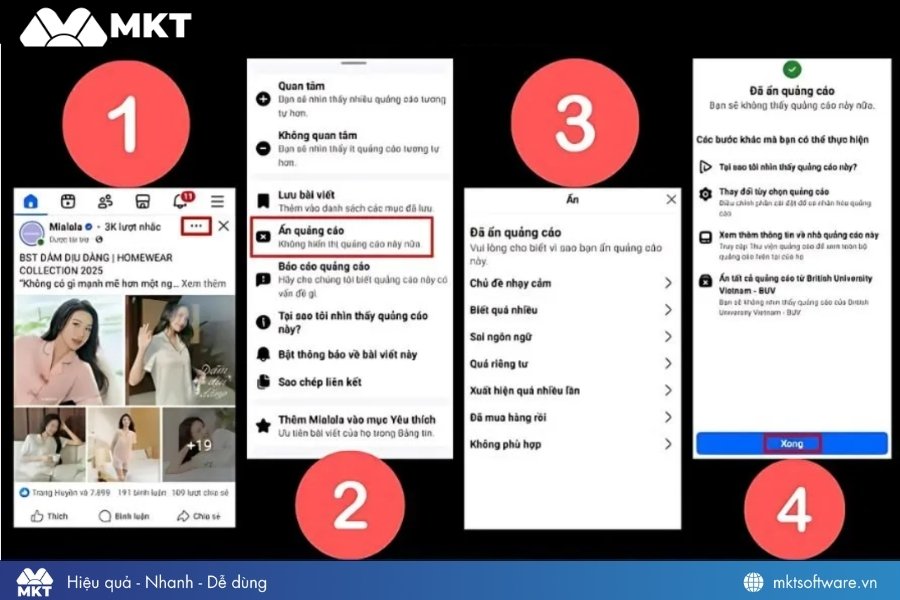
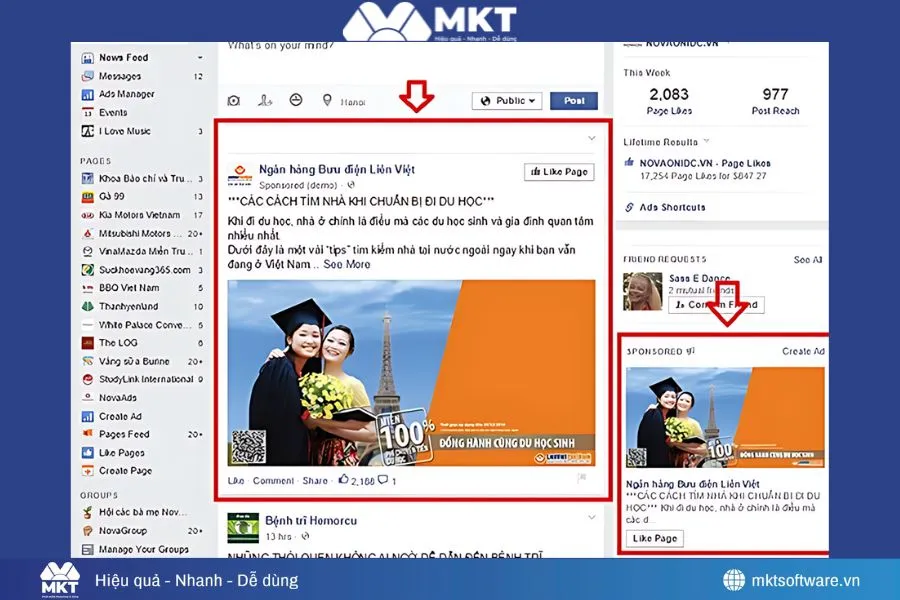
Đây là cách ẩn quảng cáo Facebook cơ bản nhất. Mỗi lần bạn ẩn một quảng cáo, Facebook sẽ ghi nhận rằng nội dung đó không phù hợp với bạn.
Hướng dẫn nhanh cách ẩn quảng cáo Facebook: Click biểu tượng ba chấm (...) → Ẩn quảng cáo → Chọn lý do → Xong.
Cụ thể, cách ẩn quảng cáo Facebook trên News Feed như sau:
- Bước 1: Chạm vào biểu tượng ba chấm (⋯) ở góc trên phải bài quảng cáo.
- Bước 2: Chọn Ẩn quảng cáo → chọn lý do (không phù hợp, xuất hiện quá nhiều lần, chủ đề nhạy cảm,…).
- Bước 3: Facebook sẽ ẩn quảng cáo, bạn chỉ cần nhấn nút Xong. Nếu quảng cáo phản cảm hoặc lừa đảo, hãy chọn Báo cáo quảng cáo.
Cách 2: Ẩn toàn bộ quảng cáo Facebook của nhà quảng cáo
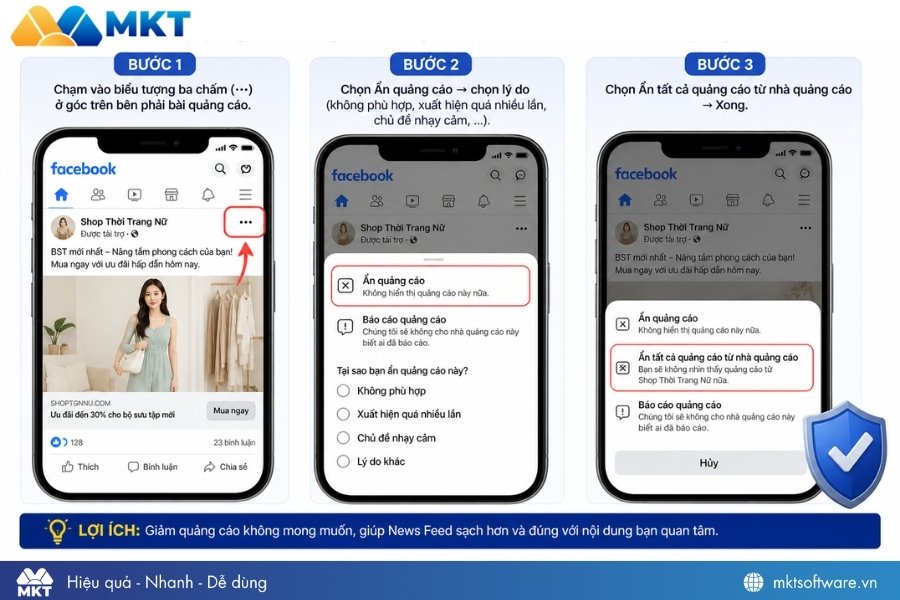
Nếu bạn liên tục thấy quảng cáo từ cùng một thương hiệu, cách tốt nhất là chặn toàn bộ quảng cáo từ đơn vị đó.
Cách thực hiện:
- Bước 1: Chạm vào biểu tượng ba chấm (⋯) ở góc trên phải bài quảng cáo.
- Bước 2: Chọn Ẩn quảng cáo → chọn lý do (không phù hợp, xuất hiện quá nhiều lần, chủ đề nhạy cảm,…).
- Bước 3: Chọn Ẩn tất cả quảng cáo từ nhà quảng cáo → Xong.
Cách 3: Cài đặt tùy chọn nội dung hiển thị trên Facebook
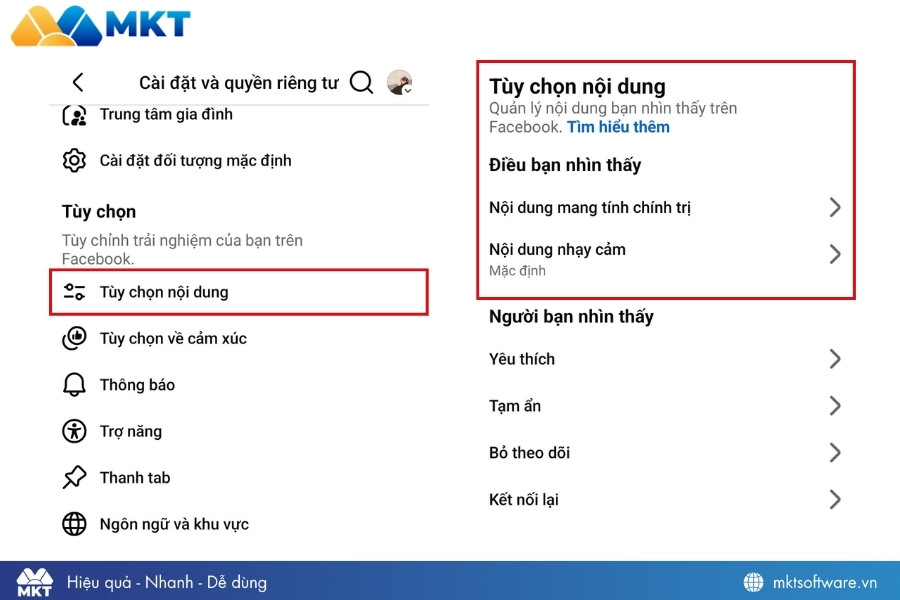
Bạn có thể cài đặt tùy chọn nội dung để quản lý nội dung bạn nhìn thấy trên Facebook, từ đó hạn chế các quảng cáo từ fanpage không mong muốn.
Cách cài đặt: Mở Menu → Cài đặt & quyền riêng tư → Cài đặt → tìm Tùy chọn nội dung. Tại đây, bạn chỉ cần cài đặt những “điều bạn nhìn thấy” như các nội dung về chính trị, nội dung có yếu tố nhạy cảm.
Cách 4: Cài đặt tùy chọn quảng cáo Facebook
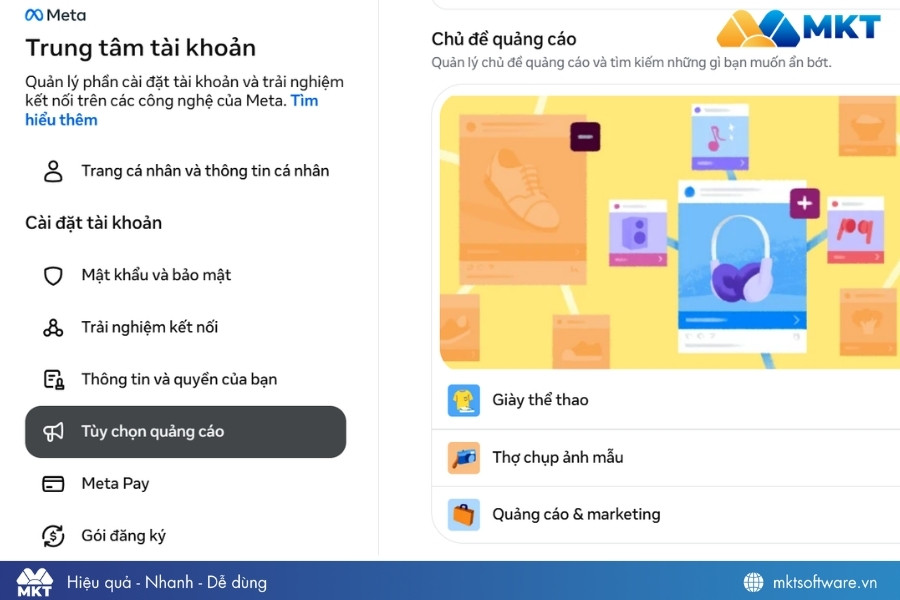
Đây là cách ẩn quảng cáo Facebook trên máy tính. Bạn cần vào Trung tâm tài khoản Meta trên máy tính để cài đặt tùy chọn quảng cáo Facebook.
Cách thực hiện: Vào trung tâm tài khoản Meta → Chọn Tùy chọn quảng cáo.
Những phần nên kiểm tra và chỉnh:
- Chủ đề quảng cáo (Ad topics): Tắt hoặc hạn chế những chủ đề bạn không quan tâm (ví dụ: “Ô tô”, “Mỹ phẩm cao cấp”, “Trò chơi”,…).
- Nhà quảng cáo đã tương tác: Xóa/bỏ quan tâm những nhãn hàng bạn không muốn thấy lại.
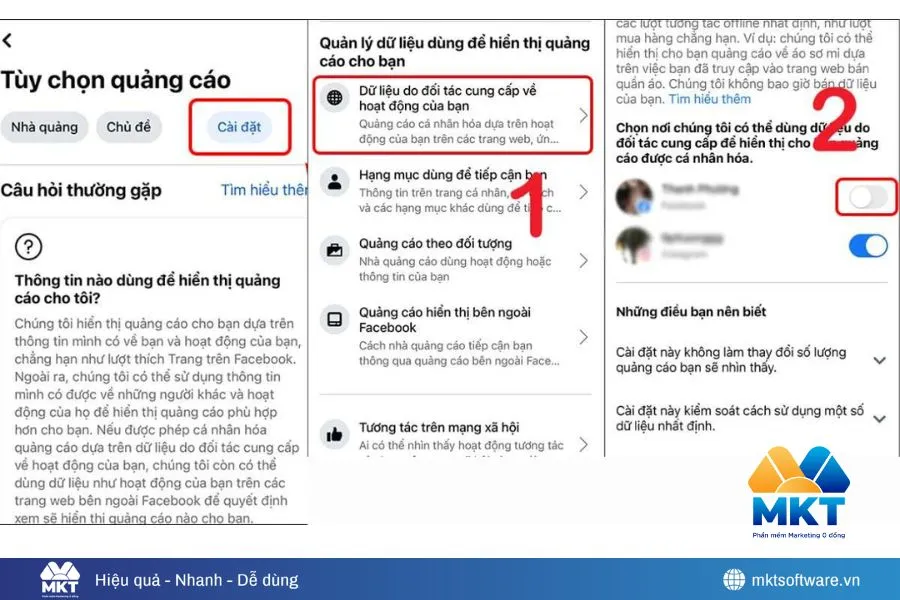
- Cài đặt quảng cáo (Ad settings):
- Xem và giới hạn việc sử dụng hoạt động từ đối tác (lượt truy cập web/app ngoài Facebook).
- Giới hạn việc dùng thông tin hồ sơ (tình trạng quan hệ, nơi làm việc,…) cho mục đích quảng cáo nếu thấy cần.
Cách 5: Tắt tính năng theo dõi hoạt động ngoài Facebook
Bạn vừa xem một sản phẩm trên website khác nhưng lên Facebook đã thấy quảng cáo ngay? Đó là do tính năng theo dõi hoạt động ngoài Facebook.
Cách tắt tính năng theo dõi hoạt động ngoài Facebook như sau: Vào trung tâm tài khoản Meta → Chọn Tùy chọn quảng cáo → Hoạt động bên ngoài Facebook (Off-Facebook Activity).
Mục này sẽ giúp bạn Xem, xóa lịch sử và quản lý cách Facebook nhận thông tin hoạt động của bạn từ các website/app khác.
Cách 6: Dùng tiện ích chặn quảng cáo Facebook
Thay vì chỉ ẩn từng bài quảng cáo thủ công, bạn có thể sử dụng trình duyệt hoặc tiện ích mở rộng có tính năng lọc quảng cáo tự động.
Các extension chặn quảng cáo Facebook sẽ giúp hạn chế:
- Bài viết gắn nhãn Sponsored
- Banner quảng cáo hai bên màn hình
- Pop-up gây phiền khi truy cập web
- Một số nội dung được tài trợ xuất hiện lặp lại

Một số tiện ích chặn quảng cáo Facebook nên dùng:
|
Công cụ |
Mô tả |
Ưu điểm nổi bật |
Phù hợp với ai |
|
Brave Browser |
Trình duyệt tích hợp sẵn tính năng chặn quảng cáo và chống theo dõi người dùng. Chỉ cần cài đặt và đăng nhập Facebook như bình thường, không cần cài thêm tiện ích. |
- Cài là dùng ngay |
Người thích đơn giản, không muốn cài thêm extension |
|
uBlock Origin |
Tiện ích mở rộng phổ biến trên Chrome, Edge và Firefox, nổi tiếng nhờ khả năng lọc quảng cáo mạnh nhưng vẫn nhẹ máy. |
- Miễn phí |
Người thường xuyên dùng Facebook trên Chrome hoặc Edge |
|
AdGuard |
Công cụ chặn quảng cáo có cả tiện ích trình duyệt và phần mềm riêng cho Windows/Mac. Ngoài Facebook còn hỗ trợ nhiều website khác. |
- Chặn quảng cáo toàn diện |
Người muốn chặn quảng cáo toàn hệ thống và dùng nhiều website |
Cách 7: Tối ưu thuật toán Facebook để hạn chế hiển thị quảng cáo
Nếu News Feed của bạn xuất hiện quá nhiều quảng cáo không liên quan hoặc nội dung đề xuất thiếu chính xác, nguyên nhân thường đến từ dữ liệu hành vi mà Facebook đã ghi nhận trong thời gian dài.
Trong khoảng 7 ngày liên tục, bạn nên thực hiện các thao tác sau:
- Ẩn những quảng cáo không phù hợp ngay khi xuất hiện
- Không nhấp vào quảng cáo chỉ vì tò mò, tránh tạo thêm tín hiệu quan tâm
- Ưu tiên tương tác với nội dung bạn thực sự yêu thích như bài viết hữu ích, chủ đề chuyên môn hoặc cộng đồng quan tâm
- Bỏ theo dõi các fanpage bán hàng không cần thiết để giảm đề xuất thương mại
- Xóa hoặc hạn chế lịch sử xem video không liên quan nhằm tránh Facebook tiếp tục gợi ý sai nhóm nội dung
Sau khoảng một tuần, hệ thống sẽ dần cập nhật lại sở thích và hành vi mới của bạn. Kết quả thường thấy là News Feed được cải thiện rõ rệt: nội dung phù hợp hơn, ít quảng cáo gây phiền hơn và trải nghiệm sử dụng dễ chịu hơn.
III. Câu hỏi thường gặp
Dưới đây là những câu hỏi thường gặp trong quá trình tìm cách ẩn quảng cáo Facebook và giải đáp chi tiết:
1. Ẩn quảng cáo Facebook có ảnh hưởng đến tài khoản không?
Không. Đây là tính năng chính thức do Facebook cung cấp để người dùng cá nhân hóa trải nghiệm. Việc ẩn quảng cáo sẽ không làm khóa tài khoản, giảm tương tác hay ảnh hưởng đến quyền sử dụng Facebook.
2. Có thể tắt hoàn toàn mọi quảng cáo trên Facebook không?
Không hoàn toàn. Quảng cáo là nguồn doanh thu chính của Facebook, vì vậy nền tảng vẫn sẽ hiển thị quảng cáo ở nhiều vị trí khác nhau.
Tuy nhiên, bạn hoàn toàn có thể:
- Giảm số lượng quảng cáo xuất hiện
- Giảm quảng cáo không liên quan
- Ẩn thương hiệu không mong muốn
- Dùng trình duyệt chặn quảng cáo trên máy tính
3. Vì sao đã ẩn quảng cáo nhưng Facebook vẫn tiếp tục hiển thị?
Điều này xảy ra vì Facebook liên tục cập nhật quảng cáo dựa trên hành vi mới của bạn. Nếu bạn vẫn click vào quảng cáo, xem video bán hàng lâu hoặc ghé website mua sắm, hệ thống sẽ tiếp tục đề xuất nội dung tương tự.
4. Có thể ẩn toàn bộ quảng cáo từ một thương hiệu cụ thể không?
Có. Khi thấy quảng cáo từ thương hiệu không mong muốn, bạn có thể nhấn dấu 3 chấm (...) tại bài quảng cáo và chọn Ẩn quảng cáo → Ẩn tất cả quảng cáo từ nhà quảng cáo này.
Kết luận
Trên đây là những cách ẩn quảng cáo Facebook mới nhất 2026. Hy vọng thông tin này hữu ích với bạn. Hãy theo dõi MKT Software để cập nhật những thông tin mới nhất về thuật toán Facebook.
Tin tức liên quan

Mách bạn độ dài video quảng cáo Facebook chuẩn cho từng mục tiêu Ads
23/09/2025Hướng dẫn cách chỉnh sửa độ dài video quảng cáo Facebook. Tối ưu hóa chiến dịch, tránh giá...

Cách chạy quảng cáo Facebook hiệu quả, cập nhật mới nhất
23/09/2025Tìm hiểu quy trình chạy quảng cáo Facebook hiệu quả 2026: Từ mục tiêu, đối tượng, ngân sác...
Cách Chặn Quảng Cáo Facebook Giúp Lướt Mượt Mà, Đánh Bay Khó Chịu
22/09/2025Cách chặn quảng cáo Facebook hiệu quả, giúp ẩn quảng cáo theo chủ đề, sở thích, nhà quảng...
Cách Xóa Tài Khoản Quảng Cáo Facebook Chi Tiết & Nhanh Chóng
20/09/2025Trong quá trình chạy quảng cáo, đôi khi bạn sẽ gặp trường hợp cần xóa tài khoản quảng cáo...

Hướng Dẫn Xem Chất Lượng Tài Khoản Quảng Cáo Facebook Và Cách Cải Thiệ...
19/09/2025Khi chạy quảng cáo trên Facebook, việc xem chất lượng tài khoản quảng cáo Facebook là yếu...

Cách Xác Minh Số Điện Thoại Tài Khoản Quảng Cáo Facebook Để Tránh Bị K...
18/09/2025Cách xác minh số điện thoại tài khoản quảng cáo Facebook để tránh bị khóa ads nhanh chóng,...
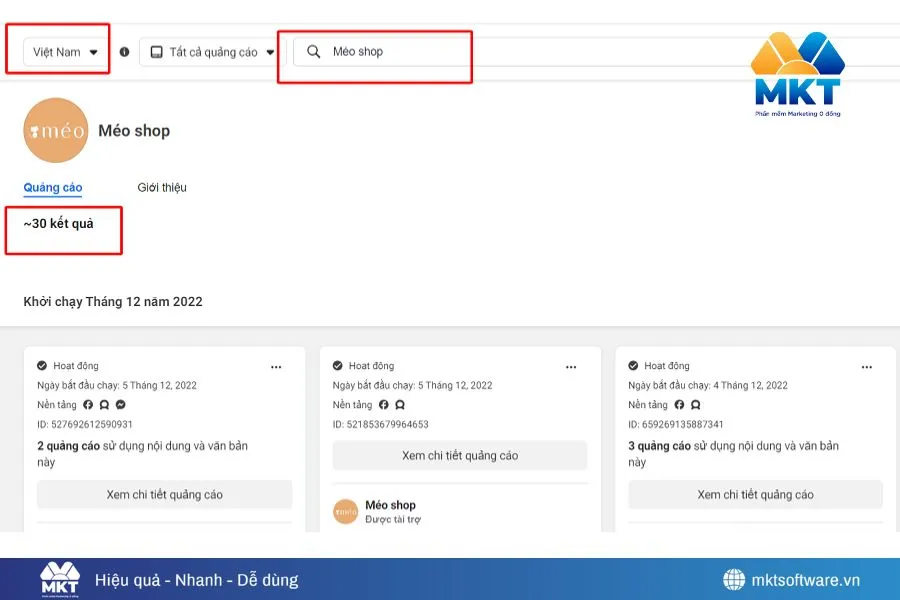
Cách Sử Dụng Thư Viện Quảng Cáo Facebook Và Dùng Để Tìm Ý Tưởng Sáng T...
18/09/2025Hướng dẫn sử dụng Thư viện quảng cáo Facebook chi tiết từ A-Z. Xem quảng cáo đối thủ, phân...

Tất Tần Tật Về Phí Quảng Cáo Facebook Cho Người Mới Bắt Đầu
18/09/2025Bạn đang thắc mắc phí quảng cáo Facebook là bao nhiêu và liệu có phù hợp với ngân sách kin...