Cách Call Video Trên Messenger Có Filter Instagram Trên Điện Thoại Và Máy Tính
Mục lục bài viết
- I. Tại sao nhiều người muốn call video Messenger với filter Instagram?
- II. Điều kiện để dùng filter Instagram khi call video trên Messenger
- 1. Ứng dụng Messenger và Instagram phải cập nhật phiên bản mới nhất
- 2. Tài khoản Facebook phải hoạt động ổn định
- 3. Thiết bị cần có camera và cấu hình phù hợp
- III. Cách call video trên Messenger có filter Instagram trên điện thoại
- 1. Bước 1: Mở Messenger và chọn người muốn gọi
- 2. Bước 2: Bật hiệu ứng (Filter) Instagram
- 3. Bước 3: Đổi hoặc tùy chỉnh filter khi đang gọi
- IV. Cách call video Messenger có filter Instagram trên máy tính
- 1. Cách dùng phần mềm webcam ảo để lấy filter Instagram
- 2. Lưu ý khi dùng filter trên máy tính
- V. Lỗi thường gặp khi dùng filter trong cuộc gọi Messenger & cách khắc phục
- 1. Không thấy biểu tượng hiệu ứng
- 2. Filter bị mờ hoặc giật
- 3. Không dùng được filter trên máy tính
- VI. Gợi ý filter đẹp khi call video trên Messenger
- 1. Gọi bạn bè – giải trí
- 2. Họp nhóm – học tập – làm việc
- 3. Livestream mini / quay video
- VII. Kết luận
Bạn muốn call video trên Messenger mà vẫn dùng được filter Instagram để tăng sự tự tin, làm đẹp gương mặt hay tạo hiệu ứng dễ thương? Trong bài viết này, MKT Software sẽ hướng dẫn bạn tất cả cách call video trên messenger có filter Instagram đơn giản nhất, phù hợp cho mọi loại thiết bị — có ví dụ minh họa rõ ràng để bạn làm theo ngay.
I. Tại sao nhiều người muốn call video Messenger với filter Instagram?
Gọi video đã trở thành hình thức giao tiếp quen thuộc, từ trò chuyện bạn bè, gọi cho người yêu đến họp online hoặc tư vấn khách hàng. Tuy nhiên, camera thường khiến da xỉn màu, gương mặt kém sắc và thiếu tự tin. 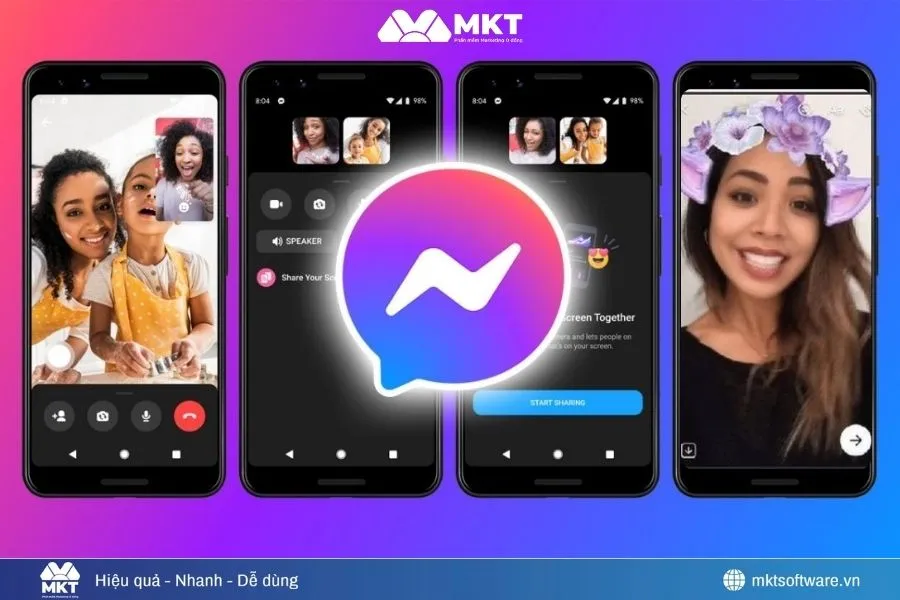
Instagram lại nổi tiếng với hệ thống filter AR đẹp tự nhiên — mịn da, làm sáng khuôn mặt, chỉnh tone màu rất hài hòa. Vì thế, nhiều người muốn kết hợp Messenger + filter Instagram để hình ảnh khi gọi video đẹp và tự nhiên nhất. Tuy nhiên, Messenger lại không tích hợp trực tiếp filter Instagram, dẫn đến câu hỏi: Vậy làm sao để call video trên Messenger có filter Instagram? Câu trả lời sẽ có trong phần tiếp theo, cùng tìm hiểu nhé!
II. Điều kiện để dùng filter Instagram khi call video trên Messenger
Trước khi đi vào từng cách thực hiện, bạn cần đảm bảo thiết bị và ứng dụng đã đủ điều kiện hiển thị filter.
1. Ứng dụng Messenger và Instagram phải cập nhật phiên bản mới nhất
Tính năng filter là một phần của hệ thống AR mới, vì vậy, chỉ xuất hiện trong phiên bản Messenger hiện đại. Bạn dễ dàng truy cập CH Play hoặc App Store → tìm “Messenger” → nhấn Cập nhật nếu có.
2. Tài khoản Facebook phải hoạt động ổn định
Messenger lấy hiệu ứng từ thư viện Instagram, do đó, yêu cầu để call video trên Messenger có filter Instagram là tài khoản của bạn cần hoạt động bình thường.
3. Thiết bị cần có camera và cấu hình phù hợp
Filter AR tốn tài nguyên và cần camera đủ tốt. Gợi ý cấu hình dễ chạy filter mượt:
- iPhone 11 trở lên
- Android RAM > 3GB
- Camera trước 8MP trở lên
III. Cách call video trên Messenger có filter Instagram trên điện thoại
Trên điện thoại, Messenger đã hỗ trợ sẵn filter, bạn chỉ cần thực hiện 3 bước đơn giản dưới đây.
1. Bước 1: Mở Messenger và chọn người muốn gọi
Truy cập ứng dụng → Chọn người bạn muốn trò chuyện → Nhấn biểu tượng Video Call. 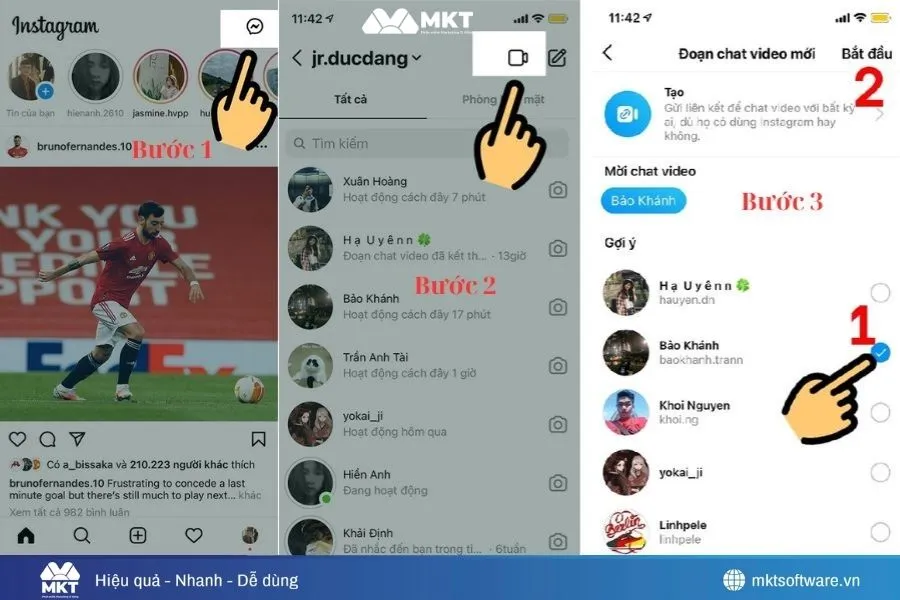
2. Bước 2: Bật hiệu ứng (Filter) Instagram
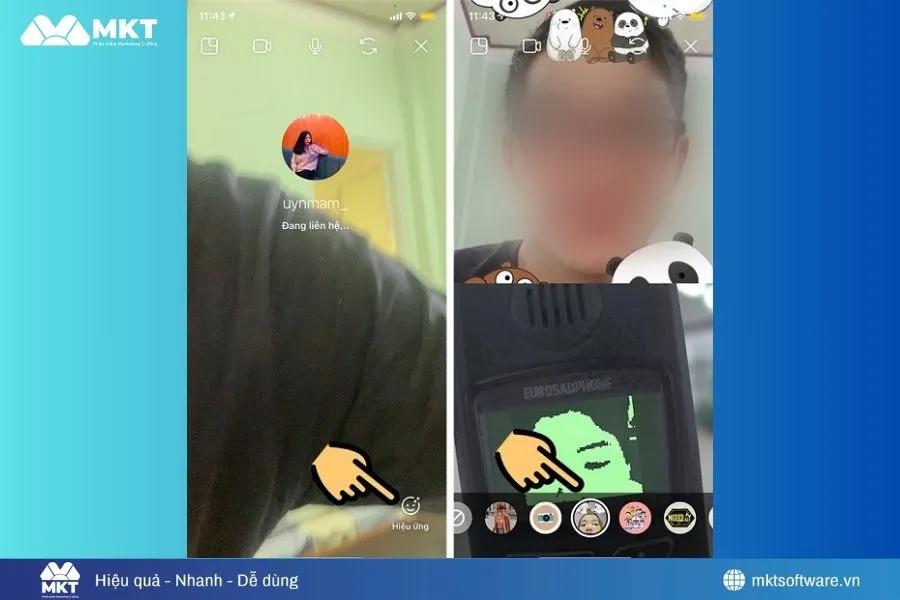
Khi cuộc gọi bắt đầu, bạn sẽ thấy biểu tượng ngôi sao/hiệu ứng ở góc. Nhấn vào đó để mở danh sách filter:
- Filter làm đẹp da
- Filter tăng ánh sáng
- Filter AR (tai mèo, ánh sáng, glitter,…)
- Filter màu film
Ví dụ: Nếu bạn đang họp với đồng nghiệp qua Messenger, nên chọn filter “Glow” để khuôn mặt sáng và tự nhiên hơn.
3. Bước 3: Đổi hoặc tùy chỉnh filter khi đang gọi
Bạn vuốt sang trái – phải để đổi filter. Nhấn giữ một filter để xem thử trước khi áp dụng. Dưới đây là 4 mẹo để filter lên đẹp hơn:
- Ngồi nơi có ánh sáng chiếu vào mặt
- Tránh ngược sáng
- Lau sạch ống kính camera
- Để điện thoại ở độ cao ngang mắt
IV. Cách call video Messenger có filter Instagram trên máy tính
Không giống điện thoại, Messenger trên PC không tích hợp filter Instagram, do đó, bạn cần một giải pháp thông minh hơn: Dùng webcam ảo. Dưới đây là hướng dẫn chi tiết.
1. Cách dùng phần mềm webcam ảo để lấy filter Instagram
Các phần mềm này tạo ra hiệu ứng trước, sau đó, xuất hình ảnh thành một “camera giả”. Messenger sẽ nhận camera này giống như webcam thật. 4 phần mềm phổ biến:
- CapCut Live (dễ dùng nhất hiện tại)
- OBS Virtual Camera
- ManyCam
- WebcamMax
5 bước thực hiện với CapCut Live (khuyên dùng):
- Bước 1: Tải CapCut Live về máy tính;
- Bước 2: Chọn Effect/Filter mà bạn muốn (làm đẹp – ánh sáng – AR);
- Bước 3: Bật Virtual Camera;
- Bước 4: Mở Messenger.com → Nhấn gọi video;
- Bước 5: Chọn CapCut Virtual Camera trong mục Camera.
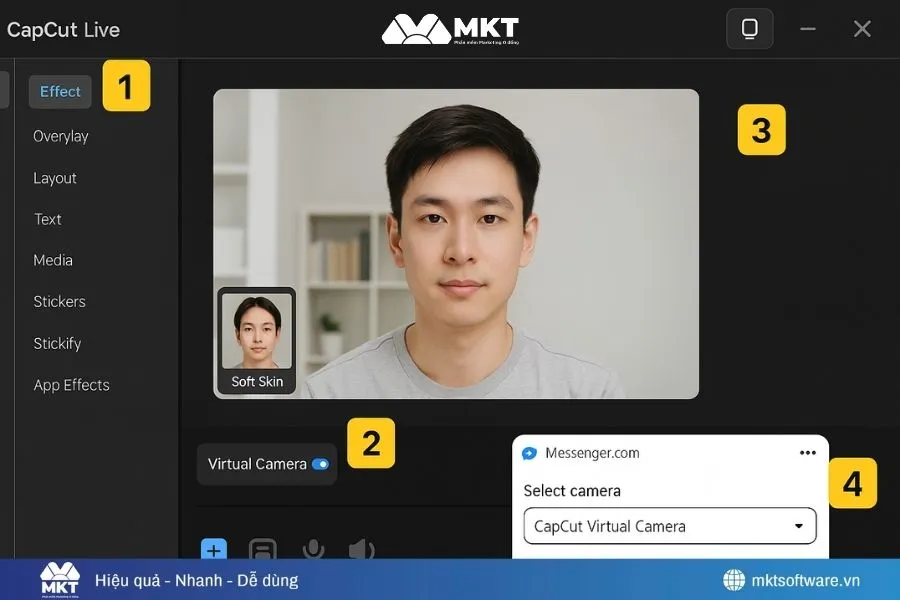
Ví dụ: Bạn muốn gương mặt mịn khi họp online qua Messenger → Chọn filter “Smooth Skin” trong CapCut Live → Messenger hiển thị hình ảnh đã chỉnh sửa.
2. Lưu ý khi dùng filter trên máy tính
- Cần webcam laptop hoặc webcam rời;
- Filter mạnh cần GPU hoạt động ổn định;
- Nếu hình bị giật: Giảm hiệu ứng hoặc tắt ứng dụng khác;
- Snap Camera đã ngừng hỗ trợ nhưng vẫn chạy tốt trên nhiều máy.
V. Lỗi thường gặp khi dùng filter trong cuộc gọi Messenger & cách khắc phục
Trước khi kết luận, bạn nên xem qua những lỗi phổ biến sau để tránh gián đoạn cuộc gọi.
1. Không thấy biểu tượng hiệu ứng
Nguyên nhân: Messenger chưa cập nhật. → Cách khắc phục: Cập nhật ứng dụng ngay.
2. Filter bị mờ hoặc giật
Do ánh sáng yếu hoặc mạng chậm. → Khắc phục: Bật đèn chiếu thẳng vào mặt, kiểm tra wifi, tắt ứng dụng nặng.
3. Không dùng được filter trên máy tính
Do Messenger PC không có filter. → Khắc phục: Cài webcam ảo như hướng dẫn ở Mục IV.
VI. Gợi ý filter đẹp khi call video trên Messenger
Phần dưới đây giúp bạn chọn đúng filter cho từng mục đích. 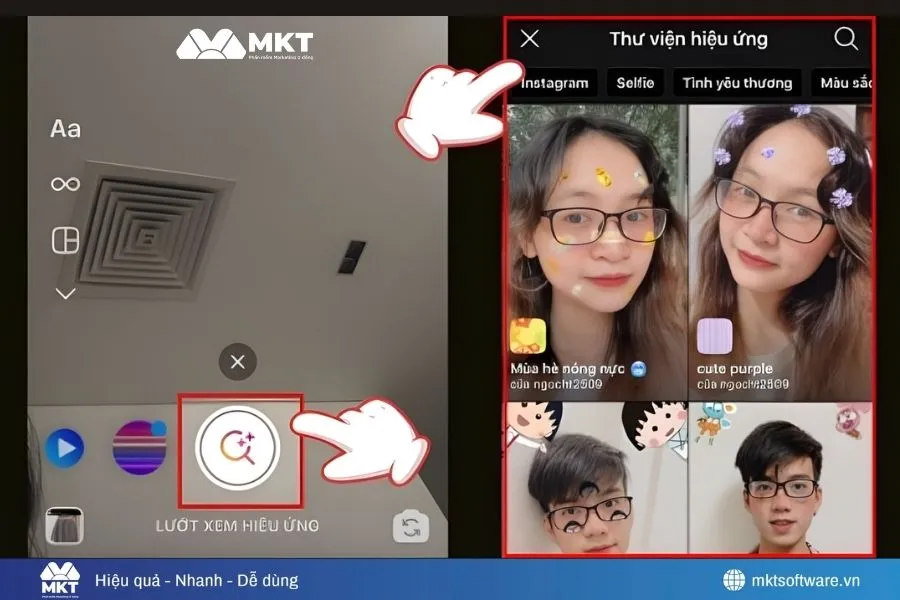
1. Gọi bạn bè – giải trí
- Tai mèo
- Cartoon 3D
- Sparkle
2. Họp nhóm – học tập – làm việc
- Glow
- Smooth
- Natural Tone
3. Livestream mini / quay video
- Neon Light
- Warm Orange
- Film Brown
VII. Kết luận
Cách call video trên Messenger có filter Instagram giúp khuôn mặt dễ thương, theo đó, người nghe lẫn người gọi sẽ tự tin hơn trong cuộc trò chuyện. Trên điện thoại, bạn chỉ cần mở hiệu ứng trực tiếp. Còn trên máy tính, bạn vẫn dùng filter thông qua webcam ảo – giải pháp hiệu quả được nhiều người áp dụng. Hãy cập nhật ứng dụng thường xuyên và tận dụng ánh sáng tốt để filter hoạt động mượt mà nhất.
Tin tức liên quan
Follow Instagram là gì? Cách tăng follow Instagram hiệu quả và đơn giả...
14/11/2025Follow Instagram là gì? Tìm hiểu ý nghĩa lượt theo dõi, lợi ích và cách tăng follow Instag...
Cách Đăng Ảnh Có Khung Trắng Trên Instagram Đẹp Và Chuẩn Feed
14/11/2025Hướng dẫn cách đăng ảnh có khung trắng trên Instagram cực đơn giản, cùng gợi ý app chỉnh ả...
Cách tạo tài khoản Instagram bằng Facebook chỉ trong 1 phút
13/11/2025Bạn muốn tạo tài khoản Instagram mà không cần nhập lại thông tin, email hay số điện thoại?...

Boomerang Instagram Là Gì? Cách Tạo Và Ứng Dụng Hiệu Quả Trong Marketi...
12/11/2025Boomerang Instagram là gì? Boomerang là một tính năng video ngắn trên Instagram, cho phép...

Cách Tải Instagram Phiên Bản Cũ Cho Android & Iphone An Toàn
12/11/2025Bạn đang tìm cách tải Instagram phiên bản cũ để máy chạy mượt hơn, tiết kiệm dung lượng và...
Không Tạo Được Tài Khoản Instagram 2026 - Nguyên Nhân & Cách Khắc Phục...
12/11/2025Tìm hiểu nguyên nhân không tạo được tài khoản Instagram và cách khắc phục nhanh chóng, hiệ...
Auto Comment Instagram là gì? Cách tự động bình luận IG bằng MKT Insta
10/11/2025Auto comment Instagram là giải pháp giúp tự động hóa hoạt động tương tác, đảm bảo tài khoả...
Hướng Dẫn Cách Reup Story Trên Instagram Nhanh Và Hiệu Quả
10/11/2025Khám phá cách reup story trên Instagram, chia sẻ story từ người khác, đưa story sang Face...