Cách chia sẻ livestream trên Facebook thu hút lượt xem và tối ưu chuyển đổi
08-06-2025Mục lục bài viết
I. Hướng dẫn cách chia sẻ livestream trên Facebook theo từng trường hợp
Dưới đây là các cách chia sẻ phổ biến mà bạn nên áp dụng tùy vào mục đích sử dụng.1. Cách chia sẻ livestream công khai trên Facebook
Khi muốn mở rộng phạm vi tiếp cận livestream đến người lạ hoặc cộng đồng chưa kết bạn, bạn cần thiết lập chế độ chia sẻ công khai. Đây là cách chia sẻ livestream công khai trên Facebook phổ biến nhất, phù hợp với các buổi bán hàng, hội thảo online hoặc chia sẻ kiến thức.Cách thực hiện:- Bước 1: Trước khi phát trực tiếp, tại giao diện cài đặt quyền riêng tư, chọn “Công khai”
- Bước 2: Thêm mô tả cho livestream ở dòng "Nhấn để thêm mô tả ...". Ấn vào "chia sẻ lên" để bật hoặc tắt khi chia sẻ livestream của bạn lên tin, đảm bảo quyền hiển thị vẫn là công khai.
- Bước 3: Tiếp đó ấn vào nút "Phát trực tiếp" là bắt đầu quá trình livestream công khai trên Facebook
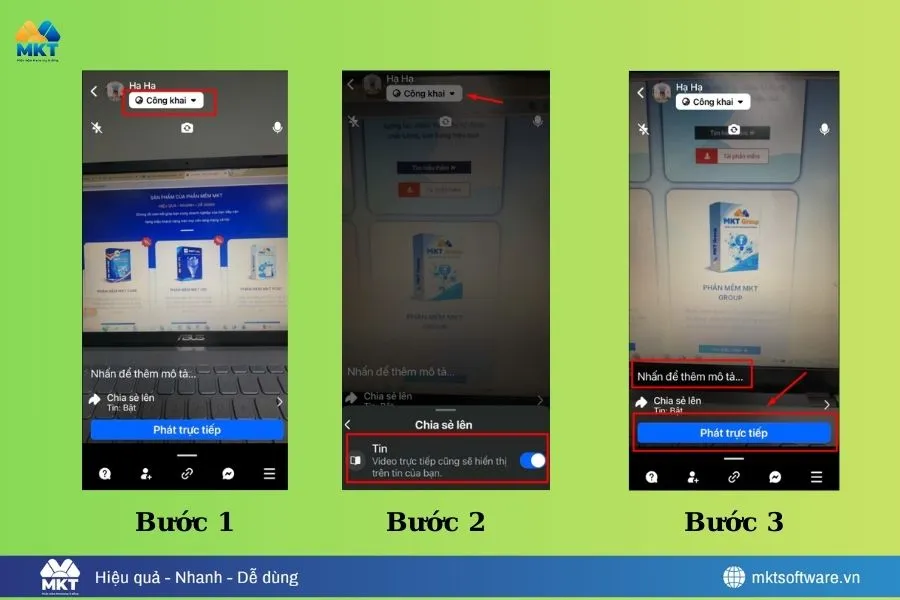
Cách chia sẻ livestream công khai trên Facebook
2. Cách chia sẻ livestream của người khác lên nhóm Facebook
Nếu bạn thấy một livestream hữu ích và muốn lan tỏa tới cộng đồng, bạn hoàn toàn có thể chia sẻ livestream của người khác lên nhóm, miễn là livestream đó được đặt ở chế độ công khai.Cách thực hiện:- Bước 1: Truy cập vào livestream mà bạn muốn chia sẻ và nhấn vào nút “Chia sẻ” dưới video.
- Bước 2: Chọn mục “Chia sẻ vào nhóm” và để chế độ "Công khai"
- Bước 3: Chọn nhóm bạn muốn chia sẻ, thêm chú thích (nếu cần) rồi nhấn “Chia sẻ”.
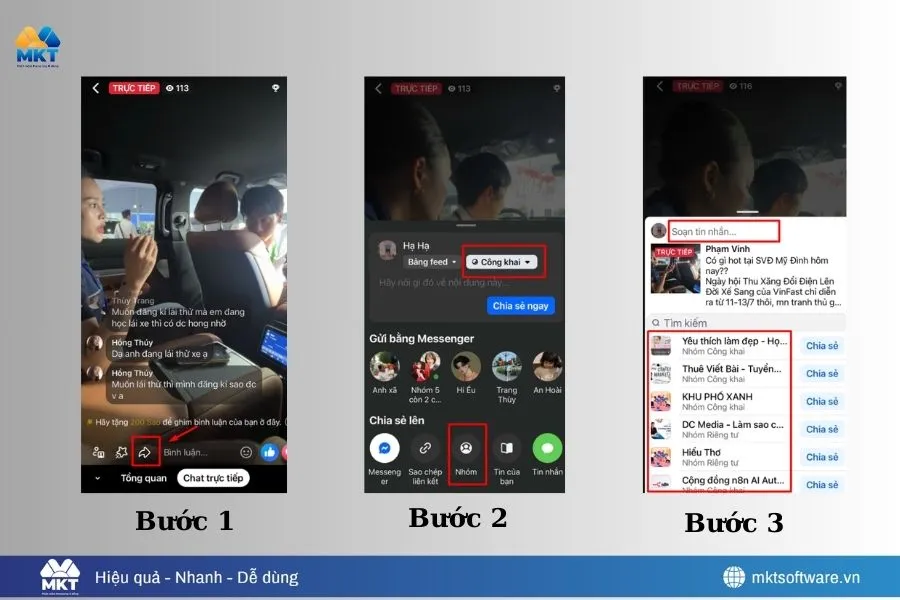
Cách chia sẻ livestream của người khác lên nhóm Facebook Lưu ý: Việc chia sẻ quá nhiều vào nhóm hoặc chia sẻ sai cách có thể khiến bạn bị Facebook chặn tính năng. Để tránh chia sẻ livestream trên Facebook bị chặn, hãy giới hạn số lần chia và tuân thủ các chính sách cộng đồng.
3. Cách chia sẻ livestream lên story Facebook
Tính năng story trên Facebook là nơi giúp bạn tiếp cận người xem nhanh chóng và nổi bật. Nếu bạn muốn thêm độ phủ cho buổi livestream, hãy chia sẻ video lên story Facebook.Cách thực hiện:- Bước 1: Mở video livestream (hoặc bản phát lại). Nhấn nút “Chia sẻ” bên dưới video
- Bước 2: Chọn “Tin của bạn” và chọn chế độ hiển thị theo mong muốn
- Bước 3: Chỉnh sửa hình ảnh, thêm chữ, sticker nếu muốn, sau đó nhấn “Chia sẻ”.
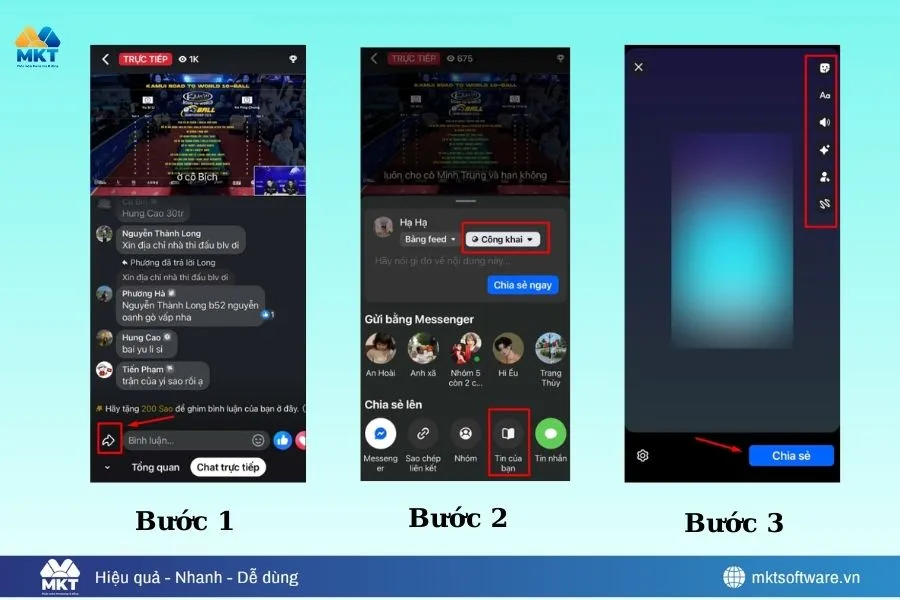
Cách chia sẻ livestream lên story Facebook Story thường được hiển thị ở đầu trang chủ nên đây là cách tăng nhận diện thương hiệu và hút người xem hiệu quả.
4. Cách chia sẻ livestream cho một người trên Facebook
Trong một số trường hợp, bạn muốn gửi livestream cho đối tượng cụ thể như khách hàng VIP hoặc bạn bè thân thiết. Đây là cách chia sẻ livestream trên Facebook cho một người đơn giản và hiệu quả.Cách thực hiện:- Bước 1: Mở livestream bạn muốn chia sẻ. Nhấn vào nút “Chia sẻ” bên dưới video.
- Bước 2: Chọn mục “Messenger”.
- Bước 4: Tích vào người bạn muốn chia sẻ livestream đó cho họ rồi bấm “Gửi”.
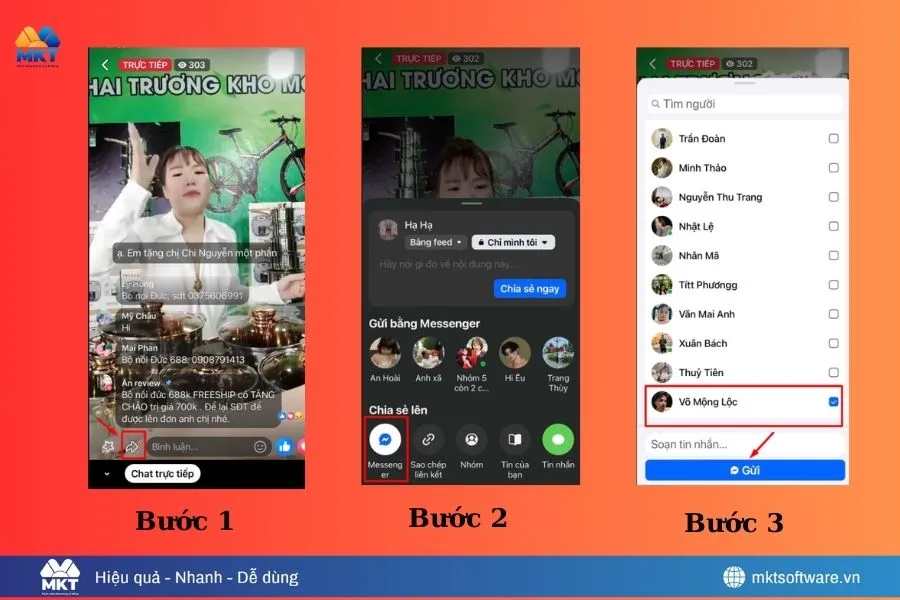
Cách chia sẻ livestream cho một người trên Facebook Cách này giúp bạn truyền tải nội dung riêng tư mà không cần công khai ra bảng tin hoặc nhóm.
5. Cách chia sẻ livestream TikTok lên Facebook
Ngoài các buổi phát trực tiếp trên Facebook, người dùng ngày càng quan tâm đến việc chia sẻ livestream từ TikTok sang Facebook để tăng lượt tiếp cận. Đây là cách mở rộng tệp người xem trên cả hai nền tảng một cách nhanh chóng.Cách chia sẻ Live trên TikTok của người khác:- Bước 1: Mở livestream trên TikTok, nhấn nút "Chia sẻ" (biểu tượng mũi tên ở góc cuối bên phải màn hình).
- Bước 2: Chọn “Sao chép liên kết”.
- Bước 3: Dán link lên Facebook (bài đăng, nhóm, story hoặc fanpage) kèm mô tả thu hút.
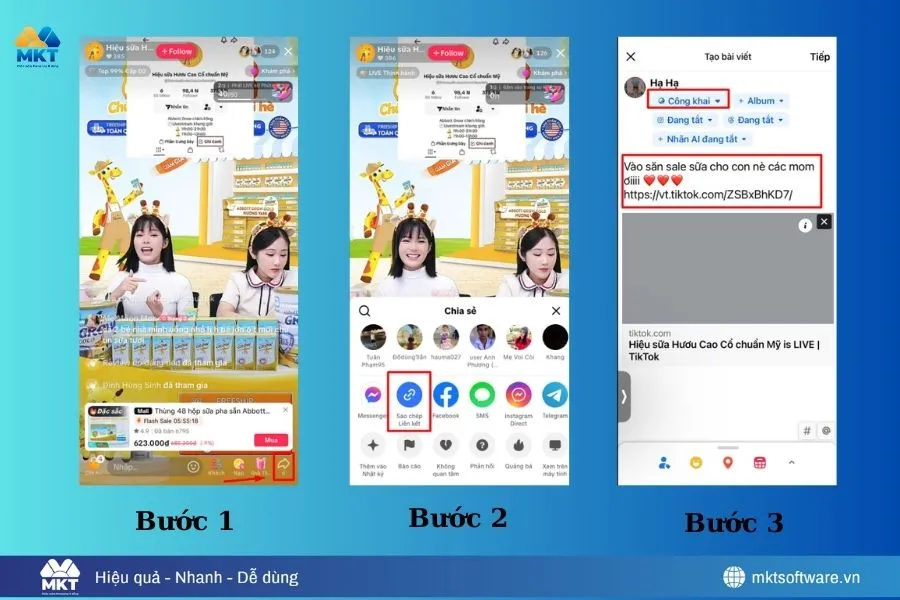
Cách chia sẻ livestream TikTok lên FacebookCách chia sẻ livestream trên Facebook tăng lượt xem mạnh Lưu ý:
- Đảm bảo livestream TikTok đó đang công khai.
- Không chia sẻ quá nhiều lần cùng một nội dung trong thời gian ngắn để tránh bị hạn chế hiển thị.
- Caption nên ngắn gọn, tự nhiên để không bị thuật toán Facebook đánh giá là spam.
II. Lợi ích của việc chia sẻ livestream trên Facebook
Việc chia sẻ livestream công khai trên Facebook hoặc đăng tải vào các nhóm, story cá nhân sẽ giúp bạn:- Tăng mạnh lượt tiếp cận tự nhiên mà không tốn phí quảng cáo.
- Hút đúng tệp khách hàng tiềm năng, từ đó tăng tỉ lệ chốt đơn.
- Kéo lượng người xem livestream Facebook trên điện thoại hay máy tính lên nhanh chóng.
III. Một số lỗi thường gặp và cách khắc phục khi chia sẻ livestream bị chặn
Dù thao tác đúng, nhiều người vẫn gặp lỗi khi chia sẻ livestream, như bị ẩn bài, chặn chia sẻ hoặc giảm hiển thị. Để đảm bảo cách chia sẻ livestream trên Facebook không bị chặn, bạn cần hiểu rõ các lỗi phổ biến sau:1. Chia sẻ vào quá nhiều nhóm
Chia sẻ cùng một nội dung vào nhiều nhóm trong thời gian ngắn sẽ bị Facebook đánh dấu là spam.
Chia sẻ cùng một nội dung vào nhiều nhóm trong thời gian ngắn sẽ bị Facebook đánh dấu là spam Khắc phục:
- Giãn thời gian chia sẻ, tối đa 5–7 nhóm/giờ.
- Thay đổi caption mỗi lần chia.
- Chia vào nhóm liên quan, có tương tác thật.
2. Nội dung vi phạm chính sách
Livestream có từ ngữ nhạy cảm, chủ đề cấm (thuốc, tài chính, chính trị…) dễ bị hạn chế hoặc gỡ.
Nội dung livetream vi phạm chính sách Facebook Khắc phục:
- Tránh dùng tiêu đề giật tít.
- Không gắn link lạ, không rõ nguồn.
- Kiểm tra nội dung trước khi chia sẻ.
3. Tài khoản mới hoặc từng bị hạn chế
Facebook thường hạn chế tài khoản chưa có độ tin cậy cao.
Facebook thường hạn chế tài khoản chưa có độ tin cậy cao Khắc phục:
- Dùng tài khoản hoạt động lâu, có tương tác thật.
- Hạn chế dùng tài khoản clone để chia spam.
4. Livestream có nhạc bản quyền
Facebook có hệ thống tự động chặn video chứa nhạc không có bản quyền.
Facebook có hệ thống tự động chặn video chứa nhạc không có bản quyền Khắc phục:
- Sử dụng nhạc miễn phí bản quyền.
- Hạn chế để nhạc nền quá to khi livestream.
5. Caption chứa từ khóa bị hạn chế
Các từ như “giảm sốc”, “chốt đơn 0đ”, “đập giá” có thể bị gắn cờ.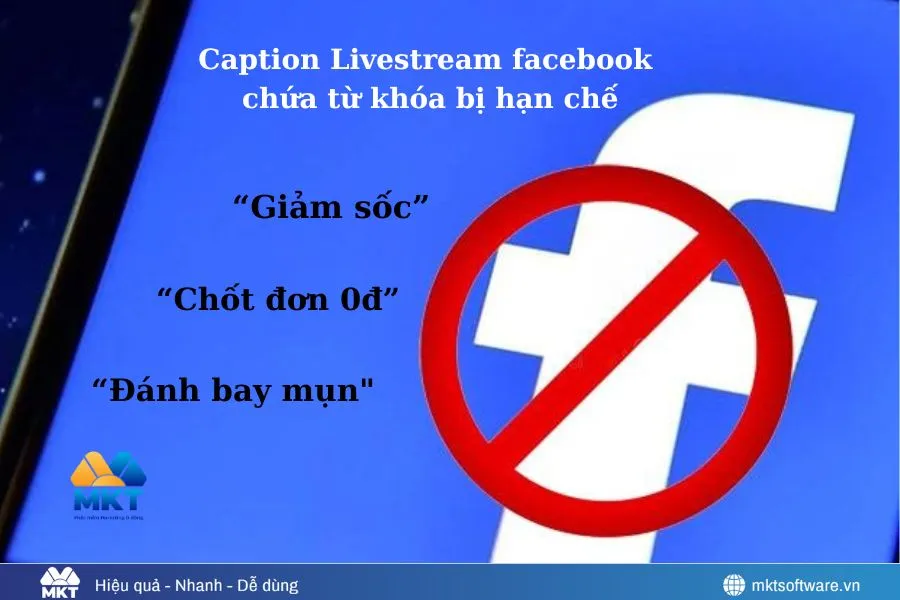
Caption livestream chứa từ khóa bị Facebook hạn chế Khắc phục:
- Viết mô tả tự nhiên, không lặp lại từ khóa spam.
- Kiểm tra trước bằng Facebook Debug Tool nếu cần. Đây là là công cụ giúp bạn kiểm tra và cập nhật cách nội dung (như livestream, link bài viết) hiển thị khi chia sẻ lên Facebook. Nó giúp phát hiện lỗi ảnh, tiêu đề, mô tả và làm mới dữ liệu nếu Facebook hiển thị sai hoặc chưa cập nhật.
- Chia sẻ bài viết/livestream lên nhiều nhóm tự động
- Quản lý và nuôi hàng loạt tài khoản Facebook
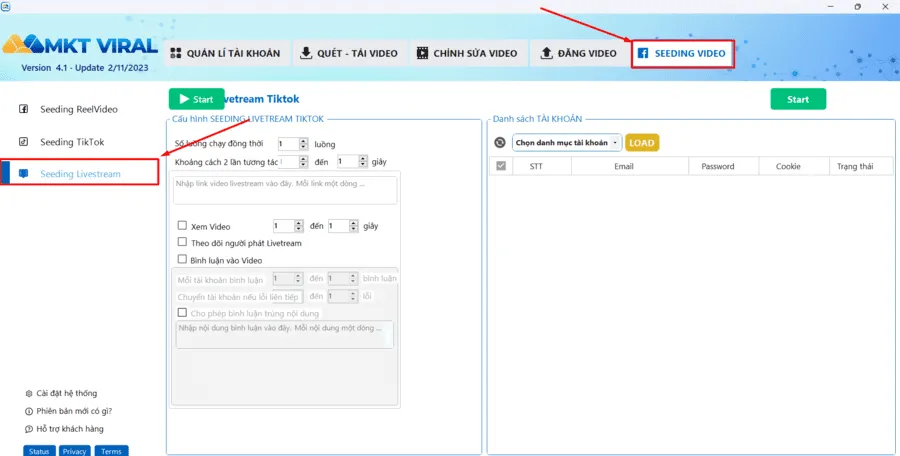
- Tự động seeding comment, tăng tương tác livestream
- Tự động kết bạn – tương tác profile – tăng độ trust nick
- Tự động gửi tin nhắn chăm sóc khách hàng