Cách Đăng Bài Trên Zalo Máy Tính 2026: Hướng Dẫn Chi Tiết Từng Bước Bằng BlueStacks
28-11-2025Mục lục bài viết
Bạn đang tìm cách đăng bài trên Zalo máy tính nhưng lại không thấy nút đăng Nhật ký? Đừng lo! Mặc dù Zalo PC chưa hỗ trợ đăng bài, bạn vẫn có thể thực hiện việc này dễ dàng nhờ phần mềm giả lập Android BlueStacks. Bài viết dưới đây, MKT Software sẽ hướng dẫn bạn chi tiết từ cách cài đặt đến cách đăng bài trên Zalo máy tính chỉ với vài bước đơn giản.
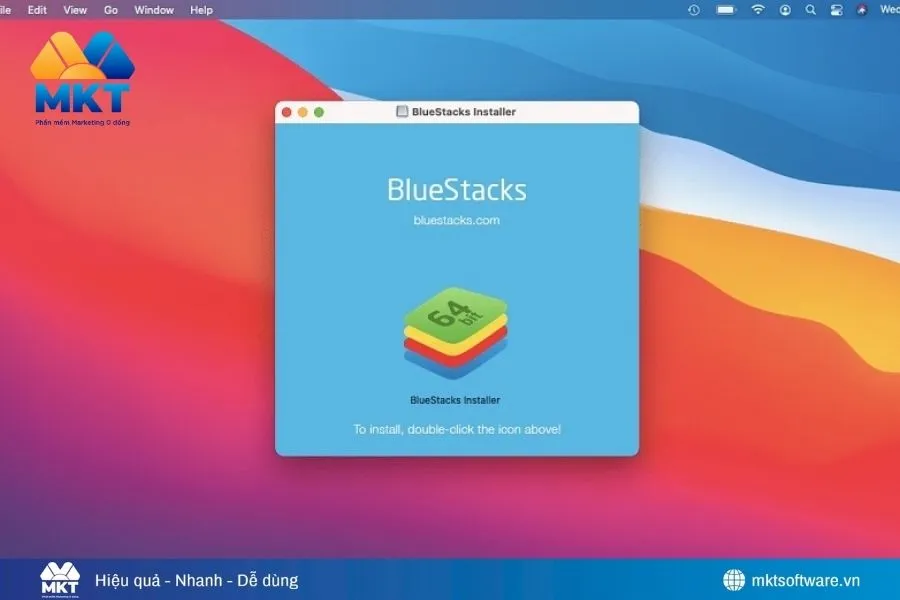
 Bước 2: Khi file cài đặt đã được tải xuống, hãy mở file này bằng cách nhấp đúp chuột để khởi chạy trình cài đặt BlueStacks trên máy tính.
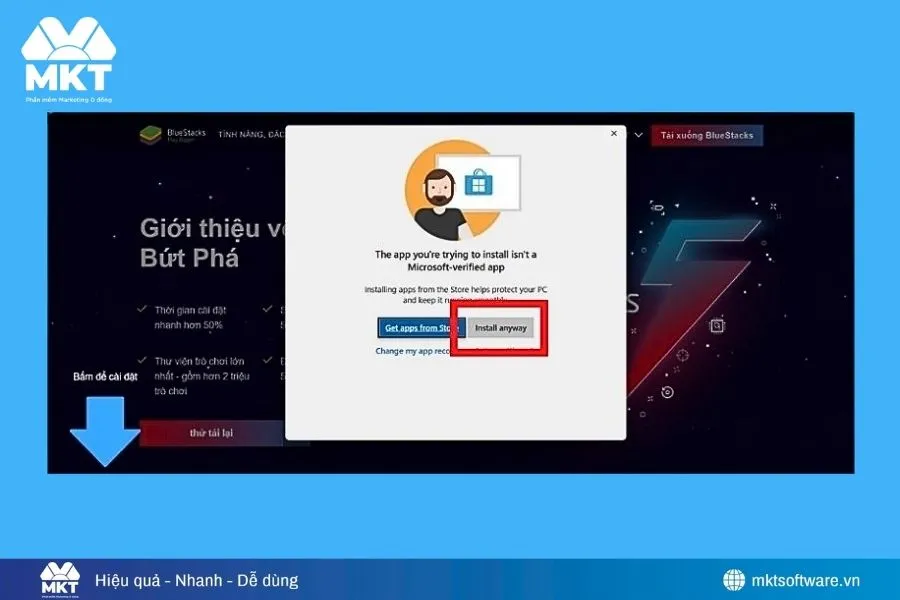
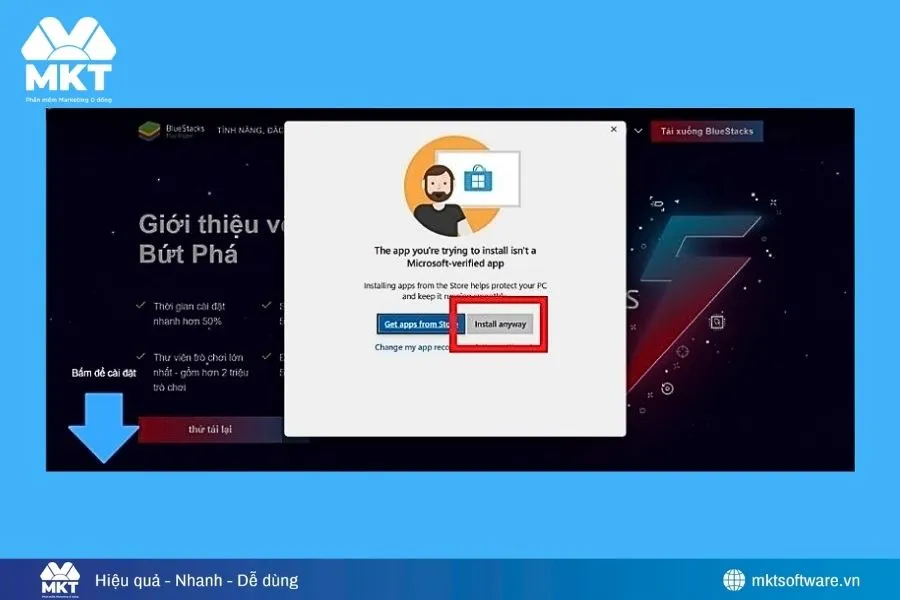 Bước 3: Trong quá trình cài đặt, nếu hệ thống xuất hiện thông báo yêu cầu xác nhận, bạn hãy chọn “Install Anyway” để tiếp tục.
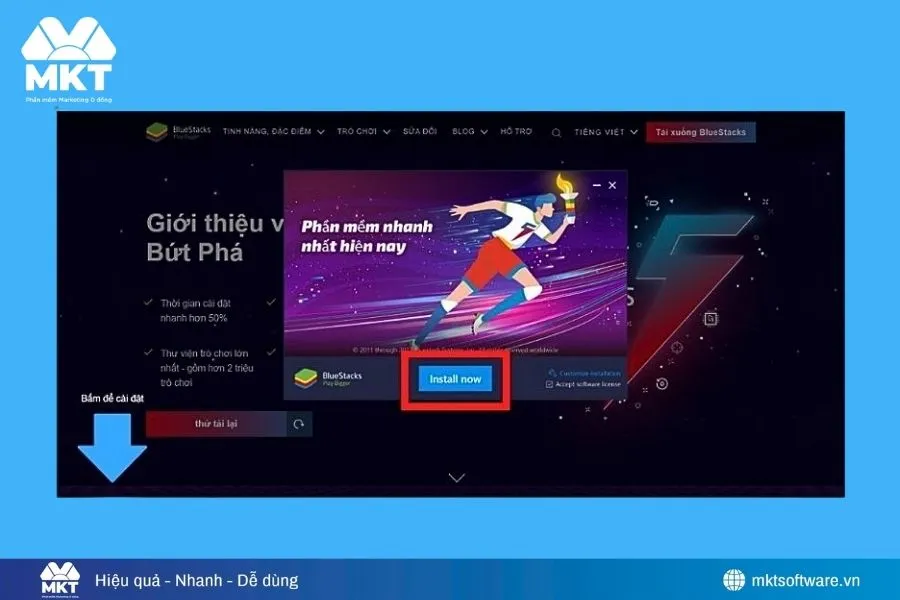
 Bước 4: Sau đó, nhấn “Install Now” để phần mềm bắt đầu cài đặt tự động. Hãy chờ vài phút cho đến khi quá trình hoàn tất.
 Bước 5: Khi cài đặt thành công, BlueStacks sẽ mở lên với giao diện đầy đủ các tính năng mô phỏng Android. Từ đây, bạn đã có thể sử dụng phần mềm để cài đặt Zalo và đăng bài trực tiếp trên máy tính.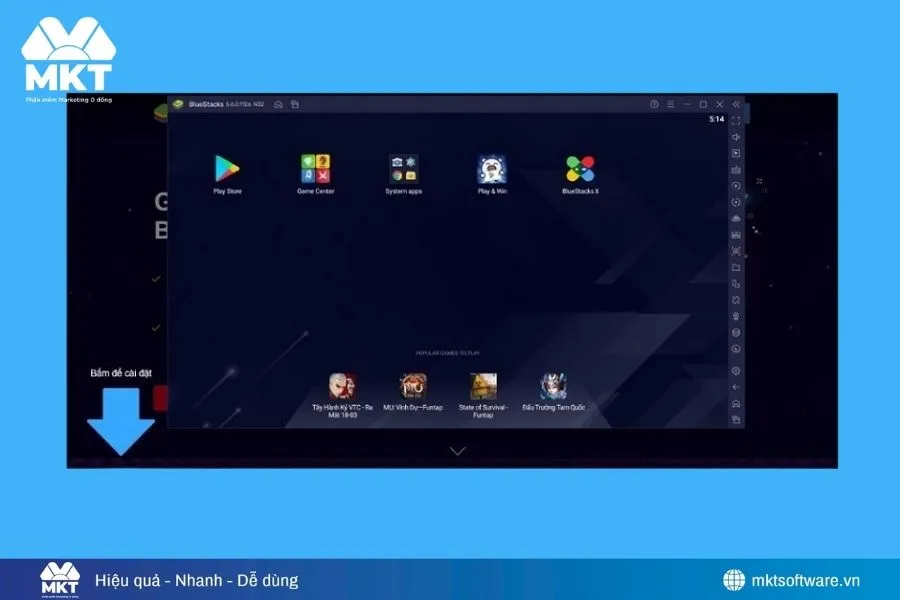
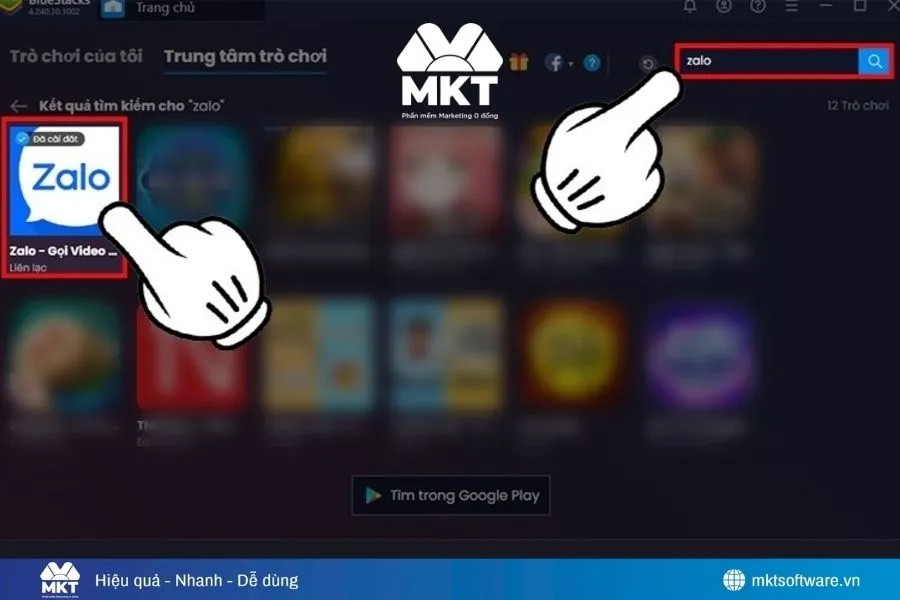
 Bước 2: Tìm và mở ứng dụng ZaloDùng thanh tìm kiếm gõ “Zalo” -> mở ứng dụng và đăng nhập tài khoản.
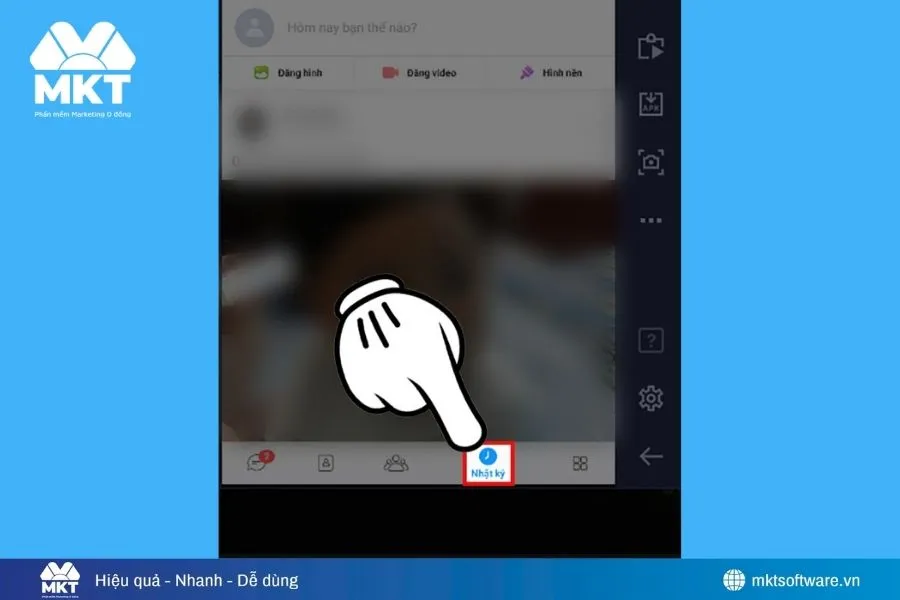
 Bước 3: Vào mục Nhật kýTại giao diện Zalo, chọn “Nhật ký” để bắt đầu tạo bài viết.
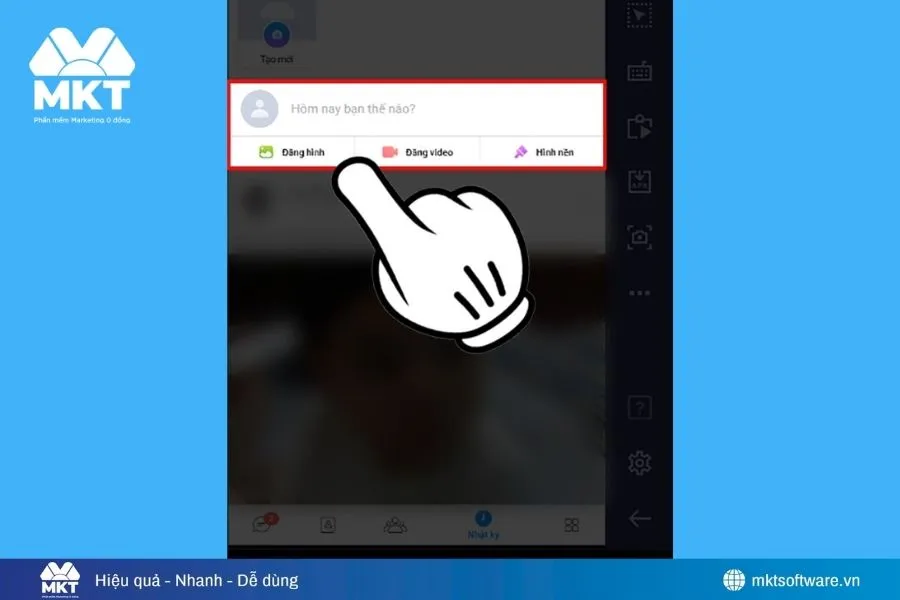
 Bước 4: Chọn hình ảnh hoặc videoNhấn biểu tượng đăng bài -> chọn ảnh/video từ máy tính.
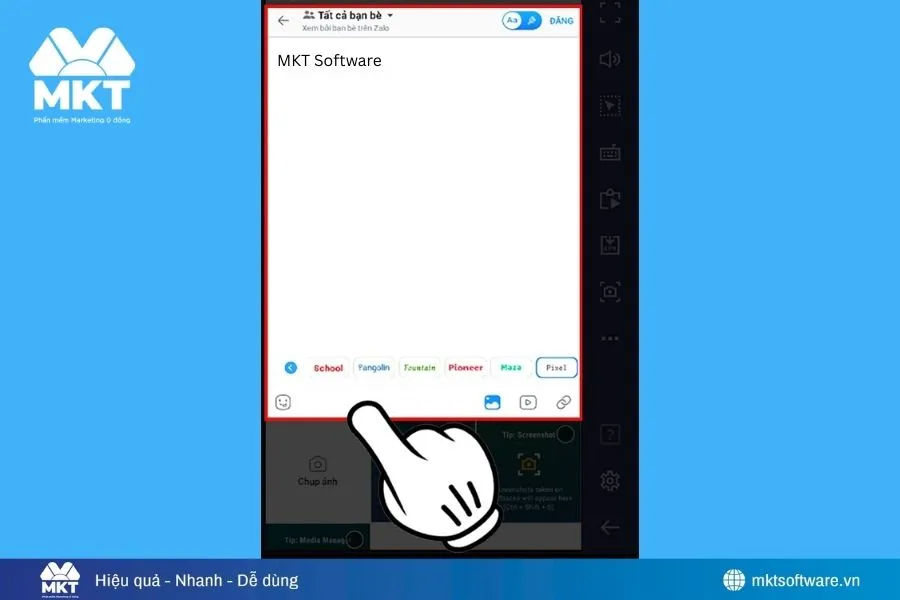
 Bước 5: Soạn nội dungViết caption, thêm hashtag, tag bạn bè hoặc chỉnh phạm vi người xem nếu muốn.
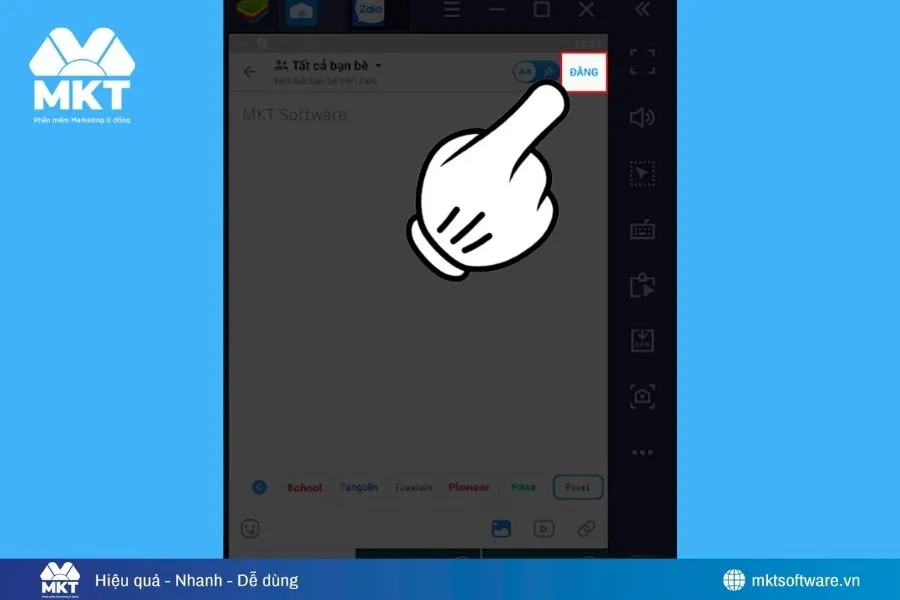
 Bước 6: Nhấn “Đăng”Xác nhận và nhấn nút Đăng để chia sẻ bài viết lên Nhật ký Zalo.
 Xem thêm:
I. Zalo trên máy tính có đăng bài được không?
Nhiều người khi chuyển sang dùng Zalo trên laptop hoặc PC thường bất ngờ vì không tìm thấy nút đăng bài Nhật ký. Điều này dẫn đến thắc mắc: “Zalo trên máy tính có đăng bài được không?”Thực tế, phiên bản Zalo PC hiện nay chưa hỗ trợ đăng bài Nhật ký hay Khoảnh khắc. Ứng dụng chỉ cung cấp các tính năng cơ bản như:- Nhắn tin cá nhân hoặc nhóm
- Gửi ảnh, file và video
- Gọi thoại và video call
- Hỗ trợ công việc, chia sẻ tài liệu nhanh
Zalo trên máy tính có đăng bài được không?
II. Giới thiệu phần mềm giả lập BlueStacks
Để có thể đăng bài Zalo bằng máy tính, bạn cần một công cụ cho phép mô phỏng môi trường Android ngay trên PC. Trong số rất nhiều phần mềm giả lập hiện nay, BlueStacks là cái tên được sử dụng phổ biến nhất nhờ sự ổn định, dễ cài đặt và giao diện thân thiện với người mới1. BlueStacks là gì?
BlueStacks App Player là phần mềm giả lập Android giúp máy tính chạy được các ứng dụng di động. Hiểu đơn giản, sau khi cài BlueStacks, PC của bạn sẽ hoạt động giống như một chiếc điện thoại Android, cho phép cài đặt và sử dụng Zalo đầy đủ tính năng, bao gồm cả đăng bài Nhật ký.2. Hướng dẫn cài đặt BlueStacks chi tiết từ A-Z
Để sử dụng BlueStacks, bạn chỉ cần làm theo vài bước đơn giản dưới đây:Bước 1: Truy cập vào trang web chính thức của BlueStacks. Tại giao diện trang chủ, bạn chọn nút “Tải xuống BlueStacks” để bắt đầu tải phần mềm về máy.Bước 2: Khi file cài đặt đã được tải xuống, hãy mở file này bằng cách nhấp đúp chuột để khởi chạy trình cài đặt BlueStacks trên máy tính.Bước 3: Trong quá trình cài đặt, nếu hệ thống xuất hiện thông báo yêu cầu xác nhận, bạn hãy chọn “Install Anyway” để tiếp tục.Bước 4: Sau đó, nhấn “Install Now” để phần mềm bắt đầu cài đặt tự động. Hãy chờ vài phút cho đến khi quá trình hoàn tất.Bước 5: Khi cài đặt thành công, BlueStacks sẽ mở lên với giao diện đầy đủ các tính năng mô phỏng Android. Từ đây, bạn đã có thể sử dụng phần mềm để cài đặt Zalo và đăng bài trực tiếp trên máy tính.III. Cách đăng bài trên Zalo máy tính bằng BlueStacks
Sau khi BlueStacks đã được cài đặt thành công, bạn có thể sử dụng Zalo như trên điện thoại. Dưới đây là các bước hướng dẫn cách đăng bài trên Zalo máy tính rõ ràng và dễ thực hiện:Bước 1: Mở BlueStacksKhởi chạy phần mềm BlueStacks trên máy tính.Bước 2: Tìm và mở ứng dụng ZaloDùng thanh tìm kiếm gõ “Zalo” -> mở ứng dụng và đăng nhập tài khoản.Bước 3: Vào mục Nhật kýTại giao diện Zalo, chọn “Nhật ký” để bắt đầu tạo bài viết.Bước 4: Chọn hình ảnh hoặc videoNhấn biểu tượng đăng bài -> chọn ảnh/video từ máy tính.Bước 5: Soạn nội dungViết caption, thêm hashtag, tag bạn bè hoặc chỉnh phạm vi người xem nếu muốn.Bước 6: Nhấn “Đăng”Xác nhận và nhấn nút Đăng để chia sẻ bài viết lên Nhật ký Zalo.Xem thêm:- Cách Tìm Nick Zalo Qua Ảnh QR Nhanh Và Chính Xác 2026
- Cách Tìm Bạn Bè Của Người Khác Trên Zalo 2026: Hướng Dẫn Đơn Giản Và Chuẩn Nhất
IV. Kết luận
Với BlueStacks, cách đăng bài trên Zalo máy tính trở nên cực kỳ đơn giản dù Zalo PC chưa hỗ trợ tính năng này. Bạn chỉ cần vài thao tác là đã có thể đăng ảnh, video hoặc trạng thái lên Nhật ký giống hệt như dùng điện thoại. Hãy lưu lại hướng dẫn để sử dụng bất cứ khi nào bạn muốn đăng bài Zalo ngay trên máy tính mà không cần chuyển thiết bị.
Tags:
Cách Đăng Bài Trên Zalo Máy Tính 2026: Hướng Dẫn Chi Tiết Từng Bước Bằng BlueStacks