Cách Đăng Nhập Instagram Bằng Facebook - Hướng Dẫn, Lỗi & Cách Xử Lý
11-11-2025Mục lục bài viết
Instagram là nền tảng chia sẻ hình ảnh và video hàng đầu hiện nay, đặc biệt được ưa chuộng bởi giới trẻ và người kinh doanh online. Việc hiểu về cách đăng nhập Instagram bằng Facebook giúp bạn tiết kiệm thời gian, đồng bộ dữ liệu, và dễ dàng quản lý các tài khoản mạng xã hội trong cùng hệ sinh thái Meta. Cùng MKT Software tìm hiểu chi tiết ngay sau đây nhé!
I. Vì sao nên đăng nhập Instagram bằng Facebook
1. Tiện lợi và tiết kiệm thời gian
Khi liên kết hai tài khoản, bạn chỉ cần một lần đăng nhập Facebook là có thể truy cập Instagram mà không cần nhập mật khẩu hay tên người dùng Instagram riêng.
2. Dễ dàng đồng bộ dữ liệu
Meta cho phép đồng bộ hóa giữa Facebook và Instagram:
- Ảnh đại diện và thông tin cá nhân
- Danh bạ bạn bè, người theo dõi
- Nội dung bài đăng hoặc quảng cáo đa nền tảng
Điều này đặc biệt hữu ích với chủ shop online hoặc người làm marketing, khi có thể chia sẻ nội dung và quảng cáo cùng lúc lên cả hai nền tảng.
3. Tăng cường bảo mật
Khi đăng nhập Instagram bằng Facebook, bạn được hưởng cơ chế bảo mật hai lớp (2FA) của Meta, giúp hạn chế rủi ro bị hack tài khoản.
4. Dễ dàng quản lý trong Meta Business Suite
Nếu bạn chạy quảng cáo hoặc quản lý nhiều tài khoản, việc liên kết Facebook và Instagram giúp bạn điều hành toàn bộ chiến dịch trong cùng một công cụ Meta Business Suite, tiết kiệm thời gian thao tác.
Vì sao nên đăng nhập Instagram bằng Facebook?
II. Cách đăng nhập Instagram bằng Facebook
Việc đăng nhập Instagram bằng Facebook giúp bạn truy cập nhanh mà không cần nhớ mật khẩu, đồng thời dễ dàng đồng bộ dữ liệu giữa hai nền tảng. Dù dùng điện thoại hay máy tính, bạn chỉ cần vài bước đơn giản là có thể đăng nhập ngay. Cùng tìm hiểu cách đăng nhập Instagram bằng Facebook qua các bước sau:
Bước 1: Mở ứng dụng Instagram
Tại giao diện đăng nhập, chọn "Tiếp tục với Facebook" (Continue with Facebook).
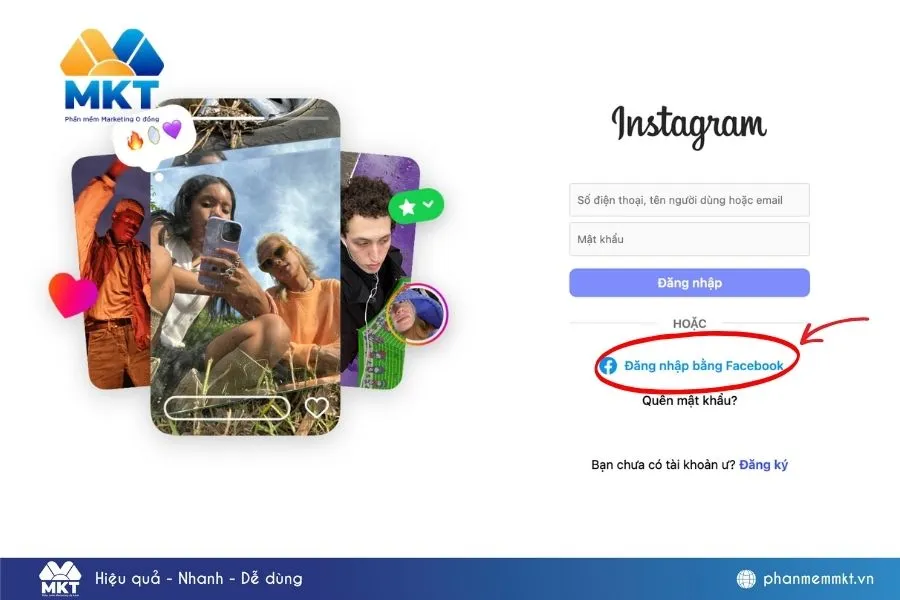
Mở ứng dụng Instagram và chọn Đăng nhập bằng Instagram
Bước 2: Xác nhận tài khoản Facebook
Nếu bạn đã đăng nhập Facebook sẵn trên thiết bị, hệ thống sẽ tự động nhận diện. Nếu chưa, bạn chỉ cần nhập email/số điện thoại và mật khẩu Facebook.
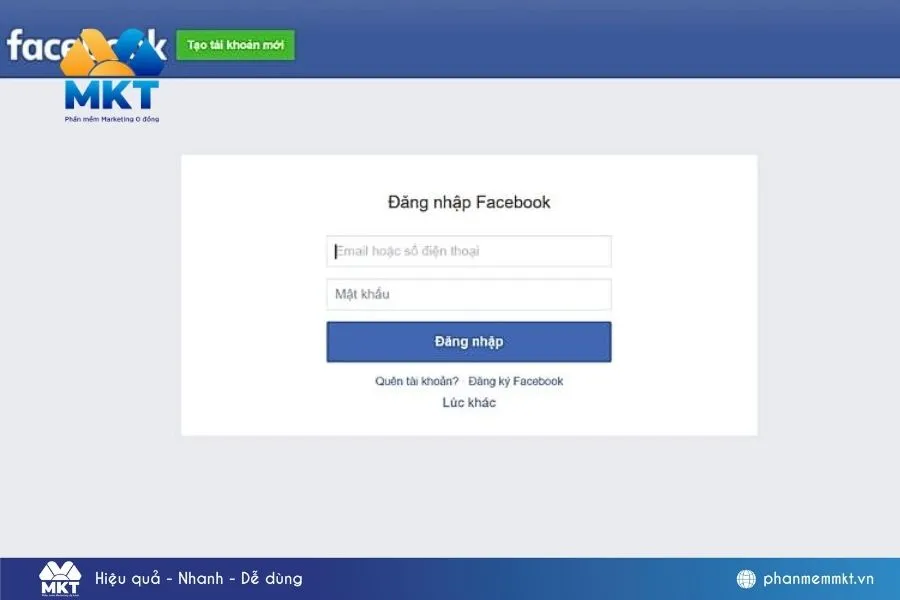
Xác nhận tài khoản Facebook
Bước 3: Cho phép truy cập và hoàn tất
Nhấn "Tiếp tục" để cấp quyền truy cập. Hệ thống sẽ tự động đăng nhập vào Instagram bằng tài khoản Facebook của bạn.
III. Lỗi không đăng nhập được Instagram bằng Facebook và cách xử lý chi tiết
Trong quá trình đăng nhập, đôi khi bạn sẽ gặp tình trạng không đăng nhập được Instagram bằng Facebook dù tài khoản vẫn hoạt động bình thường. Dưới đây là những nguyên nhân phổ biến nhất và hướng dẫn khắc phục chi tiết mà bạn có thể áp dụng ngay:
1. Tài khoản Facebook và Instagram chưa được liên kết
Đây là nguyên nhân phổ biến nhất. Khi hai tài khoản chưa được kết nối trong Trung tâm tài khoản (Account Center), hệ thống không thể xác nhận quyền truy cập chéo.
Cách xử lý:
-
Mở ứng dụng Instagram -> vào Cài đặt -> Trung tâm tài khoản (Account Center).
-
Kiểm tra mục Tài khoản được liên kết (Accounts & Profiles) xem Facebook đã hiển thị chưa.
-
Nếu chưa có, chọn "Thêm tài khoản Facebook" -> Đăng nhập Facebook -> Xác nhận liên kết.
-
Sau khi hoàn tất, quay lại màn hình đăng nhập Instagram và chọn “Tiếp tục với Facebook” để thử lại.
Lưu ý: Bạn nên bật tùy chọn “Đăng nhập bằng tài khoản được liên kết” để tránh gặp lỗi tương tự trong lần sử dụng sau.
Tài khoản Facebook và Instagram chưa được liên kết
2. Facebook bị đăng xuất hoặc đổi mật khẩu gần đây
Khi bạn đổi mật khẩu hoặc đăng xuất khỏi ứng dụng Facebook, quyền đăng nhập giữa hai nền tảng sẽ bị tạm ngắt. Do đó, khi Instagram yêu cầu xác thực, quá trình sẽ thất bại.
Cách xử lý:
-
Mở ứng dụng Facebook, đăng nhập lại bằng tài khoản chính.
-
Sau đó, mở lại Instagram -> chọn "Tiếp tục với Facebook".
-
Nếu hệ thống yêu cầu cấp quyền lại, hãy nhấn "Cho phép" (Allow) để hoàn tất liên kết mới.
3. Lỗi hệ thống hoặc phiên bản ứng dụng cũ
Một số người dùng gặp lỗi do xung đột phiên bản ứng dụng hoặc bộ nhớ đệm (cache) bị đầy, khiến dữ liệu liên kết không đồng bộ.
Cách xử lý:
-
Truy cập CH Play/App Store, cập nhật Instagram và Facebook lên phiên bản mới nhất.
-
Xóa cache của ứng dụng bằng cách: Vào Cài đặt điện thoại → Ứng dụng → Instagram / Facebook → Xóa bộ nhớ đệm.
-
Thử đăng nhập lại trên trình duyệt web xác nhận tài khoản hoạt động bình thường.
Lưu ý: Nếu bạn đang dùng song song nhiều tài khoản Facebook/Instagram, hãy đăng xuất toàn bộ trước khi đăng nhập lại để tránh lỗi ghi nhớ tài khoản cũ.
4. Quyền truy cập giữa hai nền tảng bị hạn chế
Facebook và Instagram cùng thuộc hệ sinh thái Meta tuy nhiên, trong một số trường hợp, quyền kết nối giữa hai ứng dụng có thể bị tạm khóa hoặc thu hồi (ví dụ: bạn từng từ chối cấp quyền khi liên kết trước đó).
Cách xử lý:
- Mở Facebook -> Cài đặt & quyền riêng tư -> Ứng dụng và trang web (Apps & Websites).
- Tìm ứng dụng Instagram trong danh sách.
- Nếu quyền truy cập đang bị tắt, hãy bật lại (Enable Access).
- Sau đó, quay lại Instagram và đăng nhập lại bằng Facebook.
Nếu vẫn không được, bạn có thể gỡ hoàn toàn liên kết cũ trong cả hai ứng dụng rồi liên kết lại từ đầu. Quá trình này giúp hệ thống Meta tạo một kết nối mới và ổn định hơn.
Quyền truy cập giữa hai nền tảng bị hạn chế
5. Lỗi máy chủ hoặc mạng Internet
Đôi khi nguyên nhân không nằm ở tài khoản mà ở máy chủ Meta hoặc đường truyền mạng yếu, khiến yêu cầu xác thực bị gián đoạn.
Cách xử lý:
-
Kiểm tra lại kết nối Wi-Fi hoặc chuyển sang dữ liệu di động (4G/5G).
-
Đợi 5-10 phút rồi thử đăng nhập lại.
-
Truy cập Trang hỗ trợ Instagram để xem thông báo lỗi hệ thống nếu có.
IV. Cách tìm Instagram qua Facebook
Với sự liên kết chặt chẽ giữa hai nền tảng Facebook và Instagram trong hệ sinh thái Meta, người dùng hoàn toàn có thể tìm tài khoản Instagram của người khác thông qua Facebook. Điều này đặc biệt hữu ích cho những ai làm marketing, kinh doanh online hoặc muốn kết nối bạn bè trên nhiều nền tảng cùng lúc.
Dưới đây là 3 cách tìm Instagram qua Facebook hiệu quả và dễ thực hiện nhất:
1. Tìm Instagram qua phần "Giới thiệu" (About) trên Facebook
Đây là cách đơn giản và phổ biến nhất, áp dụng cho các tài khoản Facebook đã công khai liên kết Instagram.
Các bước thực hiện:
-
Truy cập trang cá nhân Facebook của người bạn muốn tìm.
-
Chọn tab “Giới thiệu” (About) hoặc cuộn xuống phần “Thông tin liên hệ và cơ bản” (Contact and Basic Info).
-
Tại mục “Liên kết xã hội” (Social Links), nếu người đó đã liên kết Instagram, bạn sẽ thấy hiển thị biểu tượng hoặc đường dẫn đến tài khoản Instagram của họ.
-
Nhấn vào liên kết để chuyển trực tiếp đến trang Instagram tương ứng.
Lưu ý: Cách này chỉ hiệu quả khi người dùng đặt công khai liên kết mạng xã hội. Nếu họ ẩn thông tin cá nhân hoặc để chế độ riêng tư, liên kết Instagram sẽ không hiển thị.
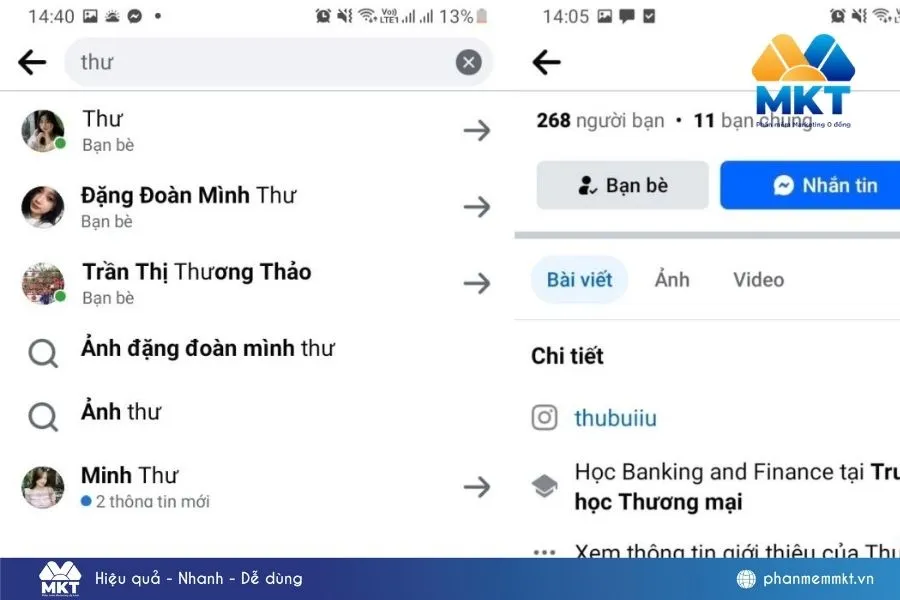
Tìm tài khoản Facebook rồi nhấn tài khoản Instagram
2. Tìm Instagram qua Facebook bằng tính năng chia sẻ
Nếu bạn không tìm thấy tài khoản Instagram của người khác trên Facebook, vẫn có thể sử dụng tính năng “Chia sẻ” (Share) để xác định và gửi liên kết Instagram tới người đó. Cách này đặc biệt hữu ích khi bạn đã liên kết Instagram với Facebook nhưng không thấy hiển thị công khai.
Các bước thực hiện chi tiết:
- Mở ứng dụng Instagram, đăng nhập tài khoản của bạn → nhấn vào biểu tượng trang cá nhân ở góc dưới bên phải màn hình.
- Tại giao diện trang cá nhân, nhấn biểu tượng dấu ba gạch ở góc trên cùng bên phải -> chọn "Theo dõi và mời bạn bè" (Follow and Invite Friends).
- Chọn "Mời bạn bè qua…" (Invite friends via...), sau đó chọn Facebook hoặc Messenger. Hệ thống sẽ tự động tạo đường dẫn (link) tài khoản Instagram của bạn và gửi đến người nhận thông qua Facebook hoặc tin nhắn Messenger.
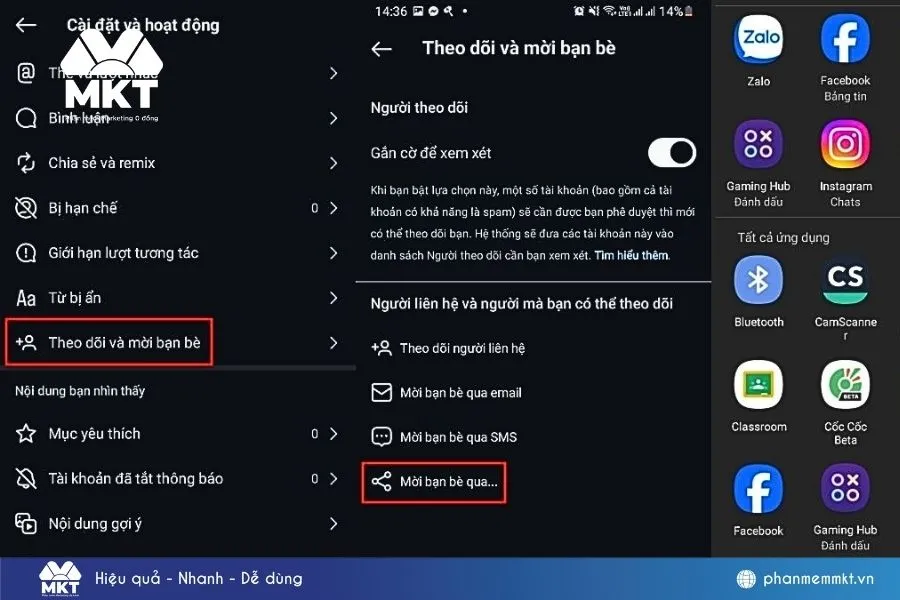
Tìm Instagram qua Facebook bằng tính năng chia sẻ
3. Tìm Instagram qua công cụ hỗ trợ từ MKT Software
Nếu bạn là marketer, chủ shop online hoặc người đang cần tìm kiếm - phân tích khách hàng tiềm năng giữa hai nền tảng Facebook và Instagram, thì việc sử dụng phần mềm MKT UID sẽ giúp quá trình này trở nên nhanh chóng và chính xác hơn rất nhiều.
Cách hoạt động:
-
MKT UID cho phép bạn quét dữ liệu người dùng Facebook (bao gồm bạn bè, người tương tác bài viết, thành viên group, fanpage, v.v.).
-
Sau đó, hệ thống sẽ phân tích các mối liên kết chéo với Instagram, giúp bạn xác định được tài khoản Instagram tương ứng của người đó hoặc nhóm người dùng tiềm năng.
Ứng dụng thực tế:
-
Xác định khách hàng tiềm năng trên cả Facebook và Instagram để nhắm mục tiêu quảng cáo chính xác hơn.
-
Phân tích hành vi người dùng đa nền tảng, phục vụ xây dựng chiến lược seeding hoặc remarketing.
-
Thu thập và quản lý UID người dùng nhằm đồng bộ hóa dữ liệu marketing trên nhiều kênh.
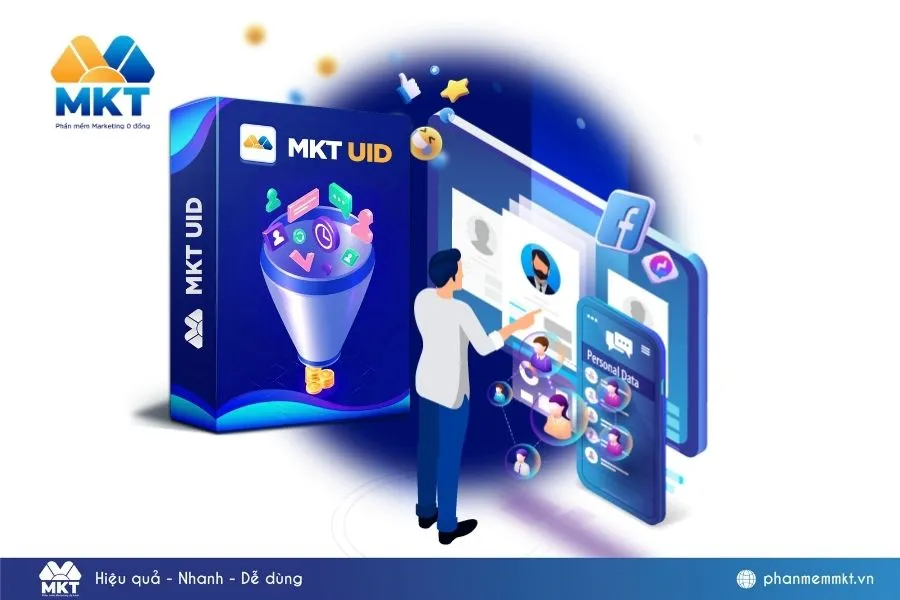
Tìm Instagram qua công cụ hỗ trợ MKT UID
V. Một số câu hỏi thường gặp
1. Đăng nhập Instagram bằng Facebook có an toàn không?Có. Khi sử dụng tài khoản Facebook để đăng nhập, bạn vẫn được bảo vệ bằng các lớp bảo mật của Meta, bao gồm xác minh hai bước (2FA).
2. Tôi có thể đăng nhập nhiều tài khoản Instagram bằng cùng một Facebook không?
Không. Mỗi tài khoản Facebook chỉ có thể liên kết với một tài khoản Instagram chính tại một thời điểm.
3. Làm sao để hủy liên kết giữa Instagram và Facebook?
Vào Instagram -> Cài đặt -> Trung tâm tài khoản -> Tài khoản -> Gỡ liên kết với Facebook.
4. Có thể dùng Facebook Business để đăng nhập Instagram không?
Có thể, nếu tài khoản Facebook Business đó đã được liên kết với trang Instagram trong Meta Business Suite.
Qua bài viết, bạn đã biết cách đăng nhập Instagram bằng Facebook nhanh chóng, an toàn và cách xử lý khi gặp lỗi đăng nhập. Ngoài ra, việc tìm Instagram qua Facebook cũng trở nên đơn giản nhờ tính năng chia sẻ hoặc công cụ hỗ trợ MKT UID - giải pháp tối ưu cho marketer và người kinh doanh online.