Cách Đổi Tên TikTok Đơn Giản Trên Điện Thoại & Máy Tính 2026
Mục lục bài viết
- I. Tên TikTok là gì? Phân biệt Tên hiển thị và Username TikTok
- 1. Tên hiển thị TikTok là gì?
- 2. Username TikTok (ID TikTok) là gì?
- II. Hướng dẫn cách đổi tên TikTok trên điện thoại
- III. Hướng dẫn cách đổi tên TikTok trên máy tính
- IV. Hướng dẫn cách đổi username TikTok (ID TikTok)
- V. Câu hỏi thường gặp khi đổi tên TikTok
- VI. Kết luận
Bạn muốn đổi tên TikTok để đồng bộ thương hiệu, tối ưu nhận diện kênh hoặc phục vụ bán hàng online? Bài viết này từ MKT Software sẽ hướng dẫn bạn cách đổi tên TikTok chi tiết, kèm lưu ý quan trọng để tránh lỗi và hạn chế bị giới hạn thay đổi.
I. Tên TikTok là gì? Phân biệt Tên hiển thị và Username TikTok
Trước khi áp dụng cách đổi tên TikTok, bạn cần hiểu rõ TikTok đang sử dụng hai loại tên khác nhau trên mỗi tài khoản. Việc nhầm lẫn giữa Tên hiển thị và Username (ID TikTok) là lý do khiến nhiều người đổi sai, ảnh hưởng đến nhận diện thương hiệu và liên kết kênh.
1. Tên hiển thị TikTok là gì?
Tên hiển thị TikTok là tên được hiển thị công khai trên trang cá nhân và bên dưới mỗi video bạn đăng tải. Đây là tên mà người dùng nhìn thấy đầu tiên khi truy cập hồ sơ hoặc xem nội dung của bạn. Đặc điểm của tên hiển thị TikTok:
- Hiển thị công khai trên hồ sơ và video
- Có thể trùng với người dùng khác
- Độ dài tối đa 30 ký tự
- Cho phép sử dụng khoảng trắng và ký tự đặc biệt
- Có thể đổi tên một lần mỗi 7 ngày
Tên hiển thị thường được dùng để đặt tên cá nhân, tên shop hoặc tên thương hiệu nhằm tạo ấn tượng và tăng mức độ nhận diện.
2. Username TikTok (ID TikTok) là gì?
Username TikTok (còn gọi là ID TikTok) là tên định danh duy nhất, được dùng để tạo đường link hồ sơ cá nhân. Đây là yếu tố cực kỳ quan trọng khi xây dựng thương hiệu dài hạn trên TikTok. Đặc điểm của Username TikTok:
- Không được trùng lặp với bất kỳ tài khoản nào khác
- Có dạng: tiktok.com/@username
- Chỉ bao gồm chữ cái không dấu, số và dấu gạch dưới
- Không có khoảng trắng
- Chỉ được phép đổi 1 lần trong vòng 30 ngày

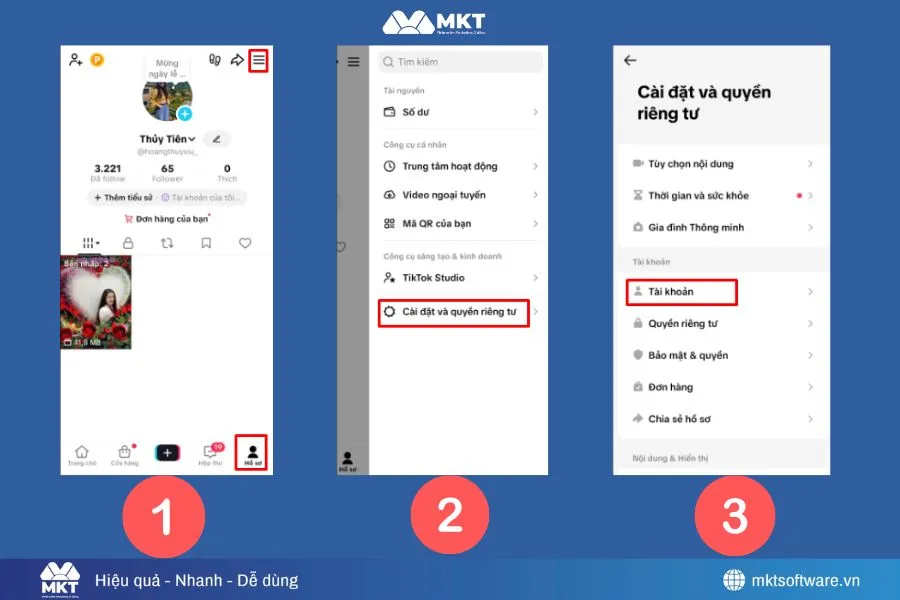
II. Hướng dẫn cách đổi tên TikTok trên điện thoại
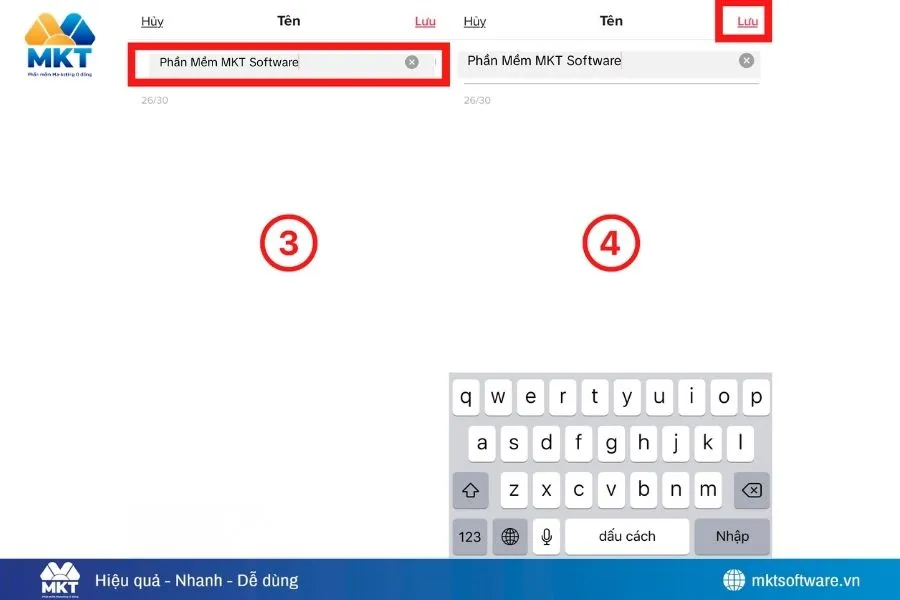
Bạn chỉ cần thực hiện theo 4 bước đơn giản dưới đây để hoàn tất quá trình đổi tên TikTok.
Bước 1: Mở ứng dụng TikTok -> vào Hồ sơ -> Nhấn Chỉnh sửa hồ sơ
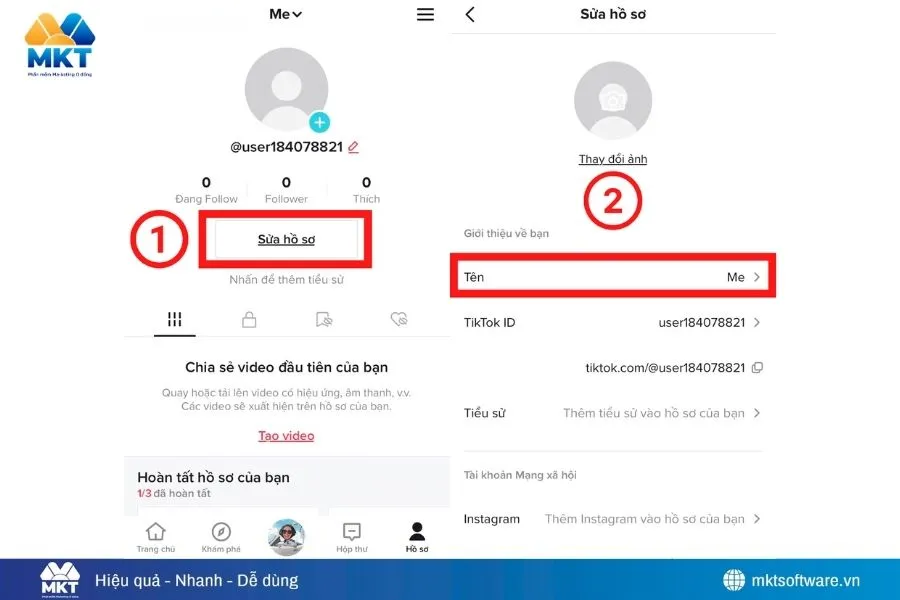
Bước 2: Chọn mục Tên -> Nhập tên mới -> nhấn Lưu
III. Hướng dẫn cách đổi tên TikTok trên máy tính
Các bước đơn giản để đổi tên TikTok trên máy tính của bạn:
Bước 1: Truy cập website TikTok trên máy tính, đăng nhập tài khoản và chọn Hồ sơ (Profile) ở thanh bên trái. 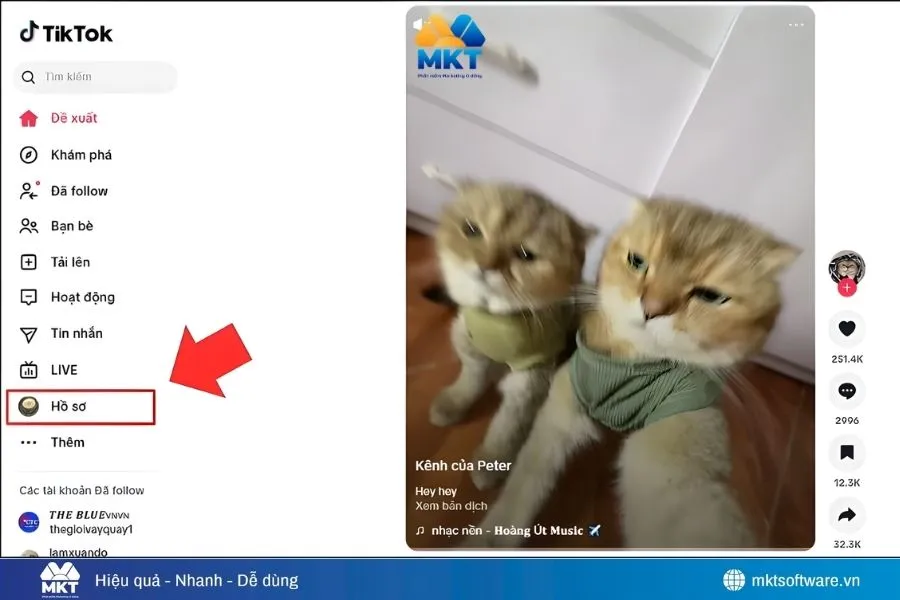
Bước 2: Nhấn Sửa hồ sơ (Edit Profile) nằm cạnh ảnh đại diện. 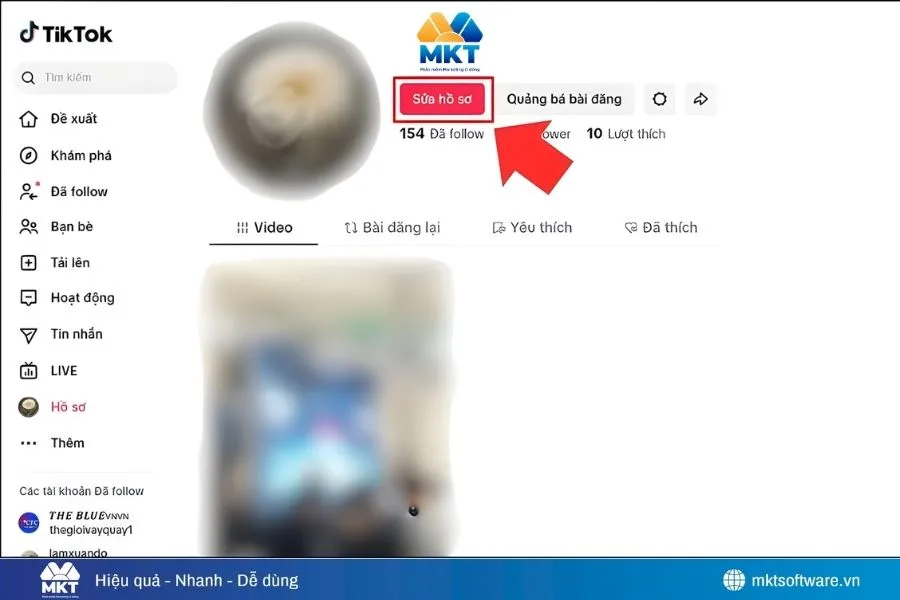
Bước 3: Nhập tên TikTok mới vào mục Tên (Name), sau đó nhấn Lưu (Save) để hoàn tất. 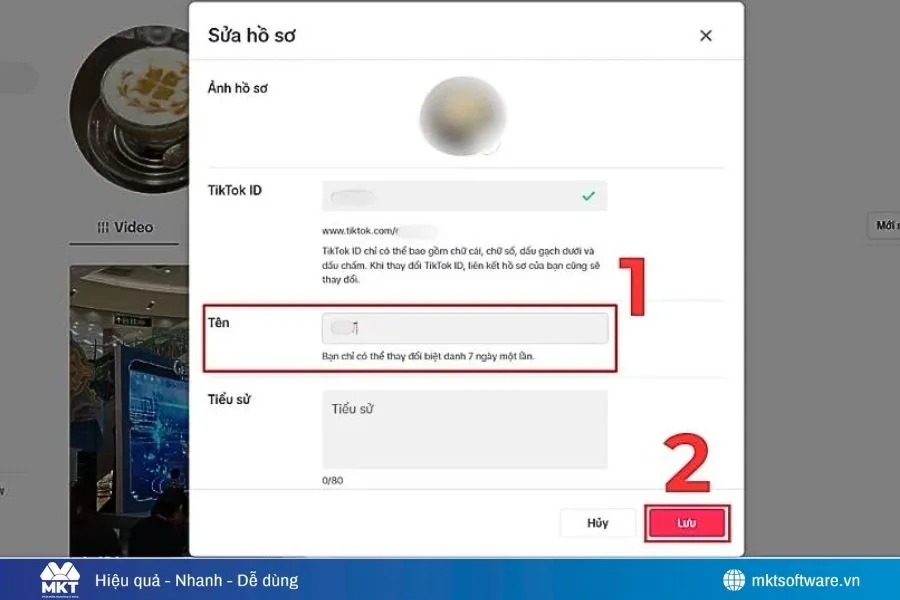
IV. Hướng dẫn cách đổi username TikTok (ID TikTok)
Để đổi username TikTok trên điện thoại nhanh nhất, bạn có thể dễ dàng làm theo 4 bước sau:
Bước 1: Vào Hồ sơ -> Chỉnh sửa hồ sơ
Bước 2: Chọn Tên người dùng 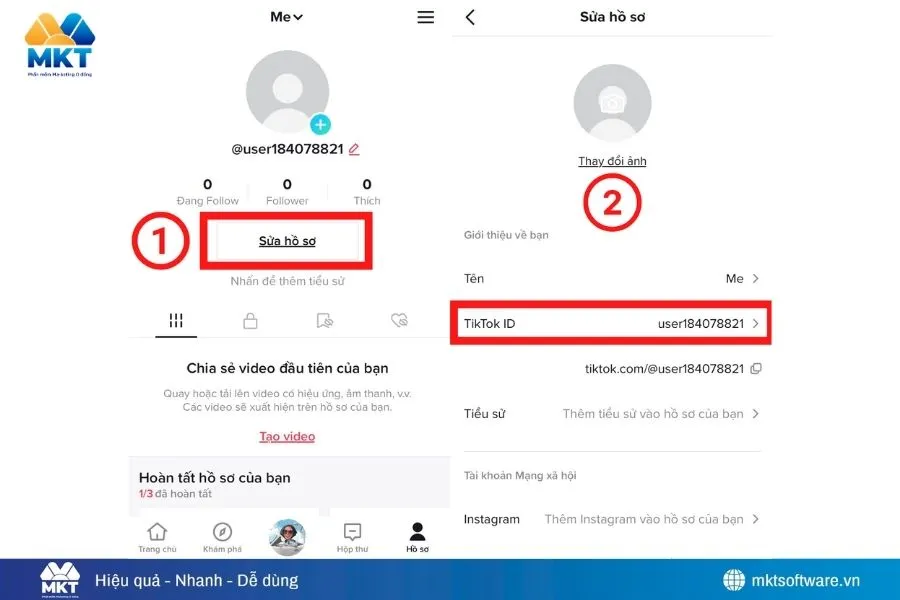
Bước 3: Nhập username mới (viết liền, không dấu)
Bước 4: Nhấn Lưu 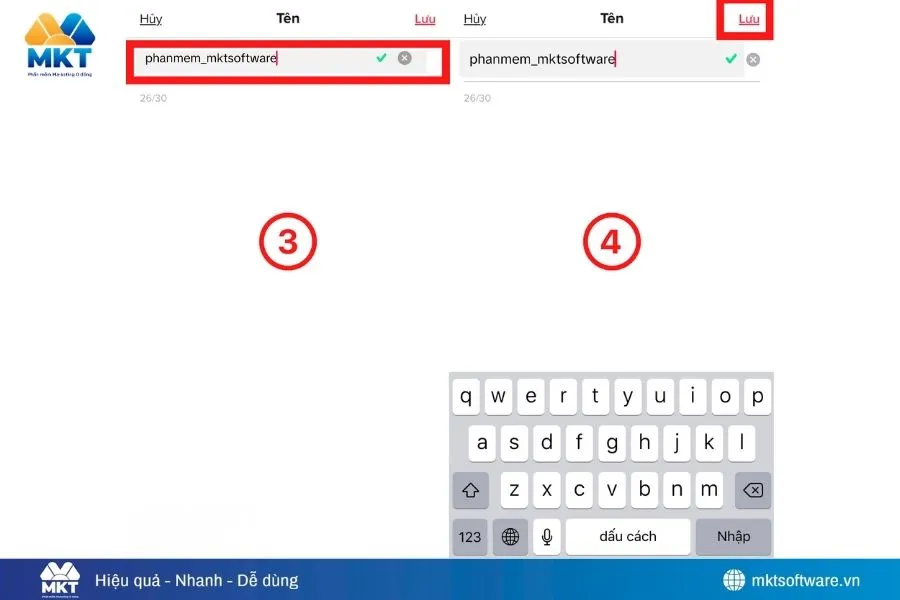
Xem thêm:
- Khung Giờ Đăng TikTok Chuẩn Nhất 2026 Giúp Video Dễ Lên Xu Hướng
- Hướng dẫn tạo kênh TikTok từ A-Z: Cách xây kênh lên xu hướng cho cá nhân & doanh nghiệp
V. Câu hỏi thường gặp khi đổi tên TikTok
1. Đổi tên TikTok có ảnh hưởng đến lượt xem hay tương tác không? Không. Việc đổi tên hiển thị hoặc username không ảnh hưởng đến thuật toán, lượt xem hay tương tác của video.
2. Bao lâu thì được đổi lại username TikTok? Username TikTok chỉ được đổi 1 lần trong vòng 30 ngày. Nếu đổi sai, bạn bắt buộc phải chờ đủ thời gian mới có thể thay đổi lại.
3. Đổi tên xong nhưng trên điện thoại chưa cập nhật thì phải làm sao? Trong một số trường hợp, dữ liệu đồng bộ có thể chậm. Bạn chỉ cần tải lại ứng dụng, đăng xuất đăng nhập lại hoặc chờ vài phút để hệ thống cập nhật.
4. Có lấy lại được username cũ không? Có thể, nếu username đó chưa có người khác sử dụng. Tuy nhiên, TikTok không đảm bảo giữ lại username cũ sau khi bạn đã đổi.
VI. Kết luận
Việc đổi tên TikTok đúng cách giúp bạn đồng bộ thương hiệu, tối ưu nhận diện kênh và tránh những hạn chế không mong muốn khi sử dụng tài khoản lâu dài. Tùy vào nhu cầu, bạn có thể lựa chọn đổi tên hiển thị để làm mới hình ảnh hoặc đổi username TikTok để xây dựng thương hiệu chuyên nghiệp hơn. Hy vọng với hướng dẫn chi tiết trong bài viết, bạn có thể áp dụng cách đổi tên TikTok nhanh chóng trên cả điện thoại và máy tính mà không gặp lỗi. Trước khi thay đổi, hãy cân nhắc kỹ để tránh phải chờ đủ thời gian mới được đổi lại nhé.
Tin tức liên quan

5+ Cách vượt 5000 bạn trên Facebook cho KOL, chủ shop
06/01/20265+ Cách vượt 5000 bạn trên Facebook nhanh chóng, hiệu quả 2026 · Cách 1: Bật chế độ chuyên...

Hướng Dẫn Tạo Tài Khoản Quảng Cáo TikTok Chi Tiết Từ A–Z Cho Người Mới
01/01/2026Hướng dẫn tạo tài khoản quảng cáo TikTok chi tiết cho người mới: điều kiện cần chuẩn bị, c...

Cách Tăng Like TikTok Hiệu Quả, An Toàn & Bền Vững 2026
30/12/2025Tăng Like TikTok hiệu quả, an toàn với các cách tối ưu nội dung, hashtag, khung giờ đăng v...

Hướng Dẫn Cách Xem Đơn Đặt Hàng Trên TikTok Nhanh Và Chính Xác
30/12/2025Cách xem đơn đặt hàng trên TikTok nhanh chóng, giúp bạn kiểm tra trạng thái đơn, theo dõi...
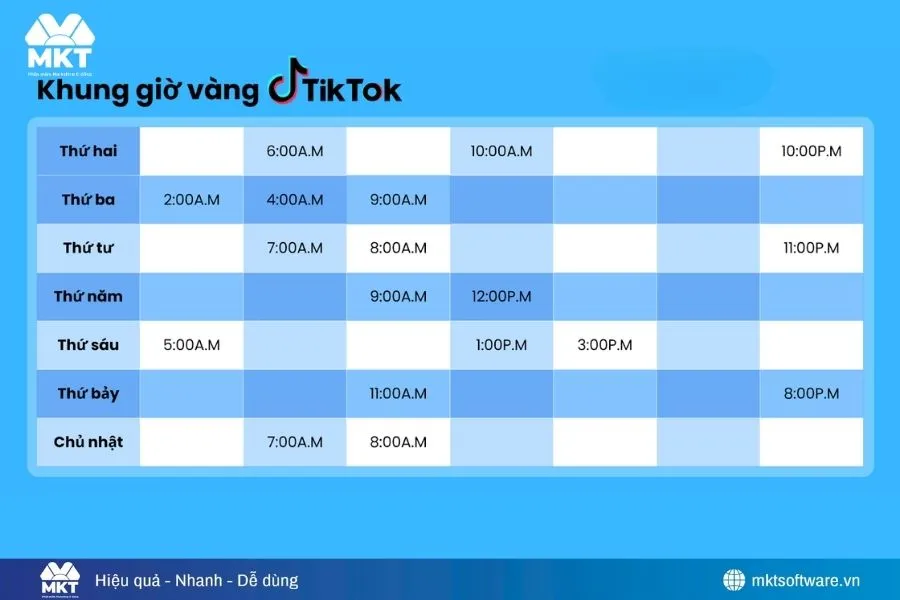
Khung Giờ Đăng TikTok Chuẩn Nhất 2026 Giúp Video Dễ Lên Xu Hướng
29/12/2025Khung giờ đăng TikTok chuẩn giúp video dễ lên xu hướng, tăng view và tương tác nhanh chóng...

Cách tạo kênh TikTok hiệu quả từ A-Z cho người mới
29/12/2025Hướng dẫn cách tạo kênh TikTok bán hàng cho người mới, tối ưu hồ sơ và nội dung để kênh dễ...

5 Cách ghép mặt vào video trên TikTok miễn phí, mới nhất 2026
26/12/2025Bạn đang tìm cách ghép mặt vào video trên TikTok để bắt trend nhưng chưa biết dùng app nào...
Cách Xóa ID TikTok An Toàn, Đúng Chuẩn 2026 – Ai Cũng Làm Được
24/12/2025Cách Xóa ID TikTok nhanh chóng, an toàn và đúng cách mới nhất. Hướng dẫn xóa tài khoản Tik...