Cách Đổi Tên TikTok Đơn Giản, Nhanh Chóng Trên Điện Thoại & Máy Tính
31-12-2025Mục lục bài viết
Bạn muốn đổi tên TikTok để đồng bộ thương hiệu, tối ưu nhận diện kênh hoặc phục vụ bán hàng online? Bài viết này từ MKT Software sẽ hướng dẫn bạn cách đổi tên TikTok chi tiết, kèm lưu ý quan trọng để tránh lỗi và hạn chế bị giới hạn thay đổi.
 Bước 3: Chọn mục TênBước 4: Nhập tên mới -> nhấn Lưu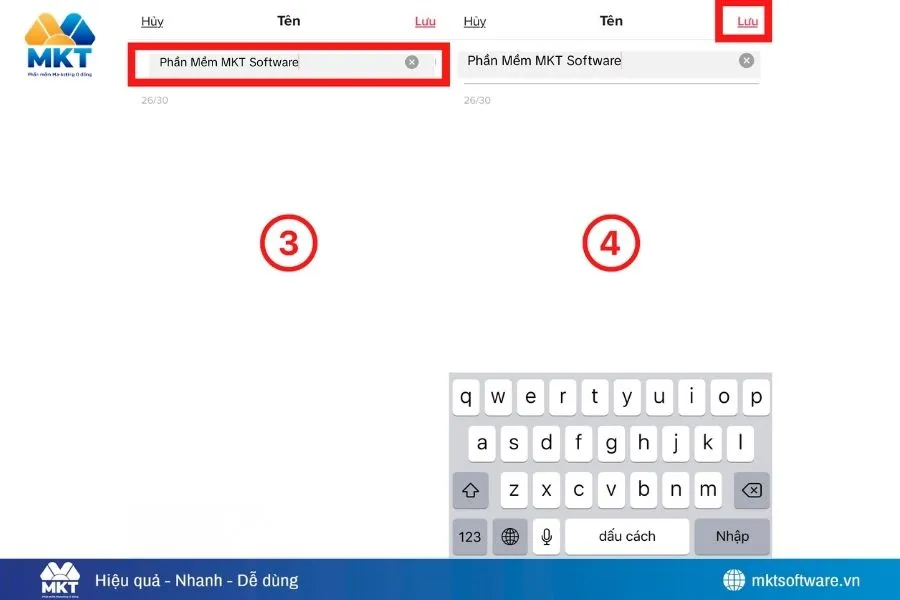
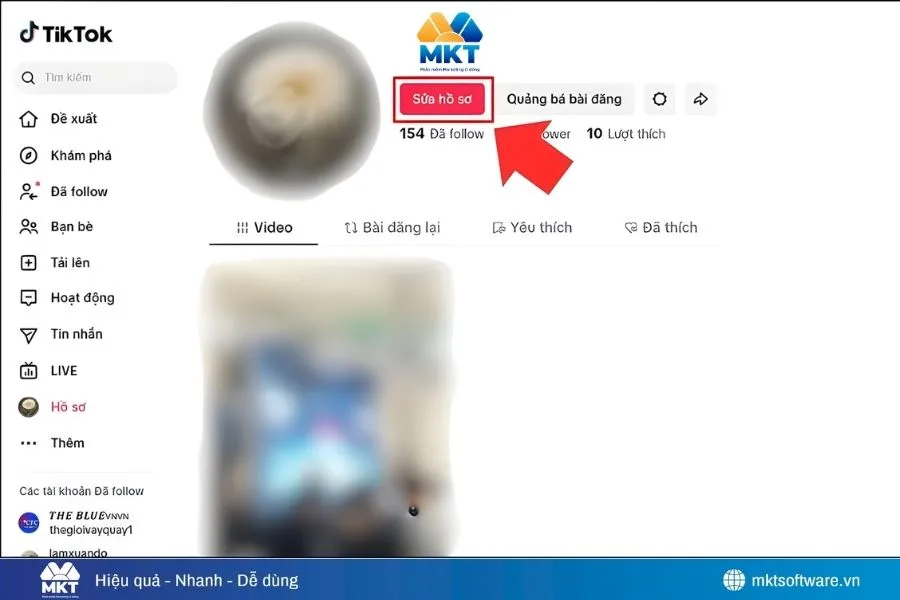
 Bước 2: Nhấn Sửa hồ sơ (Edit Profile) nằm cạnh ảnh đại diện.
 Bước 3: Nhập tên TikTok mới vào mục Tên (Name), sau đó nhấn Lưu (Save) để hoàn tất.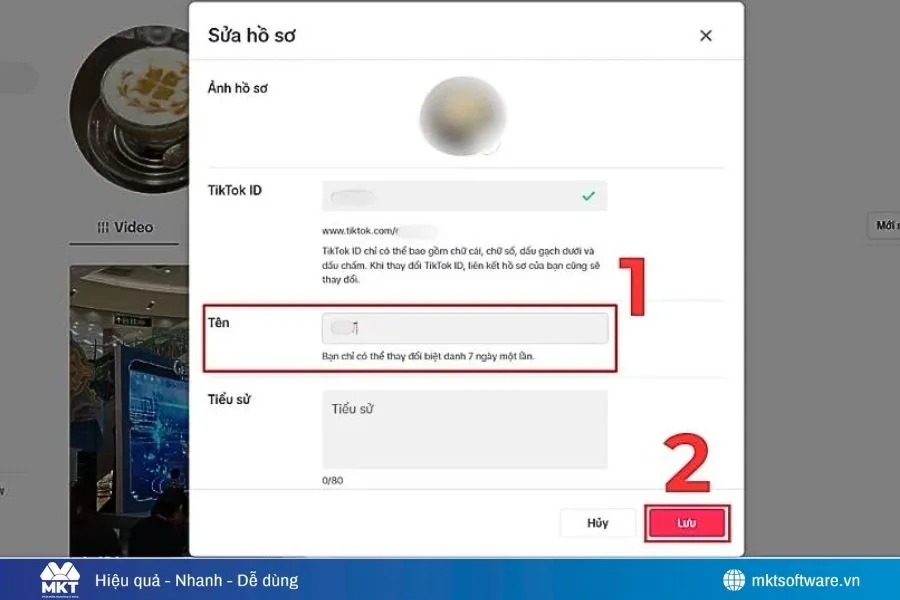
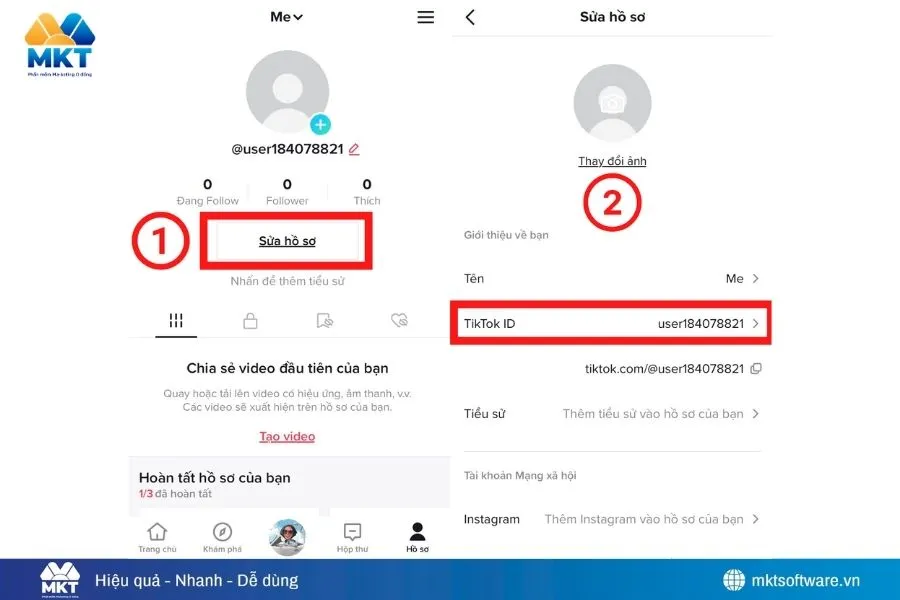 Bước 3: Nhập username mới (viết liền, không dấu)Bước 4: Nhấn Lưu
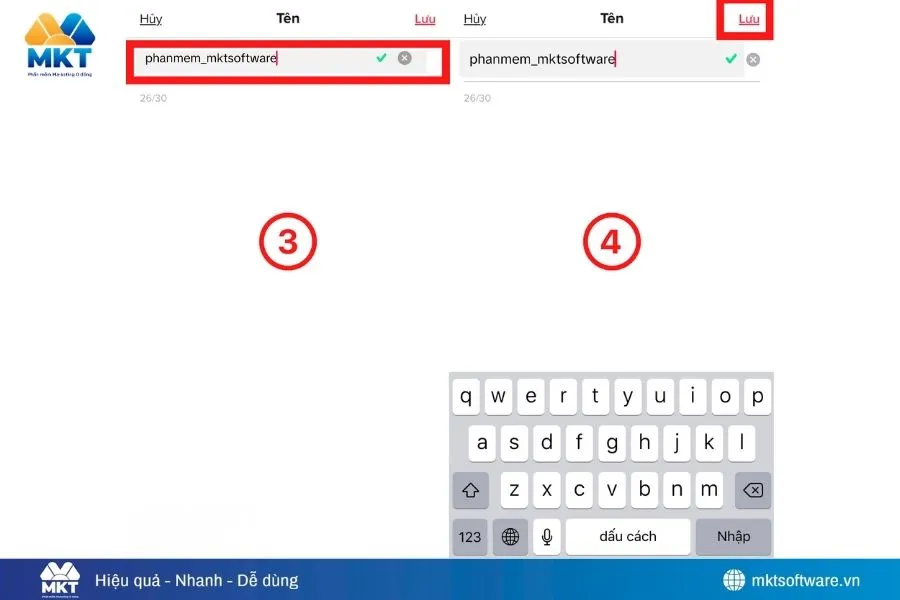 Xem thêm:
I. Tên TikTok là gì? Phân biệt Tên hiển thị và Username TikTok
Trước khi áp dụng cách đổi tên TikTok, bạn cần hiểu rõ TikTok đang sử dụng hai loại tên khác nhau trên mỗi tài khoản. Việc nhầm lẫn giữa Tên hiển thị và Username (ID TikTok) là lý do khiến nhiều người đổi sai, ảnh hưởng đến nhận diện thương hiệu và liên kết kênh.1. Tên hiển thị TikTok là gì?
Tên hiển thị TikTok là tên được hiển thị công khai trên trang cá nhân và bên dưới mỗi video bạn đăng tải. Đây là tên mà người dùng nhìn thấy đầu tiên khi truy cập hồ sơ hoặc xem nội dung của bạn.Đặc điểm của tên hiển thị TikTok:- Hiển thị công khai trên hồ sơ và video
- Có thể trùng với người dùng khác
- Độ dài tối đa 30 ký tự
- Cho phép sử dụng khoảng trắng và ký tự đặc biệt
- Có thể đổi tên một lần mỗi 7 ngày
2. Username TikTok (ID TikTok) là gì?
Username TikTok (còn gọi là ID TikTok) là tên định danh duy nhất, được dùng để tạo đường link hồ sơ cá nhân. Đây là yếu tố cực kỳ quan trọng khi xây dựng thương hiệu dài hạn trên TikTok.Đặc điểm của Username TikTok:- Không được trùng lặp với bất kỳ tài khoản nào khác
- Có dạng: tiktok.com/@username
- Chỉ bao gồm chữ cái không dấu, số và dấu gạch dưới
- Không có khoảng trắng
- Chỉ được phép đổi 1 lần trong vòng 30 ngày
Phân biệt Tên hiển thị và Username TikTok
II. Hướng dẫn cách đổi tên TikTok trên điện thoại
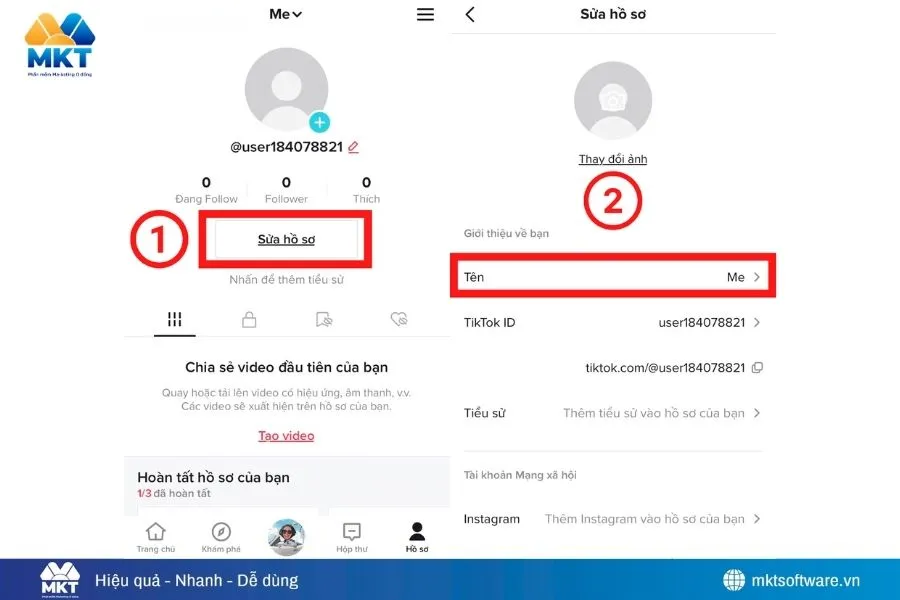
Bạn chỉ cần thực hiện theo 4 bước đơn giản dưới đây để hoàn tất quá trình đổi tên TikTok. Bước 1: Mở ứng dụng TikTok -> vào Hồ sơBước 2: Nhấn Chỉnh sửa hồ sơBước 3: Chọn mục TênBước 4: Nhập tên mới -> nhấn LưuIII. Hướng dẫn cách đổi tên TikTok trên máy tính
Các bước đơn giản để đổi tên TikTok trên máy tính của bạn:Bước 1: Truy cập website TikTok trên máy tính, đăng nhập tài khoản và chọn Hồ sơ (Profile) ở thanh bên trái.Bước 2: Nhấn Sửa hồ sơ (Edit Profile) nằm cạnh ảnh đại diện.Bước 3: Nhập tên TikTok mới vào mục Tên (Name), sau đó nhấn Lưu (Save) để hoàn tất.IV. Hướng dẫn cách đổi username TikTok (ID TikTok)
Để đổi username TikTok trên điện thoại nhanh nhất, bạn có thể dễ dàng làm theo 4 bước sau:Bước 1: Vào Hồ sơ -> Chỉnh sửa hồ sơBước 2: Chọn Tên người dùngBước 3: Nhập username mới (viết liền, không dấu)Bước 4: Nhấn LưuXem thêm:- Khung Giờ Đăng TikTok Chuẩn Nhất 2026 Giúp Video Dễ Lên Xu Hướng
- Hướng dẫn tạo kênh TikTok từ A-Z: Cách xây kênh lên xu hướng cho cá nhân & doanh nghiệp
V. Câu hỏi thường gặp khi đổi tên TikTok
1. Đổi tên TikTok có ảnh hưởng đến lượt xem hay tương tác không?Không. Việc đổi tên hiển thị hoặc username không ảnh hưởng đến thuật toán, lượt xem hay tương tác của video.2. Bao lâu thì được đổi lại username TikTok?Username TikTok chỉ được đổi 1 lần trong vòng 30 ngày. Nếu đổi sai, bạn bắt buộc phải chờ đủ thời gian mới có thể thay đổi lại.3. Đổi tên xong nhưng trên điện thoại chưa cập nhật thì phải làm sao?Trong một số trường hợp, dữ liệu đồng bộ có thể chậm. Bạn chỉ cần tải lại ứng dụng, đăng xuất đăng nhập lại hoặc chờ vài phút để hệ thống cập nhật.4. Có lấy lại được username cũ không?Có thể, nếu username đó chưa có người khác sử dụng. Tuy nhiên, TikTok không đảm bảo giữ lại username cũ sau khi bạn đã đổi.VI. Kết luận
Việc đổi tên TikTok đúng cách giúp bạn đồng bộ thương hiệu, tối ưu nhận diện kênh và tránh những hạn chế không mong muốn khi sử dụng tài khoản lâu dài. Tùy vào nhu cầu, bạn có thể lựa chọn đổi tên hiển thị để làm mới hình ảnh hoặc đổi username TikTok để xây dựng thương hiệu chuyên nghiệp hơn.Hy vọng với hướng dẫn chi tiết trong bài viết, bạn có thể áp dụng cách đổi tên TikTok nhanh chóng trên cả điện thoại và máy tính mà không gặp lỗi. Trước khi thay đổi, hãy cân nhắc kỹ để tránh phải chờ đủ thời gian mới được đổi lại nhé.
Tags:
Cách Đổi Tên TikTok Đơn Giản
Nhanh Chóng Trên Điện Thoại & Máy Tính