Cách Cập Nhật Danh Bạ Zalo Vào Điện Thoại Nhanh Chóng, Hiệu Quả
Mục lục bài viết
- I. Vì sao cần cập nhật danh bạ Zalo vào điện thoại?
- 1. Tăng khả năng kết nối nhanh chóng
- 2. Đồng bộ thông tin – tránh mất liên lạc
- 3. Trải nghiệm sử dụng Zalo chuyên nghiệp hơn
- II. Cách cập nhật danh bạ Zalo vào điện thoại nhanh chóng
- III. Lưu ý về quyền riêng tư & bảo mật khi đồng bộ danh bạ
- IV. Câu hỏi thường gặp (FAQ)
- 1. Zalo có tự lưu danh bạ điện thoại không?
- 2. Tôi có thể chuyển danh bạ từ Zalo sang điện thoại không?
- 3. Tắt “Tự động cập nhật danh bạ” có ảnh hưởng gì không?
- V. Kết luận
Zalo là ứng dụng nhắn tin phổ biến hàng đầu tại Việt Nam, không chỉ để trò chuyện mà còn giúp bạn quản lý, kết nối bạn bè và khách hàng dễ dàng. Tuy nhiên, nhiều người vẫn chưa biết cách cập nhật danh bạ Zalo vào điện thoại để đồng bộ liên lạc hiệu quả. Bài viết này, MKT Software sẽ hướng dẫn chi tiết, dễ hiểu kèm ví dụ thực tế giúp bạn thực hiện chưa đầy 1 phút!
I. Vì sao cần cập nhật danh bạ Zalo vào điện thoại?
Việc cập nhật danh bạ Zalo vào điện thoại không chỉ giúp Zalo hoạt động mượt mà mà còn bảo vệ dữ liệu và tối ưu trải nghiệm liên lạc hằng ngày. Cụ thể:
1. Tăng khả năng kết nối nhanh chóng
Khi danh bạ Zalo và điện thoại được đồng bộ, mọi số điện thoại bạn lưu sẽ tự động hiển thị trong danh sách bạn bè Zalo (nếu họ cũng dùng ứng dụng). Ví dụ: Bạn vừa lưu số của khách hàng mới. Chỉ vài giây sau, Zalo sẽ hiển thị tài khoản của họ, giúp bạn nhắn tin hoặc gọi ngay mà không cần tìm thủ công. 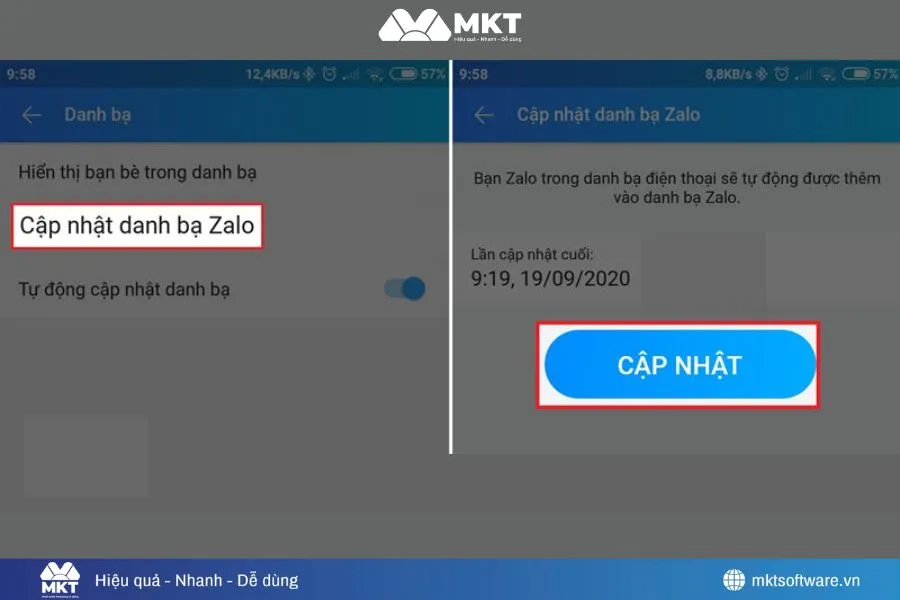
2. Đồng bộ thông tin – tránh mất liên lạc
Nếu bạn đổi máy, reset điện thoại hoặc đăng nhập Zalo ở thiết bị khác, việc bật cập nhật danh bạ giúp toàn bộ danh sách bạn bè tự động xuất hiện lại. Điều này bảo vệ thông tin liên hệ và tiết kiệm thời gian nhập lại thủ công.
3. Trải nghiệm sử dụng Zalo chuyên nghiệp hơn
Khi Zalo có quyền truy cập danh bạ, ứng dụng sẽ hiển thị đúng tên bạn bè thay vì chỉ hiện số điện thoại. Bạn sẽ dễ dàng nhận biết ai đang nhắn tin hoặc gọi đến mà không bị nhầm lẫn, đặc biệt hữu ích cho người bán hàng, chăm sóc khách hàng qua Zalo.
II. Cách cập nhật danh bạ Zalo vào điện thoại nhanh chóng
Sau khi hiểu tầm quan trọng của việc đồng bộ danh bạ, hãy cùng thực hiện 3 bước đơn giản dưới đây.
- Bước 1: Mở ứng dụng Zalo.
- Bước 2: Chọn Cài đặt (biểu tượng bánh răng).
- Bước 3: Nhấn vào mục Danh bạ và chọn “Cập nhật danh bạ Zalo” ? Bật nút “Tự động cập nhật.
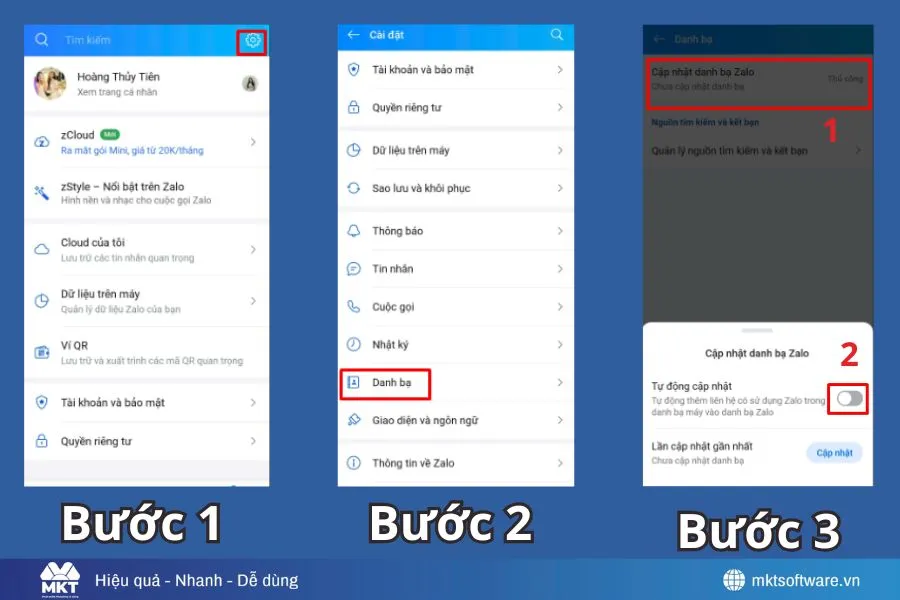
Ví dụ: Anh Nam, một chủ cửa hàng, bật tính năng “Tự động cập nhật danh bạ”. Khi khách hàng lưu số điện thoại, chỉ vài phút sau, tài khoản Zalo của khách hàng đó đã tự động hiển thị. Anh dễ dàng gửi báo giá hoặc tin nhắn chăm sóc ngay trên Zalo mà không cần nhập lại số. Xem thêm: Cách Cập Nhật Danh Bạ Zalo Trên Máy Tính Cực Dễ, Không Lỗi, Thành Công 100%
III. Lưu ý về quyền riêng tư & bảo mật khi đồng bộ danh bạ
Sau khi đã cập nhật thành công, bạn nên nắm rõ 3 lưu ý bảo mật quan trọng để đảm bảo thông tin cá nhân luôn an toàn.
- Khi bật “Tự động cập nhật danh bạ”, Zalo sẽ truy cập danh sách số điện thoại của bạn.
- Nên thường xuyên kiểm tra quyền truy cập của Zalo sau mỗi lần cập nhật hệ điều hành.
- Luôn sử dụng phiên bản Zalo mới nhất để đảm bảo an toàn dữ liệu.
IV. Câu hỏi thường gặp (FAQ)
Dưới đây là 3 câu hỏi người dùng thường gặp trong quá trình cập nhật danh bạ Zalo vào điện thoại:
1. Zalo có tự lưu danh bạ điện thoại không?
➡️ KHÔNG. Zalo chỉ truy cập danh bạ khi bạn cho phép và chỉ đồng bộ thông tin chứ không tự lưu ngược lại vào điện thoại.
2. Tôi có thể chuyển danh bạ từ Zalo sang điện thoại không?
➡️ Có thể trong một số trường hợp nhất định. Theo đó, bạn mở chat, chạm vào số điện thoại và chọn “Lưu vào danh bạ”.
3. Tắt “Tự động cập nhật danh bạ” có ảnh hưởng gì không?
➡️ Không ảnh hưởng đến tài khoản, tuy nhiên, bạn phải làm mới danh bạ thủ công khi có số mới.
V. Kết luận
Việc cập nhật danh bạ Zalo vào điện thoại là thao tác nhỏ nhưng mang lại lợi ích lớn: Giúp bạn kết nối dễ dàng, tránh mất thông tin liên lạc và làm việc chuyên nghiệp hơn. Hãy bật tính năng đồng bộ ngay hôm nay để Zalo của bạn luôn hiển thị đầy đủ bạn bè, khách hàng và người thân cũng như dễ dàng tạo các chiến dịch Marketing qua Zalo tăng tỷ lệ chuyển đổi cao hơn. Nếu bài viết này hữu ích, đừng quên chia sẻ cho bạn bè hoặc để lại bình luận nếu bạn gặp khó khăn trong quá trình thực hiện nhé!
Tin tức liên quan
Cách Đăng Bài Instagram Hiệu Quả: Tăng Tương Tác, Kéo Follow Dễ Dàng
05/11/2025Đăng bài Instagram như thế nào để có tương tác cao? Cùng MKT Software khám phá ngay cách đ...
Bí Quyết Chạy Quảng Cáo Tin Nhắn Zalo Hiệu Quả: Tăng Tương Tác, Giảm C...
31/10/2025Quảng cáo tin nhắn Zalo: Hướng dẫn triển khai & tối ưu chiến dịch giúp tăng tương tác, tạo...
Mẹo đọc báo cáo quảng cáo Facebook hiểu số liệu, tối ưu ngân sách
30/10/2025Một marketer giỏi không chỉ biết chạy quảng cáo, mà còn biết đọc dữ liệu. Hiểu báo cáo quả...
Danh sách lời mời kết bạn Zalo đầy? Nguyên nhân & cách xử lý chuẩn cho...
28/10/2025Bạn gửi lời mời kết bạn trên Zalo và nhận thông báo “Danh sách lời mời kết bạn Zalo đầy”?...
Lời mời kết bạn Zalo: Cách viết, gửi và quản lý lời mời tự động
28/10/2025Tổng hợp cách viết lời mời kết bạn Zalo thu hút, tăng tỷ lệ chấp nhận và mở rộng tệp khách...
Cách Cập Nhật Danh Bạ Zalo Trên Máy Tính Cực Dễ, Không Lỗi, Thành Công...
22/10/2025Cập nhật danh bạ Zalo trên máy tính bằng cách đồng bộ từ điện thoại, giúp Zalo PC hiển thị...
5 Cách tăng tương tác Facebook X10 hiệu quả
22/10/2025Tăng tương tác Facebook là cách để nhà bán hàng có thể tăng độ nhận diện trên Facebook, gi...