Hướng Dẫn Chi Tiết 4 Cách Ghép Nhạc Vào Video Nhanh, Dễ Thực Hiện
19-08-2025Mục lục bài viết
Ghép nhạc vào video chính là cách đơn giản để biến những thước phim bình thường thành clip ấn tượng, dễ viral trên TikTok, Facebook, Instagram, YouTube... Hiện nay có nhiều cách ghép nhạc khác nhau như dùng công cụ online, app trên điện thoại hay phần mềm máy tính. Trong bài viết này, MKT Software sẽ hướng dẫn chi tiết từng cách để bạn có thể thực hiện dễ dàng, miễn phí và nhanh chóng.
I. Các cách ghép nhạc vào video trên máy tính
Có nhiều công cụ hỗ trợ từ website trực tuyến đến phần mềm chuyên dụng, giúp bạn dễ dàng ghép nhạc vào video trên máy tính nhanh chóng và hiệu quả. Dưới đây là những cách phổ biến mà bạn có thể tham khảo.
1. Ghép nhạc vào video bằng website: Add Audio to Video
Bước 1: Truy cập vào website Add Audio to Video, tại mục “Chọn tệp video” hãy nhấn nút “Duyệt qua” để tải video lên.
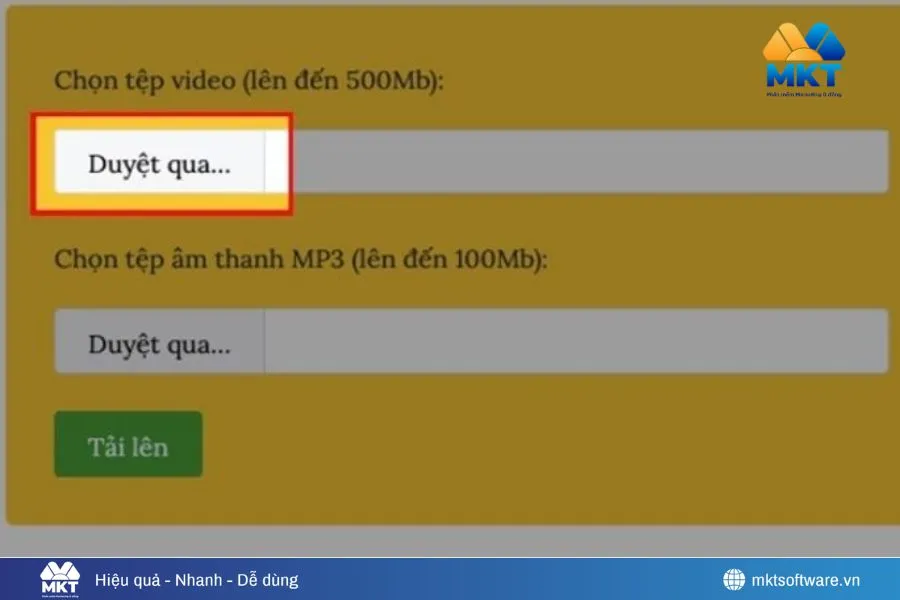
Truy cập vào website Add Audio to Video
Khi cửa sổ chọn file xuất hiện, bạn chỉ cần chọn đoạn video muốn ghép nhạc và nhấn “Open”. Hệ thống sẽ tự động tải video của bạn lên.
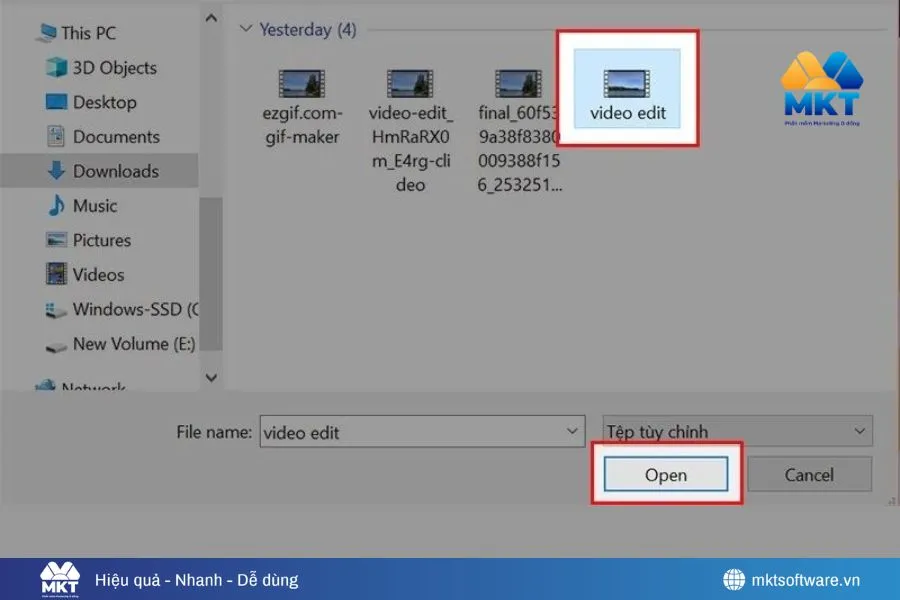
Chọn đoạn video muốn ghép nhạc và nhấn “Open”.
Bước 2: Tại phần “Chọn tệp âm thanh MP3”, nhấn “Duyệt qua”
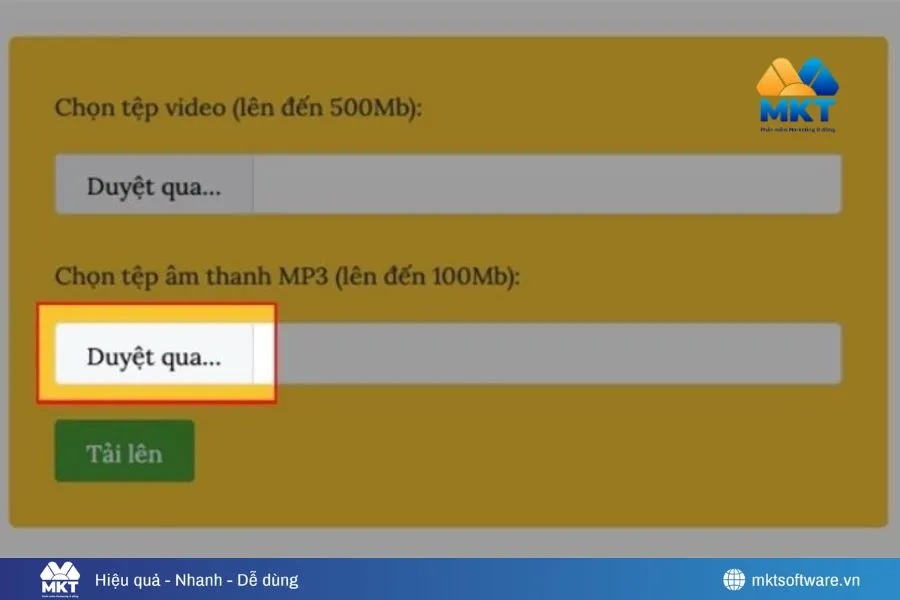
Tại phần “Chọn tệp âm thanh MP3”, nhấn “Duyệt qua”
Chọn file nhạc muốn thêm vào video, sau đó bấm “Open”. Đây là cách đơn giản để bạn có thể ghép nhạc vào video trực tuyến mà không cần cài đặt phần mềm.
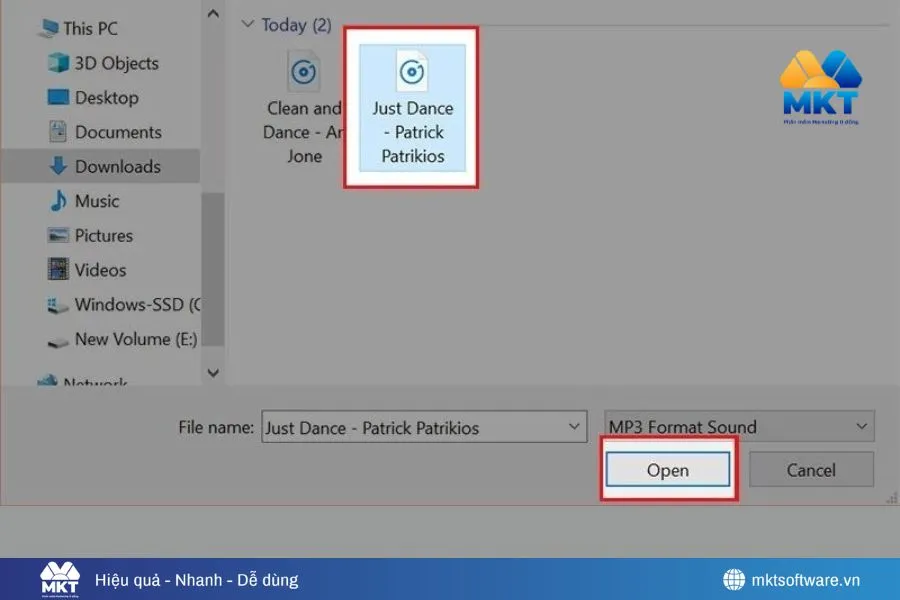
Chọn file nhạc muốn thêm vào video, sau đó bấm “Open”
Bước 3: Nhấn nút “Tải lên” và chờ hệ thống xử lý quá trình ghép nhạc vào video.
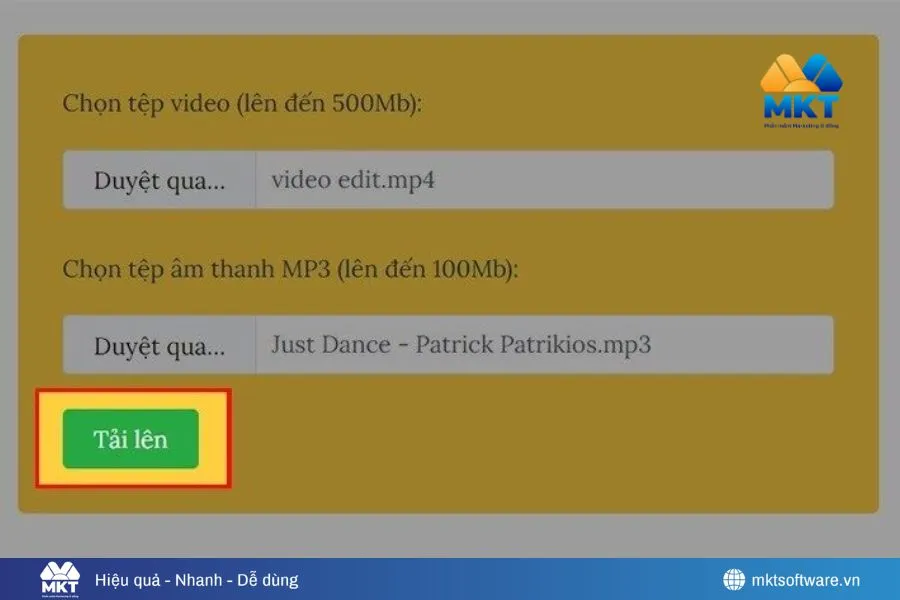
Nhấn nút “Tải lên” và chờ hệ thống xử lý quá trình ghép nhạc vào video
Bước 4: Sau khi hoàn tất, bạn có thể nhấn “Tải xuống Tệp” để lưu video đã chèn nhạc về máy tính, hoặc chọn chia sẻ trực tiếp lên mạng xã hội thông qua các biểu tượng hiển thị phía dưới.
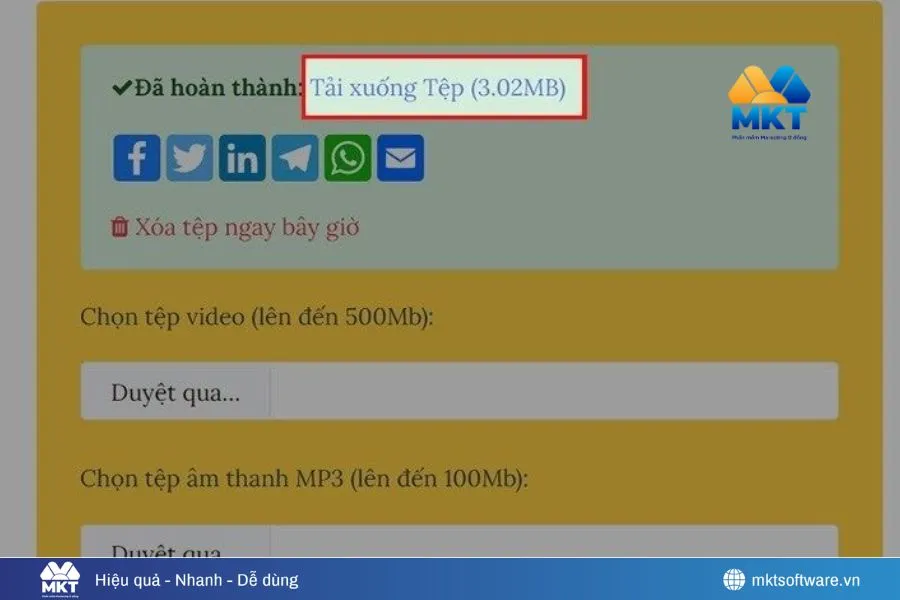
Nhấn “Tải xuống Tệp” để lưu video đã chèn nhạc về máy tính
2. Ghép nhạc vào video bằng website: Onlineconverter.com
Bước 1: Truy cập vào website onlineconverter.com, tại mục “Tập tin video” nhấn “Chọn tệp” để tải video lên. Đây là một trong những công cụ hỗ trợ ghép nhạc vào video online miễn phí khá phổ biến hiện nay.
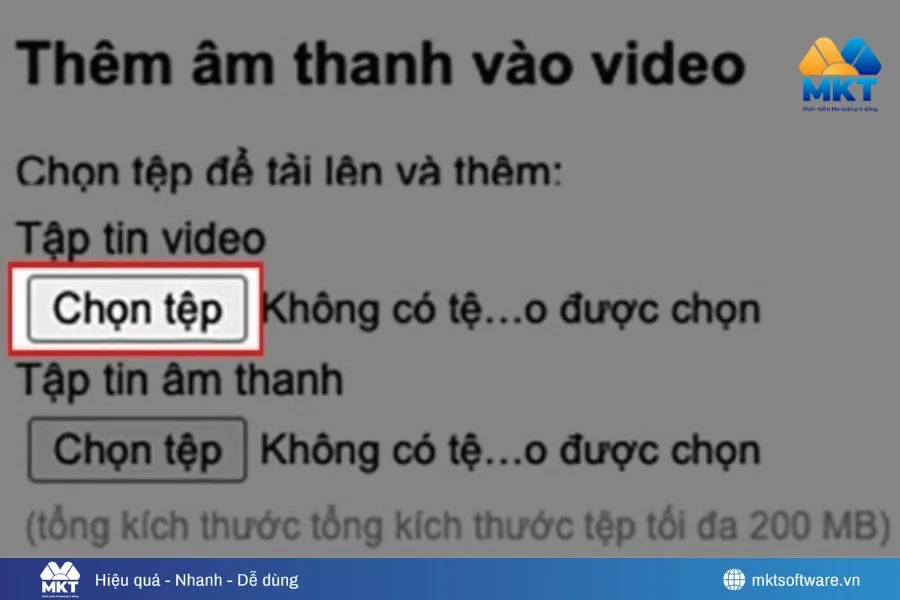
Truy cập vào website onlineconverter.com, tại mục “Tập tin video” nhấn “Chọn tệp” để tải video lên
Bước 2: Khi cửa sổ chọn file xuất hiện, hãy chọn đoạn video mà bạn muốn chỉnh sửa rồi nhấn “Open”. Hệ thống sẽ tự động tải video của bạn lên.
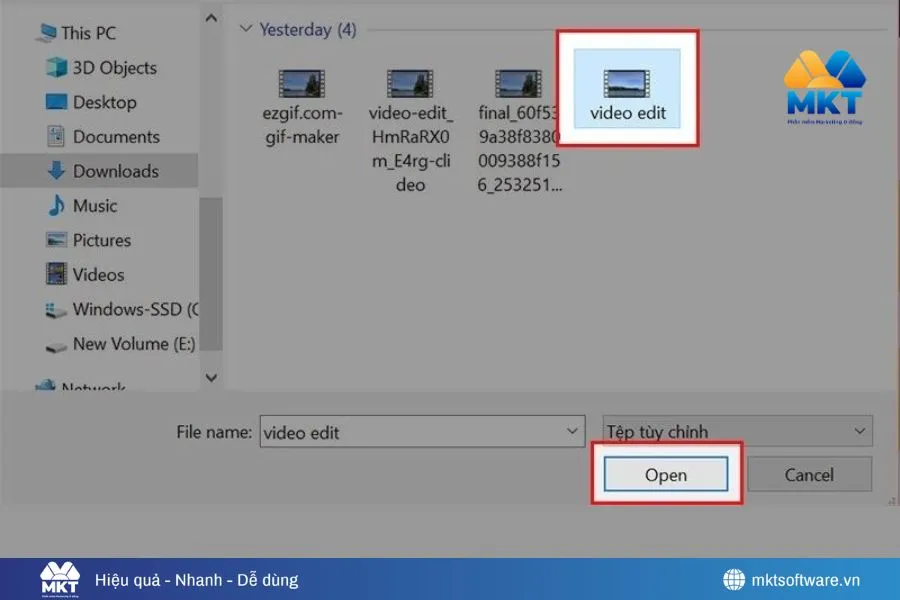
Chọn đoạn video mà bạn muốn chỉnh sửa rồi nhấn “Open”
Bước 3: Ở phần “Tập tin âm thanh”, nhấn “Chọn tệp” để tải lên bản nhạc bạn cần chèn.
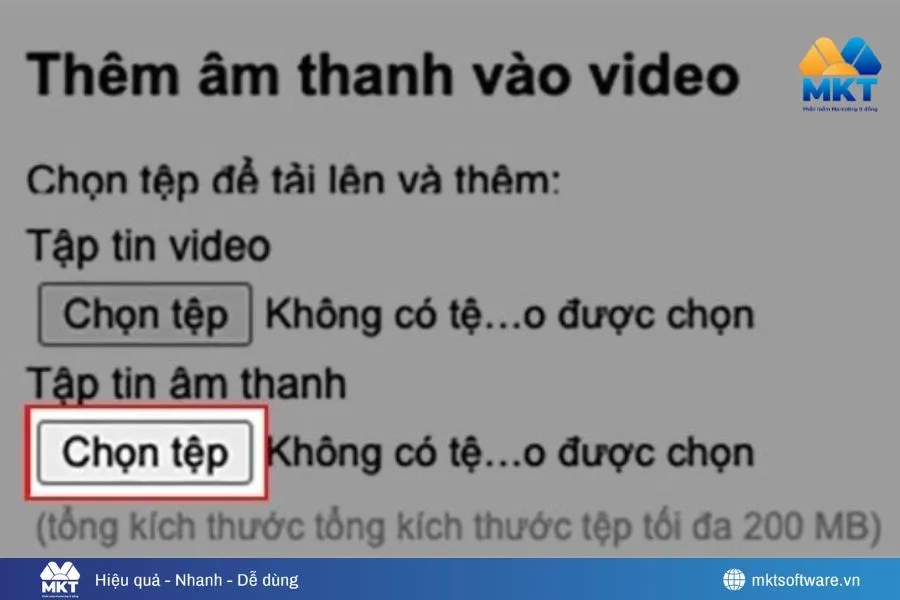
Ở phần “Tập tin âm thanh”, nhấn “Chọn tệp” để tải lên bản nhạc bạn cần chèn
Bước 4: Chọn bài hát mong muốn và nhấn “Open”.
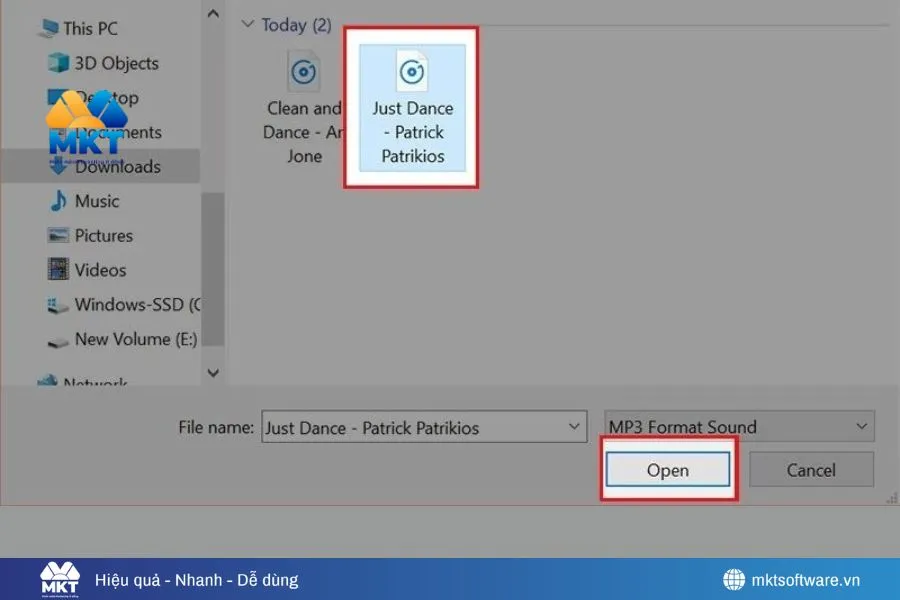
Chọn bài hát mong muốn và nhấn “Open”
Sau khi tải nhạc thành công, bạn có thể sử dụng mục “Các tùy chọn” để quyết định thay thế toàn bộ âm thanh gốc hoặc giữ lại phần nhạc nền ban đầu. Đồng thời, người dùng có thể tùy chỉnh âm lượng để đảm bảo sự cân bằng giữa nhạc và tiếng trong video.
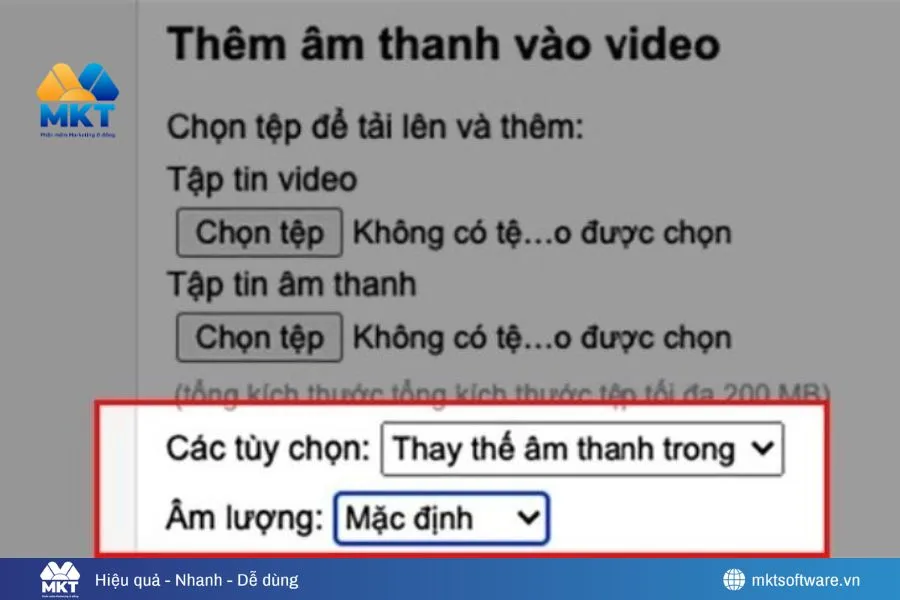
Sử dụng mục “Các tùy chọn” để quyết định thay thế toàn bộ âm thanh gốc hoặc giữ lại phần nhạc nền ban đầu
Bước 5: Nhấn nút “Thêm” và chờ công cụ xử lý việc ghép nhạc vào video.
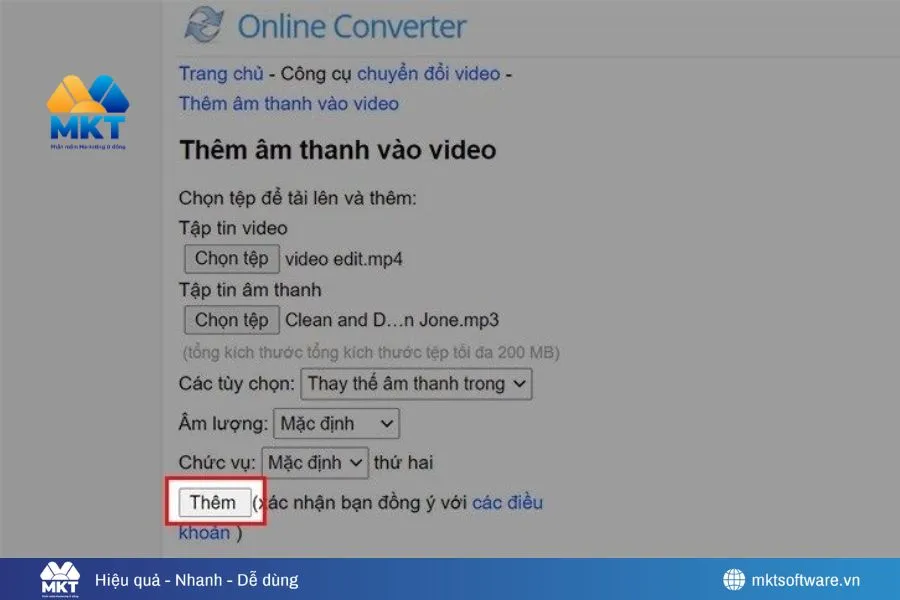
Nhấn nút “Thêm” và chờ công cụ xử lý việc ghép nhạc vào video
Bước 6: Sau khi hoàn tất, nhấn “Tải xuống Ngay bây giờ” để lưu video về máy tính. Ngoài ra, bạn cũng có thể chia sẻ trực tiếp video đã chỉnh sửa lên các nền tảng mạng xã hội thông qua các biểu tượng hiển thị bên dưới.
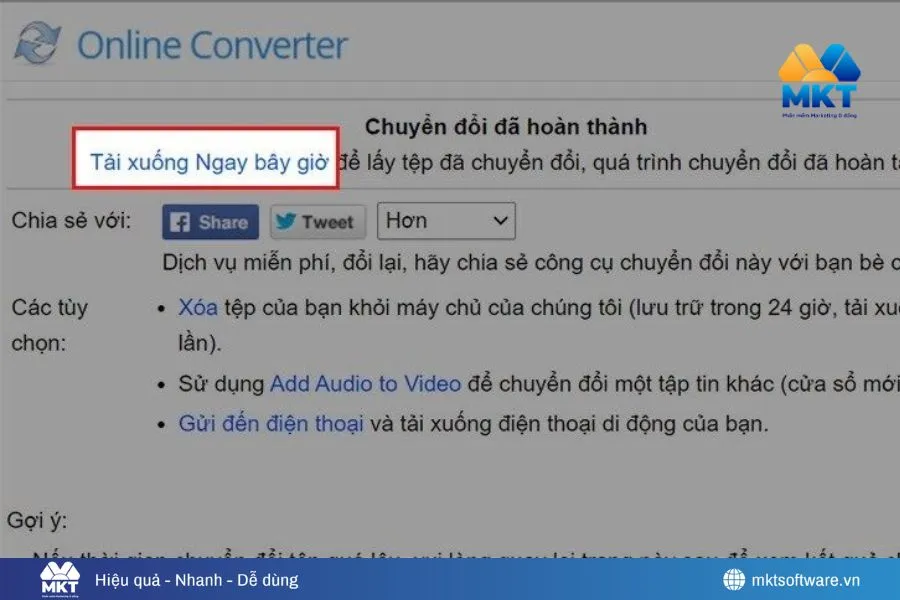
Nhấn “Tải xuống Ngay bây giờ” để lưu video về máy tính
3. Ghép nhạc vào video bằng website: Voice2v
Bước 1: Truy cập vào website Voice2v và chọn mục “Tải lên video của bạn” để bắt đầu. Đây là một công cụ hỗ trợ ghép nhạc vào video online khá tiện lợi.
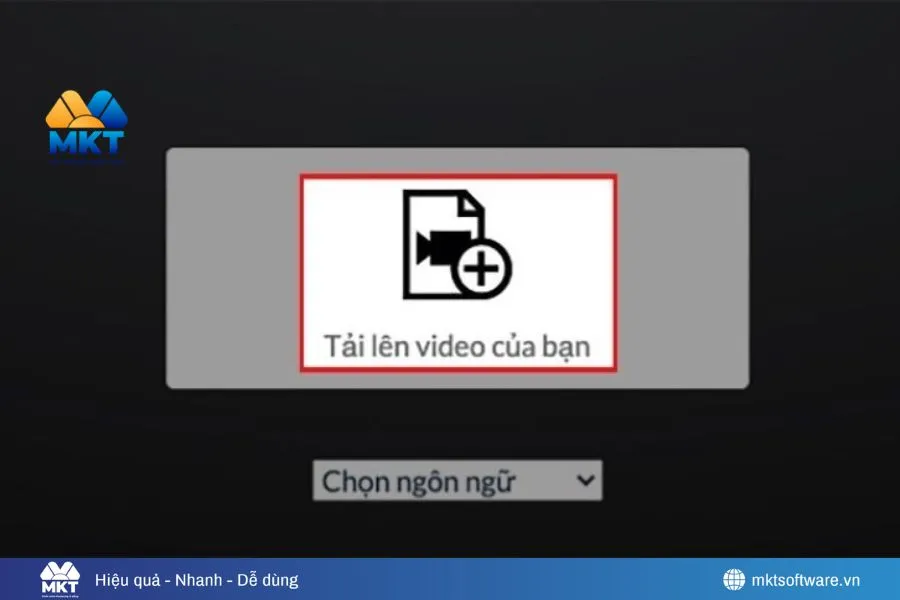
Truy cập vào website Voice2v và chọn mục “Tải lên video của bạn” để bắt đầu
Bước 2: Khi cửa sổ chọn file xuất hiện, hãy chọn video mà bạn muốn chỉnh sửa rồi nhấn “Open”. Hệ thống sẽ tiến hành tải video lên.
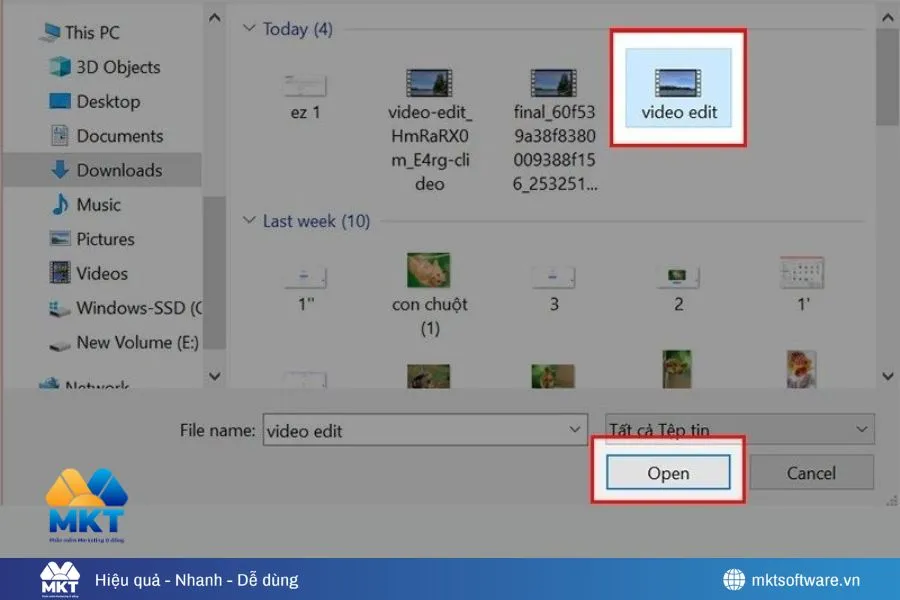
Chọn video mà bạn muốn chỉnh sửa rồi nhấn “Open”
Bước 3: Tiếp theo, tại mục “Tải lên tệp âm thanh”, bạn chọn bản nhạc muốn thêm vào video.
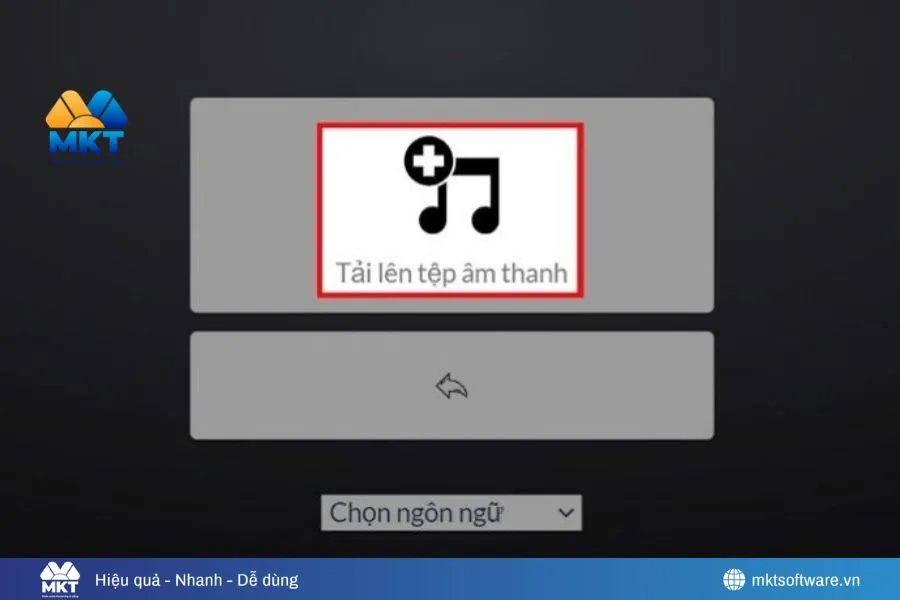
Tại mục “Tải lên tệp âm thanh”, bạn chọn bản nhạc muốn thêm vào video
Sau đó nhấn “Open” và chờ file âm thanh được tải hoàn tất.
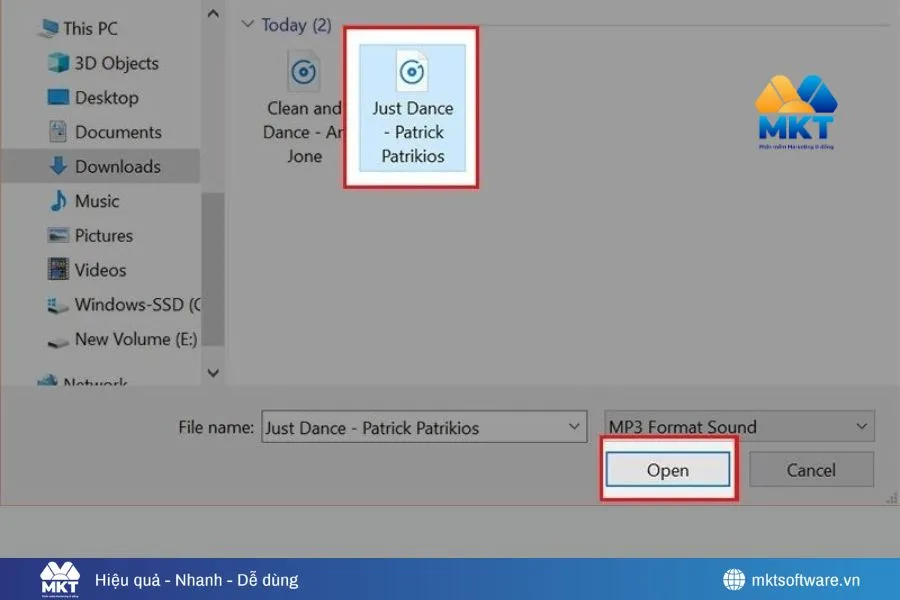
Nhấn “Open” và chờ file âm thanh được tải hoàn tất
Bước 4: Nhấn vào nút “Thêm âm thanh vào video ngay bây giờ” và chờ hệ thống xử lý quá trình chèn nhạc.
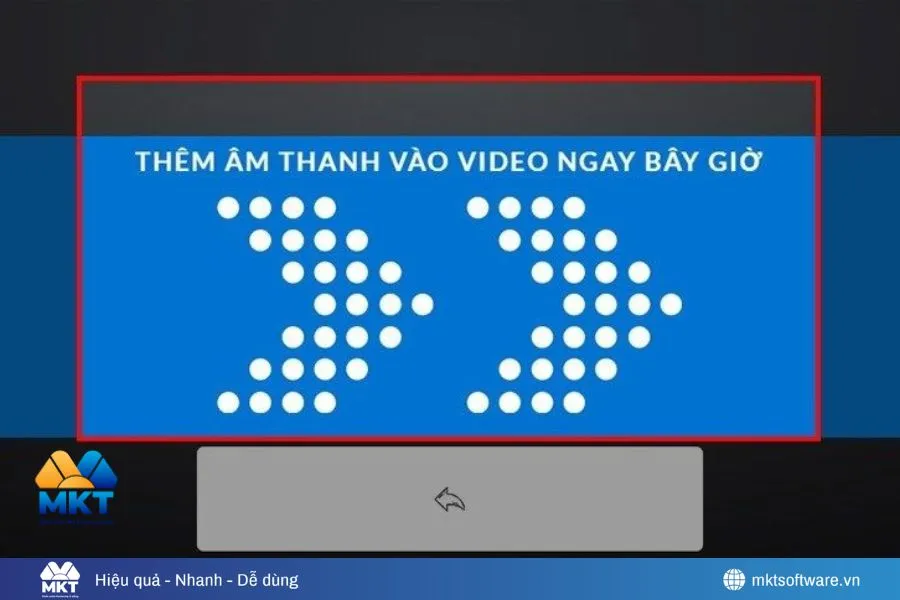
Nhấn vào nút “Thêm âm thanh vào video ngay bây giờ” và chờ hệ thống xử lý quá trình chèn nhạc
Bước 5: Sau khi hoàn thành, chọn “Tải video xuống” để lưu video đã ghép nhạc về máy tính, sẵn sàng chia sẻ lên mạng xã hội hoặc dùng cho các mục đích khác.
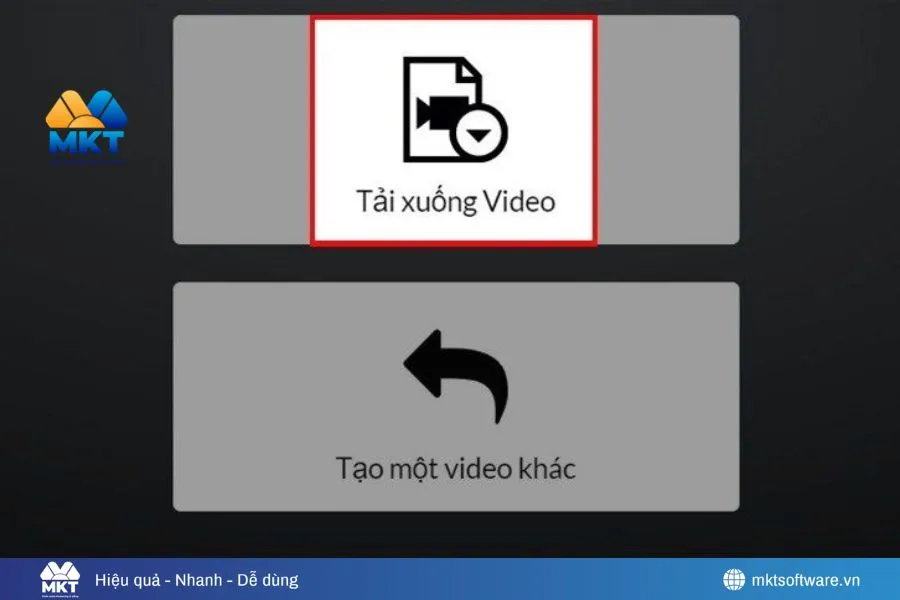
Chọn “Tải video xuống” để lưu video đã ghép nhạc về máy tính
II. Các cách ghép nhạc vào video trên điện thoại Iphone
Với người dùng iPhone, việc chỉnh sửa video và chèn nhạc có thể thực hiện rất nhanh chóng nhờ các ứng dụng hỗ trợ chuyên dụng. Sau đây là những cách ghép nhạc vào video trên iPhone phổ biến, dễ sử dụng và hoàn toàn phù hợp cho cả người mới bắt đầu.
1. Sử dụng ứng dụng iMovie
Bước 1: Trước tiên, tải ứng dụng iMovie về iPhone. Khi quá trình cài đặt hoàn tất, mở ứng dụng để bắt đầu.
Bước 2: Tại màn hình chính, chọn “Tạo dự án” rồi nhấn tiếp “Phim”.
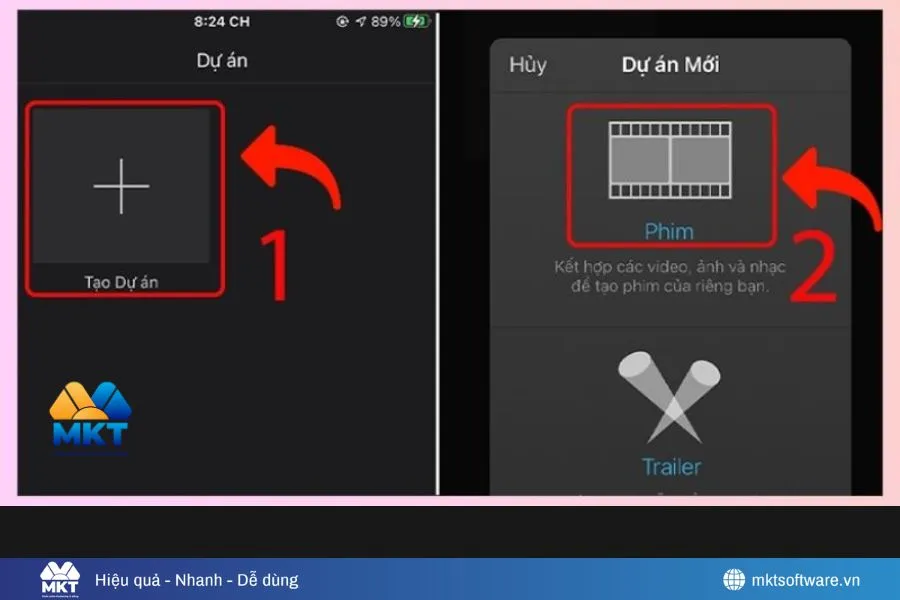
Tại màn hình chính, chọn “Tạo dự án” rồi nhấn tiếp “Phim”
Bước 3: Chọn video mà bạn muốn thêm nhạc, sau đó nhấn “Tạo phim” để đưa video vào giao diện chỉnh sửa.
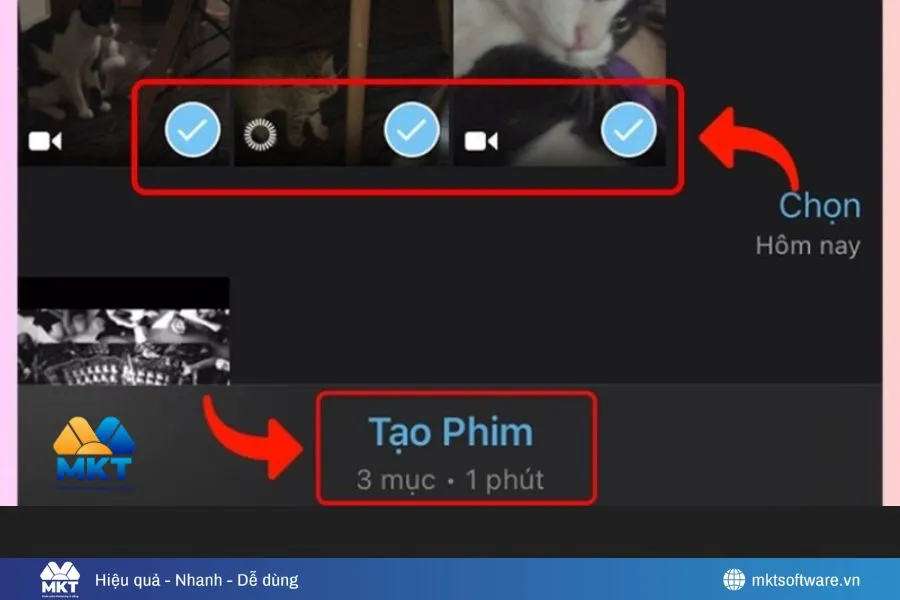
Nhấn “Tạo phim” để đưa video vào giao diện chỉnh sửa
Bước 4: Tiếp theo, nhấn vào biểu tượng “+” ở góc trái, chọn mục “Âm thanh”.
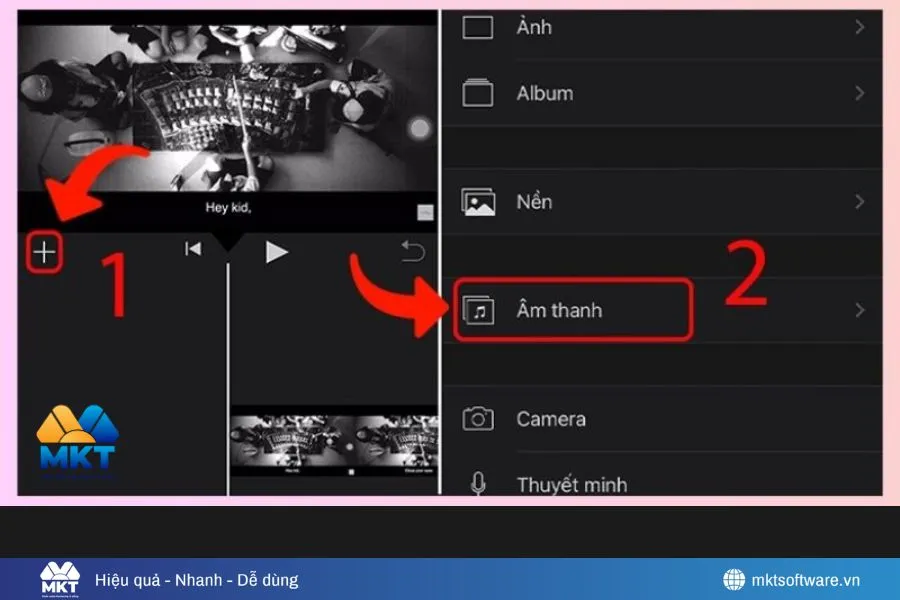
Nhấn vào biểu tượng “+” ở góc trái, chọn mục “Âm thanh”
Bước 5: Ứng dụng sẽ hiển thị ba tùy chọn:
- Rãnh âm thanh: Kho nhạc nền miễn phí có sẵn trong iMovie.
- Nhạc của tôi: Lấy bài hát từ thư viện trên điện thoại.
- Hiệu ứng âm thanh: Thêm các hiệu ứng vui nhộn hoặc sinh động.
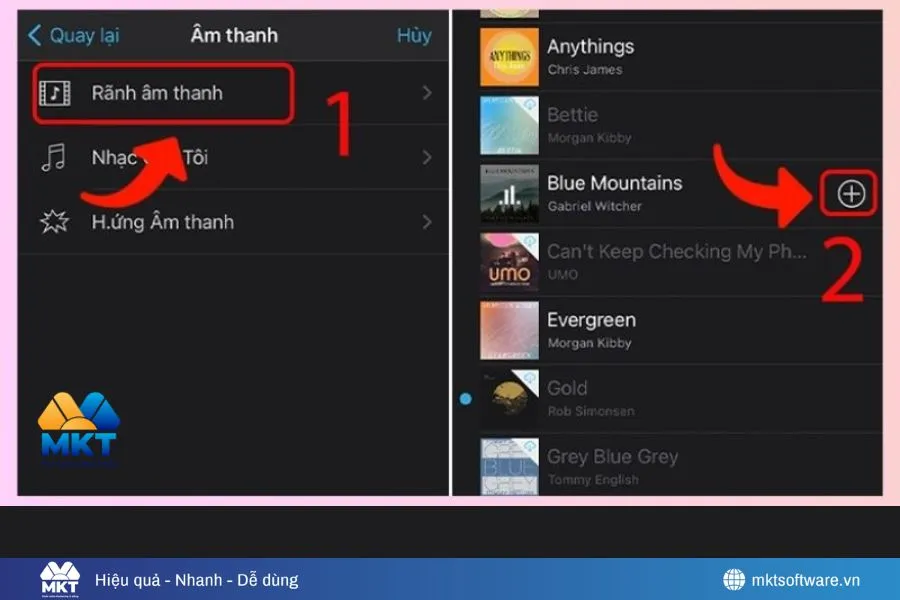
Chọn nhạc nền để ghép vào video
Bước 6: Chạm vào video ở phần giữa màn hình để điều chỉnh nhạc. Nhấn vào biểu tượng “Loa” ở thanh menu dưới cùng, sau đó tùy chỉnh âm lượng theo ý muốn.
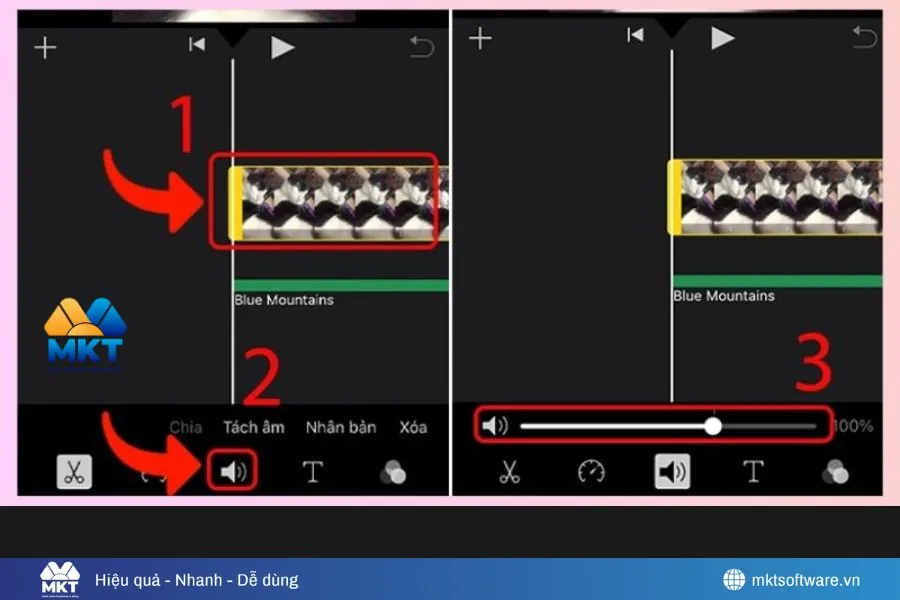
Tùy chỉnh âm lượng theo ý muốn
Bước 7: Khi đã hài lòng với chỉnh sửa, nhấn “Xong”.
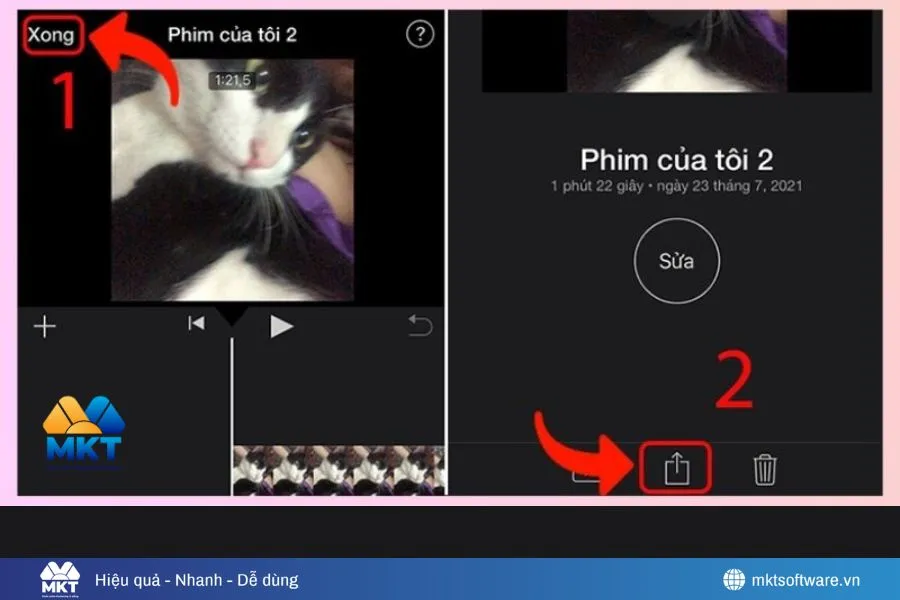
Nhấn Xong khi đã hài lòng
Tiếp tục chọn biểu tượng “Chia sẻ” ở cuối màn hình và nhấn “Lưu video”. Vậy là bạn đã hoàn thành cách ghép nhạc vào video trên iPhone bằng iMovie.
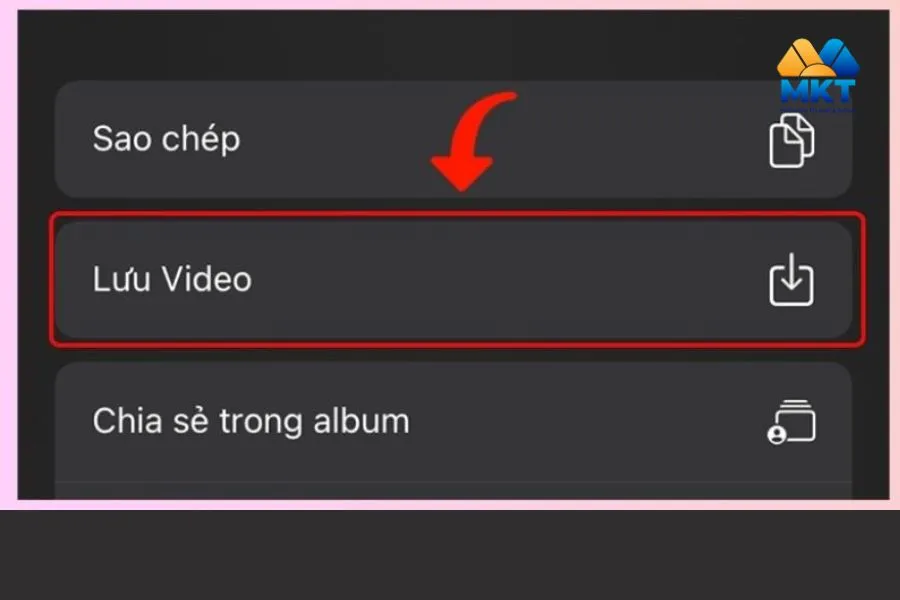
Chọn biểu tượng “Chia sẻ” ở cuối màn hình và nhấn “Lưu video”
2. Sử dụng ứng dụng FilmoraGo
Bước 1: Tải ứng dụng FilmoraGo về điện thoại và cài đặt. Đây là một trong những công cụ hỗ trợ chỉnh sửa và ghép nhạc vào video miễn phí được nhiều người dùng lựa chọn.
Bước 2: Sau khi cài đặt xong, mở ứng dụng, nhấn vào dấu “+” tại mục “New project”. Tiếp đó, chọn những video hoặc hình ảnh cần chèn nhạc rồi nhấn “Import”.
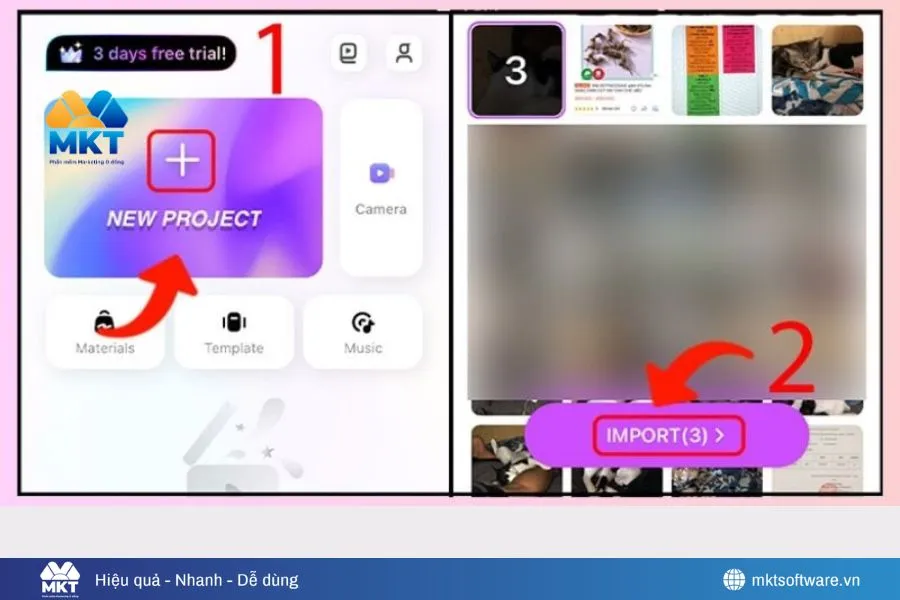
Mở ứng dụng, nhấn vào dấu “+” tại mục “New project”
Bước 3: Ở giao diện chỉnh sửa, chọn mục “Music” phía dưới màn hình, sau đó tiếp tục nhấn “Music” để thêm nhạc.
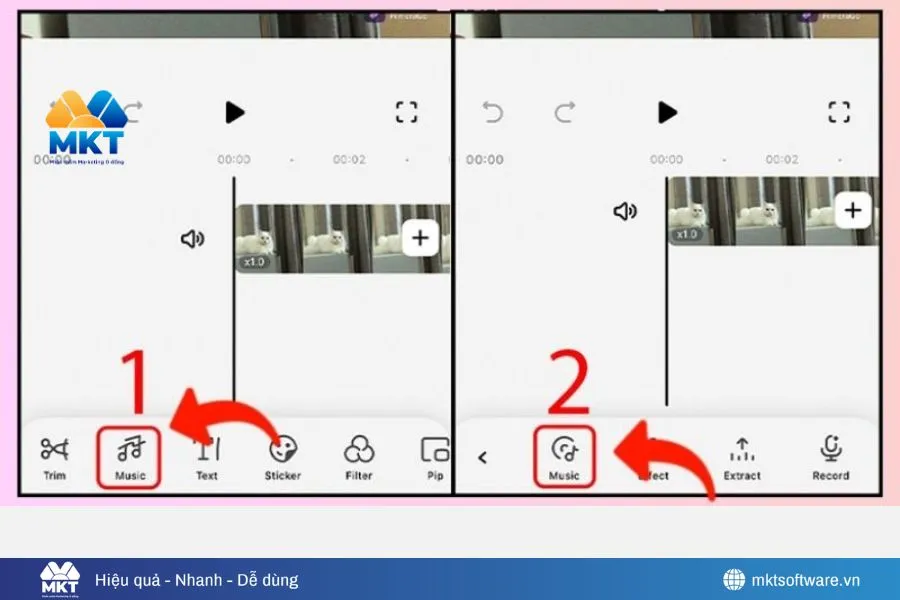
Chọn mục “Music” phía dưới màn hình, sau đó tiếp tục nhấn “Music” để thêm nhạc
Bước 4: Chọn bài hát bạn muốn sử dụng, rồi nhấn vào biểu tượng “+” bên cạnh để chèn nhạc vào video.
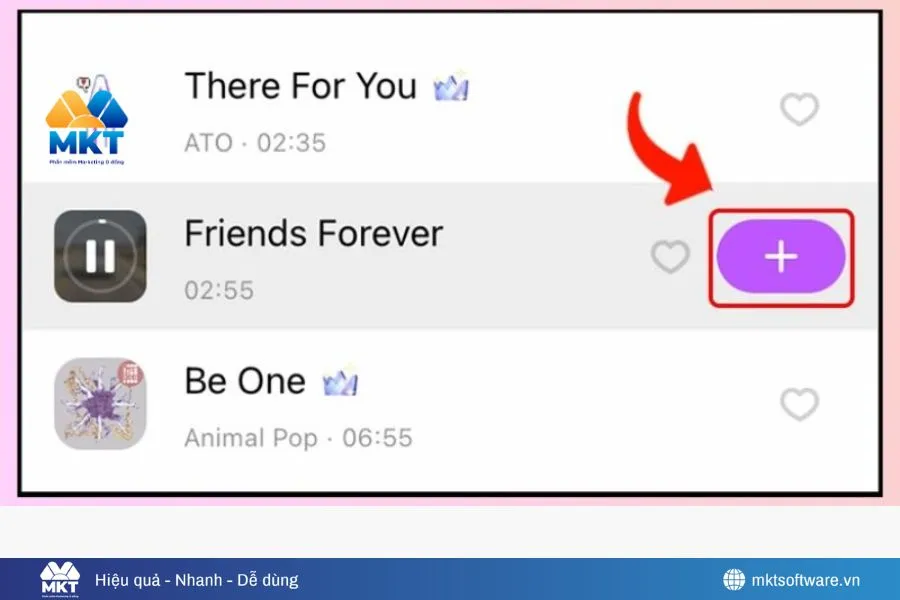
Nhấn vào biểu tượng “+” bên cạnh để chèn nhạc vào video
Bước 5: Tùy chỉnh phần âm thanh vừa thêm bằng các công cụ hỗ trợ như “Làm mờ”, “Âm lượng”, “Tốc độ”... để bản nhạc phù hợp hơn với video.
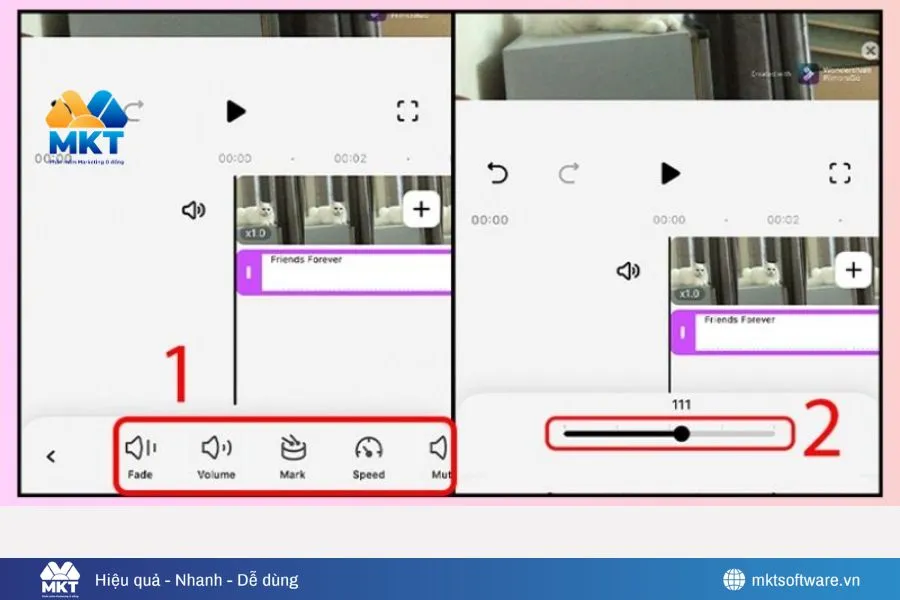
Tùy chỉnh âm thanh cho phù hợp
Bước 6: Khi đã hoàn tất chỉnh sửa, nhấn “Export” để xuất và lưu video đã ghép nhạc về điện thoại.
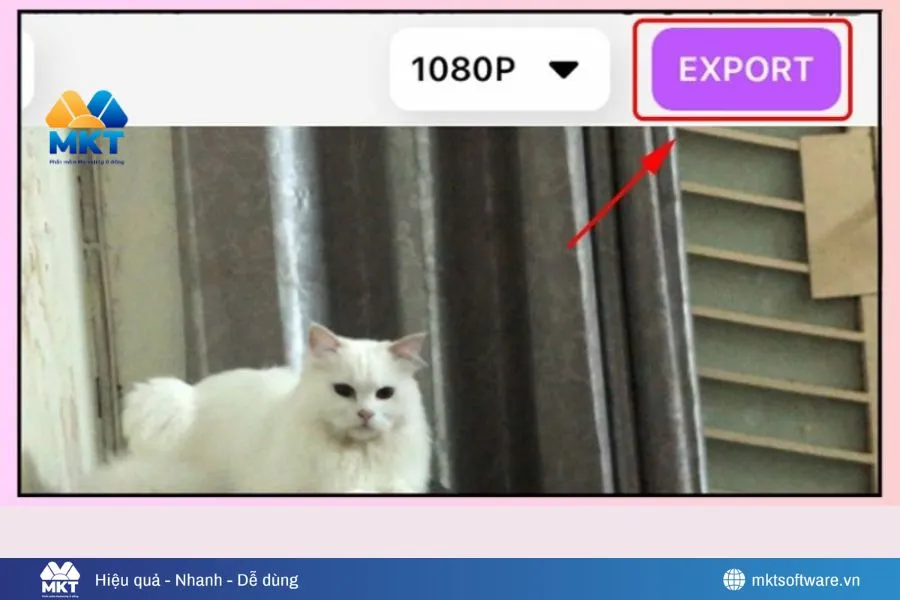
Nhấn “Export” để xuất và lưu video
3. Sử dụng ứng dụng Capcut
Bước 1: Tải ứng dụng CapCut về điện thoại. Đây là một trong những app ghép nhạc vào video miễn phí được nhiều người dùng lựa chọn nhờ giao diện thân thiện và dễ thao tác.
Bước 2: Sau khi cài đặt, mở ứng dụng và chọn “Dự án mới”. Tiếp theo, chọn video mà bạn muốn chỉnh sửa và nhấn “Thêm”.
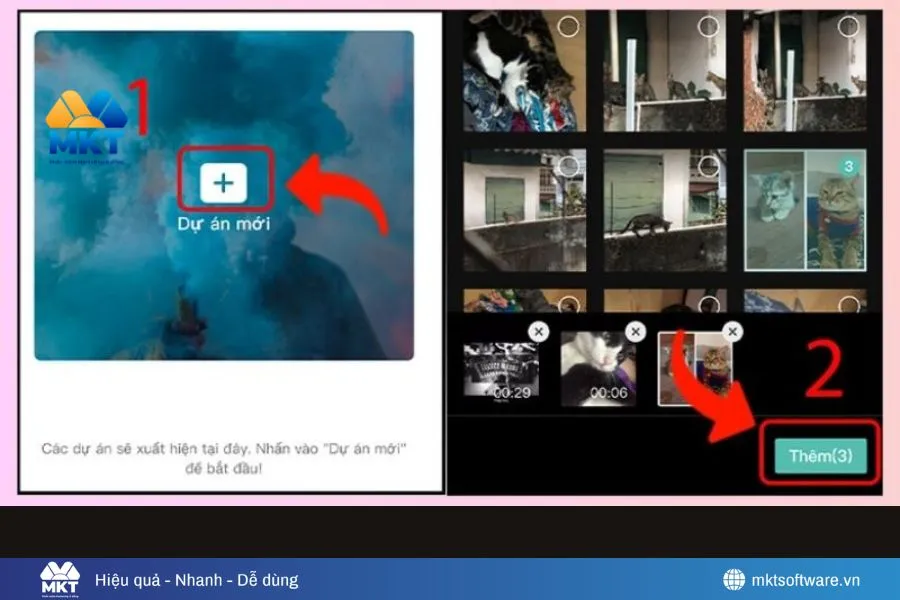
Thêm dư án mới muốn chỉnh sửa
Bước 3: Ở mục “Thêm âm thanh”, chọn bản nhạc hoặc hiệu ứng âm thanh yêu thích để chèn vào video.
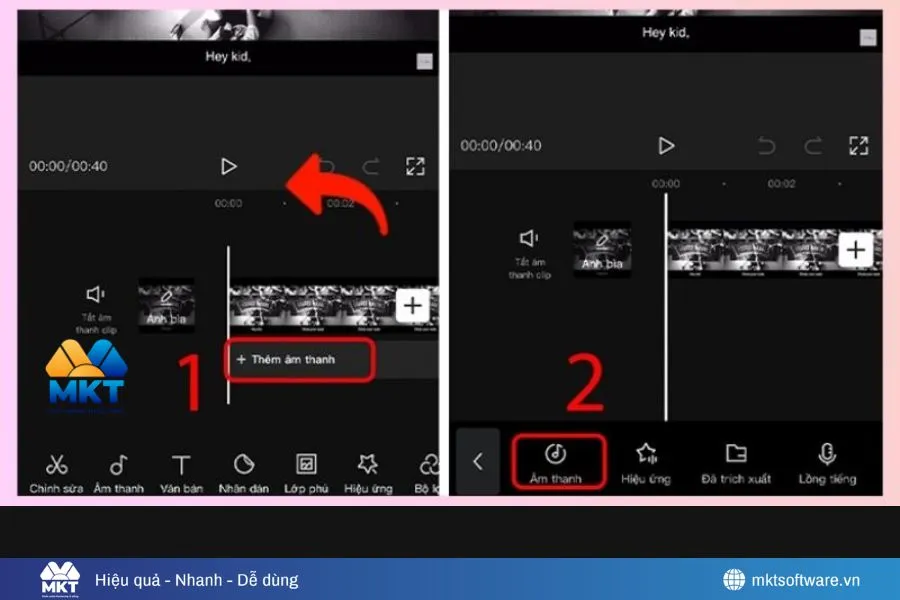
Chọn bản nhạc hoặc hiệu ứng âm thanh yêu thích để chèn vào video
Bước 4: Danh sách nhạc sẽ hiển thị. Bạn chỉ cần chọn bài hát mong muốn, kéo để xác định đoạn nhạc cần sử dụng rồi nhấn biểu tượng “+” để thêm.
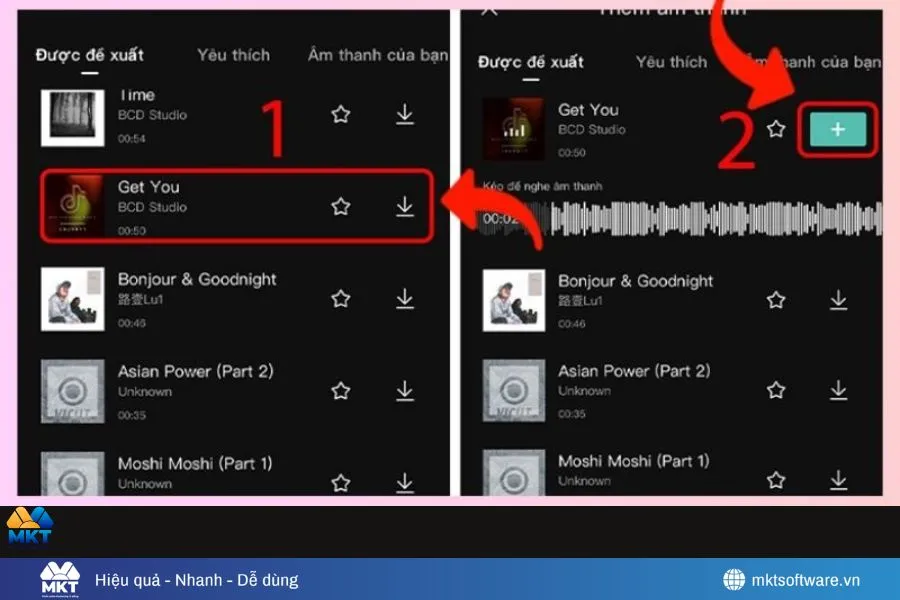
Chọn đoạn nhạc muốn chèn vào
Bước 5: Chạm vào đoạn âm thanh vừa thêm để tùy chỉnh. Bạn có thể điều chỉnh độ dài, âm lượng hoặc áp dụng hiệu ứng bằng thanh công cụ phía dưới.
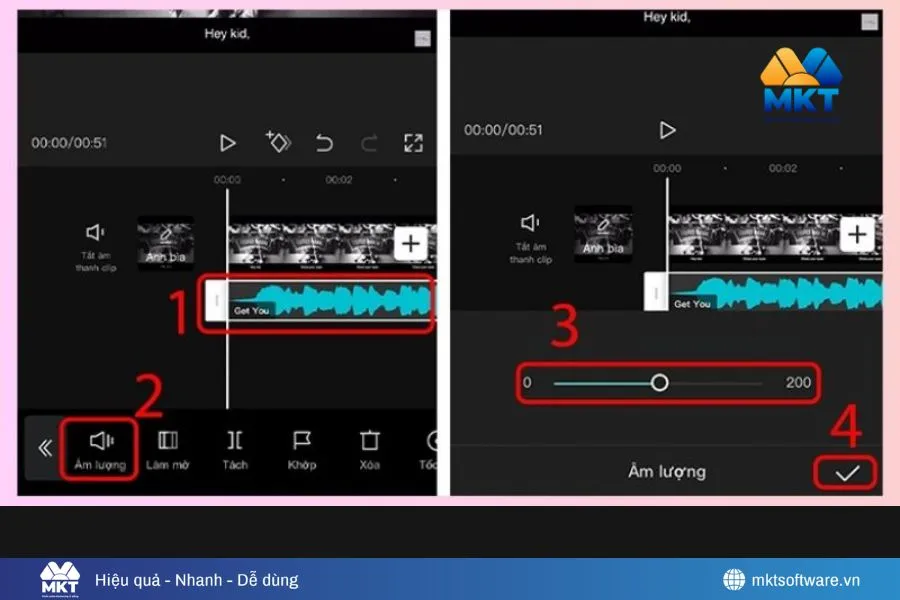
Tùy chỉnh âm thanh theo mong muốn
Bước 6: Khi hoàn tất, nhấn biểu tượng “Mũi tên” ở góc trên bên phải để xuất video đã chỉnh sửa. Vậy là bạn đã hoàn thành cách ghép nhạc vào video CapCut một cách nhanh chóng.
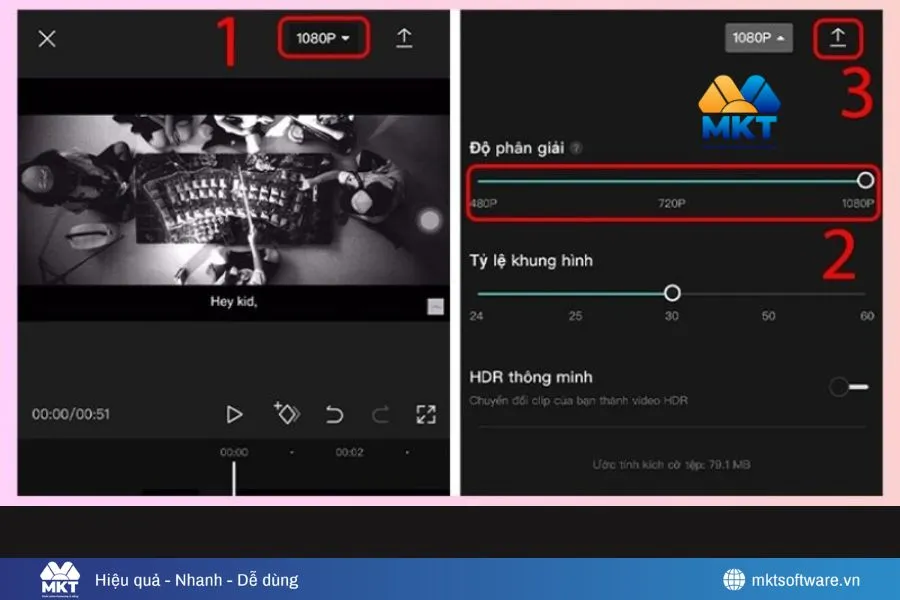
Xuất video đã chỉnh sửa
III. Các cách ghép nhạc vào video trên điện thoại Android
1. Sử dụng ứng dụng YouCut App
Bước 1: Trước tiên, tải và cài đặt ứng dụng YouCut App trên điện thoại. Đây là một trong những công cụ hỗ trợ chỉnh sửa video đơn giản, phù hợp cho những ai đang tìm cách ghép nhạc vào video trên điện thoại miễn phí.
Bước 2: Sau khi mở ứng dụng, tại giao diện chính hãy nhấn vào dấu “+” ở giữa màn hình. Nếu đây là lần đầu sử dụng, ứng dụng sẽ yêu cầu cấp quyền truy cập vào ảnh và video trên thiết bị, bạn chỉ cần cho phép để tiếp tục.
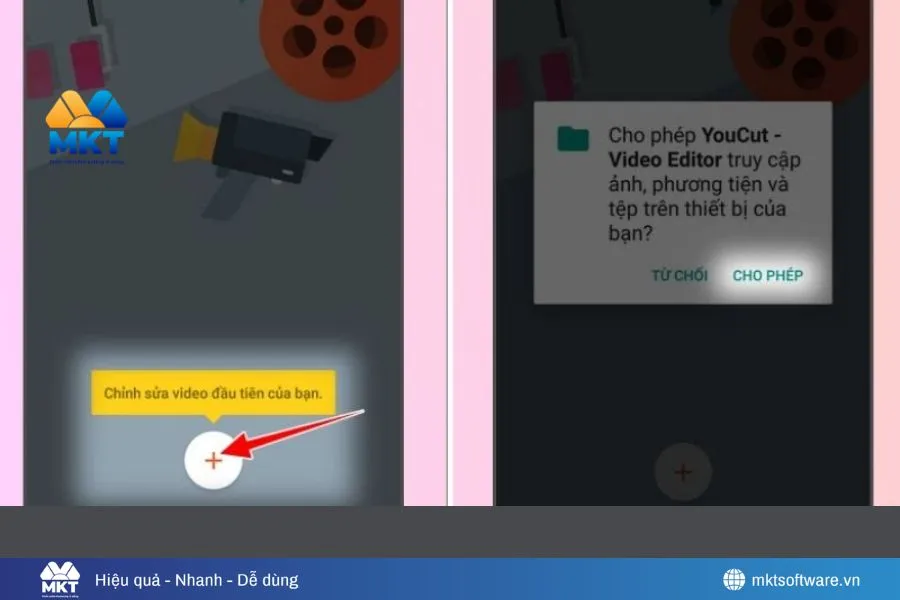
Nhấn vào dấu “+” ở giữa màn hình
Bước 3: Chọn đoạn video cần chèn nhạc, sau đó nhấn vào biểu tượng “Mũi tên” ở góc dưới bên phải để nhập video vào trình chỉnh sửa.
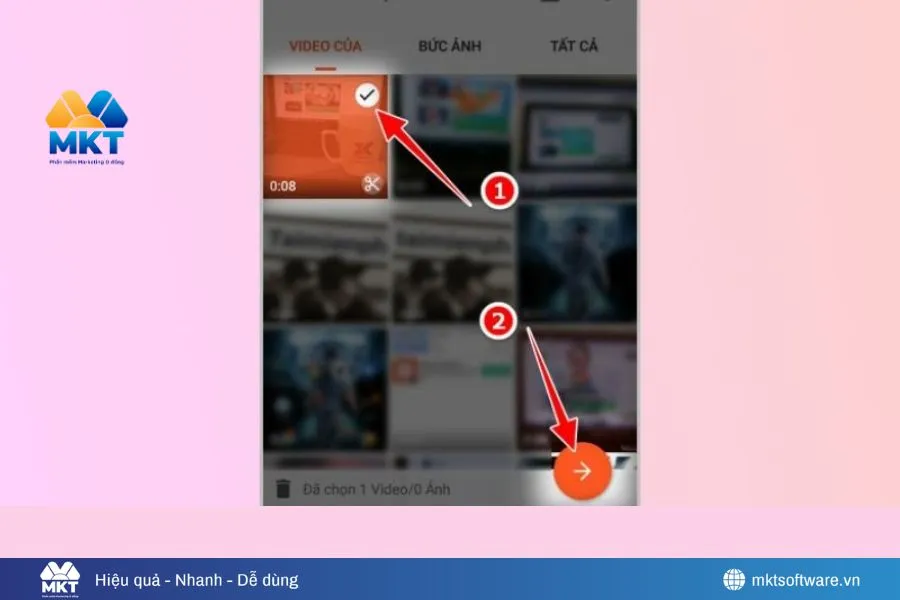
Nhập video vào và chỉnh sửa
Bước 4: Ở thanh công cụ phía dưới, chọn mục “Âm nhạc”, sau đó tìm và nhấn vào bài hát mà bạn muốn ghép vào video.
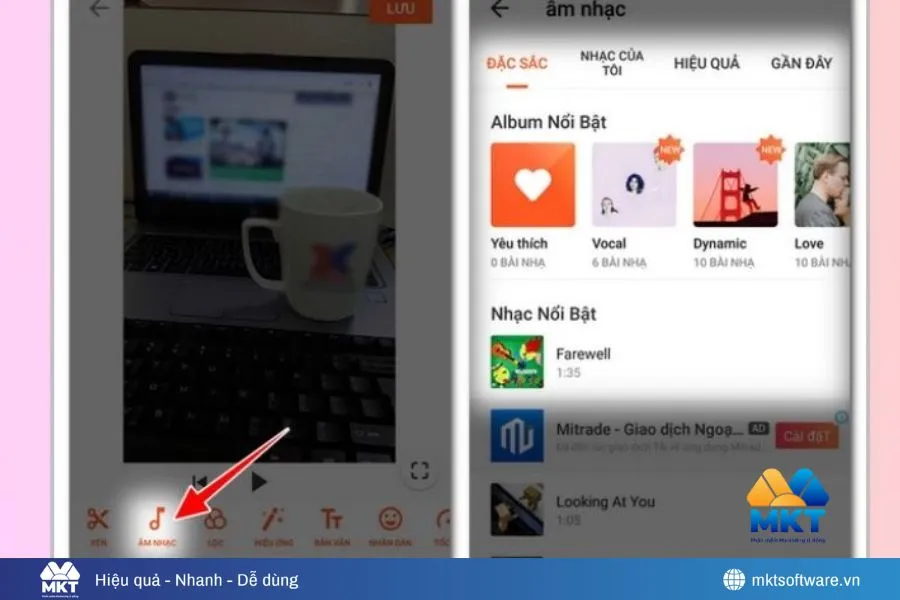
Chọn bài hát muốn ghép vào video
Bước 5: Tùy chỉnh thêm bằng các công cụ hỗ trợ khác nếu cần. Khi đã hoàn tất, nhấn “Lưu”, chọn độ phân giải mong muốn và xác nhận “Lưu” thêm lần nữa để xuất video về điện thoại.
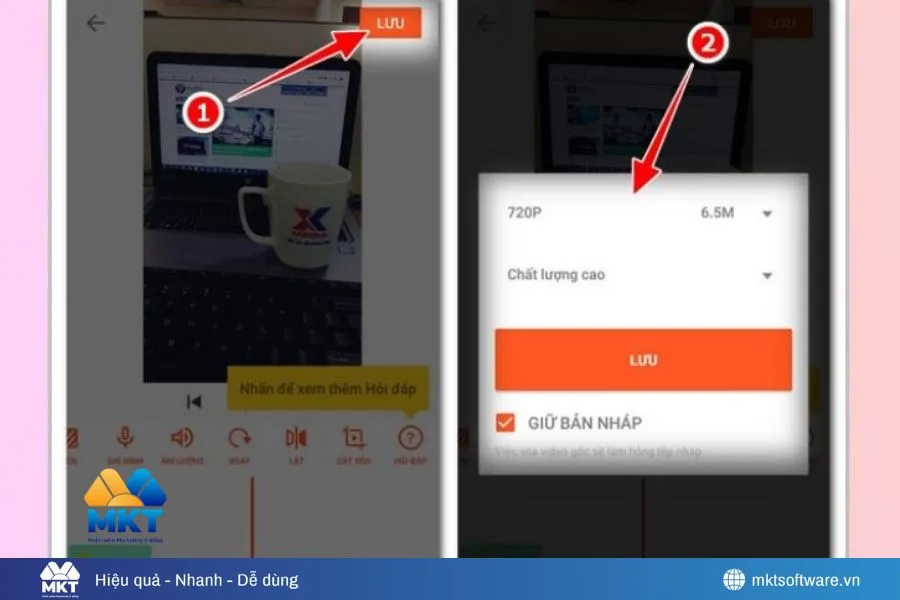
Xuất video về điện thoại
2. Sử dụng ứng dụng VivaVideo
Bước 1: Tải và cài đặt VivaVideo trên điện thoại. Đây là một trong những ứng dụng ghép nhạc vào video phổ biến, được nhiều người sử dụng nhờ giao diện dễ dùng và nhiều tính năng chỉnh sửa.
Bước 2: Sau khi cài đặt xong, mở ứng dụng, chọn mục “Chỉnh sửa” và chọn video mà bạn muốn thêm nhạc.
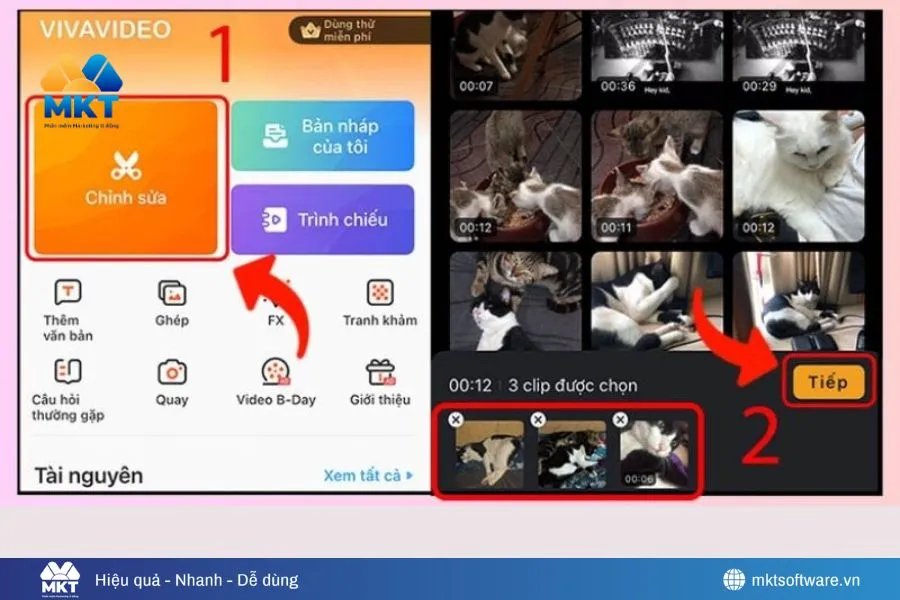
Chọn mục “Chỉnh sửa” và chọn video mà bạn muốn thêm nhạc
Bước 3: Tại thanh công cụ phía dưới màn hình, nhấn “Nhạc” rồi chọn “Thêm nhạc”.
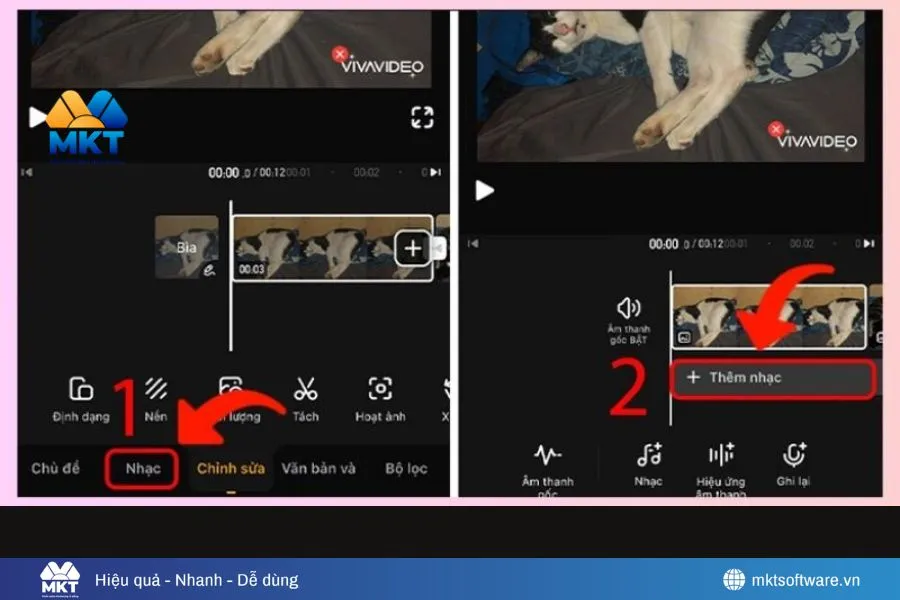
Thêm nhạc muốn ghép vào video
Bước 4: Tìm và chọn bài hát mong muốn, nhấn biểu tượng “Tải xuống” bên cạnh, sau đó chọn “Áp dụng” để chèn nhạc vào video.
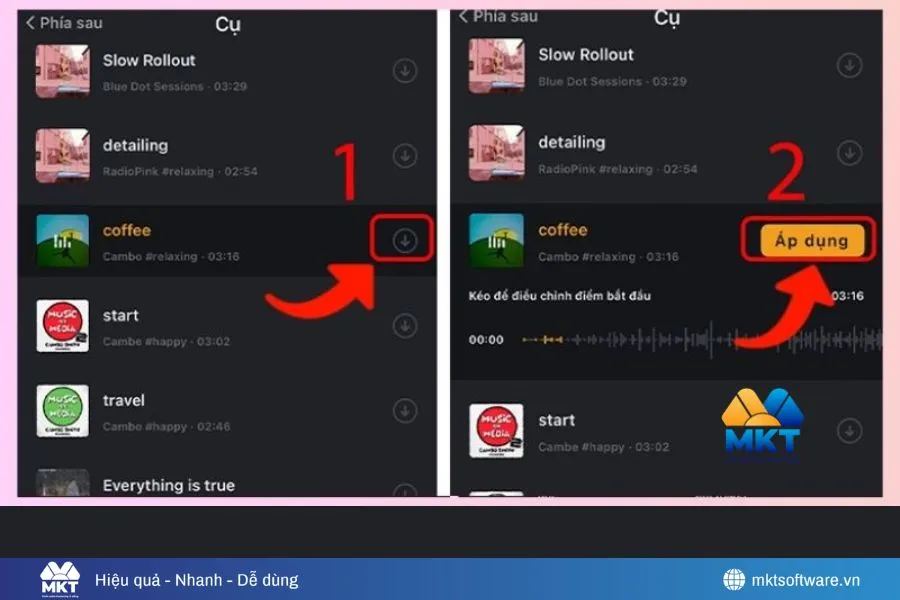
Nhấn biểu tượng “Tải xuống” bên cạnh, sau đó chọn “Áp dụng” để chèn nhạc vào video
Bước 5: Tùy chỉnh đoạn âm thanh vừa thêm bằng các công cụ chỉnh sửa ở thanh menu bên dưới, chẳng hạn cắt, tăng giảm âm lượng hoặc lặp lại đoạn nhạc.
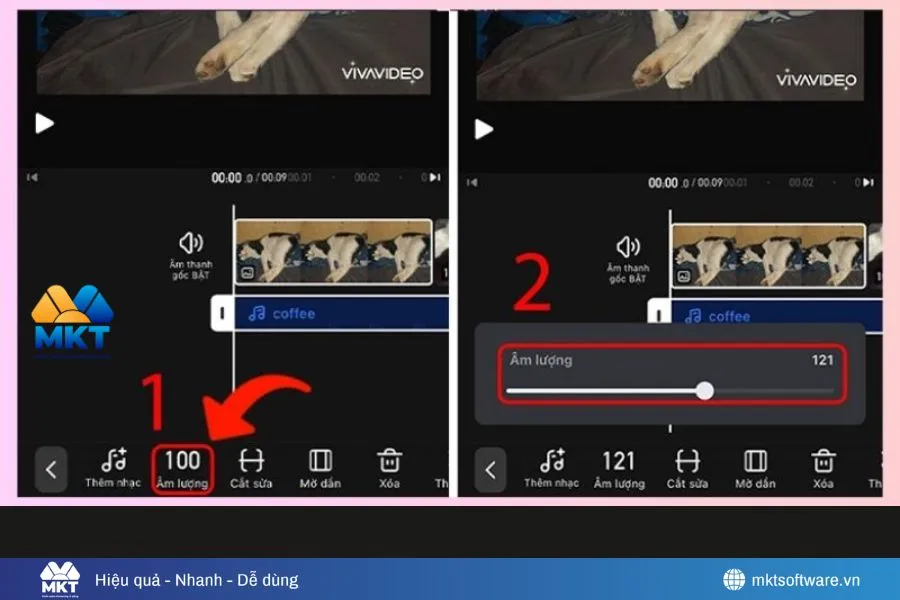
Tùy chỉnh đoạn âm thanh vừa thêm theo mong muốn
Bước 6: Khi quá trình chỉnh sửa hoàn tất, nhấn “Lưu”, chọn độ phân giải cho video và xuất file về máy.
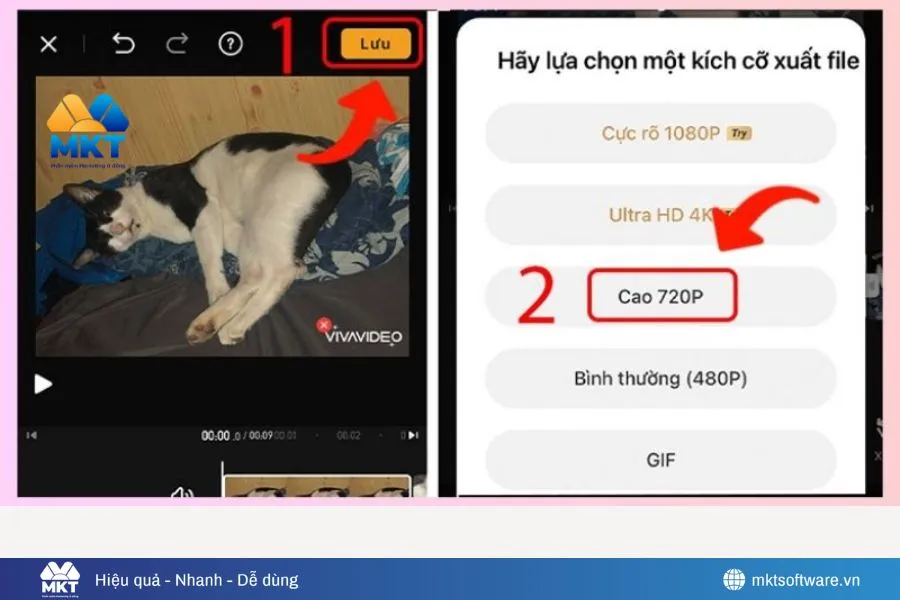
Chọn độ phân giải cho video và xuất file về máy
3. Sử dụng ứng dụng InShot
Bước 1: Tải và cài đặt InShot trên điện thoại. Đây là một trong những app ghép nhạc vào video miễn phí rất phổ biến, được nhiều người sử dụng để tạo video nhanh chóng cho TikTok, Facebook hay Instagram.
Bước 2: Mở ứng dụng, tại mục “Tạo mới” chọn “Video” rồi tiếp tục nhấn “Mới”.
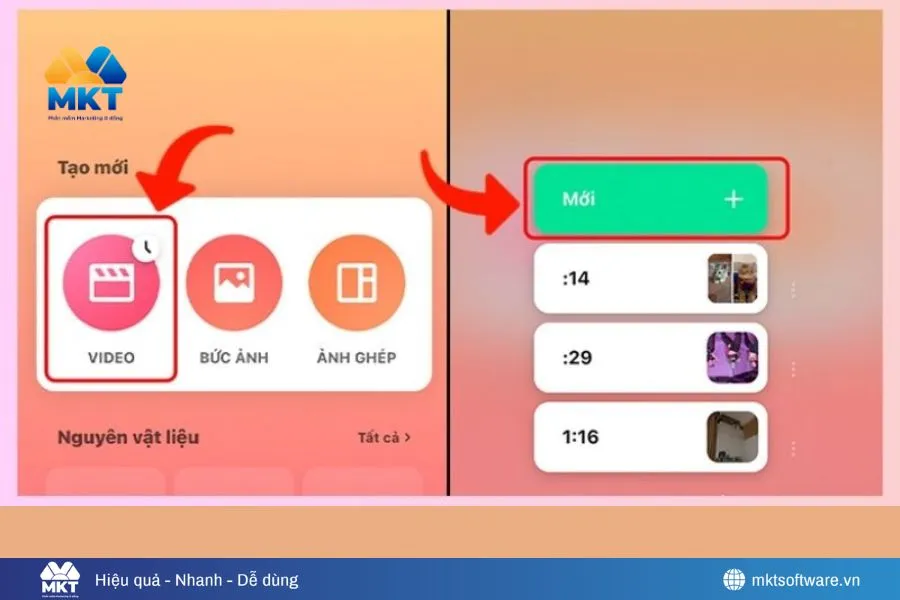
Mở ứng dụng và tải video lên
Bước 3: Chọn video bạn muốn thêm nhạc và nhấn vào dấu “tick” ở góc phải màn hình để đưa video vào giao diện chỉnh sửa.
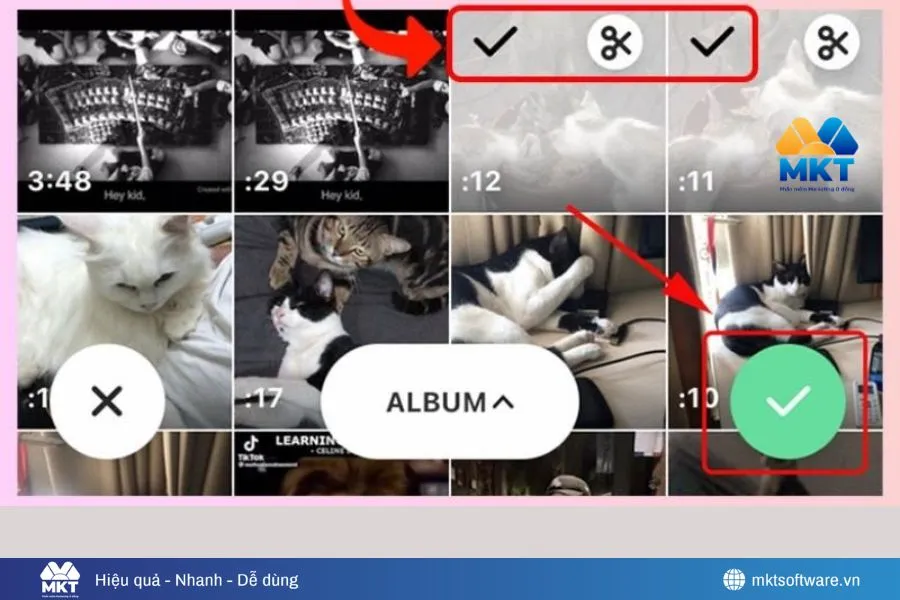
Chọn video muốn thêm nhạc
Bước 4: Chọn mục “Âm nhạc”, sau đó nhấn tiếp “Bài nhạc”.
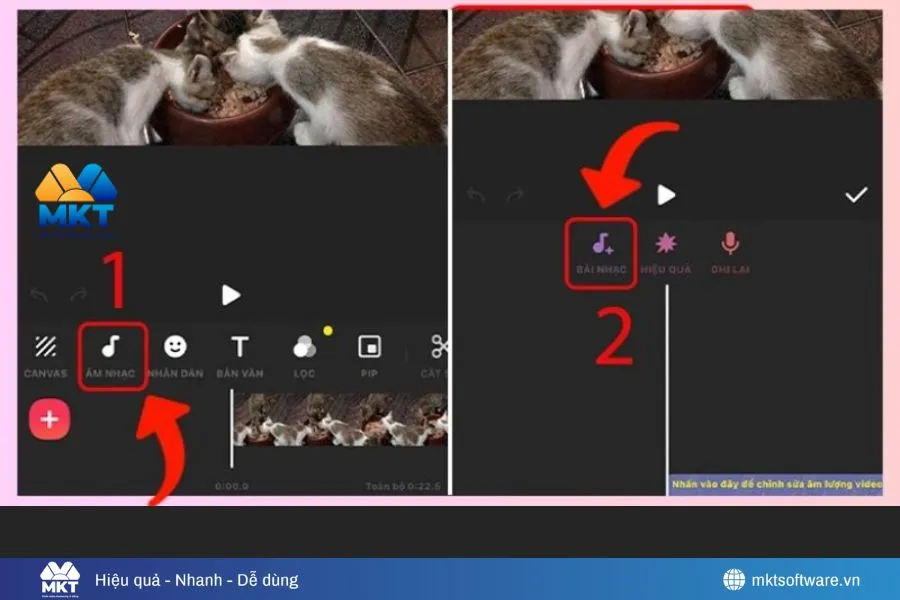
Thêm bài nhạc mong muốn chèn vào video
Bước 5: Tìm và chọn bài hát mong muốn, nhấn vào biểu tượng “Tải xuống” bên cạnh rồi chọn “Sử dụng” để chèn nhạc vào video.
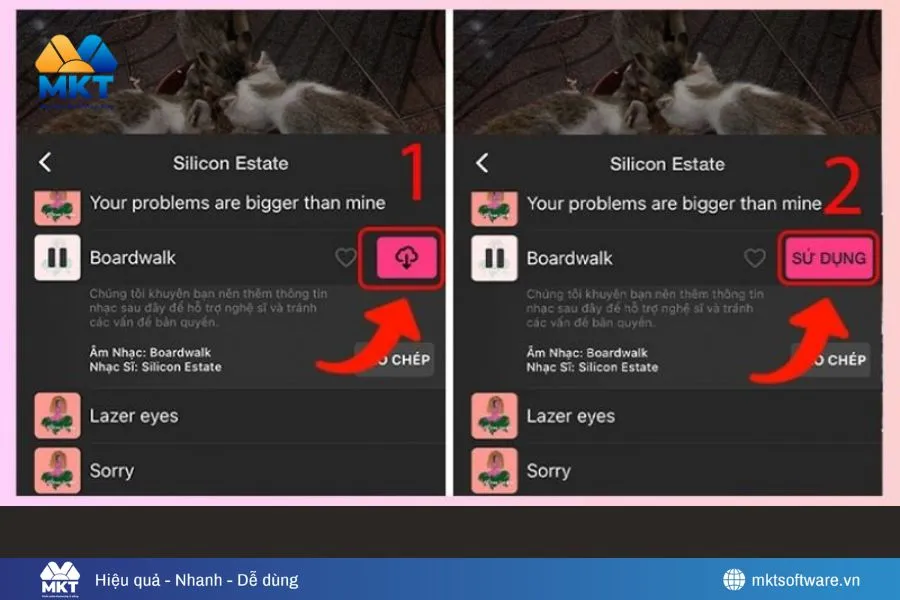
Nhấn vào biểu tượng “Tải xuống” bên cạnh rồi chọn “Sử dụng” để chèn nhạc vào video
Bước 6: Dùng các công cụ chỉnh sửa có sẵn để điều chỉnh âm thanh theo ý muốn, đồng thời chọn độ phân giải phù hợp cho video.
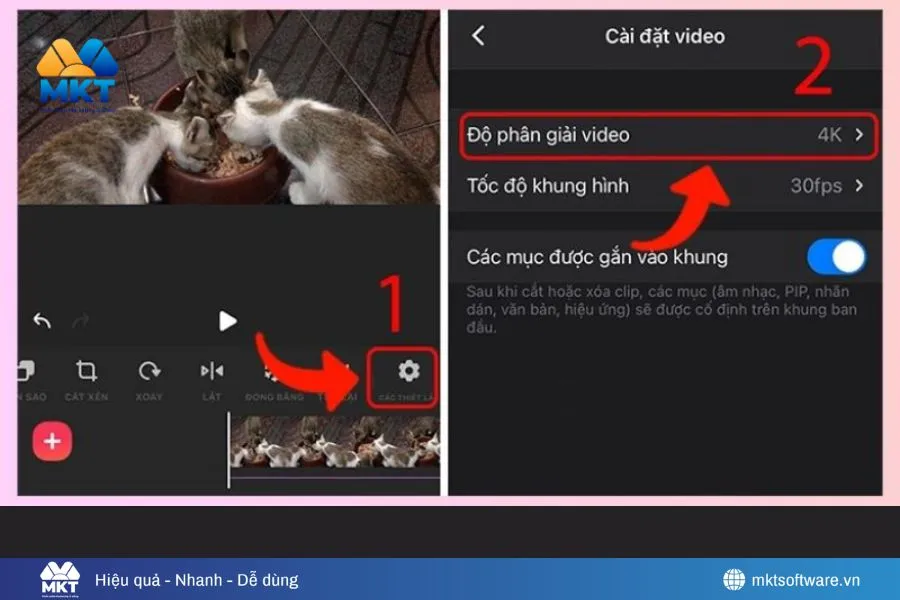
Điều chỉnh âm thanh theo ý muốn
Bước 7: Sau khi hoàn tất, nhấn biểu tượng “Lưu” ở góc trên bên phải, chọn “Lưu lại” để xuất video về máy.
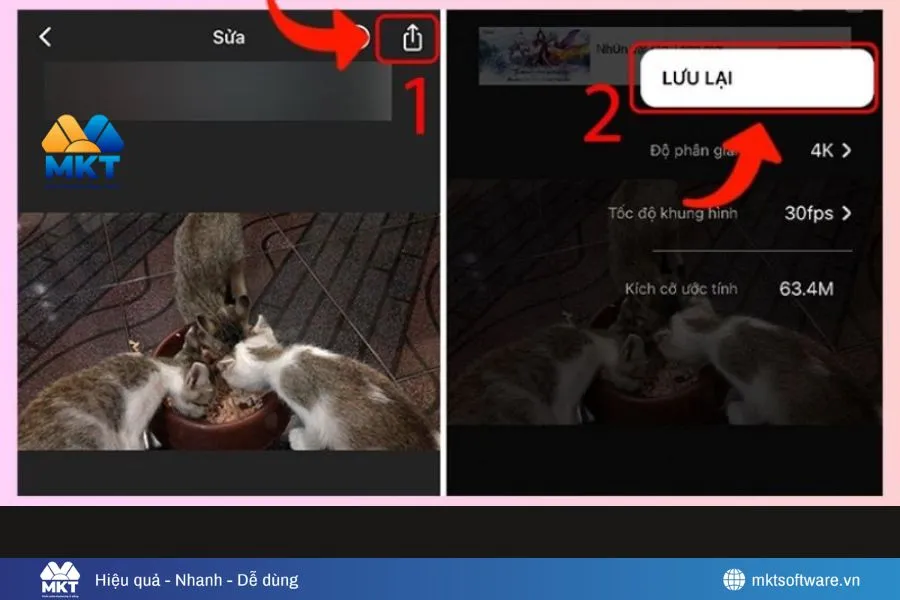
Xuất video về máy
4. Sử dụng ứng dụng VideoShow
Bước 1: Tải và cài đặt ứng dụng VideoShow về điện thoại. Đây là một trong những lựa chọn phổ biến khi người dùng muốn tìm cách ghép nhạc vào video trên điện thoại nhanh chóng.
Bước 2: Sau khi cài đặt xong, mở ứng dụng, tại giao diện chính chọn “Sửa video” và nhập video cần chỉnh sửa.
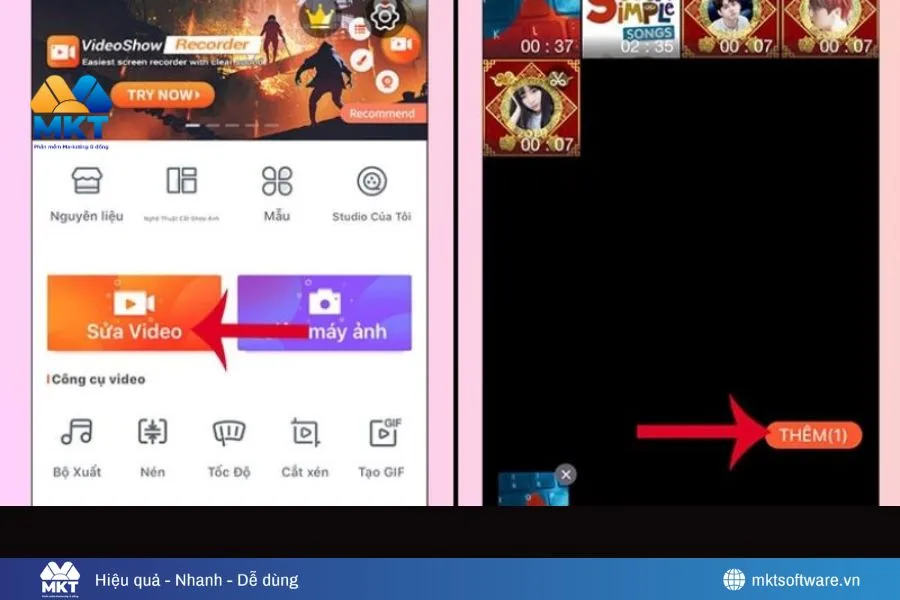
Nhập video cần sửa vào
Bước 3: Vào mục “Âm nhạc âm thanh”, tại đây có nhiều lựa chọn như “Nhạc nền”, “Lồng tiếng” hoặc “Hiệu ứng âm thanh”. Hãy chọn “Âm thanh” để bắt đầu chèn nhạc.
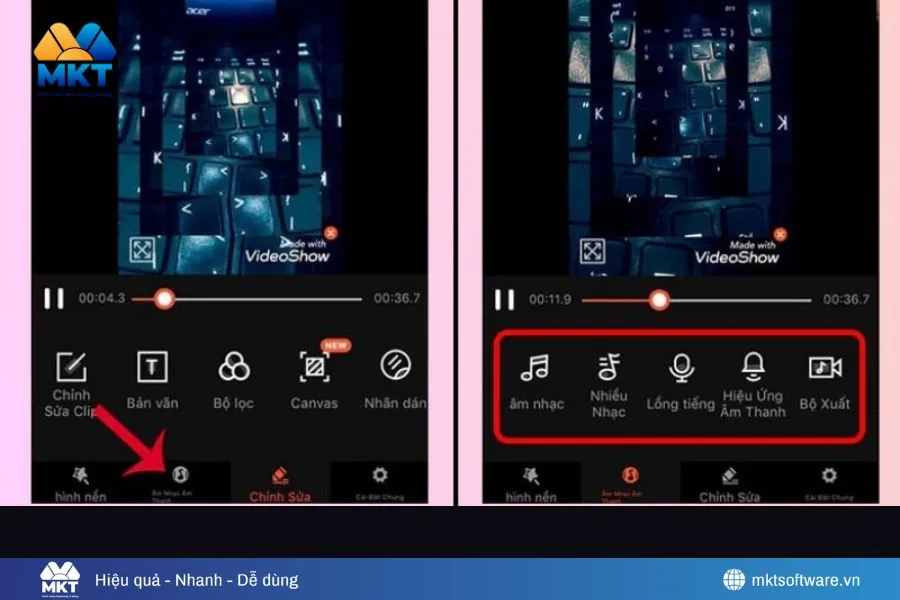
Chọn âm thanh muốn chèn vào
Bước 4: Ngoài kho nhạc có sẵn, bạn cũng có thể chọn file âm thanh từ thiết bị. Chỉ cần nhấn dấu “+”, chọn biểu tượng “Tải xuống” cạnh bài hát mong muốn để thêm vào video.
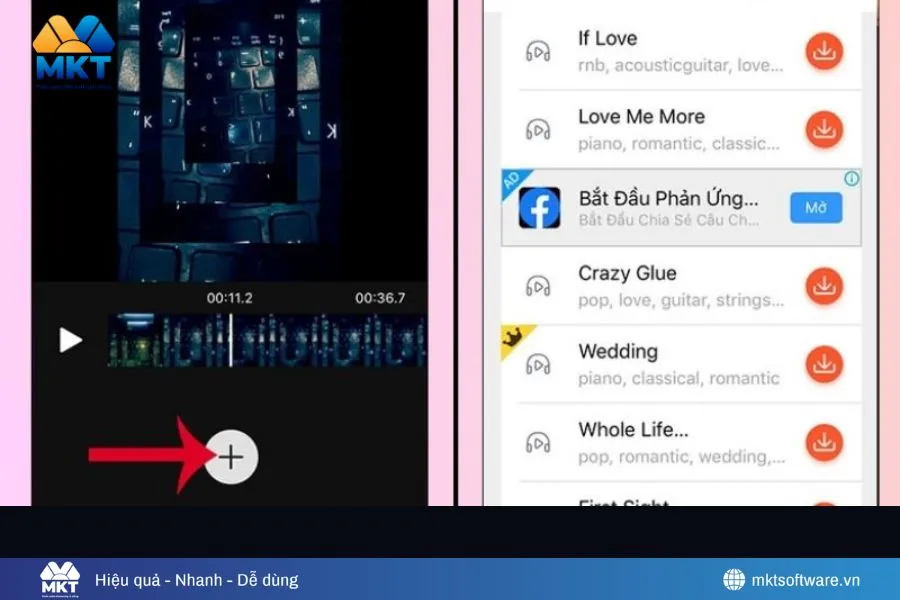
Có thể chọn âm thanh từ thiết bị theo mong muốn
Bước 5: Điều chỉnh đoạn nhạc bằng thanh chỉnh ngay bên dưới. Khi đã hoàn tất, nhấn “Xuất ra”để lưu video có chèn nhạc về điện thoại.
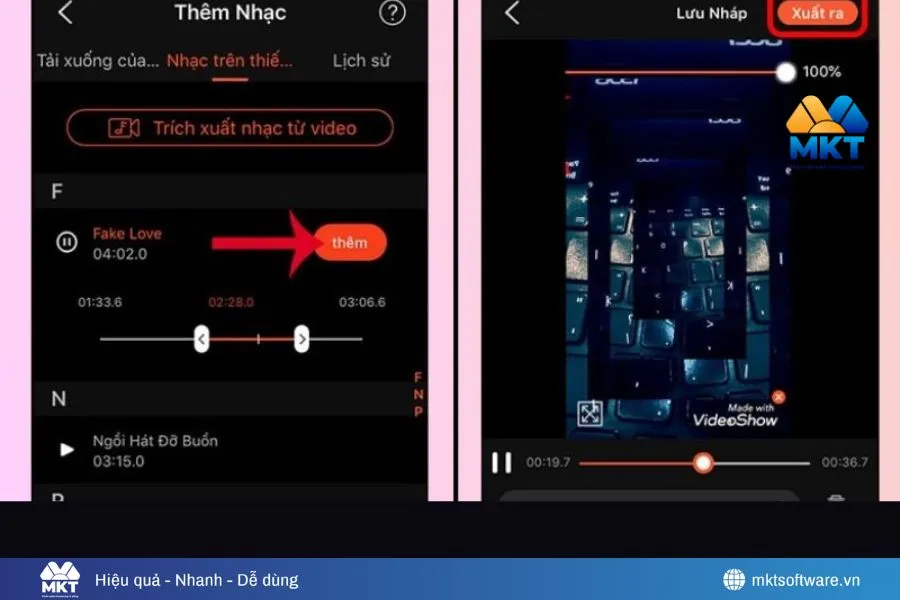
Điều chỉnh âm thanh và xuất file
IV. Cách ghép nhạc vào video bằng phần mềm
Sử dụng phần mềm ghép nhạc vào video là lựa chọn phù hợp cho những ai muốn chỉnh sửa chuyên sâu hơn, từ việc thêm nhạc nền, cân bằng âm lượng cho đến lồng tiếng hay thêm hiệu ứng đặc biệt. Ưu điểm lớn nhất của cách này là mang lại sự linh hoạt, chất lượng cao và khả năng xuất video với nhiều định dạng khác nhau.
Hiện nay có khá nhiều lựa chọn, từ miễn phí đến trả phí. Nếu bạn cần 1 giải pháp nhanh hơn để tạo nội dung viral mà không mất nhiều thời chỉnh sửa, có thể tham khảo phần mềm ghép nhạc vào video trên máy tính MKT AI Viral. Công cụ này ứng dụng AI để hỗ trợ thêm nhạc, tối ưu hiệu ứng và giúp video dễ dàng lan tỏa mạnh mẽ trên TikTok, Facebook hay YouTube.

Ghép nhạc vào video bằng phần mềm MKT AI Viral Xem hướng dẫn chi tiết cách dùng phần mềm MKT AI Viral để chỉnh sửa hàng loạt video tại đây:
V. Lưu ý khi ghép nhạc vào video
Khi thực hiện cách ghép nhạc vào video, bạn nên chú ý một số điểm quan trọng để video xuất ra vừa chất lượng vừa an toàn khi đăng lên mạng xã hội.
- Bản quyền nhạc: Chỉ nên dùng nhạc miễn phí hoặc kho nhạc có sẵn trong app như CapCut, VEED để tránh bị chặn hiển thị. Đây là cách an toàn nếu bạn muốn ghép nhạc vào video miễn phí.
- Cân bằng âm thanh: Điều chỉnh âm lượng nhạc nền để không át tiếng gốc. Với các công cụ ghép nhạc vào video trực tuyến, hãy test lại trước khi xuất file.
- Định dạng xuất: Ưu tiên MP4 hoặc MOV, chọn độ phân giải phù hợp với TikTok, Facebook, YouTube.
- Video đã đăng YouTube: Có thể dùng ngay YouTube Studio để chèn thêm nhạc mà không cần chỉnh sửa lại từ đầu.
Kết luận
Như vậy, có rất nhiều cách ghép nhạc vào video đơn giản và miễn phí, từ công cụ online, ứng dụng trên điện thoại đến phần mềm chuyên nghiệp trên máy tính. Việc chèn nhạc không chỉ giúp video thêm sinh động mà còn tăng khả năng viral mạnh mẽ trên TikTok, Facebook hay YouTube. Tùy vào nhu cầu và thiết bị sử dụng, bạn có thể chọn cách phù hợp nhất để tạo nên những thước phim sáng tạo và ấn tượng.