Cách Kiểm Tra Phiên Đăng Nhập Facebook Để Bảo Vệ Tài Khoản Khỏi Truy Cập Lạ
23-10-2025Mục lục bài viết
- I. Vì sao cần kiểm tra phiên đăng nhập Facebook thường xuyên
- II. Cách kiểm tra phiên đăng nhập Facebook chi tiết (trên điện thoại và máy tính)
- III. Cách xử lý khi phát hiện đăng nhập lạ
- IV. Bí kíp tăng bảo mật để hạn chế thiết bị đăng nhập Facebook
- V. Sai lầm phổ biến khi kiểm tra phiên đăng nhập Facebook
- VI. Kết luận
I. Vì sao cần kiểm tra phiên đăng nhập Facebook thường xuyên
Ngày nay, Facebook không chỉ là nơi kết nối bạn bè mà còn là “tài sản số” của hàng triệu người dùng — chứa thông tin cá nhân, khách hàng, fanpage kinh doanh. Chính vì vậy, nếu tài khoản bị người khác đăng nhập trái phép, hậu quả là mất quyền quản trị, bị lộ dữ liệu hoặc thậm chí bị chiếm đoạt hoàn toàn.Ví dụ: Chủ shop online A ở TP.HCM chia sẻ rằng chỉ vì không để ý đến mục “Nơi bạn đã đăng nhập”, tài khoản chạy quảng cáo Facebook của họ đã bị kẻ gian chiếm quyền điều hành fanpage hơn 100.000 người theo dõi. Sau khi lấy lại tài khoản, họ mới nhận ra phiên đăng nhập lạ xuất hiện trong nhiều ngày.Việc kiểm tra thiết bị đăng nhập Facebook định kỳ không chỉ giúp bạn phát hiện sớm xâm nhập lạ mà còn tạo thói quen bảo vệ tài khoản an toàn hơn.II. Cách kiểm tra phiên đăng nhập Facebook chi tiết (trên điện thoại và máy tính)
Sau khi hiểu khái niệm, bước tiếp theo là kiểm tra phiên đăng nhập Facebook. Dưới đây là hướng dẫn chi tiết trên cả điện thoại và máy tính.1. Kiểm tra phiên đăng nhập Facebook trên điện thoại
Cách xem lịch sử đăng nhập Fb trên điện thoại được thực hiện theo 4 bước sau:- Bước 1: Mở Facebook App → Chọn biểu tượng Menu (ba gạch).
- Bước 2: Vào Cài đặt & quyền riêng tư → Cài đặt.
- Bước 3: Chọn Bảo mật và đăng nhập → Nơi bạn đã đăng nhập.
- Bước 4: Facebook sẽ hiển thị danh sách thiết bị, vị trí, thời gian đăng nhập gần nhất.
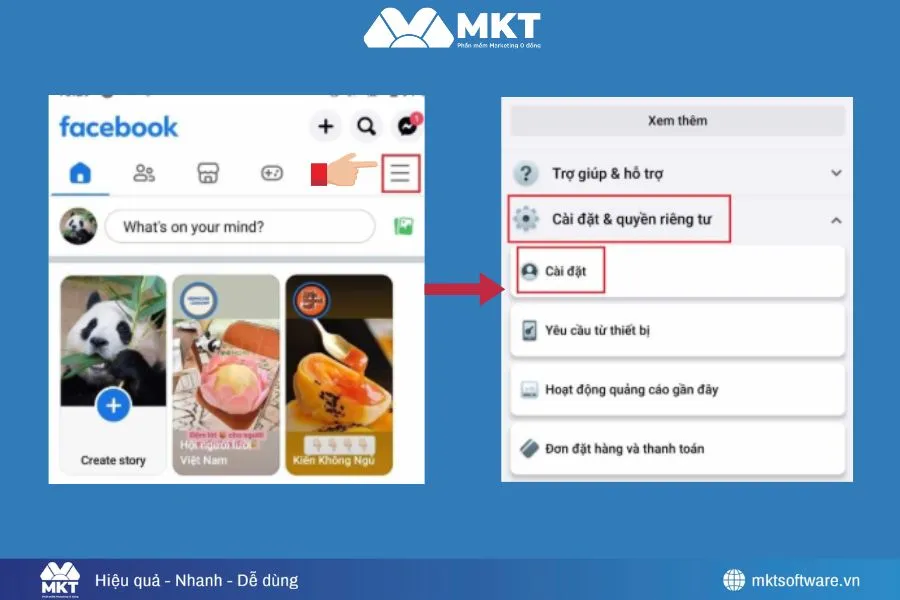
Hình minh họa bước 1 và bước 2
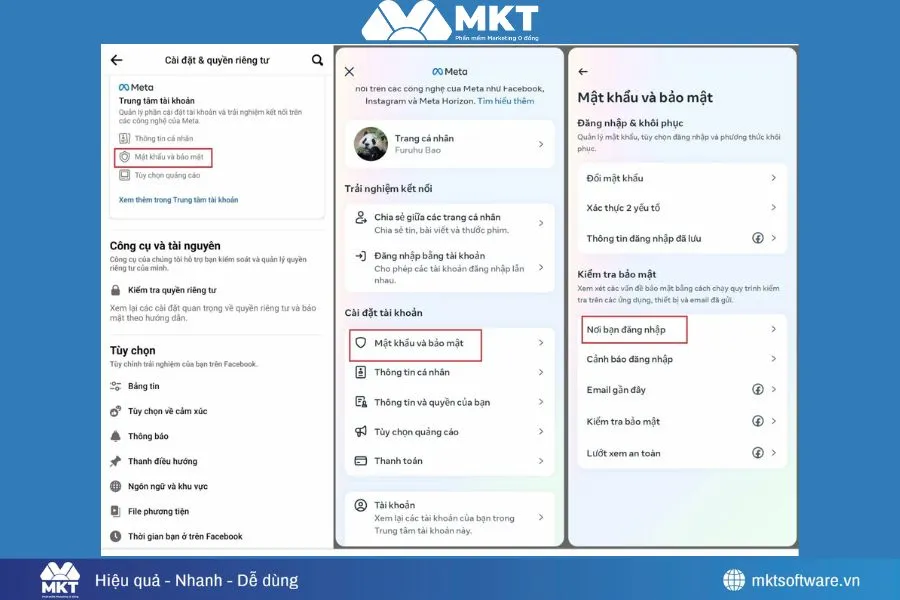 Minh họa về bước 3
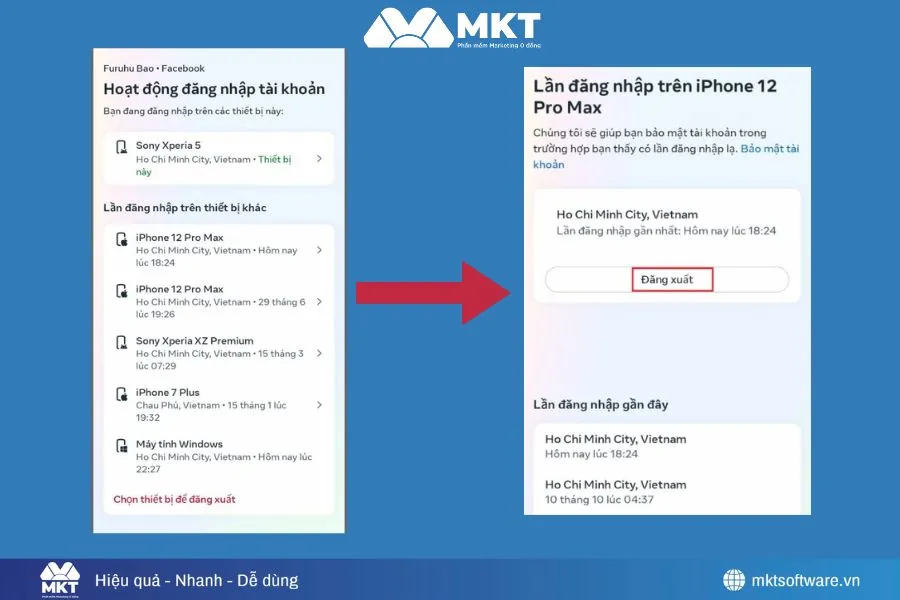 Facebook hiển thị danh sách thiết bị, vị trí, thời gian về tài khoản đăng nhập gần nhất
Nếu bạn thấy thiết bị lạ hoặc vị trí không trùng khớp với nơi mình đang ở, có thể ai đó đang dùng tài khoản của bạn.
Ví dụ: Bạn ở Hà Nội và chỉ bạn quản lý tài khoản này, nhưng danh sách hiển thị “Samsung Galaxy – Đăng nhập tại TP.HCM” → Đây là truy cập lạ.
Sau khi kiểm tra trên điện thoại, hãy tiếp tục kiểm tra trên máy tính để đảm bảo không bỏ sót phiên nào.
Facebook hiển thị danh sách thiết bị, vị trí, thời gian về tài khoản đăng nhập gần nhất
Nếu bạn thấy thiết bị lạ hoặc vị trí không trùng khớp với nơi mình đang ở, có thể ai đó đang dùng tài khoản của bạn.
Ví dụ: Bạn ở Hà Nội và chỉ bạn quản lý tài khoản này, nhưng danh sách hiển thị “Samsung Galaxy – Đăng nhập tại TP.HCM” → Đây là truy cập lạ.
Sau khi kiểm tra trên điện thoại, hãy tiếp tục kiểm tra trên máy tính để đảm bảo không bỏ sót phiên nào.
2. Cách xem lịch sử đăng nhập Facebook trên máy tính (trình duyệt Facebook Web)
Cách xem tài khoản đăng nhập Facebook của mình trên máy tính cũng gần giống các bước thao tác trên điện thoại:- Bước 1: Truy cập facebook.com.
- Bước 2: Nhấn vào Ảnh đại diện → Cài đặt & quyền riêng tư → Cài đặt.
- Bước 3: Chọn Bảo mật và đăng nhập → Mục Nơi bạn đã đăng nhập.
- Bước 4: Nhấn “Xem thêm” để xem toàn bộ danh sách thiết bị đăng nhập.
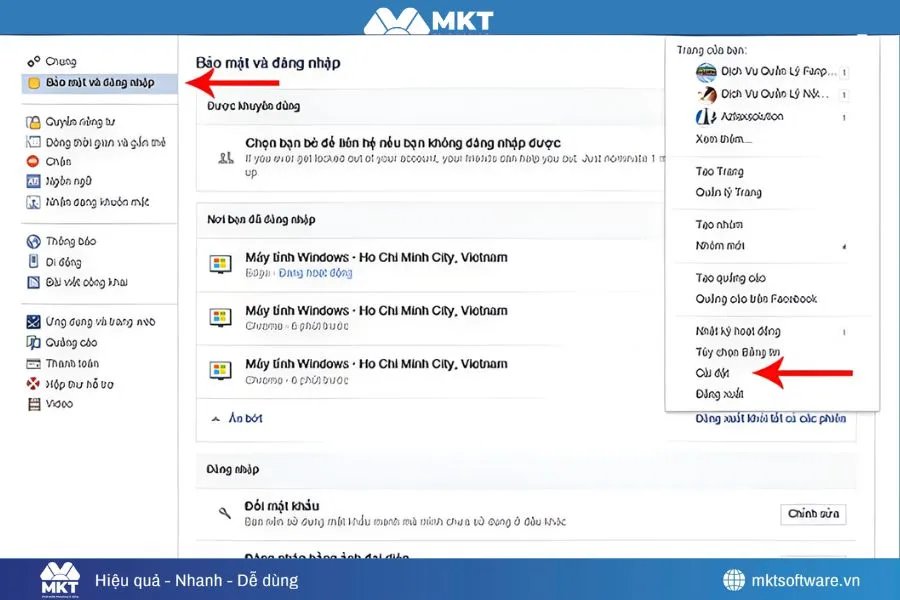
Minh họa về bước 2
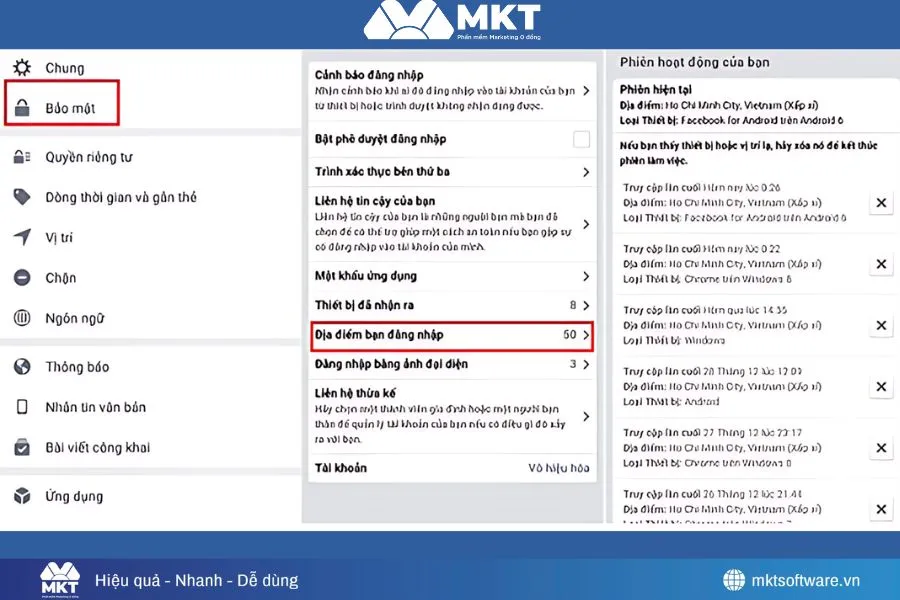 Nhấp chọn xem địa điểm đăng nhập
Facebook sẽ hiển thị rõ loại thiết bị, trình duyệt, vị trí đăng nhập và thời điểm hoạt động. Nếu phát hiện truy cập đáng ngờ, hãy chọn “Đăng xuất khỏi tất cả phiên khác” ngay lập tức.
Nhấp chọn xem địa điểm đăng nhập
Facebook sẽ hiển thị rõ loại thiết bị, trình duyệt, vị trí đăng nhập và thời điểm hoạt động. Nếu phát hiện truy cập đáng ngờ, hãy chọn “Đăng xuất khỏi tất cả phiên khác” ngay lập tức.
III. Cách xử lý khi phát hiện đăng nhập lạ
Sau khi kiểm tra, nếu thấy có dấu hiệu bất thường, hãy xử lý ngay theo 4 bước sau:Bước 1: Đăng xuất toàn bộ phiên khác Trong mục “Nơi bạn đã đăng nhập”, chọn Đăng xuất khỏi các phiên khác.Bước 2: Đổi mật khẩu mạnh Dùng mật khẩu kết hợp chữ hoa, chữ thường, số và ký tự đặc biệt.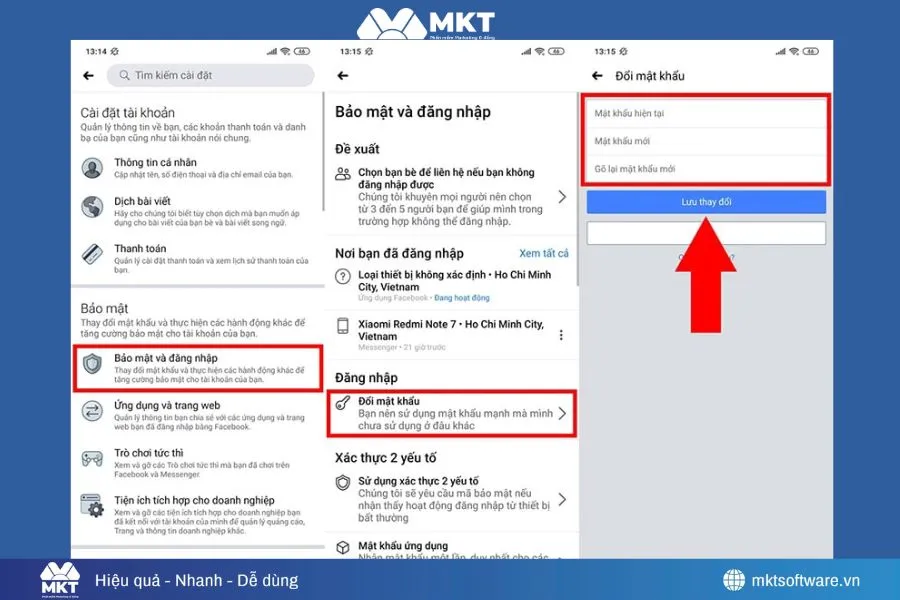
Đổi mật khẩu mạnh Bước 3: Bật xác thực 2 yếu tố (2FA) Kích hoạt qua tin nhắn SMS hoặc ứng dụng xác thực như Google Authenticator. Bước 4: Kiểm tra email khôi phục, số điện thoại, ứng dụng được cấp quyền Ví dụ: Một người dùng tại Đà Nẵng phát hiện đăng nhập từ “iPhone – Singapore”. Sau khi đăng xuất toàn bộ và bật 2FA, tài khoản đã được bảo vệ, không còn lần truy cập lạ nào nữa. Sau khi xử lý xong, bạn nên nâng cấp thêm các lớp bảo mật để phòng ngừa trường hợp tương tự.
IV. Bí kíp tăng bảo mật để hạn chế thiết bị đăng nhập Facebook
Khi đã biết cách kiểm tra và xử lý, bước tiếp theo là cách đề phòng truy cập lạ — bởi “phòng bệnh hơn chữa bệnh”.1. Bật xác thực hai yếu tố (2FA)
Đây là biện pháp bảo mật hiệu quả nhất hiện nay. Khi đăng nhập tài khoản quảng cáo Facebook sẽ yêu cầu nhập mã OTP gửi về điện thoại hoặc ứng dụng xác thực. Điều này đảm bảo ngay cả khi bị lộ mật khẩu, người khác vẫn không thể vào được tài khoản của bạn.
Bật xác thực 2 yếu tố để tăng tính bảo mật cao cho tài khoản Facebook
2. Bật cảnh báo đăng nhập từ thiết bị lạ
Facebook có tính năng gửi thông báo khi có đăng nhập từ thiết bị không nhận diện. Bạn nên bật trong phần Bảo mật và đăng nhập → Nhận cảnh báo về đăng nhập chưa nhận dạng. Khi có cảnh báo, hãy vào kiểm tra phiên đăng nhập ngay để xác minh.Đây là “chuông báo động sớm” giúp bạn phản ứng kịp thời khi tài khoản Facebook có dấu hiệu bị người khác đăng nhập.3. Không lưu mật khẩu trên trình duyệt công cộng
Hạn chế đăng nhập Facebook tại quán net, máy mượn hoặc trình duyệt chia sẻ. Nếu buộc phải đăng nhập, nên bật chế độ ẩn danh (Incognito) và xóa cookie sau khi sử dụng. Đồng thời, tránh nhấn “Lưu mật khẩu” khi được trình duyệt hỏi.V. Sai lầm phổ biến khi kiểm tra phiên đăng nhập Facebook
Dù thao tác đơn giản, nhiều người vẫn mắc 4 sai lầm khiến tài khoản bị lộ:- Bỏ qua thiết bị lạ vì tưởng là cũ.
- Không đăng xuất các phiên không còn dùng.
- Chia sẻ mật khẩu với bạn bè hoặc nhân viên.
- Đăng nhập trên thiết bị công cộng và quên đăng xuất.