Cách tạo quiz bằng AI nhanh chóng với phần mềm MKT LEARN
Mục lục bài viết
- I. Tổng quan về phần mềm tạo quiz bằng AI - MKT LEARN
- II. Hướng dẫn cách tạo quiz bằng AI với MKT LEARN
- Bước 1: Chọn tư liệu nguồn
- Bước 2: Cấu hình bộ câu hỏi
- Bước 3: Chờ AI tạo câu hỏi
- III. Một số sự cố và cách khắc phục khi tạo quiz bằng AI
- IV. FAQs - Một số câu hỏi thường gặp
- 1. AI tạo câu hỏi mất bao lâu?
- 2. Tôi có thể chỉnh sửa câu hỏi sau khi AI tạo không?
- 3. Làm sao biết đã tạo quiz thành công?
- Kết luận
Tạo quiz bằng AI giúp giáo viên và các trung tâm đào tạo rút ngắn thời gian soạn câu hỏi, giao bài và đánh giá kết quả học tập. Trong bài viết dưới đây, cùng MKT Software tìm hiểu cách tạo quiz bằng AI với MKT LEARN - một trong những phần mềm học tập hữu ích hiện nay.
I. Tổng quan về phần mềm tạo quiz bằng AI - MKT LEARN
MKT LEARN là nền tảng học tập và đánh giá trực tuyến được phát triển bởi MKT Software. Phần mềm ứng dụng AI nhằm đơn giản hóa quá trình tạo nội dung kiểm tra, quản lý học viên và theo dõi hiệu quả đào tạo.

MKT Learn có những tính năng nổi bật như:
- Tạo đề kiểm tra bằng AI tự động từ tài liệu, video.
- Quản lý nhiều lớp học và học sinh trên cùng một tài khoản.
- Giao bài, thiết lập thời gian làm bài và chấm điểm tự động.
- Tổ chức gameshow học tập trực tiếp.
- Xây dựng lộ trình ôn tập phù hợp với từng học sinh.
- Theo dõi điểm số, tiến độ và khả năng ghi nhớ.
- Xuất dữ liệu phục vụ báo cáo cho phụ huynh, nhà trường hoặc đơn vị đào tạo.
Nhờ đó, giáo viên có thể tiết kiệm thời gian soạn bài, kiểm tra và quản lý lớp học, trong khi học sinh được tiếp cận phương pháp học tập trực quan, linh hoạt hơn.
II. Hướng dẫn cách tạo quiz bằng AI với MKT LEARN
Tính năng tạo quiz AI trên MKT LEARN cho phép hệ thống tự động tạo bộ câu hỏi từ tư liệu học tập đã tải lên. Người dùng chỉ cần chọn tư liệu, cấu hình nội dung quiz và chờ AI xử lý. Trước khi tạo quiz bằng AI, bạn cần chuẩn bị:
- Tài khoản MKT LEARN đã đăng nhập.
- Ít nhất một tư liệu trong thư viện ở trạng thái “Hoàn tất”. Chỉ những tư liệu đã được hệ thống xử lý xong mới xuất hiện trong danh sách chọn khi tạo quiz. Nếu chưa có tư liệu, bạn cần tải tài liệu lên trước và chờ hệ thống hoàn tất xử lý.

Dưới đây là hướng dẫn chi tiết cách tạo quiz bằng AI với MKT LEARN:
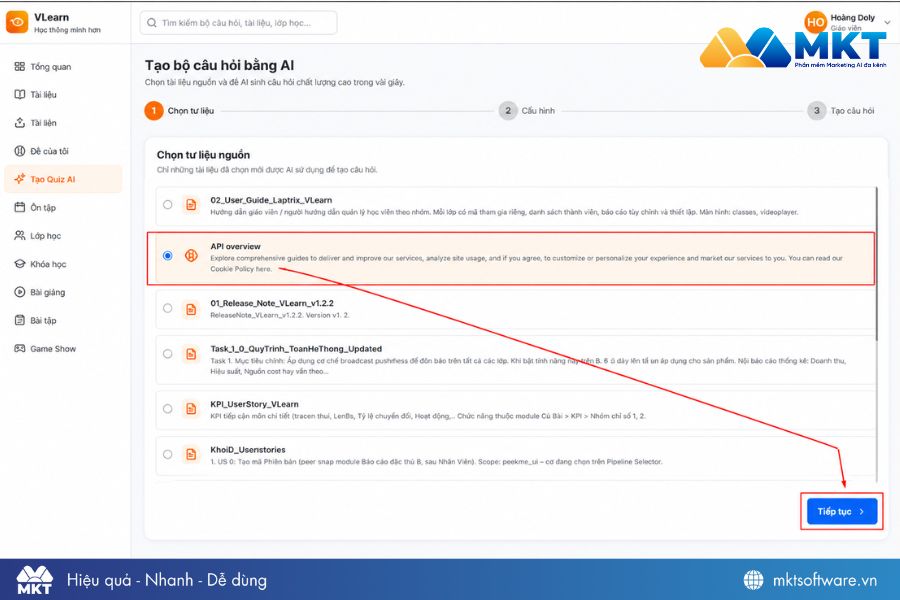
Bước 1: Chọn tư liệu nguồn
Trên menu bên trái, chọn mục Tạo Quiz AI hoặc nhấn nút Tạo Quiz AI trên Dashboard. Hệ thống sẽ mở giao diện tạo quiz và hiển thị danh sách tư liệu.
Tại đây, bạn chọn tư liệu bằng cách click vào radiobutton bên trái tên tư liệu, sau đó nhấn Tiếp tục để chuyển sang bước cấu hình.
Bước 2: Cấu hình bộ câu hỏi
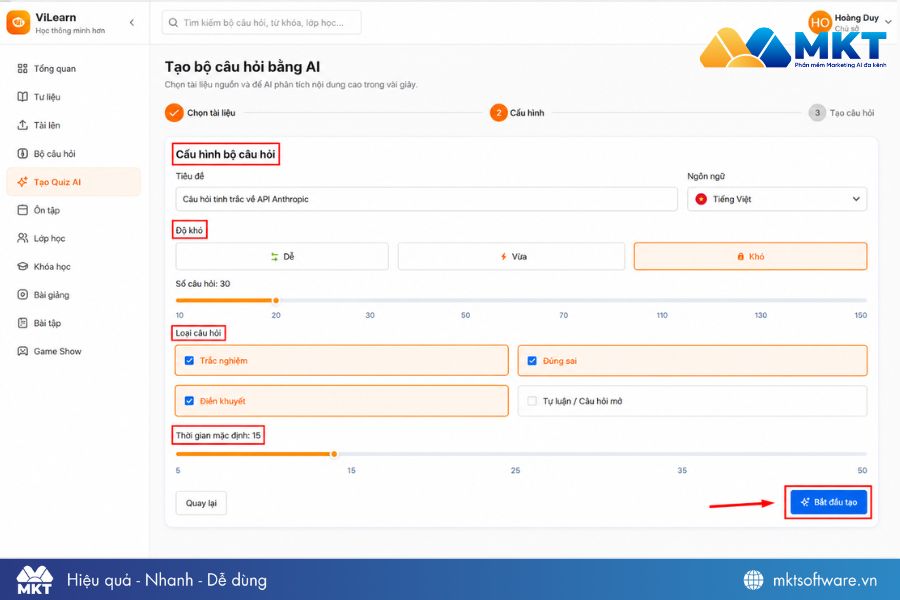
Ở bước này, bạn thiết lập các thông tin cơ bản cho quiz, bao gồm:
- Nhập Tiêu đề cho bộ câu hỏi
- Chọn Ngôn ngữ
- Chọn Độ khó: Dễ / Vừa / Khó
- Kéo thanh trượt Số câu hỏi (từ 10 đến 150 câu)
- Tick chọn Loại câu hỏi: Trắc nghiệm / Đúng sai / Điền khuyết / Tự luận (có thể chọn nhiều loại)
- Kéo thanh trượt Thời gian mặc định mỗi câu (từ 5 đến 50 giây)
Sau khi hoàn tất cấu hình, nhấn Bắt đầu tạo để AI tiến hành xử lý.
Bước 3: Chờ AI tạo câu hỏi
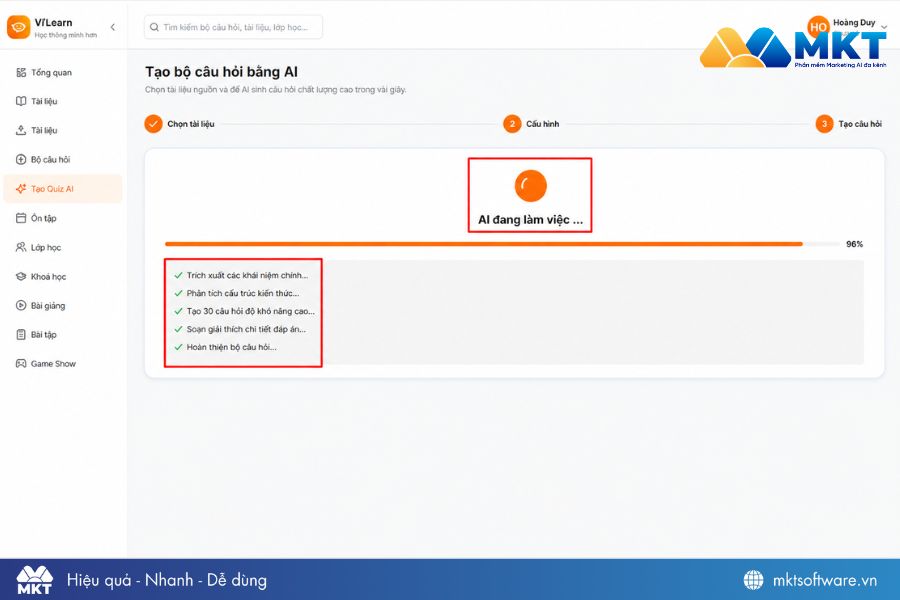
Sau khi bắt đầu, hệ thống sẽ tự động xử lý tư liệu và tạo quiz theo cấu hình đã chọn. Quá trình này thường gồm các bước:
- Phân tích tư liệu.
- Trích xuất nội dung chính.
- Tạo câu hỏi.
- Kiểm tra chất lượng.
- Hoàn thiện bộ câu hỏi.
Sau khi hoàn tất, trang tự động chuyển về danh sách Bộ câu hỏi. Bạn có thể kiểm tra lại bộ quiz mới, số lượng câu hỏi và chỉnh sửa nếu cần.
III. Một số sự cố và cách khắc phục khi tạo quiz bằng AI
Trong quá trình tạo quiz bằng AI trên MKT LEARN, bạn cần lưu ý một số trường hợp sau:
- Tư liệu không xuất hiện ở bước chọn nguồn: Nguyên nhân có thể do tư liệu chưa xử lý xong. Hãy kiểm tra lại trong thư viện Tư liệu và chờ trạng thái chuyển sang “Hoàn tất”.
- AI tạo số câu ít hơn yêu cầu: Tư liệu có thể quá ngắn hoặc không đủ nội dung để tạo nhiều câu hỏi. Bạn nên dùng tài liệu dài hơn hoặc giảm số lượng câu cần tạo.
- Quá trình AI xử lý bị treo: Có thể do kết nối mạng không ổn định hoặc tư liệu quá lớn. Hãy làm mới trang và thử lại. Nếu lỗi vẫn tiếp diễn, bạn nên liên hệ đội ngũ hỗ trợ.

Bên cạnh đó khi tạo quiz bằng AI, bạn cũng cần lưu ý:
- Nên chọn tư liệu rõ ràng, có cấu trúc và đúng nội dung bài học.
- Không nên yêu cầu quá nhiều câu hỏi nếu tài liệu nguồn quá ngắn.
- Cần kiểm tra lại câu hỏi sau khi AI tạo để đảm bảo độ chính xác.
- Nên chỉnh sửa lại ngôn ngữ, đáp án hoặc độ khó nếu cần phù hợp với trình độ học sinh.
- Có thể kết hợp nhiều dạng câu hỏi để bài kiểm tra đa dạng và hiệu quả hơn.
IV. FAQs - Một số câu hỏi thường gặp
Dưới đây là một số câu hỏi thường gặp khi tạo quiz bằng AI với phần mềm VI LEARN:
1. AI tạo câu hỏi mất bao lâu?
Thông thường, AI mất khoảng 30 giây đến 2 phút để tạo câu hỏi. Thời gian xử lý có thể thay đổi tùy theo độ dài tư liệu và số lượng câu hỏi bạn cấu hình.
2. Tôi có thể chỉnh sửa câu hỏi sau khi AI tạo không?
Có. Sau khi AI tạo xong, bạn có thể vào chi tiết bộ câu hỏi để chỉnh sửa nội dung, đáp án, độ khó hoặc loại câu hỏi theo nhu cầu sử dụng.
3. Làm sao biết đã tạo quiz thành công?
Bạn đã tạo quiz thành công khi:
- Bộ câu hỏi mới xuất hiện trong danh sách Bộ câu hỏi.
- Số lượng câu hỏi đúng hoặc gần đúng với cấu hình đã chọn.
- Nội dung câu hỏi bám sát tư liệu nguồn.
- Bộ câu hỏi có thể chỉnh sửa, giao bài hoặc sử dụng cho hoạt động kiểm tra.
Kết luận
Tạo quiz bằng AI với MKT LEARN giúp giáo viên tiết kiệm thời gian soạn đề, đa dạng hóa hình thức kiểm tra và quản lý kết quả học tập hiệu quả hơn. Hy vọng với quy trình đơn giản từ chọn tư liệu, cấu hình đến để AI tự động tạo câu hỏi, MKT LEARN sẽ là công cụ phù hợp với bạn!
Tin tức liên quan

7 ứng dụng AI học tập phổ biến giúp học sinh đạt kết quả học tập xuất...
11/07/2026Khám phá 7 ứng dụng AI học tập phổ biến giúp học sinh tự học, tạo quiz, giải bài tập, tóm...

Top 11 công cụ AI cho giáo viên hỗ trợ soạn bài, tạo đề và quản lý lớp...
10/07/2026Tổng hợp top công cụ AI cho giáo viên hot 2026: 1. MKT LEARN - 2. Chat GPT - 3. Gemini AI...

Hướng dẫn cách tạo KOL AI bằng phần mềm MKT KOL
08/07/2026Cách tạo KOL AI bằng phần mềm MKT KOL. Mỗi KOL được thiết lập phong cách riêng, từ tính cá...

25+ câu lệnh Claude mà bạn nhất định phải biết
02/07/2026Tổng hợp 25+ câu lệnh Claude chi tiết, tối ưu nhất cho mọi ngành nghề: marketing, lập trìn...

Hướng dẫn cách dùng Claude AI viết bài, phân tích tài liệu, tạo websit...
23/06/2026Hướng dẫn cách dùng Claude AI viết bài chuẩn SEO, tạo website, ladingpage và phân tích báo...

99+ câu lệnh ChatGPT chỉnh ảnh “thần thánh” và đỉnh cao
22/06/2026Tổng hợp 99+ câu lệnh ChatGPT chỉnh ảnh chi tiết theo từng nhóm: xóa vật thể, làm nét, tăn...
ChatGPT vs Gemini: Công cụ AI Nào Tốt Hơn Năm 2026?
12/06/2026So sánh ChatGPT vs Gemini chi tiết năm 2026, giúp bạn hiểu điểm mạnh, hạn chế và chọn công...
Nên mua Gemini Pro không? Cách đăng ký Gemini Pro free 2026
10/06/2026Nên mua Gemini Pro loại nào? Cập nhật bảng giá Gemini Pro mới nhất. So sánh các gói, tính...