Cách Ẩn Like Ảnh Đại Diện Zalo Nhanh Chóng & Hiệu Quả 2026
Mục lục bài viết
Cách ẩn like ảnh đại diện Zalo đang là chủ đề được nhiều người dùng quan tâm, đặc biệt là những ai muốn tăng cường bảo mật thông tin cá nhân hoặc làm kinh doanh online. Hiện tại Zalo chưa hỗ trợ ẩn lượt thích trực tiếp, nhưng bạn hoàn toàn có thể hạn chế hiển thị toàn bộ tương tác bằng cách điều chỉnh quyền riêng tư cho ảnh đại diện. Cùng MKT Software tìm hiểu chi tiết trong bài viết dưới đây.
I. Lợi ích của việc ẩn like ảnh đại diện Zalo
- Việc áp dụng cách ẩn like ảnh đại diện Zalo không chỉ phục vụ nhu cầu riêng tư mà còn mang lại nhiều lợi ích thiết thực trong quá trình sử dụng tài khoản cá nhân lẫn tài khoản kinh doanh.
- Tăng cường bảo mật thông tin cá nhân: Ẩn lượt like giúp hạn chế người lạ theo dõi các tương tác dưới ảnh đại diện, tránh việc phân tích mối quan hệ hoặc đánh giá hành vi của bạn trên mạng xã hội.
- Hạn chế nguy cơ bị khai thác dữ liệu: Tương tác công khai là nguồn thông tin dễ bị quét bởi các công cụ thu thập dữ liệu. Việc ẩn tương tác giúp giảm rủi ro bị thu thập danh sách bạn bè hoặc đối tượng liên quan.
- Giữ tính chuyên nghiệp cho tài khoản kinh doanh: Đối với người bán hàng, việc che bớt tương tác trên avatar giúp trang cá nhân trông chỉn chu hơn, tránh gây hiểu nhầm hoặc tạo ấn tượng không cần thiết với khách hàng.
- Giảm thiểu các nhạy cảm trong mối quan hệ: Ẩn like và bình luận giúp hạn chế các hiểu lầm nảy sinh từ việc theo dõi tương tác cá nhân, đảm bảo sự thoải mái khi sử dụng Zalo.
II. Cách ẩn like ảnh đại diện Zalo
Zalo chưa hỗ trợ nút “ẩn lượt thích” trực tiếp, vì vậy cách duy nhất để che toàn bộ tương tác dưới ảnh đại diện là điều chỉnh quyền riêng tư của ảnh. Phương pháp này với thao tác nhanh và dễ thực hiện theo các bước sau:
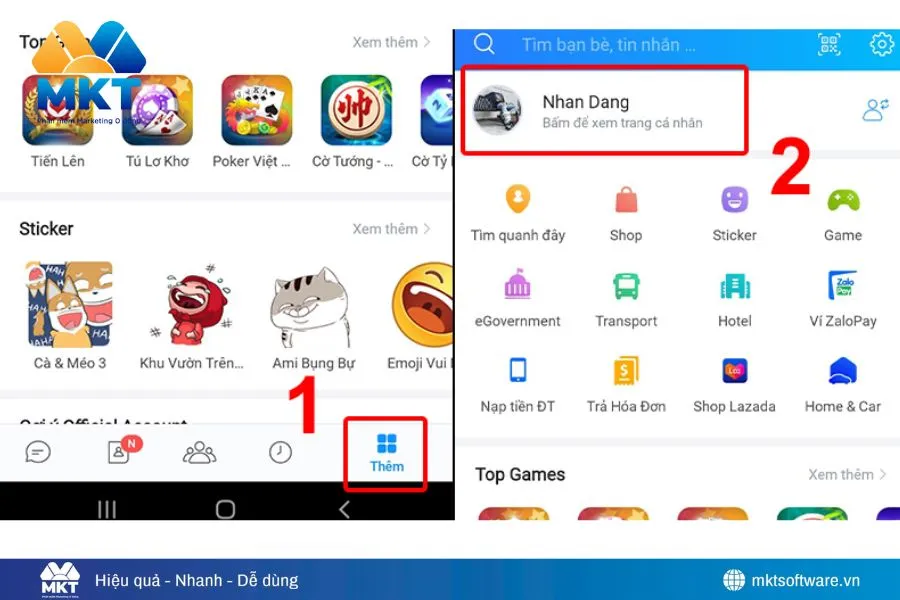
Bước 1: Mở ứng dụng Zalo -> chuyển sang mục Thêm (biểu tượng ở góc dưới cùng) -> chọn Trang cá nhân để vào hồ sơ của bạn
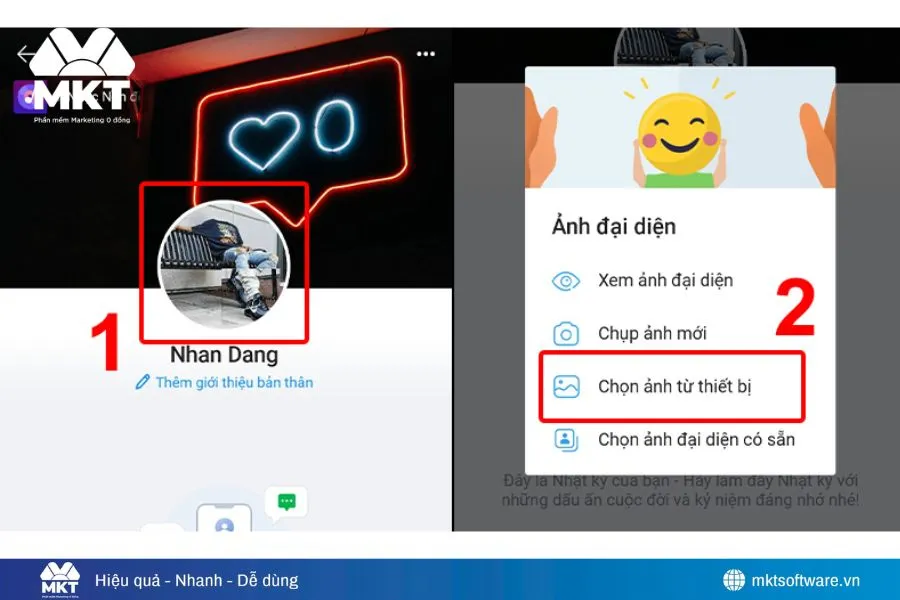
Bước 2: Nhấn vào ảnh đại diện hiện tại -> chọn Thay đổi ảnh hoặc Chọn ảnh từ thiết bị nếu bạn muốn cập nhật avatar mới.
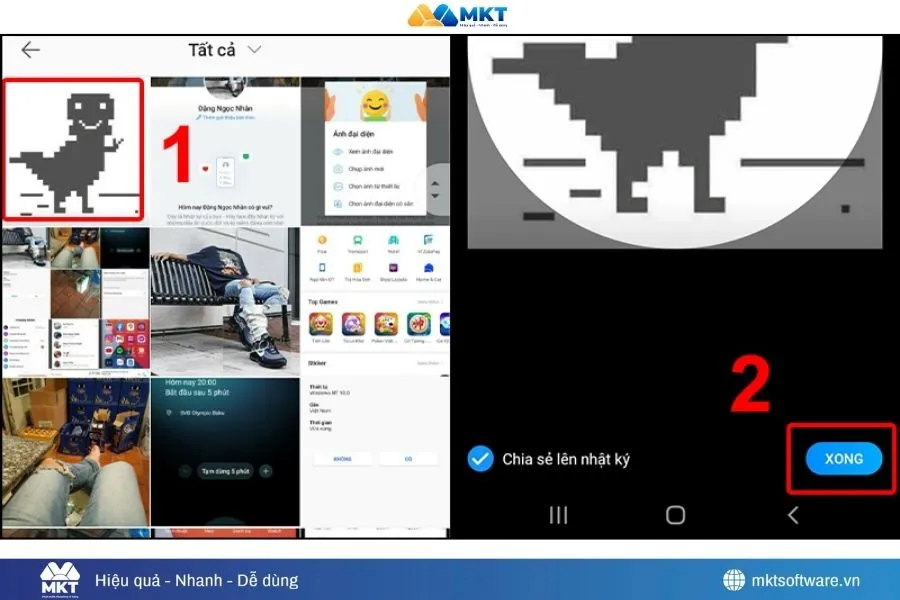
Bước 3: Chọn bức ảnh bạn muốn dùng làm ảnh đại diện -> nhấn Xong để hoàn tất việc thay đổi.
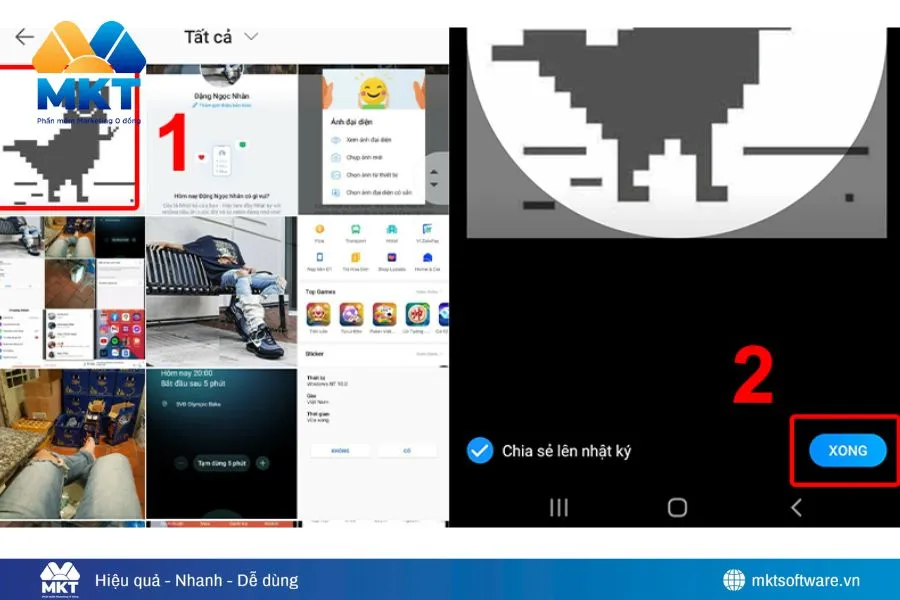
Bước 4: Sau khi đổi ảnh, chuyển sang tab Nhật ký -> tìm ảnh đại diện vừa cập nhật -> nhấn vào biểu tượng ba chấm (…) ở góc phải.
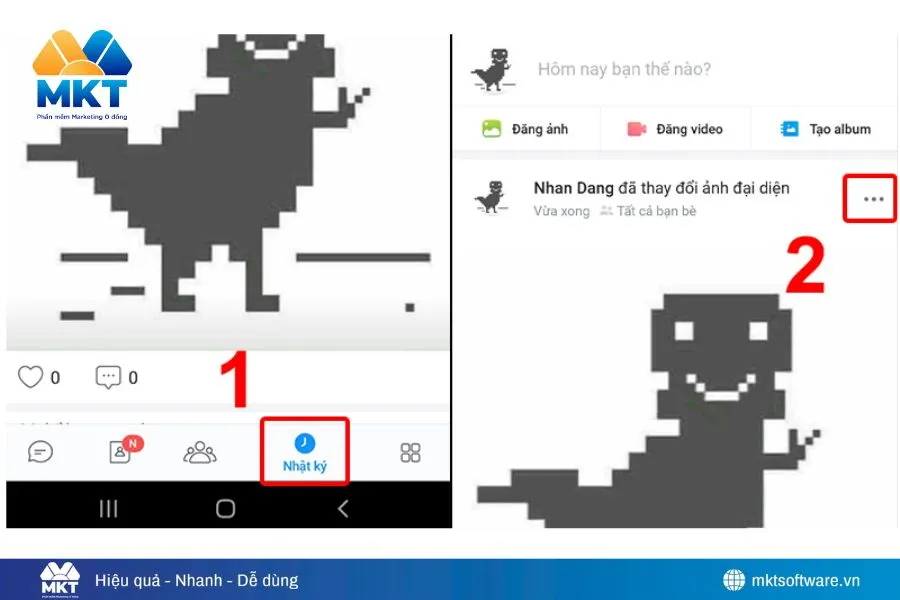
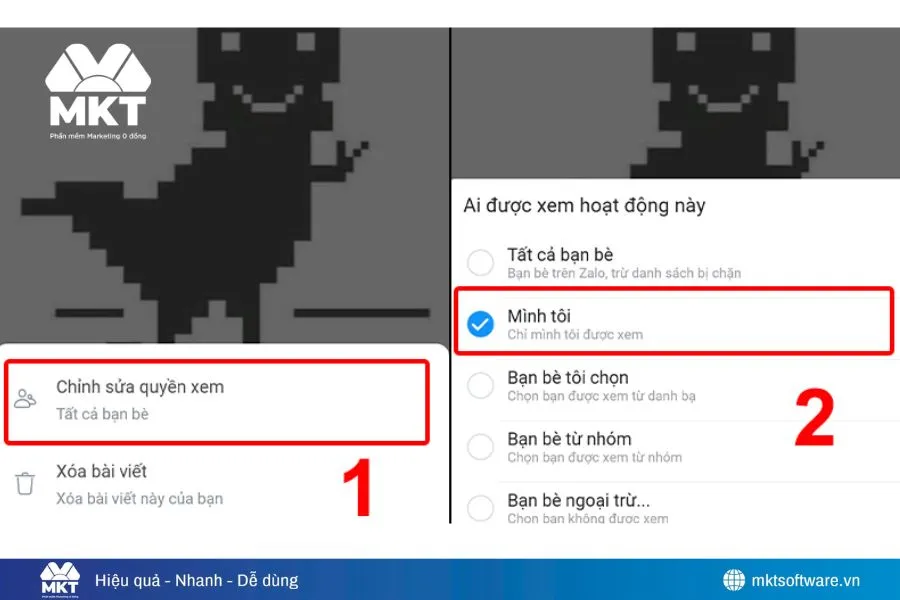
Bước 5: Chọn Chỉnh sửa quyền xem -> đặt chế độ Chỉ mình tôi Khi đặt ảnh đại diện về chế độ Chỉ mình tôi, toàn bộ lượt like, bình luận và các tương tác liên quan sẽ được ẩn khỏi người xem. Đây cũng là phương án duy nhất hiện nay để kiểm soát hiển thị tương tác dưới ảnh đại diện trên Zalo.
Xem thêm:
- Hướng Dẫn Cách Tìm Zalo Qua Số Điện Thoại Đơn Giản, Nhanh Chóng 2026
- Hướng Dẫn Chi Tiết A–Z Cách Gửi Link Facebook Qua Zalo Nhanh Nhất
III. Lưu ý khi ẩn like ảnh đại diện Zalo
Để quá trình thiết lập quyền riêng tư diễn ra chính xác và tránh nhầm lẫn trong quá trình sử dụng, bạn cần ghi nhớ một sốl lưu ý về cách ẩn like ảnh đại diện Zalo như sau:
- Khi đặt ảnh đại diện về chế độ “Chỉ mình tôi”, Zalo chỉ ẩn lượt like và bình luận, người khác vẫn có thể mở và xem ảnh đầy đủ.
- Mỗi ảnh đại diện có phần quyền riêng tư riêng, nên nếu bạn đổi ảnh mới sẽ cần thiết lập lại chế độ xem.
- Zalo hiện chưa hỗ trợ ẩn riêng từng loại tương tác. Việc ẩn like và bình luận được áp dụng đồng thời.
- Điều chỉnh quyền xem ảnh đại diện không ảnh hưởng đến các tính năng khác như tin nhắn, danh bạ hay trạng thái hoạt động.
- Bạn nên sử dụng phiên bản Zalo mới nhất để đảm bảo mục “Chỉnh sửa quyền xem” hiển thị đầy đủ và hoạt động ổn định.
IV. Kết luận
Cách ẩn like ảnh đại diện Zalo là giải pháp đơn giản nhưng mang lại giá trị lớn trong việc kiểm soát quyền riêng tư và hạn chế hiển thị những tương tác không cần thiết trên hồ sơ cá nhân. Bằng việc điều chỉnh quyền xem ảnh đại diện, bạn có thể chủ động quản lý mọi hoạt động liên quan mà không ảnh hưởng đến trải nghiệm sử dụng Zalo. Thiết lập này giúp bạn quản lý tốt hơn quyền riêng tư của hồ sơ và đảm bảo thông tin cá nhân không bị hiển thị ngoài ý muốn.
Tin tức liên quan
Cách Đổi Font Chữ Instagram Đẹp, Đơn Giản Và Hiệu Quả
28/11/2025Cách đổi font chữ Instagram đẹp, đơn giản cho bio, caption, story bằng công cụ online, giú...
Đăng Nhập Zalo Bằng Facebook Không Còn Hỗ Trợ: Hướng Dẫn Đăng Nhập Đún...
28/11/2025Đăng nhập Zalo bằng Facebook còn được hỗ trợ không? Xem ngay cách đăng nhập Zalo đúng bằng...
Làm Sao Để Được Nhiều Like Trên Zalo? 7+ Cách Tăng Like Zalo Hiệu Quả...
26/11/20257+ cách giúp bạn biết làm sao để được nhiều like trên Zalo nhanh chóng và hiệu quả. Từ bí...
Cách chặn quảng cáo trên Zalo hiệu quả cho người mới bắt đầu
26/11/2025Nếu bạn đang bị làm phiền bởi quảng cáo trên Zalo, hãy khám phá ngay cách chặn quảng cáo t...
Cách Tìm Nick Zalo Qua Ảnh QR Nhanh Và Chính Xác 2026
26/11/2025Cách tìm nick Zalo qua ảnh QR nhanh nhất 2026. Quét mã từ camera hoặc thư viện ảnh để truy...
Cách Tìm Bạn Bè Của Người Khác Trên Zalo 2026: Hướng Dẫn Đơn Giản Và C...
26/11/2025Cách tìm bạn bè của người khác trên Zalo an toàn, đúng quy định qua nhóm chung, số điện th...
Bật Mí Cách Đổi Avatar Zalo Không Ai Biết Chỉ Trong 10 Giây
25/11/2025Bạn muốn đổi ảnh đại diện Zalo nhưng lại ngại bị bạn bè chú ý hoặc để lộ thông tin riêng t...
Hướng Dẫn Chi Tiết A–Z Cách Gửi Link Facebook Qua Zalo Nhanh Nhất
24/11/2025Bạn muốn chia sẻ từ Facebook qua Zalo nhưng không biết copy link ở đâu hoặc gửi như thế nà...