Quảng cáo trên Zalo xuất hiện ngày càng nhiều, từ tin nhắn OA, đề xuất dịch vụ đến quảng cáo trong Nhật ký. Trong bài viết này, MKT Software sẽ giúp bạn hiểu rõ nguyên nhân và hướng dẫn cách chặn quảng cáo trên Zalo nhanh chóng, an toàn và hiệu quả.
I. 4 dạng quảng cáo phổ biến trên Zalo
Trước khi chặn, bạn cần biết mình đang bị làm phiền bởi loại quảng cáo nào. Dưới đây là 4 dạng quảng cáo phổ biến:
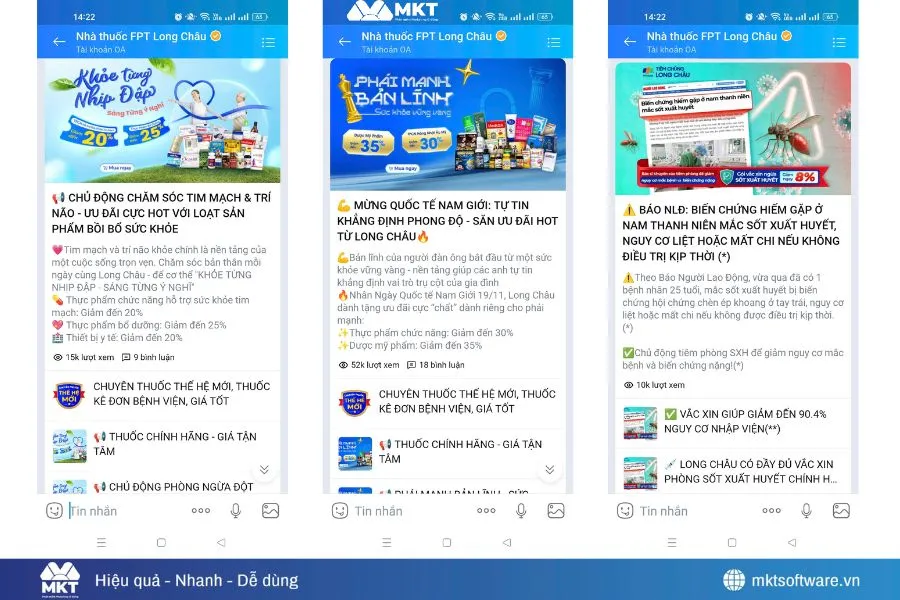
Quảng cáo từ Official Account (OA): Đây là nguồn quảng cáo nhiều nhất. Các OA thường gửi tin khuyến mãi định kỳ..
Quảng cáo dạng tin nhắn thương hiệu (Brand SMS OA): Bạn có thể nhận tin từ các thương hiệu như ngân hàng, ví điện tử thông qua OA. Nội dung thường liên quan dịch vụ, nhắc phí, ưu đãi.
Quảng cáo hiển thị trên Nhật ký Zalo: Khi lướt News Feed, bạn sẽ gặp các bài quảng cáo Zalo xen lẫn bài của bạn bè.
Quảng cáo gợi ý bạn bè hoặc đề xuất dịch vụ: Zalo đề xuất kết bạn hoặc gợi ý tham gia OA theo hành vi sử dụng.
Tin nhắn quảng cáo từ Official Account (OA)
II. Cách chặn quảng cáo trên Zalo hiệu quả (Hướng dẫn chi tiết)
Dưới đây là 5 cách chặn quảng cáo trên Zalo hiệu quả nhất mà người dùng có thể áp dụng ngay.
1. Chặn tin nhắn quảng cáo từ Official Account
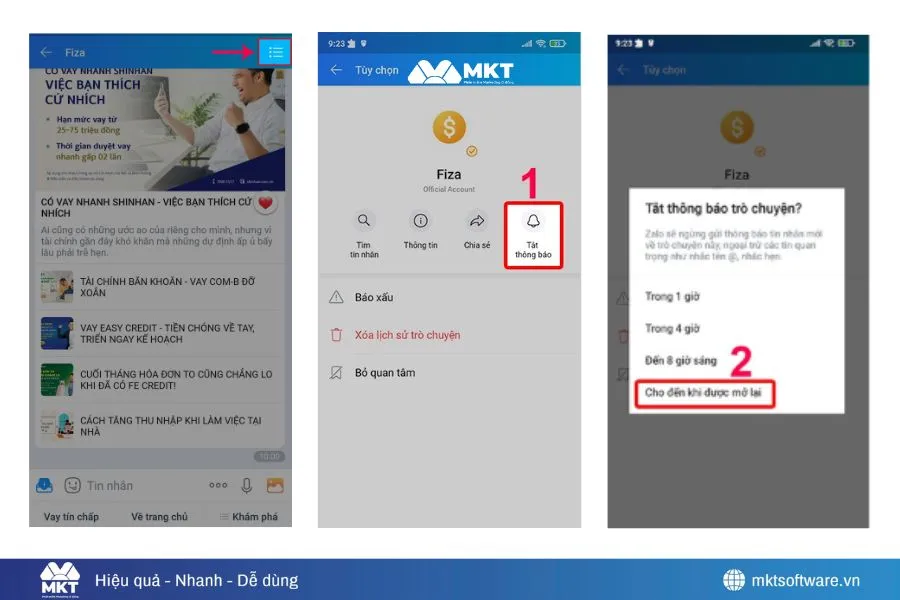
Đây là cách nhanh nhất để giảm 70% quảng cáo trên Zalo. Các bước thực hiện:
Bước 2: Chọn “Tắt thông báo” cho đến khi được mở lại
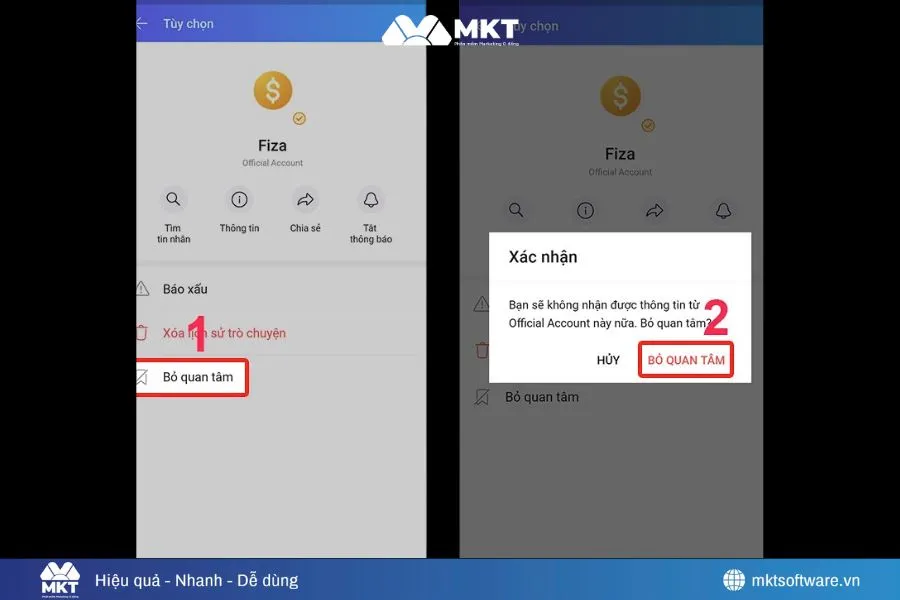
Bước 3: Ngoài ra, bạn có thể nhấp chọn “Bỏ quan tâm” để từ chối nhận tin nhắn.
Nhấp chọn 3 chấm và tắt thông báo
Chọn bỏ quan tâm Chọn bỏ quan tâm
2. Chặn quảng cáo trên Nhật ký Zalo
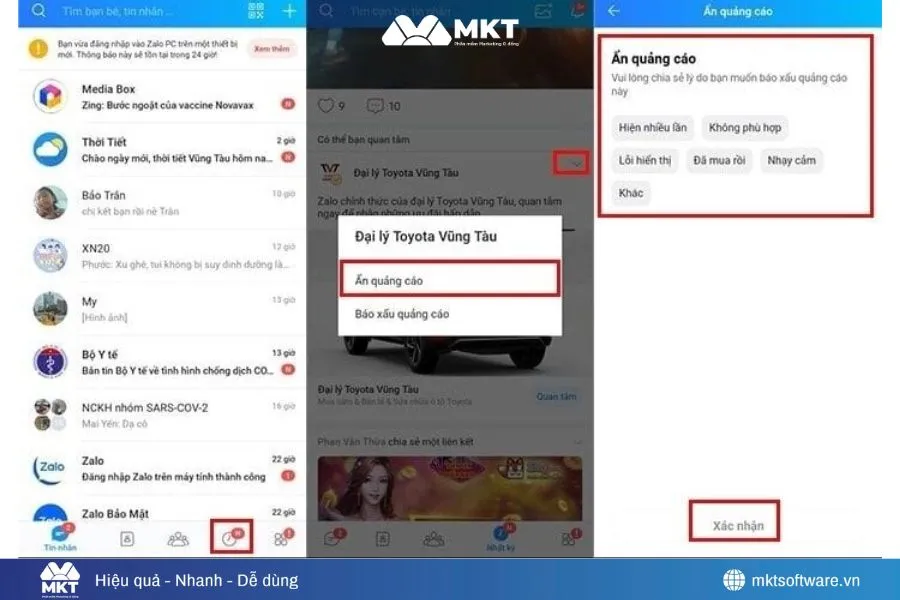
Bạn không thể tắt hoàn toàn quảng cáo Nhật ký, nhưng có thể giảm tần suất bằng cách:
Nhấn vào dấu ⋮ của quảng cáo
Chọn “Không quan tâm” hoặc “Báo cáo” hoặc “Ẩn quảng cáo”.
Cách chặn quảng cáo trên Android nhanh chóng
3. Tắt thông báo quảng cáo trên Zalo PC
Nếu bạn dùng Zalo trên máy tính và bị thông báo từ OA làm phiền:
Vào Cài đặt → Thông báo
Tắt “Thông báo từ OA đã quan tâm”.
4. Chặn số lạ để tránh bị quấy rối bởi quảng cáo
Zalo cho phép giới hạn đối tượng có thể nhắn tin: Thao tác:
Vào Cài đặt → Quyền riêng tư → Tin nhắn
Chọn “Chỉ bạn bè mới được nhắn tin”.
5. Quản lý danh sách OA để hạn chế quảng cáo
Nhiều người “lỡ” quan tâm OA khi nhận quà tặng hoặc mã giảm giá. Thao tác:
Bước 1: Truy cập Official Account
Bước 2: Chọn Danh sách quan tâm
Bước 3: Hủy theo dõi OA gửi tin quá nhiều.
III. Mẹo chặn quảng cáo trên Zalo hiệu quả hơn
Ngoài các cách chính, bạn có thể chặn quảng cáo trên Android bằng 4 bí kíp dưới đây:
Không đăng ký nhận ưu đãi khi không cần thiết: Nhiều cửa hàng yêu cầu tick vào ô “Nhận thông báo ưu đãi”, điều này làm tăng quảng cáo.
Hạn chế chia sẻ thông tin cá nhân: Không để lộ số điện thoại trên mạng xã hội, tránh bị thêm vào danh sách tiếp thị.
Lọc OA định kỳ: Mỗi tháng kiểm tra OA bạn đã quan tâm để hủy theo dõi những OA không còn sử dụng.
Cập nhật phiên bản Zalo mới: Phiên bản mới giúp giảm lỗi hiển thị quảng cáo hoặc spam không mong muốn.
V. Zalo có cho phép tắt quảng cáo hoàn toàn không?
Đây là câu hỏi rất nhiều người thắc mắc. Dựa trên chính sách của Zalo:
1. Quảng cáo là một phần của dịch vụ
Zalo không cho tắt hoàn toàn quảng cáo vì đây là nguồn doanh thu chính của nền tảng.
2. Người dùng chỉ có thể “giảm” chứ không “xoá bỏ” quảng cáo
Bạn có thể hạn chế tối đa bằng cách chặn OA, tắt thông báo, tối ưu quyền riêng tư. Tài khoản Zalo chỉ hạn chế tối đa nhận tin quảng cáo và không thể chặn hoàn toàn Tài khoản Zalo chỉ hạn chế tối đa nhận tin quảng cáo và không thể chặn hoàn toàn
3. Khuyến nghị sử dụng an toàn
Không dùng phần mềm không rõ nguồn gốc để chặn quảng cáo.
VI. Kết luận
Việc chặn quảng cáo trên Zalo không khó nếu bạn hiểu đúng nguyên nhân và biết cách xử lý phù hợp. Áp dụng cách chặn OA, tối ưu quyền riêng tư và hạn chế theo dõi các trang không cần thiết, bạn có thể giảm đáng kể quảng cáo làm phiền hằng ngày. Hãy áp dụng ngay hôm nay để trải nghiệm Zalo mượt mà hơn. Xem thêm: Xu Hướng Marketing Qua Zalo Hiện Nay – Kỷ Nguyên Cá Nhân Hóa & Tự Động Hóa