4 cách bật khiên bảo vệ Facebook trên điện thoại và máy tính
Mục lục bài viết
- I. Tác dụng của việc bật khiên bảo vệ avatar Facebook
- II. 2 cách bật khiên bảo vệ Facebook trên điện thoại
- 1. Cách bật khiên avt fb trên điện thoại iPhone bằng app Kiwi Browser
- 2. Bật khiên bảo vệ Facebook bằng app Monokai Toolkit
- III. Cách bật khiên bảo vệ Facebook trên máy tính
- 1. Cách bật khiên avt fb trên máy tính bằng J2TeaM Security trên Chrome
- 2. Sử dụng tiện ích Multiple Tools for Facebook
- IV. Lưu ý khi bật khiên bảo vệ avatar Facebook
- V. FAQs - Một số câu hỏi thường gặp
- 1. Bật khiên bảo vệ Facebook có an toàn không?
- 2. Làm sao để mở (tắt) khiên bảo vệ avatar Facebook?
- 3. Khiên bảo vệ Facebook có ngăn được mạo danh hoàn toàn không?
- 4. Bật khiên bảo vệ có bị Facebook khóa tài khoản không?
- Kết luận
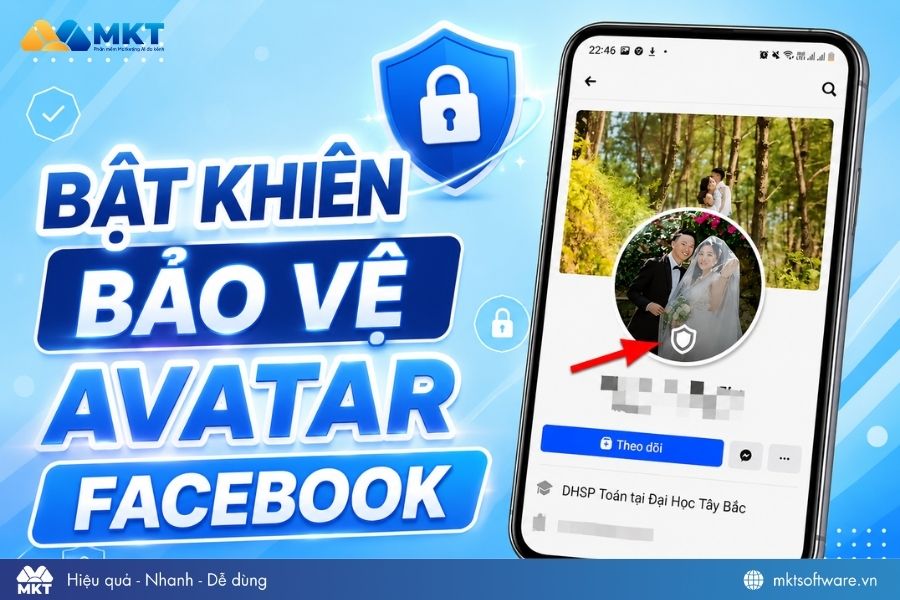
Để bảo vệ ảnh đại diện khỏi việc bị sao chép hoặc sử dụng trái phép, Facebook cung cấp tính năng Khiên bảo vệ ảnh đại diện. Trong bài viết này, MKT Software sẽ hướng dẫn bạn 4 cách bật khiên bảo vệ Facebook trên điện thoại và máy tính đơn giản, nhanh chóng.
I. Tác dụng của việc bật khiên bảo vệ avatar Facebook
Việc bật khiên bảo vệ avatar Facebook mang lại những lợi ích sau:
- Bảo mật thông tin cá nhân: Khi bật khiên bảo vệ, ảnh đại diện sẽ được hạn chế tải xuống, chia sẻ hoặc sử dụng lại, từ đó giúp tài khoản Facebook cá nhân an toàn hơn.
- Tránh bị lạm dụng hình ảnh: Tính năng này giúp giảm nguy cơ người khác lấy ảnh đại diện của bạn để tạo tài khoản giả, giả danh người thân, lừa đảo hoặc mạo danh bán hàng online.
- Đảm bảo sự riêng tư của ảnh đại diện: Người lạ sẽ khó phóng to, tải về hoặc chia sẻ công khai ảnh đại diện, phù hợp với những ai muốn tăng quyền riêng tư trên Facebook.
- Bảo vệ danh tính trên không gian mạng: Bật khiên bảo vệ giúp hạn chế tình trạng giả mạo danh tính, tăng độ tin cậy cho tài khoản và bảo vệ thương hiệu cá nhân.
Xem thêm:
- Link 948 báo cáo tài khoản Facebook giả mạo danh tính 2026
- Unlock 277 là gì? Hướng dẫn mở khóa tài khoản bị mạo danh 2026
II. 2 cách bật khiên bảo vệ Facebook trên điện thoại
Tính năng bật khiên avatar Facebook hiện chỉ hỗ trợ trên điện thoại Android và giao diện Facebook web phiên bản cũ. Nếu dùng iPhone, bạn có thể đăng nhập Facebook trên điện thoại Android khác để thực hiện.
Dưới đây là 2 cách bật khiên bảo vệ Facebook trên điện thoại.
1. Cách bật khiên avt fb trên điện thoại iPhone bằng app Kiwi Browser
Bước 1: Tải ứng dụng Kiwi Browser.
Bước 2: Mở Kiwi Browser, truy cập Facebook và đăng nhập tài khoản. Sau đó nhấn biểu tượng 3 chấm góc phải màn hình → chọn Tiện ích mở rộng.
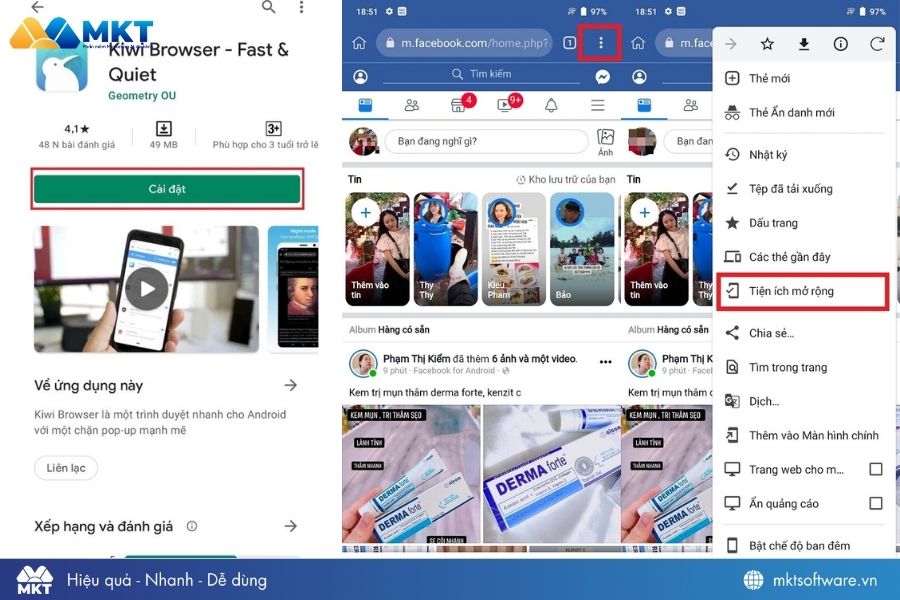
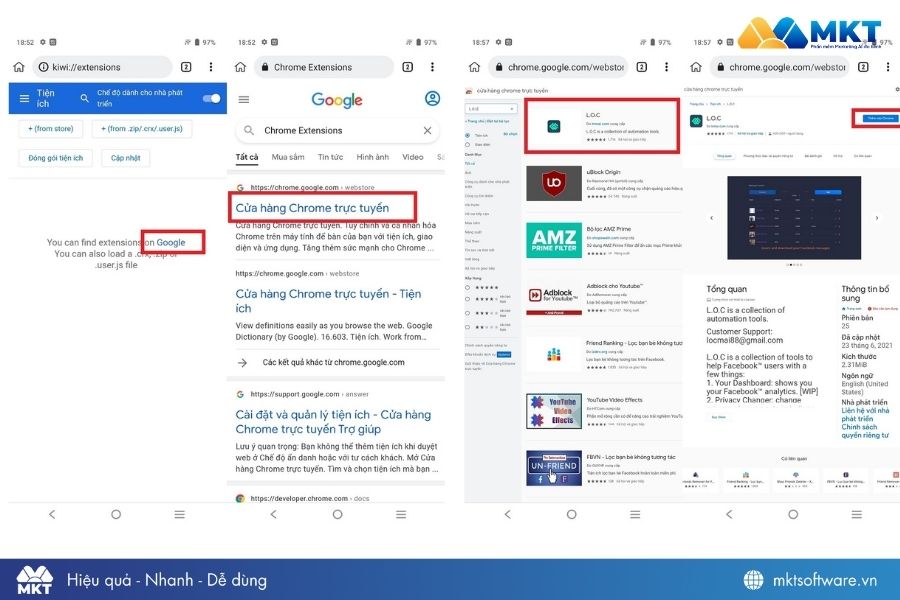
Bước 3: Chọn Google → truy cập Cửa hàng Chrome trực tuyến.
Bước 4: Tìm tiện ích L.O.C → chọn Thêm vào Chrome → nhấn OK để cài đặt.
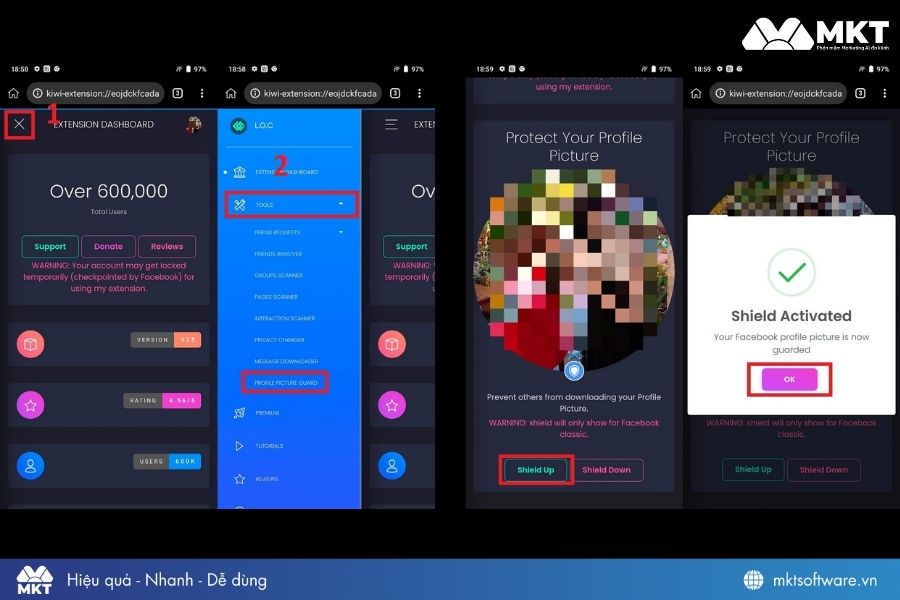
Bước 5: Sau khi tiện ích mở ra, nhấn biểu tượng X để tắt quảng cáo → chọn TOOLS → PROFILE PICTURE GUARD.
Bước 6: Tại giao diện bật/tắt khiên avatar, chọn Shield Up để kích hoạt. Khi có thông báo thành công, khiên bảo vệ avatar Facebook đã được bật.
2. Bật khiên bảo vệ Facebook bằng app Monokai Toolkit
Cách bật khiên bảo vệ Facebook bằng app Monokai Toolkit như sau:
- Bước 1: Tìm app Monokai Toolkit trên Google Play hoặc App Store rồi nhấn Cài đặt.
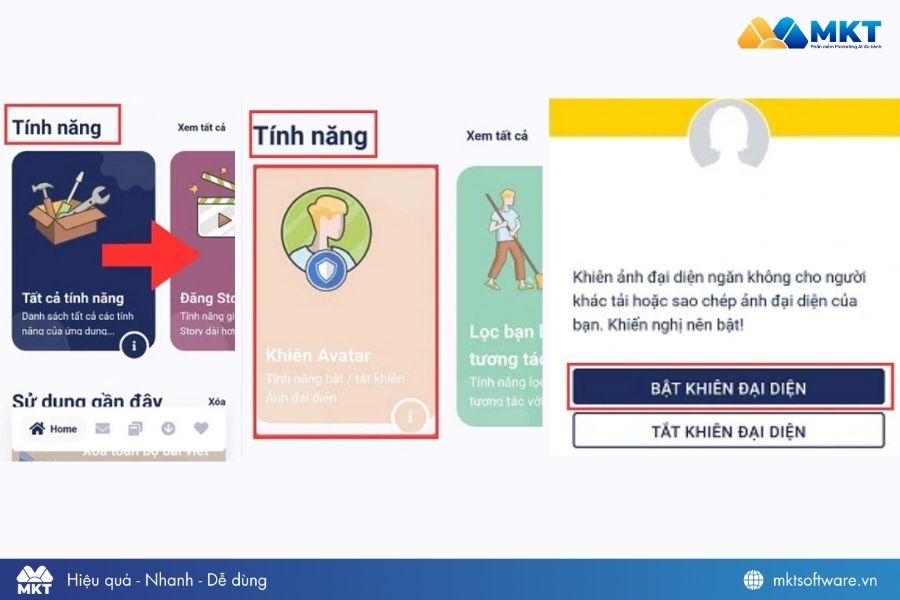
- Bước 2: Mở Monokai Toolkit và đăng nhập bằng tài khoản Facebook của bạn. Sau khi đăng nhập thành công, tại màn hình chính bạn sẽ thấy mục Tính năng.
- Bước 3: Tại mục Tính năng, lướt từ phải sang trái cho đến khi thấy tùy chọn Khiên avatar, sau đó nhấn vào mục này.
- Bước 4: Chọn Bật khiên Đại diện. Khi thao tác hoàn tất, ảnh đại diện Facebook của bạn sẽ được kích hoạt khiên bảo vệ thành công.
III. Cách bật khiên bảo vệ Facebook trên máy tính
Nếu thường xuyên sử dụng Facebook trên máy tính, bạn có thể thực hiện theo các cách bật khiên bảo vệ Facebook dưới đây.
1. Cách bật khiên avt fb trên máy tính bằng J2TeaM Security trên Chrome
J2TeaM Security là tiện ích hỗ trợ nhiều tính năng bảo mật Facebook. Cách bật khiên bảo vệ avatar Facebook gồm các bước:
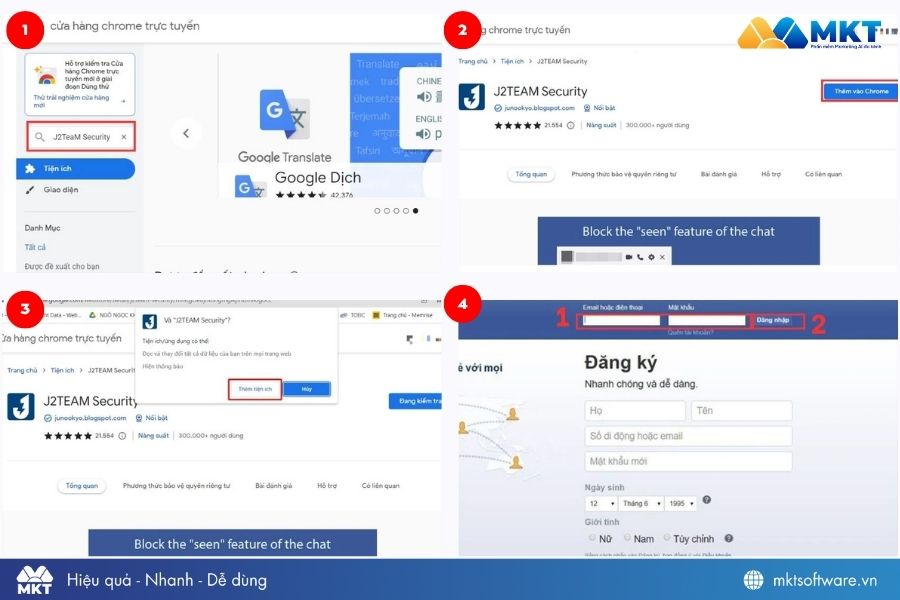
Bước 1: Truy cập Chrome Web Store, tìm kiếm và cài đặt tiện ích J2TeaM Security.
Bước 2: Nhấn chọn tiện ích, sau đó bấm Thêm vào Chrome để bắt đầu cài đặt.
Bước 3: Khi cửa sổ pop-up hiển thị, chọn Thêm tiện ích để xác nhận cài đặt.
Bước 4: Đăng nhập vào tài khoản Facebook của bạn.
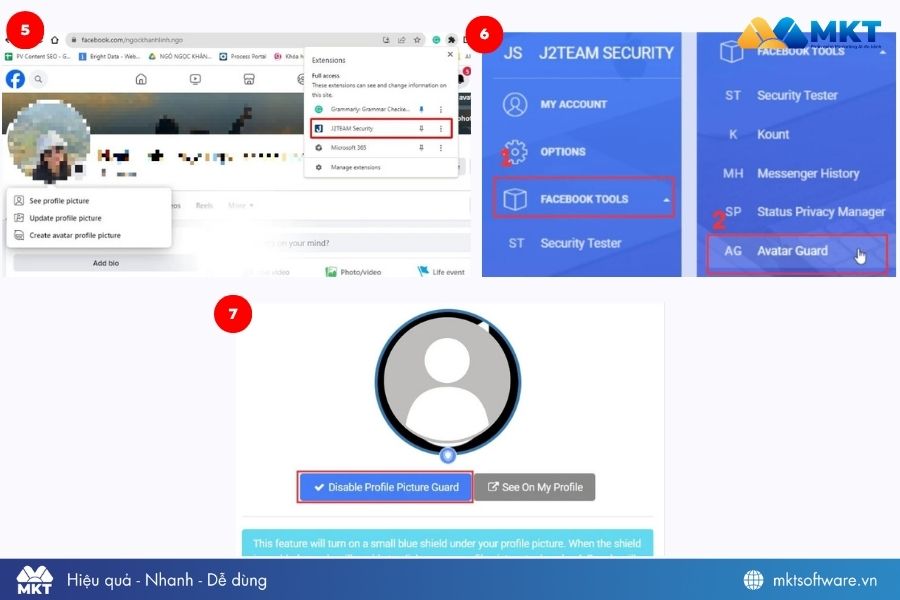
Bước 5: Truy cập trang cá nhân Facebook. Lúc này, biểu tượng J2TeaM Security sẽ xuất hiện ở góc trên bên phải trình duyệt, bạn nhấn vào biểu tượng để mở menu.
Bước 6: Trong menu tiện ích, chọn Facebook Tools, sau đó chọn tiếp Avatar Guard.
Bước 7: Nhấn Enable Profile Picture Guard để kích hoạt khiên bảo vệ avatar Facebook. Sau khi bật thành công, bạn có thể dùng một tài khoản Facebook khác để kiểm tra xem ảnh đại diện còn tải xuống được hay không.
2. Sử dụng tiện ích Multiple Tools for Facebook
Để bật khiên bảo vệ Facebook bằng tiện ích Multipke Tools for Facebook, bạn có thể làm theo hướng dẫn sau:
Bước 1: Vào Chrome Web Store và tìm Multiple Tools for Facebook hoặc L.O.C.
Bước 2: Chọn tiện ích Multiple Tools for Facebook, sau đó nhấn Thêm vào Chrome để cài đặt.
Bước 3: Khi cửa sổ xác nhận hiển thị, nhấn Thêm vào tiện ích để hoàn tất cài đặt.
Bước 4: Mở Facebook trên Chrome và đăng nhập tài khoản của bạn bằng tên người dùng, mật khẩu.
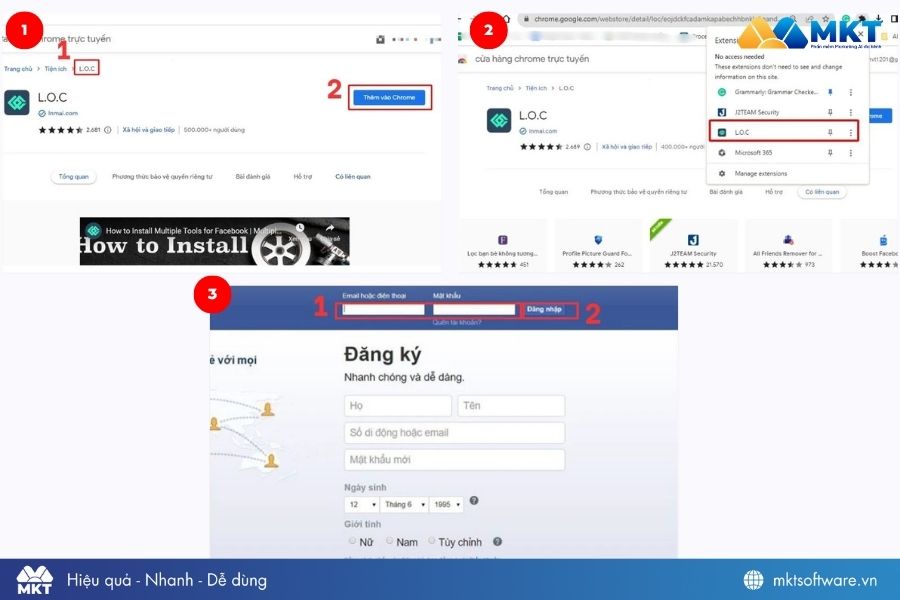
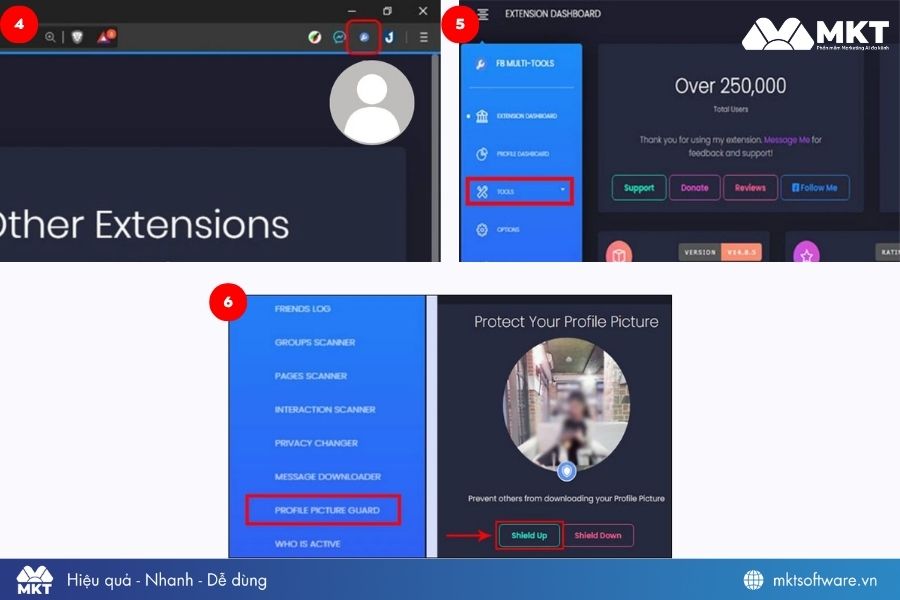
Bước 5: Truy cập trang cá nhân hoặc khu vực liên quan đến avatar. Lúc này, biểu tượng tiện ích Multiple Tools for Facebook sẽ hiển thị ở góc trên bên phải trình duyệt.
Bước 6: Nhấn vào biểu tượng tiện ích để mở menu, sau đó chọn mục Tools.
Bước 7: Kéo xuống, chọn Profile Picture Guard, sau đó nhấn Shield Up để bật khiên bảo vệ avatar Facebook.
Bước 8: Kiểm tra lại bằng cách nhấn vào ảnh đại diện của bạn xem còn có thể tải xuống hay không.
Lưu ý: Tùy từng thời điểm, tiện ích hỗ trợ có thể được cập nhật hoặc không còn bật được khiên bảo vệ avatar Facebook. Nếu thao tác không thành công, bạn nên thử lại sau hoặc dùng cách khác.
IV. Lưu ý khi bật khiên bảo vệ avatar Facebook
Khi bật khiên bảo vệ avatar Facebook, bạn cần lưu ý một số điểm sau:
- Không phải tài khoản nào cũng hỗ trợ: Facebook triển khai tính năng khiên bảo vệ theo từng khu vực, vì vậy một số tài khoản cần dùng công cụ hỗ trợ.
- Không chia sẻ thông tin đăng nhập cho ứng dụng lạ: Nếu sử dụng Monokai Toolkit hoặc các tiện ích Facebook, bạn nên kiểm tra nguồn tải, xem đánh giá người dùng và không cấp các quyền không cần thiết.
- Khiên bảo vệ không chặn hoàn toàn việc sao chép ảnh: Người khác vẫn có thể chụp màn hình hoặc dùng thiết bị khác chụp lại ảnh đại diện, vì vậy bạn nên kết hợp bật xác thực 2 lớp, giới hạn người xem và kiểm tra quyền riêng tư thường xuyên.
- Thường xuyên cập nhật Facebook: Facebook có thể thay đổi cách hoạt động của tính năng khiên bảo vệ theo thời gian, vì vậy bạn nên cập nhật ứng dụng và kiểm tra lại trạng thái bảo vệ định kỳ.
V. FAQs - Một số câu hỏi thường gặp
Dưới đây là một số thắc mắc thường gặp về cách bật khiên bảo vệ Facebook.
1. Bật khiên bảo vệ Facebook có an toàn không?
Khiên bảo vệ Facebook giúp tăng bảo mật ảnh đại diện, hạn chế người khác tải xuống, chia sẻ hoặc sử dụng hình ảnh cá nhân sai mục đích.
Tuy nhiên, nếu bạn bật khiên thông qua công cụ bên thứ ba như tiện ích trình duyệt hoặc ứng dụng hỗ trợ, hãy ưu tiên nguồn uy tín và tránh đăng nhập tài khoản Facebook vào nền tảng không rõ ràng.
2. Làm sao để mở (tắt) khiên bảo vệ avatar Facebook?
Để tắt khiên bảo vệ avatar Facebook, bạn có thể thực hiện lại trên công cụ đã dùng để bật trước đó và chọn mục Tắt Profile Picture Guard.
Trong một số trường hợp, nếu Facebook hỗ trợ trực tiếp trên tài khoản của bạn, hãy truy cập ảnh đại diện, chọn chỉnh sửa và tắt tính năng bảo vệ ảnh đại diện.
3. Khiên bảo vệ Facebook có ngăn được mạo danh hoàn toàn không?
Không. Khiên bảo vệ Facebook chỉ giúp hạn chế việc tải, chia sẻ và sao chép ảnh đại diện, chứ không thể ngăn mạo danh 100%. Để bảo vệ tài khoản tốt hơn, bạn nên bật xác thực 2 yếu tố, ẩn các thông tin cá nhân nhạy cảm và thường xuyên kiểm tra lịch sử đăng nhập Facebook.
4. Bật khiên bảo vệ có bị Facebook khóa tài khoản không?
Thông thường, bật khiên bảo vệ Facebook không khiến tài khoản bị khóa. Tuy nhiên, nếu bạn sử dụng công cụ không rõ nguồn gốc hoặc cấp quá nhiều quyền truy cập cho ứng dụng lạ, Facebook có thể ghi nhận hoạt động bất thường và gửi cảnh báo bảo mật.
Kết luận
Bật khiên bảo vệ Facebook là một trong những cách bảo vệ ảnh đại diện hiệu quả, hạn chế tình trạng đánh cắp hình ảnh và mạo danh trên mạng xã hội. Hy vọng qua bài viết trên, bạn có thể lựa chọn cách bật khiên bảo vệ Facebook phù hợp với tài khoản của mình.
Tin tức liên quan
![Tổng hợp các link kháng nghị Facebook bị vô hiệu hóa [2026]](https://mktsoftware.vn/storage/images/tong-hop-cac-link-khang-nghi-facebook-bi-vo-hieu-hoa-2026-2026-06-17-1781686356-6a3260548adaf-main.webp "Tổng hợp các link kháng nghị Facebook bị vô hiệu hóa [2026]")
Tổng hợp các link kháng nghị Facebook bị vô hiệu hóa [2026]
17/06/2026Tổng hợp link kháng nghị Facebook bị vô hiệu hóa cập nhật 2026, link kháng tài khoản FB bị...

Hướng dẫn tìm kiếm thành viên nhóm Zalo mở rộng tệp khách hàng nhanh c...
12/06/2026Hướng dẫn tìm kiếm thành viên nhóm Zalo nhanh chóng và hiệu quả với ZMarketing. Khám phá c...

Link 948 báo cáo tài khoản Facebook giả mạo danh tính 2026
09/06/2026Tìm hiểu link 948 là gì, cách dùng link 948 fb báo cáo tài khoản Facebook giả mạo danh tí...

Link 755 - Báo cáo sự cố không nhận được email xác nhận FB
09/06/2026Link 755 là gì? Tìm hiểu cách sử dụng link 755 Facebook để báo cáo sự cố lỗi đăng nhập và...
2 Cách xác minh danh tính Facebook khi bị khóa 2026
08/06/2026Hướng dẫn 2 cách xác minh danh tính Facebook bằng CCCD và số điện thoại đơn giản, nhanh ch...
Link 690 là gì? Cách dùng link 690 fb mở tài khoản Facebook bị vô hiệu...
08/06/2026Link 690 là biểu mẫu hỗ trợ chính thức của Facebook để kháng cáo tài khoản bị vô hiệu hóa....

Tài khoản facebook bị vô hiệu hóa: Nguyên nhân & 10+ cách mở khóa thàn...
07/06/2026Hướng dẫn khôi phục tài khoản Facebook bị vô hiệu hóa nhanh chóng. Tổng hợp 10+ cách mở kh...

5 Cách đặt tên Fanpage Facebook chuẩn SEO thu hút triệu follow
01/06/2026Gợi ý cách đặt tên Fanpage Facebook chuẩn SEO, dễ nhớ, thu hút khách hàng và giúp thương h...