Hướng Dẫn Cài Đặt Âm Thanh Zalo Từ A-Z: Đơn Giản Cho Mọi Thiết Bị
Mục lục bài viết
- I. Tổng quan về âm thanh thông báo trên Zalo
- 1. Âm thanh Zalo gồm những loại nào?
- 2. Vì sao cần cài đặt âm thanh Zalo đúng cách?
- II. Cách cài đặt âm thanh Zalo trên điện thoại (Android & iPhone)
- 1. Bật thông báo Zalo trong cài đặt điện thoại
- 2. Bật và điều chỉnh âm thanh trong ứng dụng Zalo
- III. Cách cài đặt âm thanh Zalo trên máy tính (PC/Laptop)
- IV. Kết luận
I. Tổng quan về âm thanh thông báo trên Zalo
Zalo sử dụng hệ thống thông báo riêng nhưng lại phụ thuộc vào cài đặt âm thanh của thiết bị. Vì vậy, đôi khi chỉ cần một thiết lập nhỏ cũng khiến Zalo bị mất tiếng hoặc không hiển thị thông báo, đặc biệt khi người dùng chưa biết cách cài đặt âm thanh Zalo hay thao tác đúng trong phần cài đặt chuông Zalo.1. Âm thanh Zalo gồm những loại nào?
Để tối ưu trải nghiệm, Zalo chia âm thanh thành nhiều loại khác nhau, cho phép người dùng dễ dàng bật/tắt hoặc tùy chỉnh theo nhu cầu:- Âm thanh tin nhắn đến: Thông báo khi có tin nhắn mới từ bạn bè hoặc nhóm.
- Âm thanh cuộc gọi đến: Chuông báo khi có cuộc gọi Zalo đổ về thiết bị.
- Âm báo cuộc gọi nhỡ: Cảnh báo khi bạn bỏ lỡ cuộc gọi từ người khác.
- Âm thanh thông báo nhóm, nhật ký, lời mời kết bạn: Giúp bạn cập nhật hoạt động từ cộng đồng và danh sách bạn bè.
Tổng quan về âm thanh thông báo trên Zalo
2. Vì sao cần cài đặt âm thanh Zalo đúng cách?
Cài đặt âm thanh Zalo chính xác không chỉ mang tính tiện lợi mà còn ảnh hưởng trực tiếp đến hiệu quả giao tiếp, đặc biệt với những ai sử dụng Zalo trong công việc hoặc kinh doanh:- Không bỏ lỡ tin nhắn quan trọng từ khách hàng, đối tác.
- Luôn nhận thông báo kịp thời khi tham gia nhóm dự án, nhóm nội bộ hoặc group bán hàng.
- Giảm lỗi “Zalo không đổ chuông” vốn thường xảy ra do xung đột cài đặt giữa ứng dụng và thiết bị.
- Tùy chỉnh âm thanh linh hoạt phù hợp từng môi trường: văn phòng, quán cà phê, lớp học hoặc khi cần chế độ yên tĩnh.
- Đảm bảo thông báo hoạt động ổn định, tăng hiệu quả giao tiếp trên đa nền tảng (Android, iPhone, PC).
Vì sao cần cài đặt âm thanh Zalo đúng cách?
II. Cách cài đặt âm thanh Zalo trên điện thoại (Android & iPhone)
Dù bạn dùng Android hay iPhone, cách bật và thiết lập âm thanh Zalo đều xoay quanh hai bước chính: bật quyền thông báo trên điện thoại và kích hoạt thông báo trong ứng dụng Zalo. Nếu quên một trong hai bước, Zalo có thể bị mất tiếng, không báo tin nhắn hoặc không đổ chuông cuộc gọi.Dưới đây là hướng dẫn chuẩn nhất cho mọi thiết bị:1. Bật thông báo Zalo trong cài đặt điện thoại
Trên Android hoặc iPhone, bạn đều làm theo cấu trúc tương tự:Bước 1: Mở Cài đặt trên điện thoại.Bước 2: Chọn Thông báo -> tìm và chọn Zalo.Bước 3: Bật các quyền cần thiết:- Cho phép thông báo
- Âm thanh
- Banner / Thông báo trên màn hình khóa
- Hiển thị thông báo nổi (nếu có)
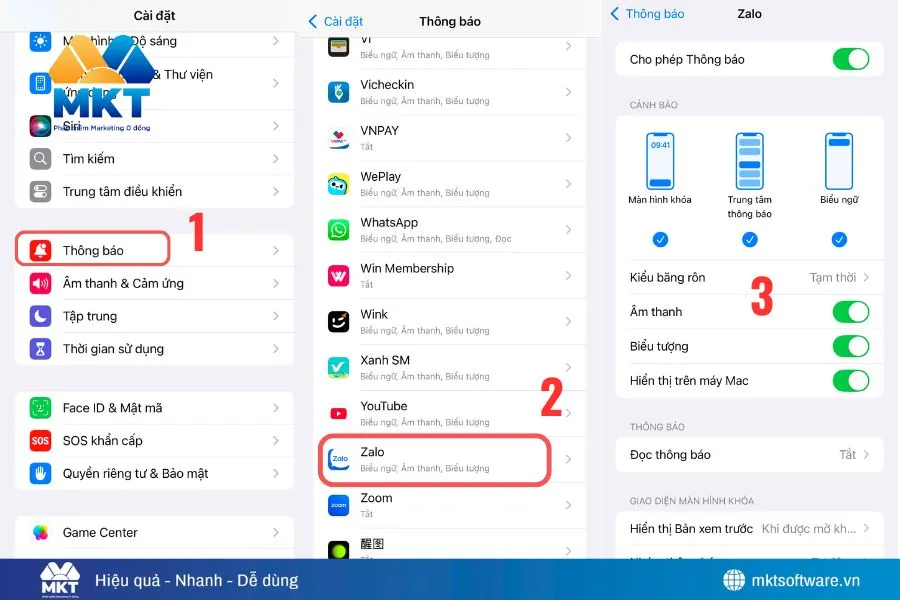
2. Bật và điều chỉnh âm thanh trong ứng dụng Zalo
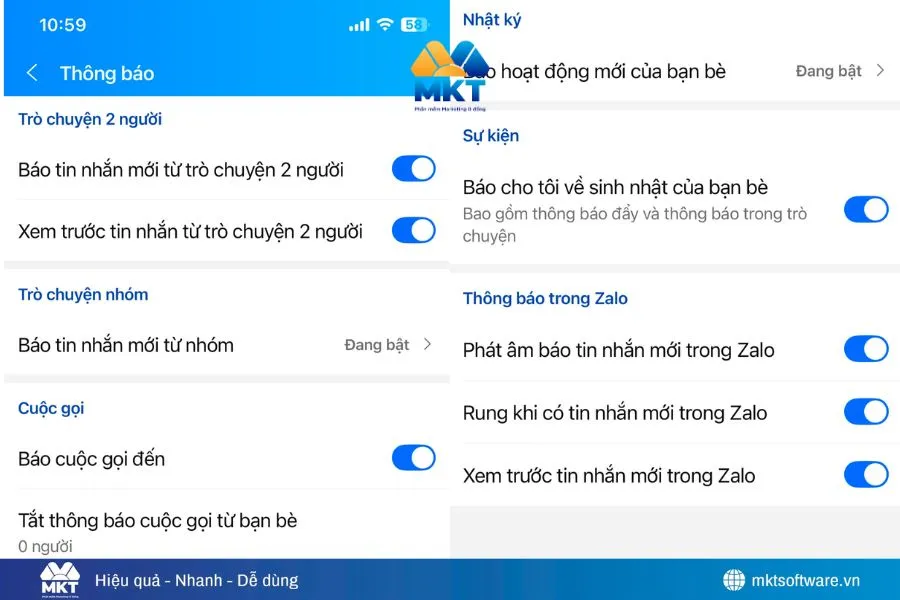
Sau khi bật quyền thông báo trên máy, bạn cần kích hoạt thông báo trực tiếp trong ứng dụng Zalo:Bước 1: Mở Zalo -> Chọn Cài đặt -> Thông báo.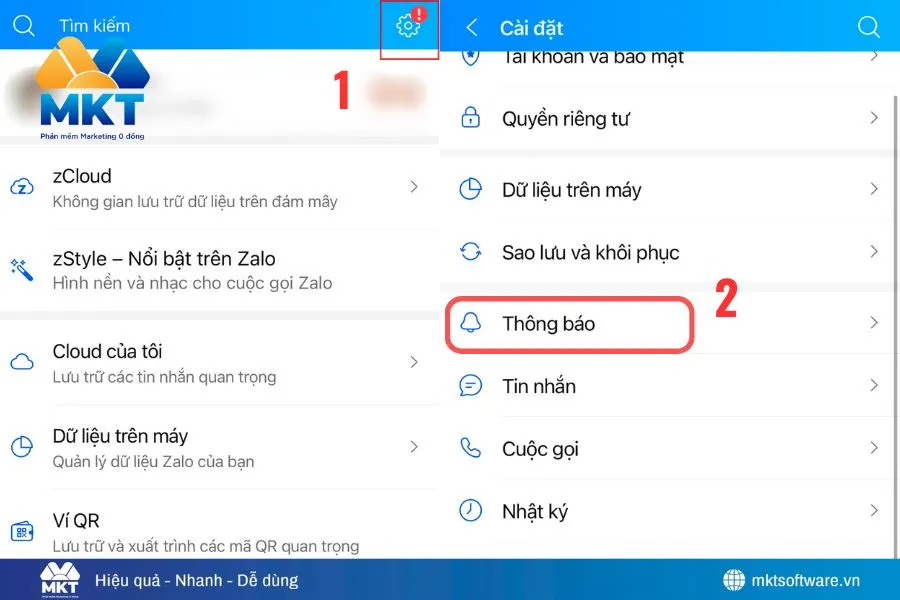
- Tin nhắn đến
- Cuộc gọi đến
- Rung khi có thông báo
- Hiển thị thông báo ngoài màn hình
III. Cách cài đặt âm thanh Zalo trên máy tính (PC/Laptop)
Mặc dù Zalo PC không quá đa dạng về tùy chỉnh âm thanh như điện thoại, nhưng bạn vẫn có thể bật/tắt âm báo tin nhắn, cuộc gọi và thông báo nổi. Phần này đặc biệt quan trọng với người dùng văn phòng, làm việc nhóm hoặc chăm sóc khách hàng qua Zalo OA.Để đảm bảo Zalo phát âm thanh đúng cách trên máy tính, hãy làm theo các bước sau:Bước 1: Mở Zalo PC -> chọn biểu tượng Cài đặtBước 2: Chọn Thông báo.Bước 3: Bật:- Âm thanh tin nhắn
- Thông báo mới
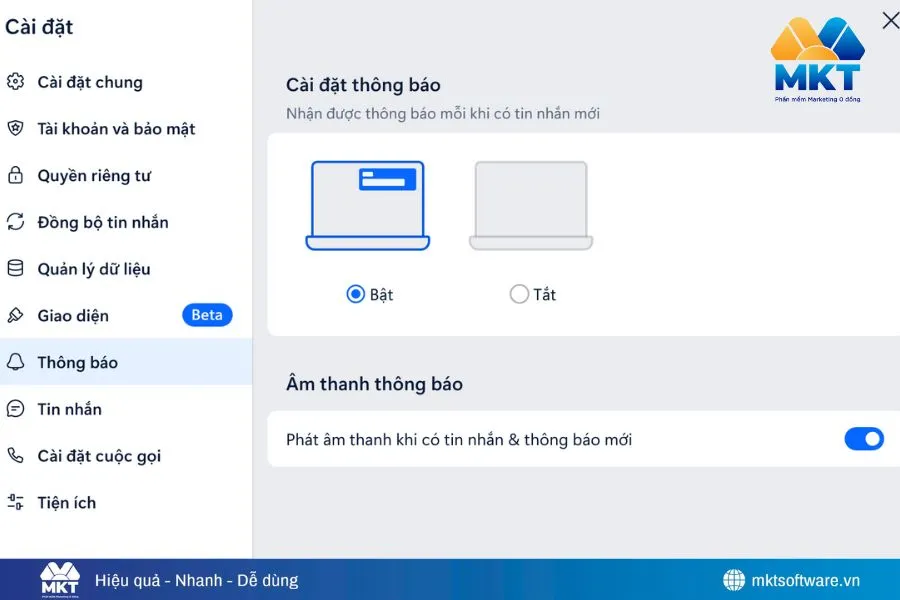
Cách cài đặt âm thanh Zalo trên máy tính Xem thêm: Hướng Dẫn Chuyển Tiền ZaloPay Nhanh, Miễn Phí Và An Toàn Nhất Hiện Nay
IV. Kết luận
Qua bài viết trên, bạn đã biết cách cài đặt âm thanh Zalo trên điện thoại và máy tính để tránh tình trạng mất tiếng, không báo tin nhắn hay không đổ chuông. Hãy thực hiện đúng các bước để Zalo luôn hoạt động ổn định và không bỏ lỡ thông báo quan trọng nhéTin tức liên quan


Hướng Dẫn Cách Tìm Zalo Qua Số Điện Thoại Đơn Giản, Nhanh Chóng 2026
25/11/2025Tìm hiểu cách tìm Zalo qua số điện thoại nhanh chóng, chính xác chỉ trong vài giây. Hướng...

Hướng Dẫn Cách Đăng Xuất Instagram Nhanh Nhất - Thoát Tài Khoản Chỉ 10...
17/11/2025Cách đăng xuất Instagram nhanh chóng trên điện thoại, máy tính và tất cả thiết bị chỉ tron...

Cách Ẩn Tin Nhắn Trên Instagram: Hướng Dẫn A-Z, Đơn Giản Và Hiệu Quả
17/11/2025Cách ẩn tin nhắn trên Instagram bằng Vanish Mode và Restrict. Hướng dẫn chi tiết cách bảo...