Hướng Dẫn Cách Đăng Xuất Instagram Nhanh Nhất - Thoát Tài Khoản Chỉ 10 Giây
Mục lục bài viết
Bạn muốn đăng xuất Instagram để đổi tài khoản, tăng bảo mật hay tránh bị người khác truy cập trái phép? Bài viết này sẽ hướng dẫn bạn cách đăng xuất Instagram nhanh nhất trên mọi thiết bị. MKT Software tổng hợp các bước cực đơn giản, ai cũng có thể làm được trong vòng 10 giây.
I. Cách đăng xuất Instagram trên điện thoại
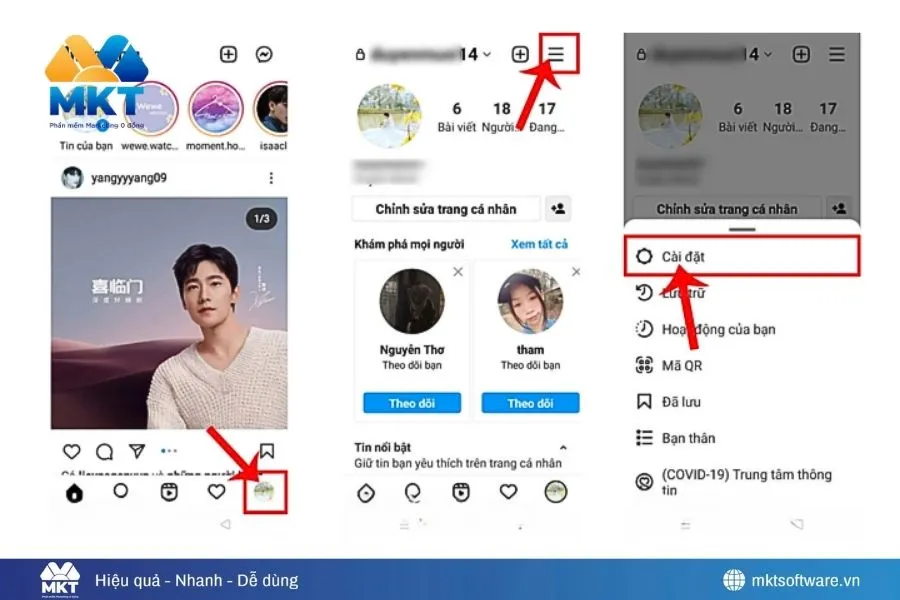
Phần lớn người dùng truy cập Instagram qua điện thoại, vì vậy đây là phương pháp phổ biến nhất. Dưới đây là hướng dẫn từng bước với giao diện cập nhật mới nhất, đây là thao tác cơ bản nhất mà ai cũng có thể thực hiện:
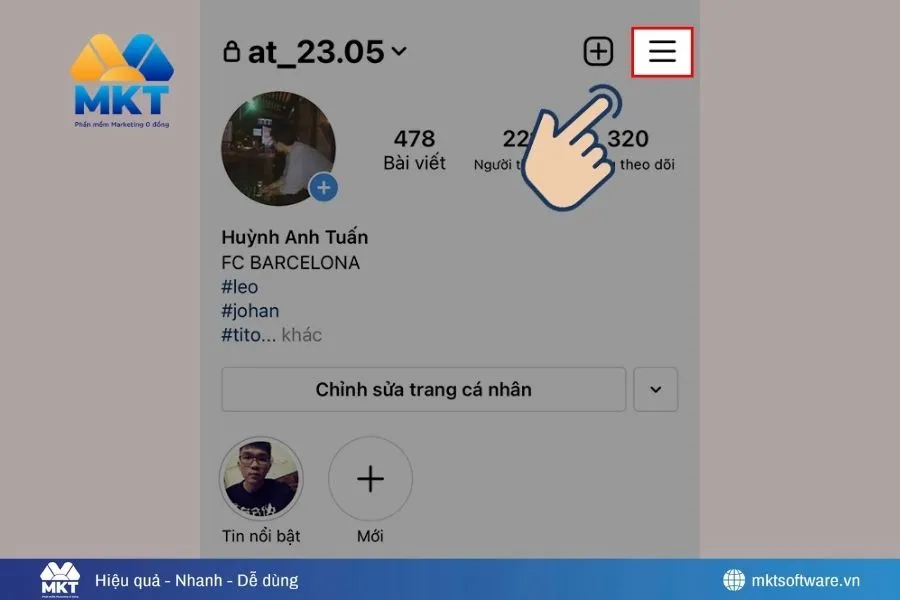
- Mở ứng dụng Instagram -> Chạm vào Ảnh đại diện ở góc phải dưới.

- Nhấn Menu 3 gạch -> chọn Cài đặt & quyền riêng tư.
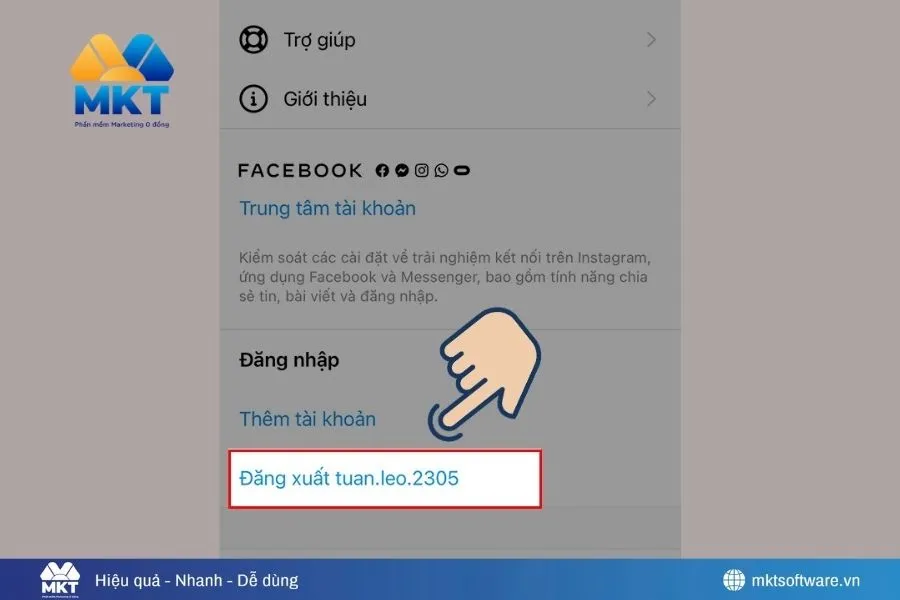
- Cuộn xuống cuối cùng và nhấn Đăng xuất [tên tài khoản].
- Xác nhận “Đăng xuất”.
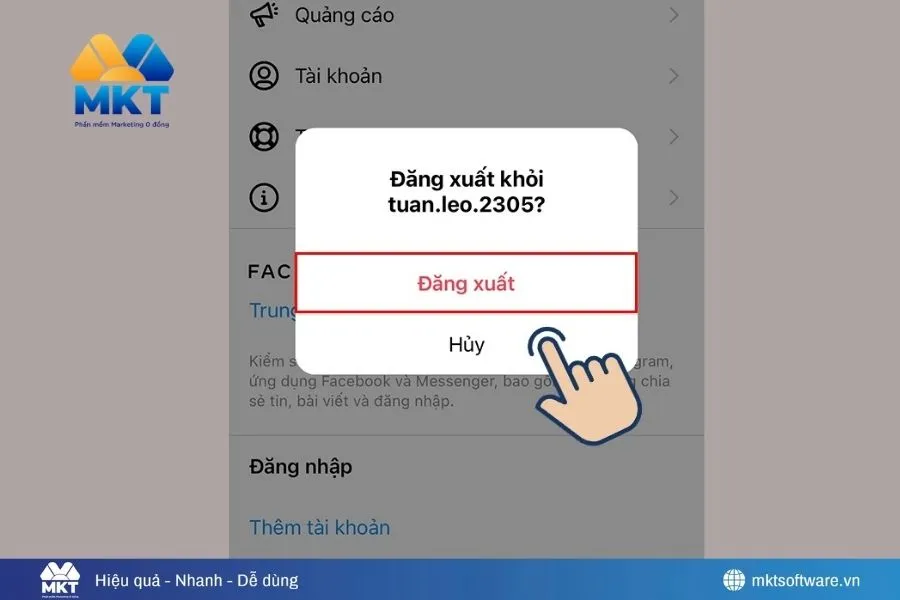 Thao tác này giúp bạn thoát duy nhất tài khoản đang sử dụng mà không ảnh hưởng đến các tài khoản khác.
II. Cách đăng xuất Instagram trên máy tính
Bên cạnh việc sử dụng ứng dụng trên điện thoại, khá nhiều người dùng thường xuyên truy cập Instagram thông qua trình duyệt web để nhắn tin, đăng bài hoặc quản lý công việc. Nếu bạn đang sử dụng PC hoặc laptop, hãy làm theo các bước sau:
- Đăng nhập vào tài khoản Instagram của bạn
- Chọn Ảnh đại diện ở góc phải trên.
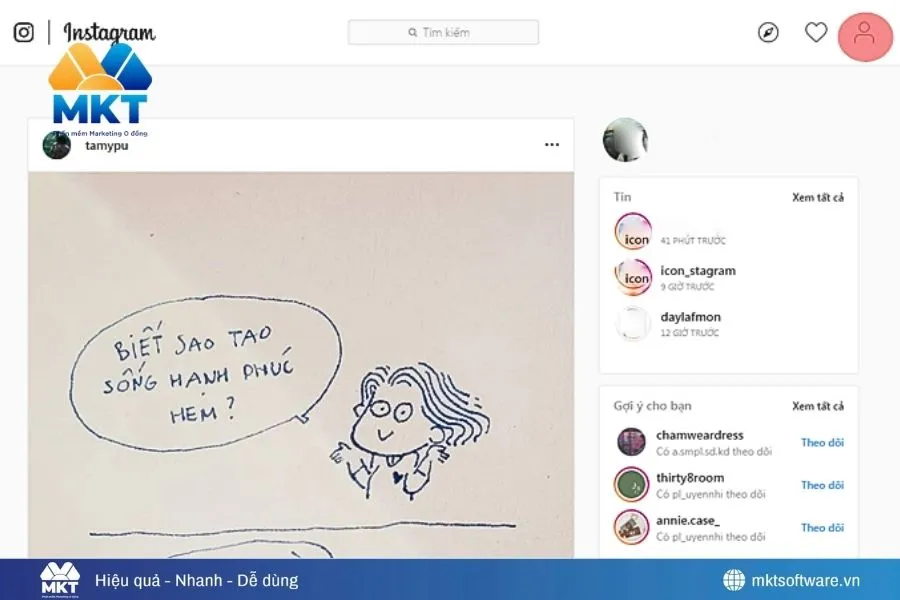
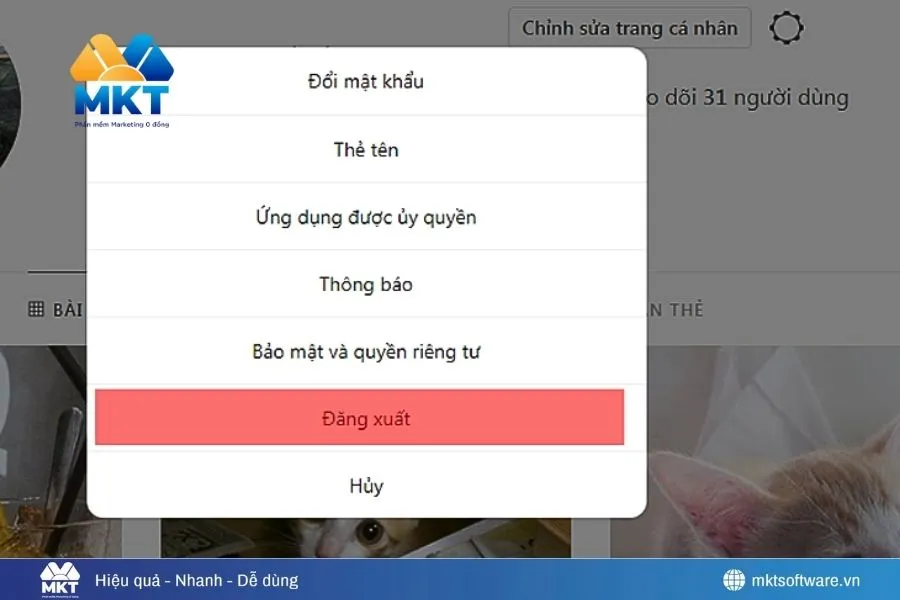
- Chọn Settings.
- Cuộn xuống và nhấn Log out.
III. Cách đăng xuất Instagram trên tất cả các thiết bị
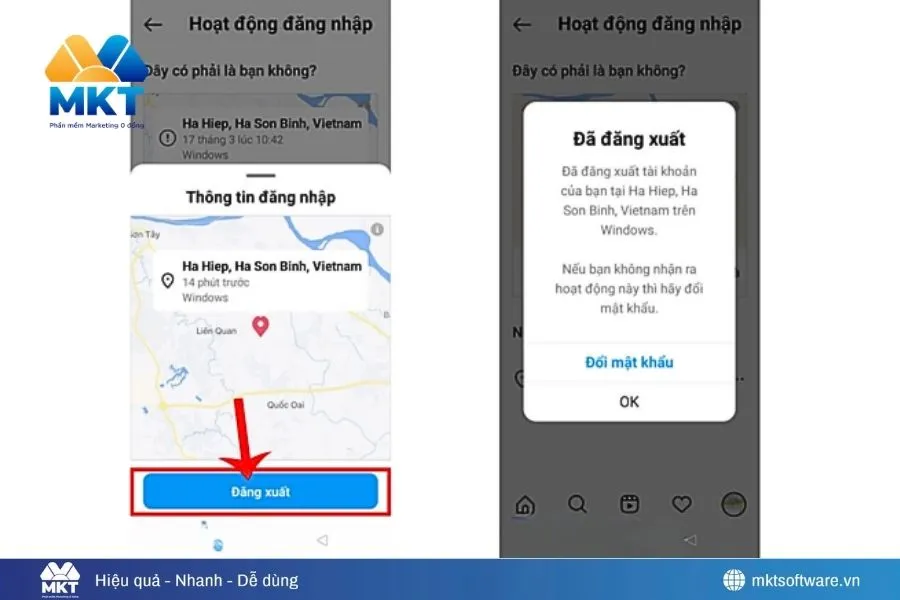
Đây là mục quan trọng nhất, được rất nhiều người tìm kiếm với từ khóa “cách đăng xuất Instagram trên tất cả các thiết bị”. Tính năng này giúp bạn thoát toàn bộ phiên đăng nhập mà không cần chạm vào thiết bị đã lưu tài khoản. Cách thực hiện:
- Truy cập instagram -> đăng nhập tài khoản.
- Vào Settings -> mở Meta Accounts Center.
- Chọn Password & security.
- Nhấn vào Where you’re logged in (Thiết bị đã đăng nhập)
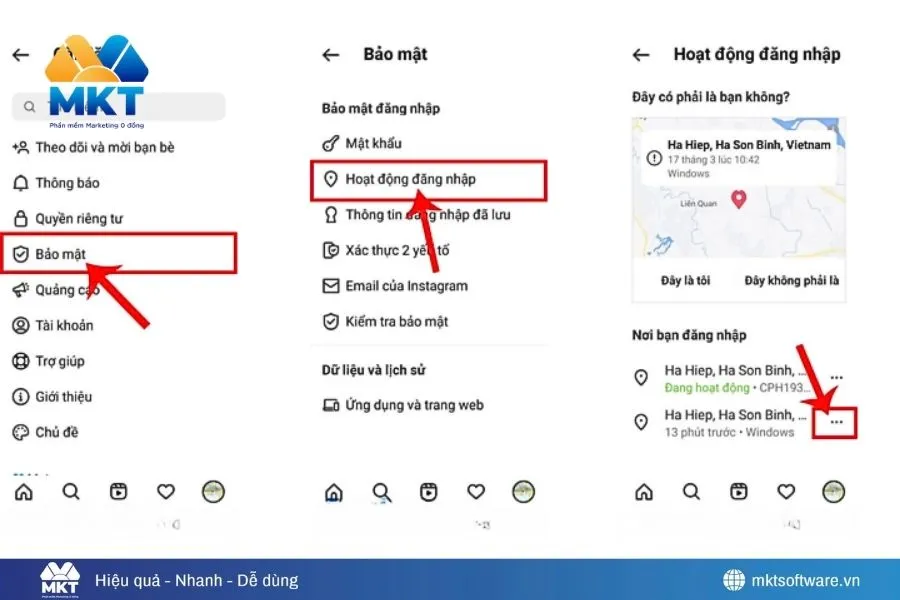
- Chọn thiết bị cần thoát -> bấm Log out.
IV. Cách xóa tài khoản Instagram trên điện thoại
Nếu bạn không chỉ muốn đăng xuất mà muốn loại bỏ tài khoản, đây là hướng dẫn dành cho bạn. Từ khóa cách xóa tài khoản Instagram trên điện thoại được rất nhiều người tìm vì Instagram không đặt nút xóa ngay ngoài giao diện. Các bước thực hiện:
- Mở Instagram -> Nhấn Menu 3 gạch.
- Chọn Cài đặt & quyền riêng tư.
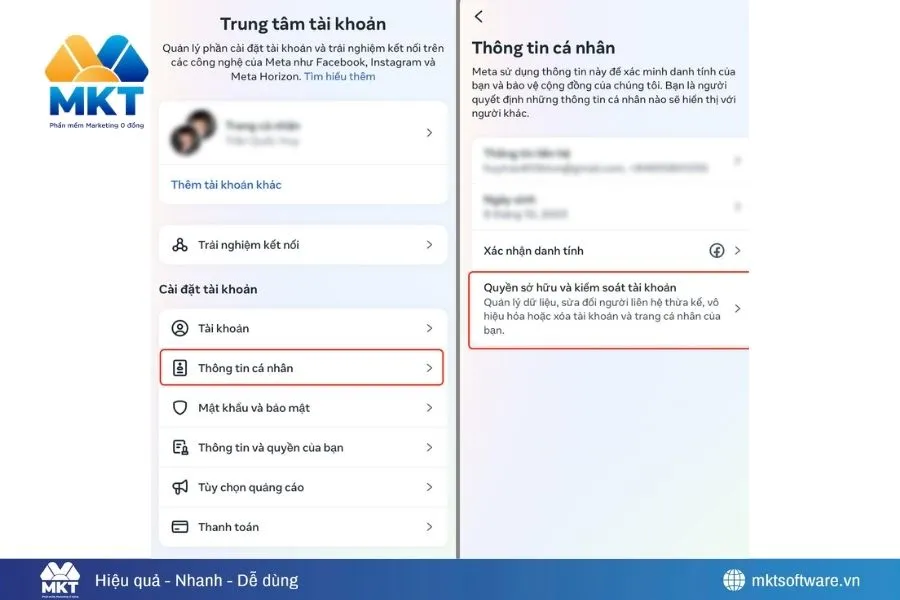
- Mở Trung tâm tài khoản (Meta Accounts Center).
- Chọn Thông tin cá nhân -> Quyền sở hữu & kiểm soát tài khoản.
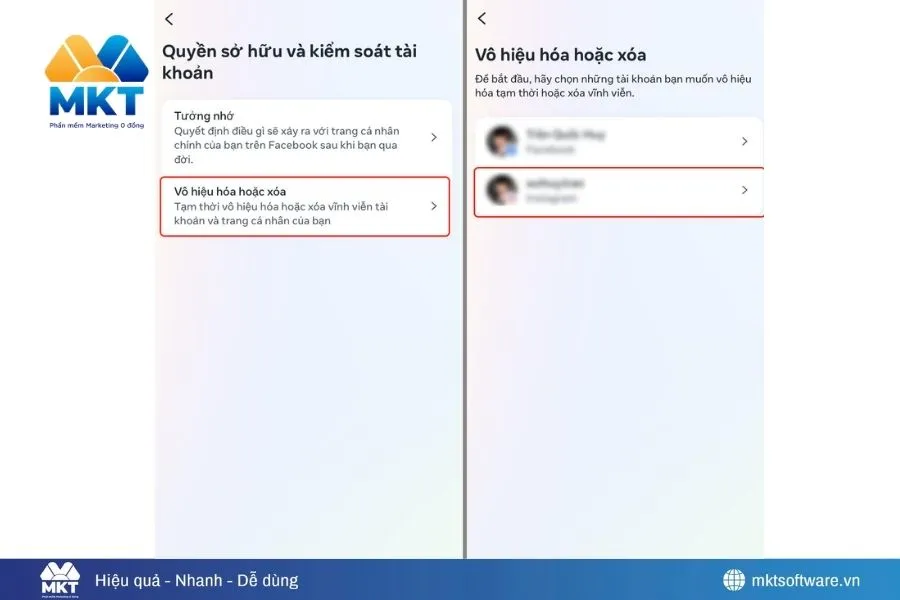
- Chọn Vô hiệu hóa hoặc xóa tài khoản.
- Xác nhận yêu cầu xóa.
V. Kết luận
Qua bài viết trên, bạn đã nắm được đầy đủ các cách đăng xuất Instagram trên điện thoại, máy tính cũng như cách thoát tài khoản trên tất cả thiết bị để tăng cường bảo mật. Ngoài ra, với hướng dẫn chi tiết về cách xóa tài khoản Instagram trên điện thoại, bạn có thể dễ dàng chủ động quản lý tài khoản cá nhân của mình khi không còn nhu cầu sử dụng. Việc hiểu và thao tác đúng những bước này sẽ giúp bạn hạn chế tối đa rủi ro bị truy cập trái phép, bảo vệ dữ liệu cá nhân và tối ưu trải nghiệm sử dụng Instagram hằng ngày.
Tin tức liên quan


Cách Ẩn Tin Nhắn Trên Instagram: Hướng Dẫn A-Z, Đơn Giản Và Hiệu Quả
17/11/2025Cách ẩn tin nhắn trên Instagram bằng Vanish Mode và Restrict. Hướng dẫn chi tiết cách bảo...



Cách Đăng Reels Instagram Chuẩn Giúp Tăng View, Kéo Follow Hiệu Quả Ch...
13/11/2025Instagram Reels giúp tăng view, thu hút follower và đẩy mạnh nhận diện thương hiệu. Cùng t...


Cách Đăng Nhập Instagram Bằng Facebook - Hướng Dẫn, Lỗi & Cách Xử Lý
11/11/2025Tìm hiểu cách đăng nhập Instagram bằng Facebook nhanh chóng, an toàn và dễ thực hiện. Hướn...