Cách chặn tag trên Facebook mới nhất 2025 [Chi tiết A–Z]
08-06-2025Mục lục bài viết
I. Vì sao nên chặn tag trên Facebook?
Nên chặn tag trên Facebook để bảo vệ quyền riêng tư, tránh bị làm phiền, và giữ kiểm soát nội dung mà mình xuất hiện trong đó. Cụ thể:- Bảo vệ quyền riêng tư: Khi bạn không chặn tag, người khác có thể tag bạn vào các bài viết, hình ảnh mà bạn không muốn chia sẻ công khai. Điều này có thể dẫn đến việc tiết lộ thông tin cá nhân mà bạn chưa muốn chia sẻ.
- Tránh bị làm phiền: Nếu bạn không muốn ai đó tag bạn vào các quảng cáo, bài viết không liên quan, hoặc những nội dung có thể làm phiền, việc chặn tag giúp bạn giảm bớt những phiền toái này.
- Kiểm soát nội dung: Việc chặn tag giúp bạn giữ quyền kiểm soát đối với những gì xuất hiện trên dòng thời gian của mình, giúp bảo vệ hình ảnh và danh tiếng cá nhân.
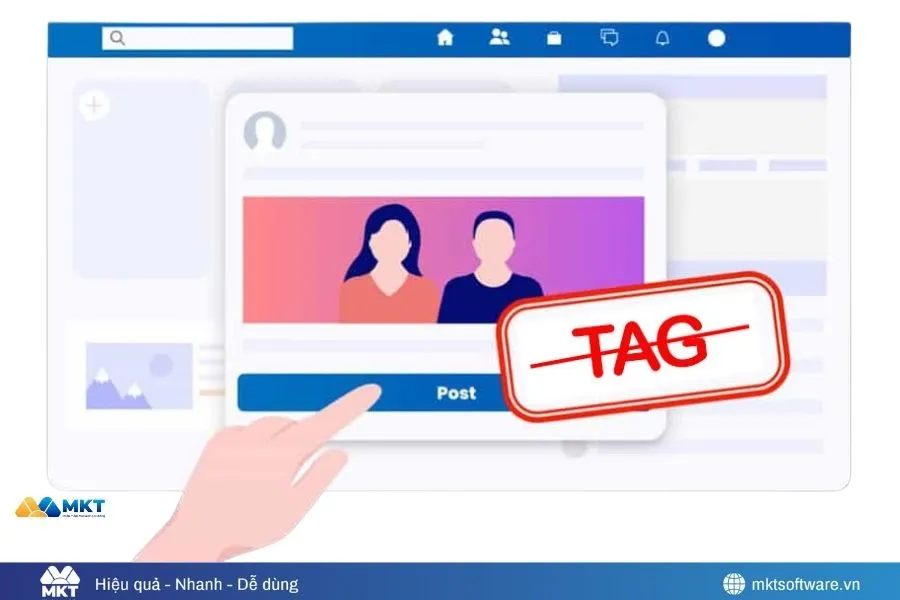
Chặn tag trên Facebook giúp bảo vệ quyền riêng tư và tránh bị làm phiền Nói chung, chặn tag trên Facebook giúp bạn bảo vệ sự riêng tư và hình ảnh cá nhân trong một môi trường trực tuyến ngày càng phức tạp.
II. Cách chặn tag trên Facebook (cập nhật 2025)
Tùy vào thiết bị bạn đang sử dụng, cách chặn tag trên Facebook sẽ có đôi chút khác biệt. Dưới đây là hướng dẫn chi tiết cho cả máy tính và điện thoại.1. Chặn tag trên máy tính
- Bước 1: Vào Facebook, nhấn vào ảnh đại diện góc phải trên cùng Facebook, chọn "Cài đặt & quyền riêng tư", rồi nhấn "Cài đặt".
- Bước 2: Trong thanh menu bên trái, chọn mục “Trang cá nhân và gắn thẻ”.
- Bước 3: Gạt tắt “Cho phép bất cứ ai gắn thẻ bạn?”.
- Bước 4: Ở mục “Xem lại bài viết có gắn thẻ bạn trước khi bài viết đó xuất hiện trên trang cá nhân của bạn”, nhấn “Bật”.
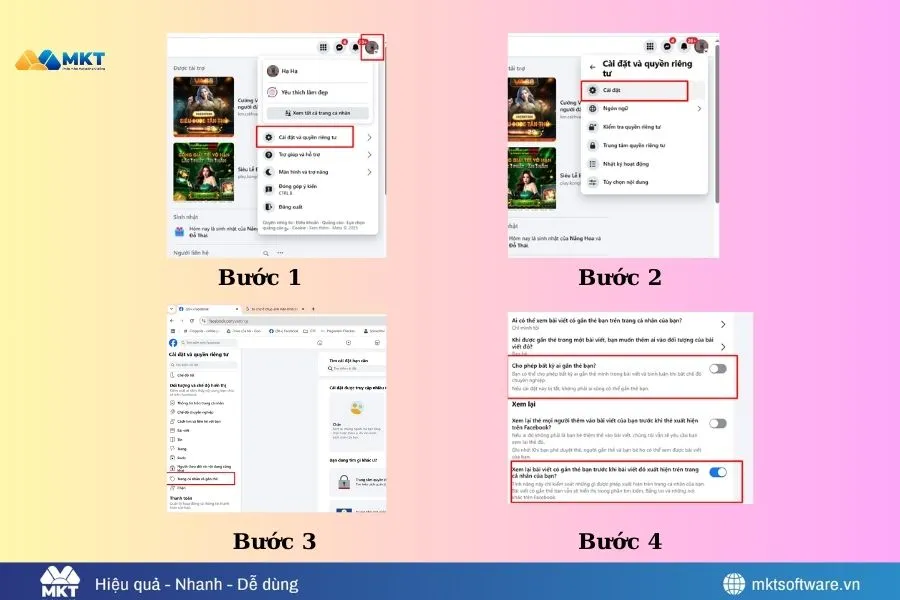
Cách chặn tag trên máy tính
2. Chặn tag trên điện thoại
- Bước 1: Mở Facebook, nhấn vào biểu tượng ☰ (Menu) góc dưới cùng bên phải (iPhone) hoặc góc trên cùng bên phải (Android).
- Bước 2: Chọn “Cài đặt & quyền riêng tư”, nhấn tiếp “Cài đặt”.
- Bước 3: Kéo xuống và chọn “Trang cá nhân và gắn thẻ”.
- Bước 4: Ở phần “Khi được gắn thẻ trong một bài viết, bạn muốn thêm ai vào đối tượng của bài viết đó?”, chọn “Chỉ mình tôi”, “Bạn bè” tùy mức độ bạn muốn giới hạn.
- Bước 5: Gạt nút "bật" ở dòng “Xem lại bài viết có gắn thẻ bạn trước khi bài viết đó xuất hiện trên trang cá nhân của bạn?"
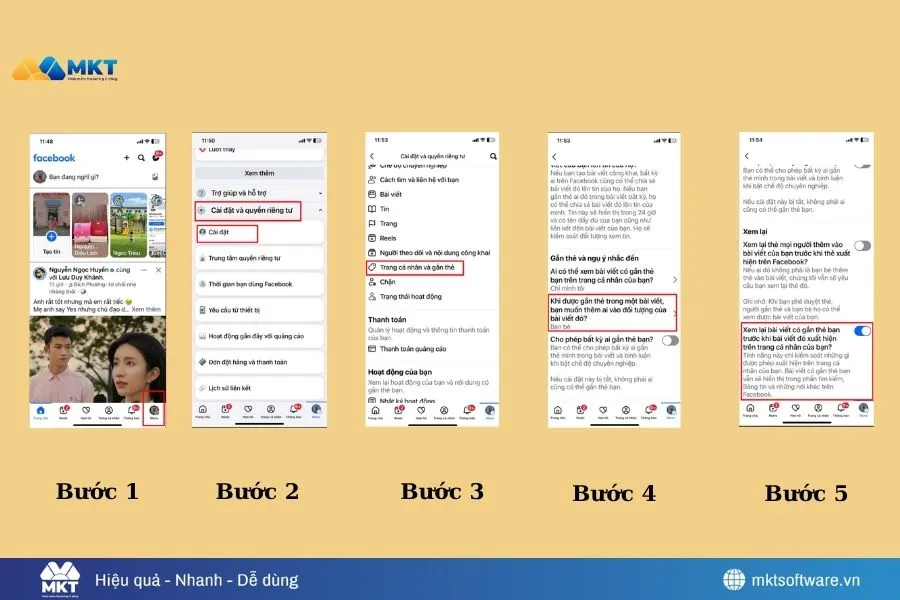
Cách chặn tag trên điện thoại Các phần mềm này có tính năng "Ẩn Comment Khách hàng tự động" và "Tự động ẩn với từ khóa xấu, tiêu cực". Mặc dù đây không phải là chặn tag, nhưng nó có thể giúp tự động ẩn các bình luận có chứa từ khóa hoặc nội dung không mong muốn, bao gồm cả những bình luận có thể chứa tag làm phiền.
III. Cách cho phép hoặc mở chặn tag trên Facebook
Trong một số trường hợp, bạn vẫn có thể muốn cho phép người thân, đồng nghiệp hoặc bạn bè tag mình vào các bài viết quan trọng. Khi đó, việc mở lại quyền gắn thẻ sẽ giúp nội dung dễ tiếp cận hơn và tăng tính tương tác.Tùy theo nhu cầu cá nhân, bạn có thể linh hoạt điều chỉnh cài đặt này bất cứ lúc nào.1. Khi nào nên cho phép người khác tag?
Bạn nên bật lại quyền tag nếu đang tham gia các sự kiện chung, chiến dịch marketing hoặc làm việc nhóm qua Facebook. Khi mọi người tag bạn vào bài viết liên quan, nó sẽ giúp kết nối thông tin dễ dàng và đồng bộ nội dung tốt hơn.Trong các trường hợp đó, cách cho phép người khác tag mình trên Facebook là lựa chọn phù hợp để tăng tương tác và duy trì kết nối mạng xã hội hiệu quả.2. Hướng dẫn mở chặn tag khi cần
- Bước 1: Trên máy tính hoặc điện thoại, truy cập “Cài đặt & quyền riêng tư”.
- Bước 2: Chọn “Cài đặt”.
- Bước 3: Tìm và nhấn vào mục “Trang cá nhân và gắn thẻ”.
- Bước 4: Tại dòng “Cho phép bất cứ ai gắn thẻ bạn?”, nhấn "Bật".
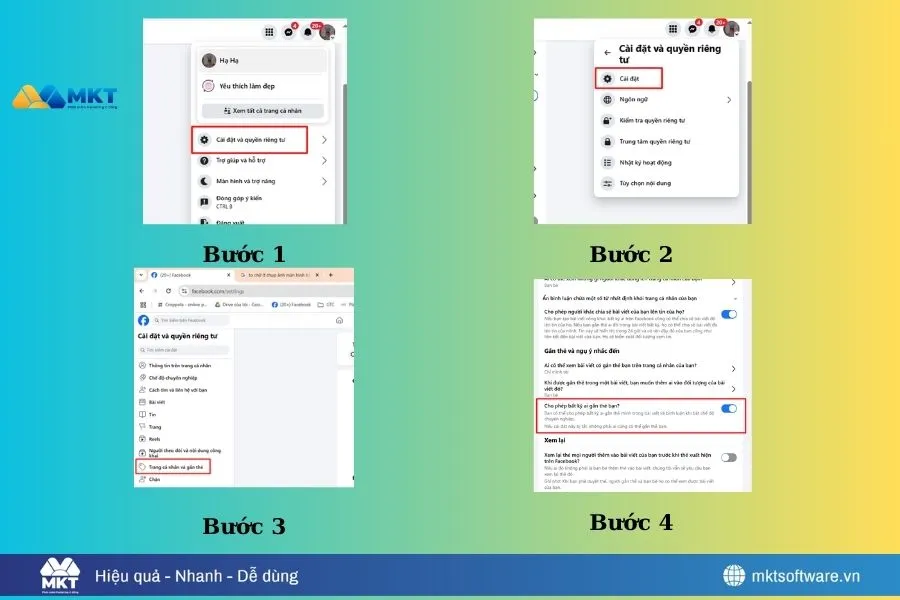
Hướng dẫn mở chặn tag khi cần Ngoài ra, nếu bạn từng chặn người cụ thể, hãy vào danh sách chặn và gỡ chặn tag trên Facebook bằng cách bỏ chặn người đó. Đây cũng là cách bỏ chặn tag trên Facebook được nhiều người sử dụng khi cần thay đổi lại quyền hạn. Việc hiểu rõ cơ chế kiểm soát tag giúp bạn chủ động hơn trong việc thiết lập quyền riêng tư, thay vì hoàn toàn vô hiệu hóa hay để tự do một cách bị động.
IV. Cách gỡ tag nếu đã bị gắn thẻ
Khi bạn bị tag vào bài viết hoặc ảnh không mong muốn trên Facebook, việc gỡ thẻ là cách nhanh nhất để bảo vệ quyền riêng tư.Truy cập bài viết bạn bị tag → nhấn biểu tượng ba chấm → chọn “Xóa thẻ”. Ngay lập tức, tên bạn sẽ không còn xuất hiện trong nội dung đó.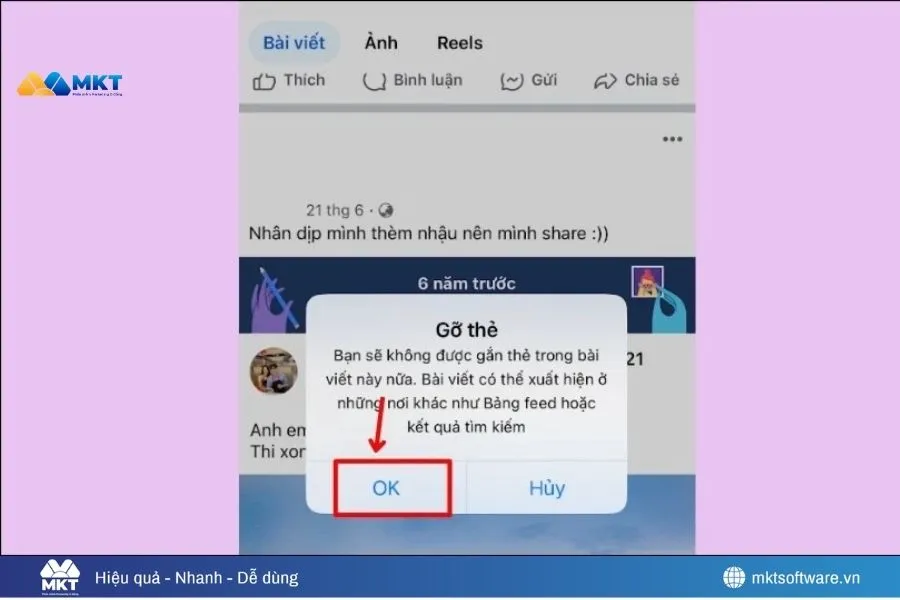
Cách gỡ tag nếu bị gắn thẻ
VI. Tại sao tag tên không hiện trên trang cá nhân?
Việc tag tên không hiển thị trên trang cá nhân thường do bạn chưa bật tính năng xét duyệt hoặc bài viết bị ẩn theo mặc định của Facebook.Một số trường hợp khác đến từ việc bài viết được tag bởi người không kết bạn, hoặc do cài đặt quyền riêng tư của người đăng.Đây cũng là lý do phổ biến khiến nhiều người thắc mắc tại sao tag tên không hiện lên trang cá nhân dù đã được gắn thẻ.Cách khắc phục:- Bước 1: Vào Facebook, nhấn vào ảnh đại diện góc phải trên cùng Facebook, chọn "Cài đặt & quyền riêng tư"
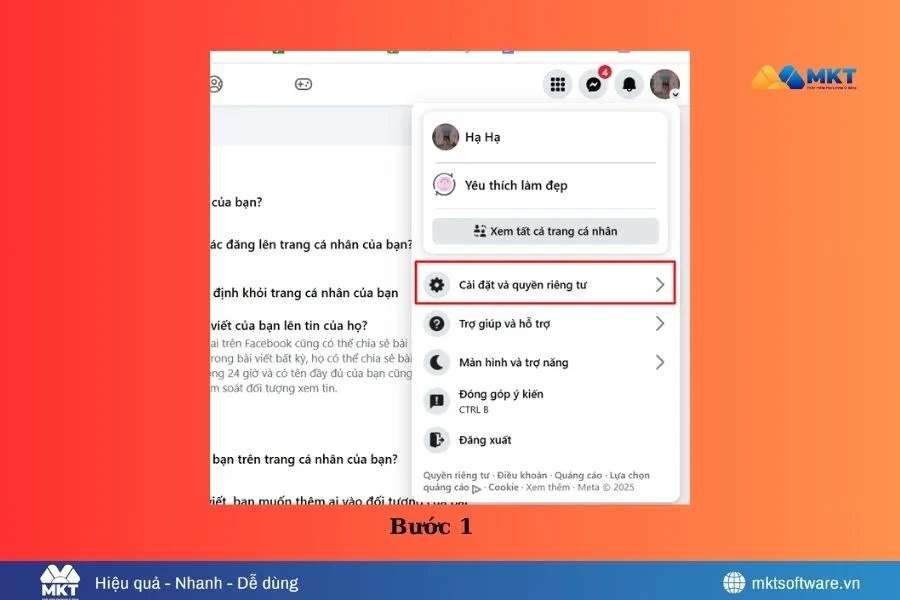
Chọn cài đặt và quyền riêng tư
- Bước 2: Nhấn vào "Cài đặt".
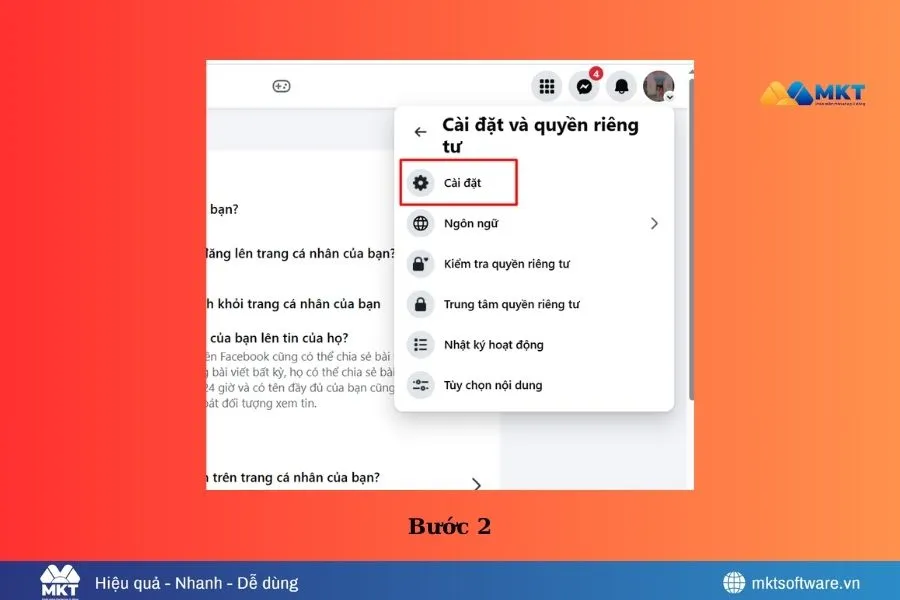
Nhấn vào Cài đặt
- Bước 3: Trong thanh menu bên trái, chọn mục “Nhật ký hoạt động”.
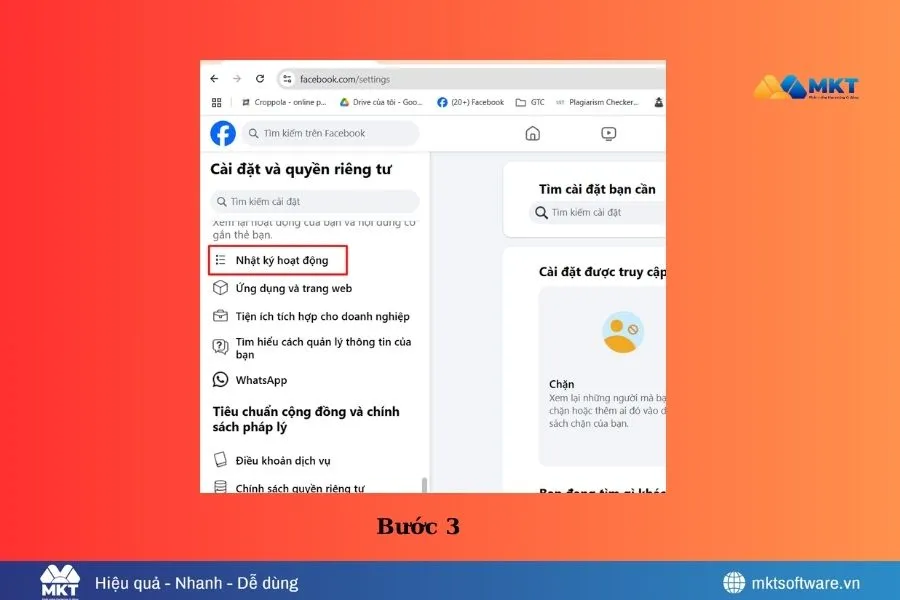
Chọn mục nhật ký hoạt động
- Bước 4: Chọn mục "Xem lại dòng thời gian, ảnh và thẻ", rồi ấn "Xem lại bài viết có gắn thẻ bạn".
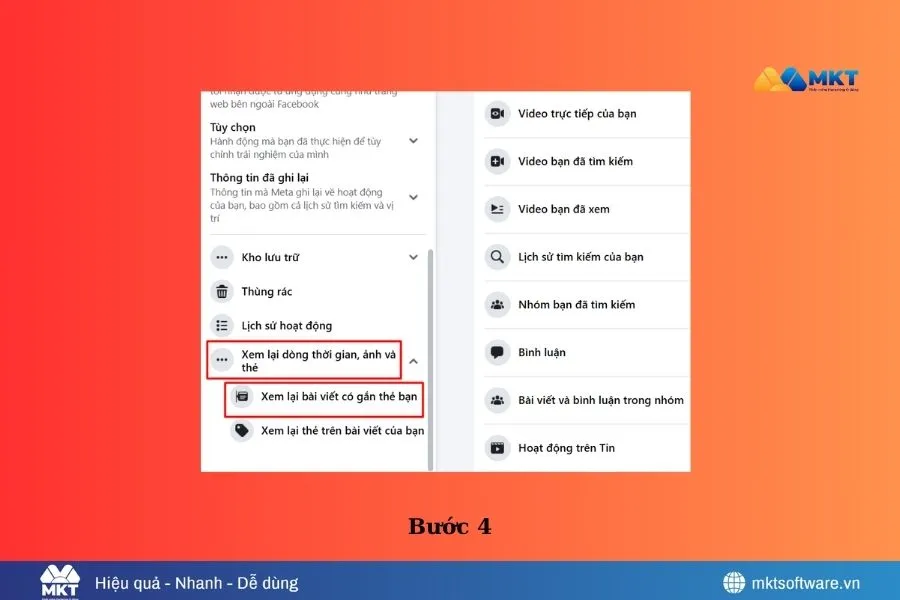
Xem các bài viết có gắn thẻ bạn
- Bước 5: Bạn kiểm tra các bài viết được gắn thẻ và tìm bài muốn hiện lên trang cá nhân và ấn "Thêm vào trang cá nhân".
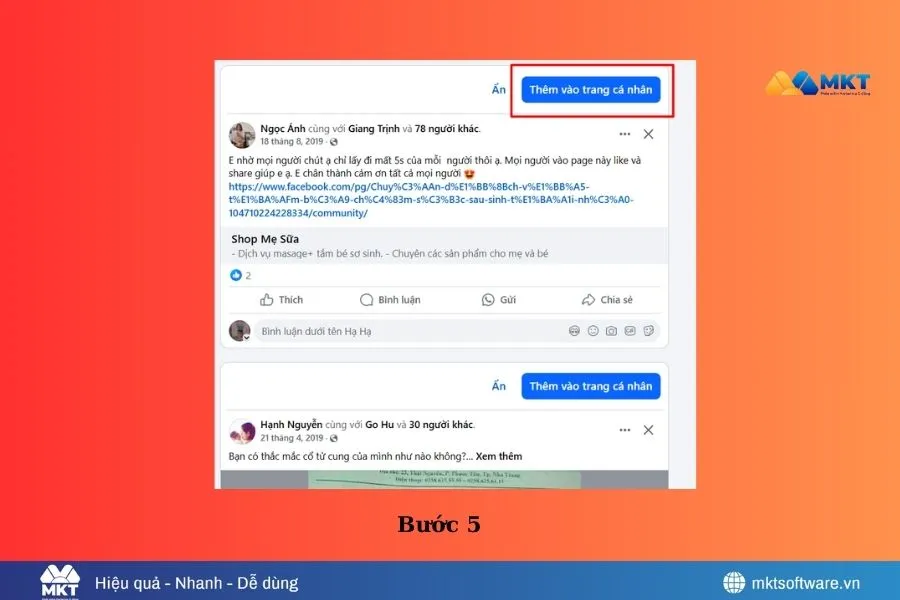
Kiểm tra các bài viết được gắn thẻ và ấn thêm vào trang cá nhân nếu muốn