Cách Chỉnh Sửa Reels Trên Facebook Để Video Sáng Tạo Hơn
07-10-2025Mục lục bài viết
Facebook Reels đã trở thành một trong những tính năng nổi bật, giúp người dùng sáng tạo và chia sẻ những video ngắn, hấp dẫn. Việc chỉnh sửa Reels không chỉ giúp video của bạn trở nên chuyên nghiệp hơn mà còn giúp tăng sự tương tác và thu hút người xem. Bài viết này, MKT Software sẽ hướng dẫn bạn cách chỉnh sửa Reels trên Facebook một cách chi tiết, từ những bước cơ bản đến các mẹo nâng cao để tối ưu hóa video của bạn.
I. Hướng dẫn cách chỉnh sửa video Reels trên Facebook
Dưới đây là các bước chi tiết giúp bạn chỉnh sửa và đăng tải video Reels trên Facebook một cách dễ dàng, từ việc chỉnh sửa nội dung cho đến việc thay đổi quyền riêng tư và âm nhạc nền:
1. Cách chỉnh sửa và đăng tải video lên Facebook
Dưới đây là hướng dẫn cách chỉnh sửa và đăng video trên Facebook Reels, bạn có thể thực hiện theo các bước sau:
- Bước 1: Đăng nhập vào tài khoản Facebook của bạn.
- Bước 2: Nhấn vào biểu tượng "Tạo bài viết" hoặc biểu tượng máy ảnh ở góc trên bên trái trang chủ để mở giao diện tạo bài viết.
- Bước 3: Trong phần tạo bài viết, chọn biểu tượng Reels ở phía dưới màn hình để vào tính năng Reels trên Facebook.
- Bước 4: Bạn có thể quay video trực tiếp trong ứng dụng Facebook bằng cách giữ nút ghi hình. Hoặc nếu bạn muốn, có thể tải lên video từ thư viện điện thoại bằng cách chạm vào biểu tượng thư viện ở góc dưới bên trái.
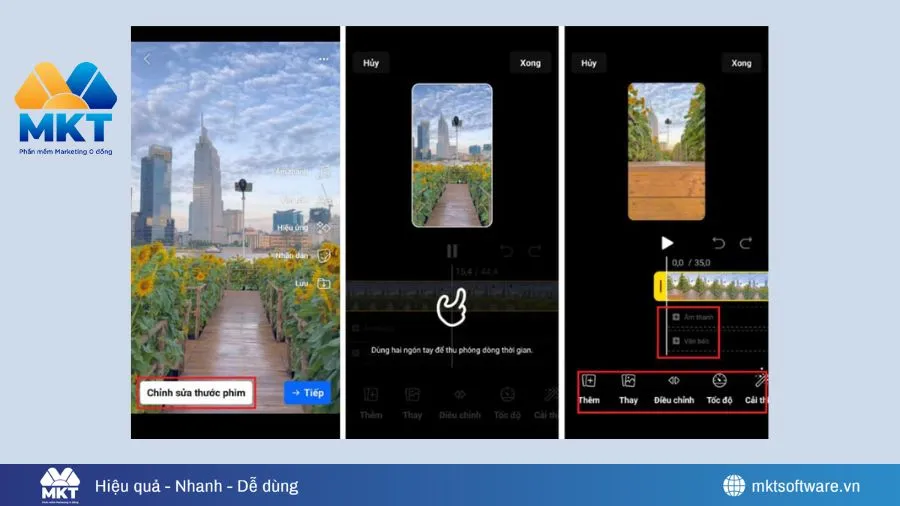
- Bước 5: Sau khi đã quay hoặc tải lên video, bạn sẽ thấy các công cụ chỉnh sửa ngay dưới video để bắt đầu chỉnh sửa Reels của mình.
Cách chỉnh sửa và đăng tải video lên Facebook
- Bước 6: Chạm vào biểu tượng văn bản để thêm tiêu đề, mô tả hoặc các dòng chú thích vào video. Bạn có thể tùy chỉnh kiểu chữ, màu sắc và vị trí của văn bản theo ý thích.
- Bước 7: Bạn cũng có thể nhấn vào biểu tượng hiệu ứng để thêm các hiệu ứng đặc biệt cho video của mình. Facebook cung cấp rất nhiều hiệu ứng sáng tạo như lọc màu, đồ họa chuyển động và hiệu ứng âm nhạc.
- Bước 8: Nếu bạn muốn chỉnh sửa lại video, nhấn vào biểu tượng chỉnh sửa video. Tại đây, bạn có thể cắt, xoay video, cũng như điều chỉnh độ sáng, độ tương phản và độ mờ của video.
- Bước 9: Khi bạn đã hoàn tất việc chỉnh sửa, nhấn vào biểu tượng "Chia sẻ" để đăng video lên tường thời gian của mình hoặc chia sẻ vào Story.
2. Cách chỉnh sửa Caption Reels trên Facebook
Để chỉnh sửa caption cho video Reels trên Facebook, bạn làm theo các bước sau:
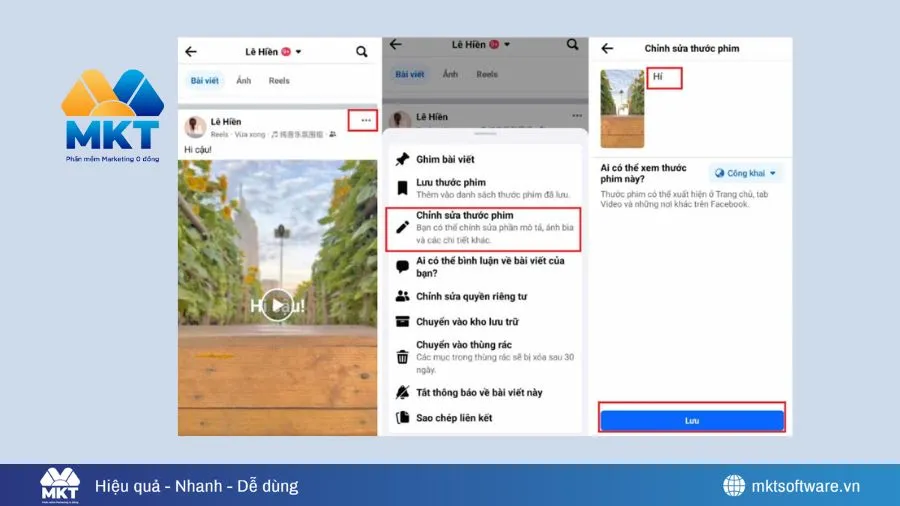
- Bước 1: Chọn video Reels mà bạn muốn chỉnh sửa caption, sau đó nhấn vào biểu tượng ba chấm ở góc phải màn hình.
- Bước 2: Bấm vào tùy chọn "Chỉnh sửa thước phim".
- Bước 3: Tiến hành chỉnh sửa nội dung caption theo ý muốn, sau đó nhấn "Lưu" để hoàn tất.
Cách chỉnh sửa Caption Reels trên Facebook Xem thêm: Mách Bạn Độ Dài Video Quảng Cáo Facebook Chuẩn Cho Từng Mục Tiêu Quảng Cáo
3. Cách chỉnh sửa quyền riêng tư trên Facebook sau khi đăng Reels
Để chỉnh sửa quyền riêng tư cho video Reels trên Facebook sau khi đã đăng tải, bạn có thể thực hiện theo các bước sau:
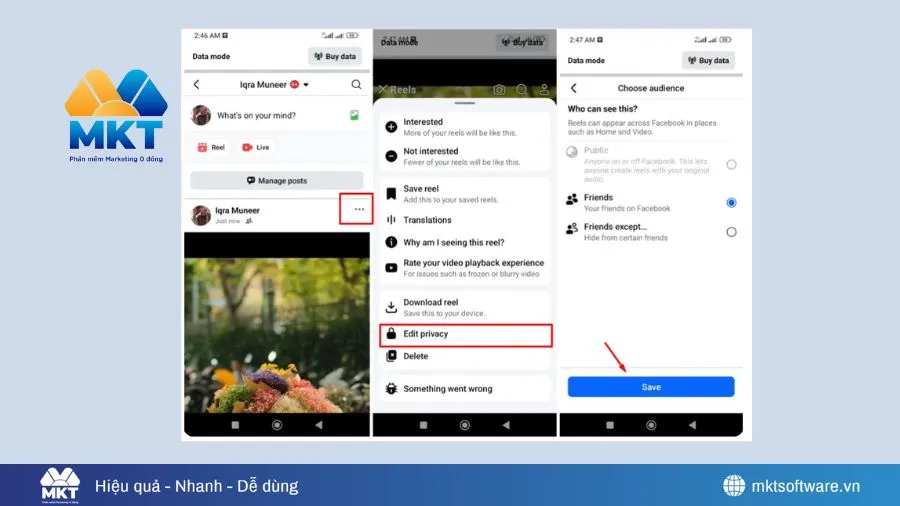
Bước 1: Mở ứng dụng Facebook hoặc truy cập trang web trên máy tính, sau đó vào hồ sơ của bạn và tìm đến mục "Reels". Chọn video Reels mà bạn muốn chỉnh sửa.
Bước 2: Nhấn vào biểu tượng ba chấm ở góc trên bên phải của video và chọn "Chỉnh sửa quyền riêng tư". Bạn có thể chọn ai có thể xem video của mình bằng cách chọn từ các tùy chọn "Công khai", "Bạn bè" hoặc "Chỉ tôi".
Bước 3: Sau khi điều chỉnh xong, nhấn "Lưu" để áp dụng các thay đổi. Video Reels của bạn sẽ được cập nhật với các cài đặt quyền riêng tư mới.
Cách chỉnh sửa quyền riêng tư trên Facebook sau khi đăng Reels
4. Cách thay đổi nhạc nền trên Facebook Reel
Việc thay đổi nhạc nền trên Facebook Reel có thể giúp bạn làm mới nội dung và tạo ra không khí mới cho video của mình. Mặc dù sau khi đăng bạn không thể thay đổi nhạc nền, nhưng bạn vẫn có thể xóa video đó và tải lại với bài nhạc mà bạn yêu thích. Cách này sẽ giúp bạn tạo ra một bản Reel hoàn hảo hơn với âm nhạc phù hợp.
Bước 1: Thêm một bài hát mới vào Reel của bạn.
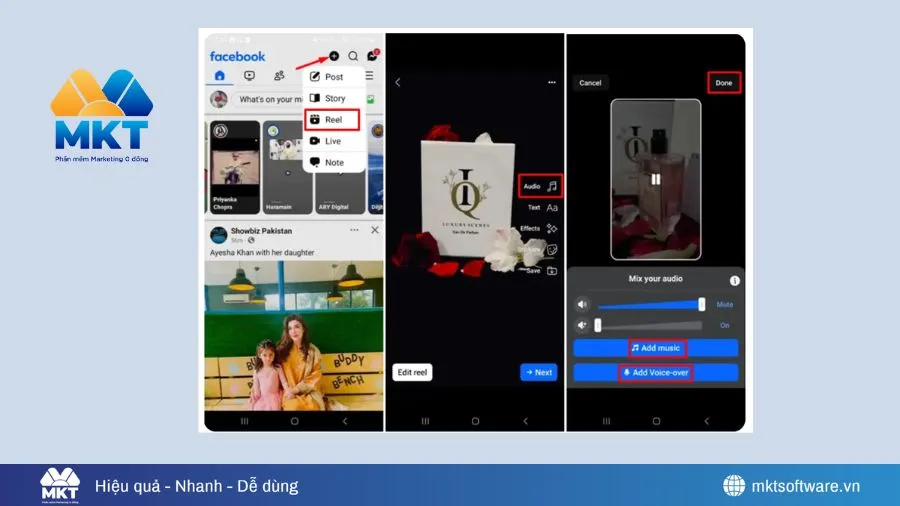
Mở ứng dụng Facebook, nhấn vào nút + và chọn "Reel". Tiếp theo, nhấn vào tùy chọn "Âm thanh" ở bên phải và tìm kiếm bài hát theo tên hoặc nghệ sĩ. Nghe thử bài hát và khi bạn tìm thấy bài hát yêu thích, nhấn vào tên bài hát đó để thêm vào Reel của mình.
Bước 2: Quay video clip của bạn.
Sau khi thêm nhạc, bạn có thể quay video hoặc tải lên clip của mình. Để tạo hiệu quả tốt nhất, hãy đảm bảo video của bạn khớp với nhịp điệu và tâm trạng của nhạc nền.
Bước 3: Chỉnh sửa phân đoạn bài hát.
Nếu bạn muốn thay đổi phần của bài hát, nhấn vào "Chỉnh sửa" bên cạnh bài hát. Vuốt sang trái hoặc phải để chọn phân đoạn bài hát phù hợp nhất với video của bạn. Khi đã chọn xong, nhấn "Xong" để lưu lại cài đặt.
Cách thay đổi nhạc nền trên Facebook Reel
II. Những lý do cần chỉnh sửa video Reels trước khi đăng tải
Trước khi chia sẻ video Reels của mình với cộng đồng, việc chỉnh sửa là rất quan trọng. Dưới đây là một số lý do bạn nên chỉnh sửa video của mình để đảm bảo chất lượng và hiệu quả khi đăng tải:
- Tăng sự chuyên nghiệp: Chỉnh sửa video giúp nâng cao chất lượng hình ảnh và âm thanh, tạo ấn tượng mạnh mẽ và thể hiện sự chuyên nghiệp.
- Tăng khả năng tiếp cận và tương tác: Video được chỉnh sửa hấp dẫn sẽ dễ dàng thu hút sự chú ý của người xem và có cơ hội viral cao hơn.
- Khắc phục được các lỗi kỹ thuật: Chỉnh sửa giúp khắc phục các lỗi như độ phân giải thấp hoặc âm thanh không đồng bộ, giúp video hoàn thiện hơn.

Chỉnh sửa video giúp nâng cao chất lượng hình ảnh và âm thanh, tạo ấn tượng mạnh mẽ và thể hiện sự chuyên nghiệp Xem thêm: Hướng Dẫn Chạy Quảng Cáo Reels Facebook Để Bán Hàng “Cháy” Đơn
III. Câu hỏi thường gặp về cách chỉnh sửa Reels trên Facebook
1. Tôi có thể chỉnh sửa video Reels trên Facebook bằng phần mềm khác không?
CÓ, bạn hoàn toàn có thể chỉnh sửa video Reels bằng các phần mềm bên ngoài như Adobe Premiere Rush, CapCut, InShot, hay các ứng dụng chỉnh sửa video khác. Sau khi chỉnh sửa xong, bạn chỉ cần tải lại video vào Facebook Reels.
2. Làm thế nào để thêm nhạc vào video Reels?
Để thêm nhạc vào video Reels trên Facebook, bạn chỉ cần:
- Mở Facebook và chọn "Reels".
- Nhấn vào biểu tượng "Âm thanh" ở phía bên phải màn hình.
- Tìm kiếm bài hát yêu thích hoặc khám phá các bài hát nổi bật.
- Chọn bài hát và thêm vào video của bạn.
3. Tại sao video Reels của tôi không thể tải lên Facebook?
Video không thể tải lên có thể do một số nguyên nhân như:
- Kích thước hoặc định dạng video không được hỗ trợ.
- Kết nối internet không ổn định.
- Lỗi tạm thời từ Facebook. Hãy thử tải lại sau một vài phút hoặc kiểm tra lại kết nối mạng của bạn.
Kết bài
Việc chỉnh sửa Reels trên Facebook là một công đoạn quan trọng để nâng cao chất lượng video, giúp nội dung của bạn thu hút người xem và tạo dấu ấn mạnh mẽ trên mạng xã hội. Hãy áp dụng những bước hướng dẫn và mẹo mà bài viết đã chia sẻ, và bắt tay vào việc sáng tạo những video Reels ấn tượng. Đừng quên thực hành và thử nghiệm các tính năng để tìm ra phong cách phù hợp nhất với bạn.