Cách Đăng Video Dài Lên Story Instagram 2026 - Hướng Dẫn Chi Tiết
12-11-2025Mục lục bài viết
I. Giới hạn thời lượng video trên Instagram story
Trước khi tìm hiểu cách đăng video dài lên story Instagram, bạn cần nắm rõ giới hạn hiển thị của nền tảng để có hướng xử lý phù hợp. Instagram không cho phép người dùng đăng video quá dài trong mục Story, bởi tính năng này được thiết kế phục vụ xem nhanh, phản hồi nhanh thay vì nội dung chuyên sâu.Hiện tại, Instagram quy định:- Mỗi đoạn story chỉ dài tối đa 15 giây.
- Nếu bạn tải lên video có độ dài từ 16 đến 60 giây, hệ thống sẽ tự động chia video thành nhiều đoạn 15 giây liên tiếp (gọi là auto split).
- Tuy nhiên, khi video vượt quá 1 phút, phần sau 60 giây sẽ không hiển thị, trừ khi bạn chia thủ công hoặc đăng bằng ứng dụng cắt video hỗ trợ.
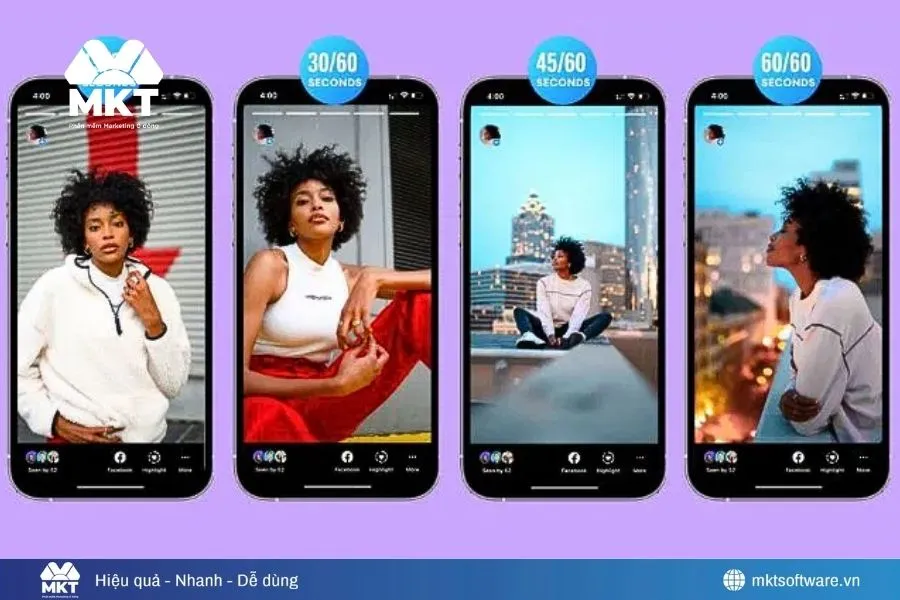
Instagram quy định thời lượng story Instagram
II. Cách đăng video dài lên story Instagram trực tiếp trên ứng dụng
Nếu bạn chỉ muốn đăng video dài khoảng 30-60 giây, bạn hoàn toàn có thể làm ngay trên ứng dụng Instagram, không cần phần mềm hỗ trợ. Dưới đây là hướng dẫn chi tiết từng bước.Bước 1: Mở Instagram và truy cập phần Story
Từ giao diện chính, bạn nhấn vào ảnh đại diện ở góc trên cùng bên trái -> chọn “Tin của bạn” (Your Story).Bước 2: Chọn video dài cần đăng
Nhấn biểu tượng thư viện để chọn video trong máy. Bạn có thể chọn video bất kỳ, dù dài hơn 15 giây.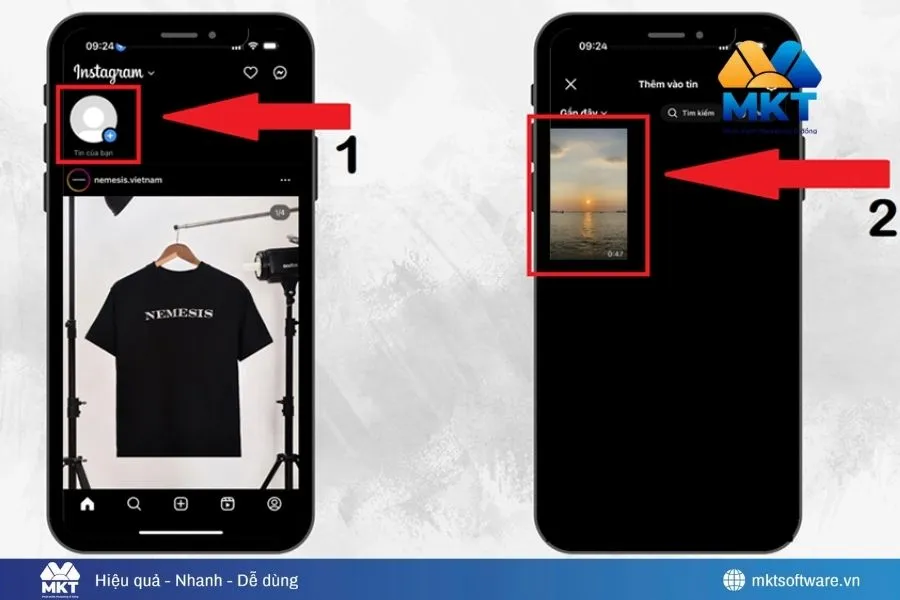
Bước 3: Instagram tự động chia video thành từng phần
Khi tải lên video dài hơn 15 giây, Instagram sẽ tự động cắt thành các đoạn nhỏ (mỗi đoạn 15s). Toàn bộ các đoạn này sẽ hiển thị liên tiếp, giúp người xem cảm nhận như một video dài hoàn chỉnh.Bước 4: Chỉnh sửa từng đoạn story trước khi đăng
Đây là bước giúp nội dung của bạn thu hút hơn. Hãy tận dụng các tính năng sẵn có như:- Thêm nhạc nền đang thịnh hành.
- Chèn chữ, sticker, hashtag để tăng khả năng tiếp cận.
- Gắn địa điểm, thẻ người dùng hoặc liên kết đến bài viết khác.
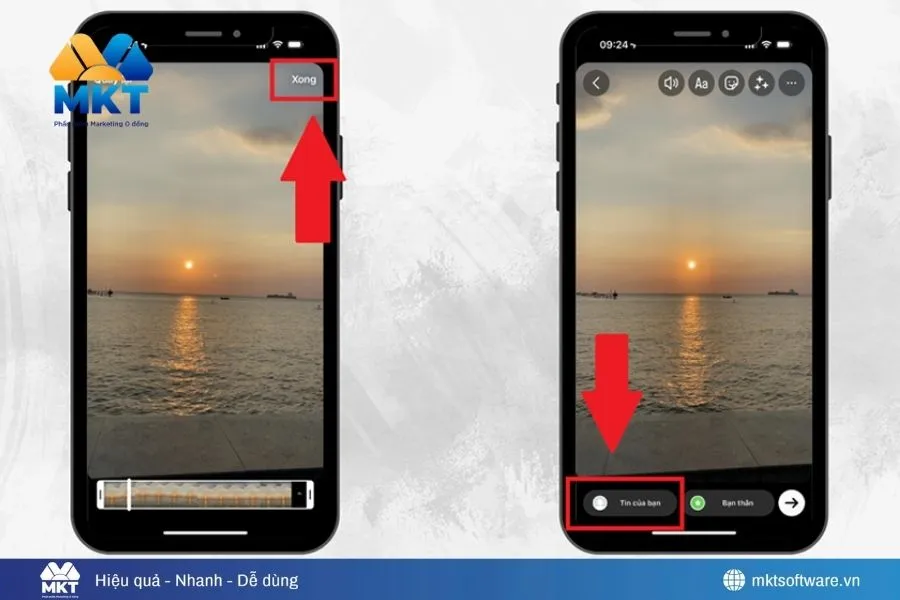
Bước 5: Đăng toàn bộ chuỗi story
Sau khi kiểm tra xong, nhấn “Chia sẻ” (Share). Toàn bộ các đoạn story sẽ được đăng lên theo thứ tự, tạo thành một video dài hoàn chỉnh trên story Instagram.III. Cách up video dài hơn 15 giây lên story Instagram bằng ứng dụng hỗ trợ
Nếu bạn thường xuyên chia sẻ video dài hơn 1 phút, hoặc muốn kiểm soát chất lượng hình ảnh, âm thanh và hiệu ứng chi tiết hơn, việc sử dụng ứng dụng hỗ trợ chia video là lựa chọn tối ưu. Những công cụ này giúp bạn tách video thành các đoạn 15 giây chuẩn khung Story, đồng thời vẫn giữ được độ mượt và sắc nét khi đăng.Dưới đây là 3 ứng dụng phổ biến nhất hiện nay:1. InShot - Ứng dụng chỉnh sửa video đa năng (Android/iOS)InShot là một trong những công cụ chỉnh video được người sáng tạo nội dung sử dụng nhiều nhất hiện nay. Ứng dụng không chỉ giúp cắt video tự động theo thời lượng 15s, 30s hoặc 60s, mà còn hỗ trợ thêm nhạc, logo, phụ đề và hiệu ứng chuyển cảnh chuyên nghiệp.Điểm nổi bật:- Giữ nguyên chất lượng 1080p, không bị giảm độ nét khi đăng.
- Tùy chỉnh bố cục, viền khung, chèn nhạc nền hoặc text thương hiệu.
- Giao diện thân thiện, dễ thao tác cho cả người mới bắt đầu.
video giới thiệu sản phẩm, seeding thương hiệu hoặc vlog ngắn cần sự chuyên nghiệp trong từng khung hình. 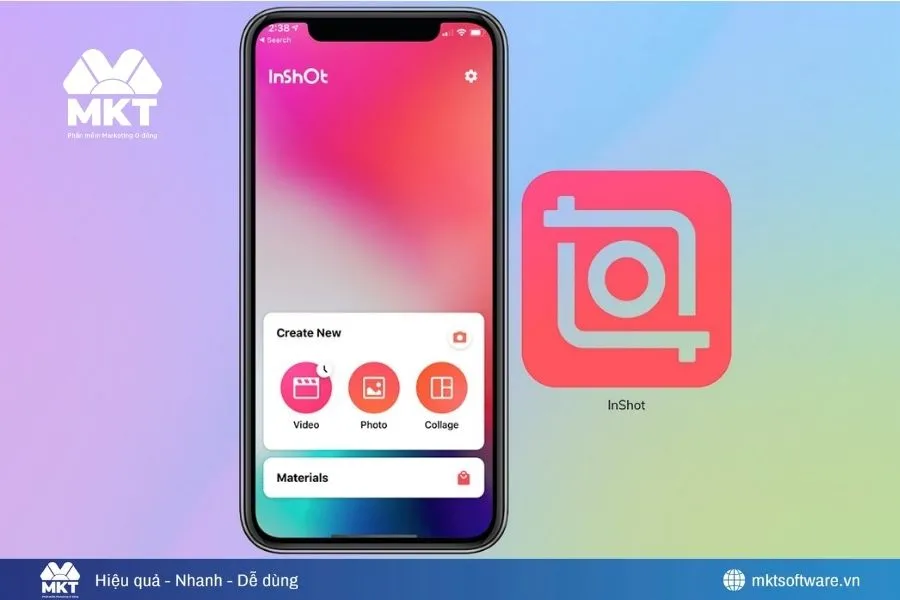 InShot - Ứng dụng chỉnh sửa video đa năng 2. CutStory - Công cụ tự động chia video chuẩn cho iPhone Nếu bạn dùng iPhone, CutStory là ứng dụng được đánh giá cao nhất trong việc chia video dài thành từng phần 15 giây chính xác tuyệt đối theo chuẩn Story Instagram. Ưu điểm nổi bật:
- Cắt video tự động, không làm gián đoạn âm thanh giữa các đoạn.
- Hỗ trợ xuất trực tiếp sang Instagram chỉ với một lần chạm.
- Giao diện đơn giản, thao tác nhanh, không cần chỉnh thủ công.
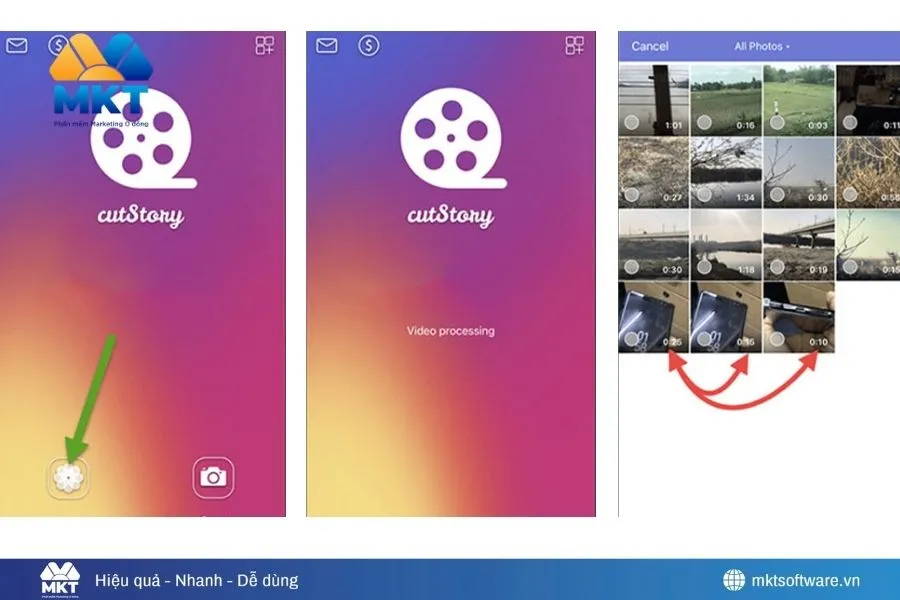
CutStory - Công cụ tự động chia video chuẩn cho iPhone CutStory đặc biệt phù hợp cho vlogger, influencer hoặc người chia sẻ nội dung hướng dẫn, giúp video dài trở nên mượt, rõ và tự nhiên khi lên story. 3. Story Cutter - Giải pháp hiệu quả cho người dùng Android Story Cutter là lựa chọn lý tưởng dành cho người dùng Android muốn đăng video dài mà vẫn đảm bảo chất lượng hình ảnh mượt mà. Ứng dụng cho phép bạn chọn thời lượng chia linh hoạt (15s, 30s, 60s) tùy mục đích sử dụng. Tính năng nổi bật:
- Xử lý được video dài 2-3 phút hoặc hơn, không giới hạn dung lượng.
- Cho phép upload hàng loạt lên Instagram Story theo thứ tự tự động.
- Giữ nguyên độ sắc nét, không bị giảm khung hình.

Story Cutter - Giải pháp hiệu quả cho người dùng Android
IV. Mẹo đăng video dài lên story Instagram không bị mờ, giật hay gián đoạn
Một trong những vấn đề người dùng thường gặp khi đăng video dài lên Story Instagram là video bị giảm chất lượng, nén mờ hoặc giật hình. Nguyên nhân là do Instagram tự động tối ưu dung lượng video để tải nhanh hơn. Dưới đây là vài mẹo giúp bạn giữ hình ảnh và âm thanh sắc nét hơn:1. Quay đúng tỉ lệ Story (9:16)
Instagram Story hiển thị ở khung dọc, nên bạn hãy quay video theo chiều dọc ngay từ đầu để tránh bị cắt hoặc zoom khung hình. Kích thước chuẩn là 1080x1920px, giúp video hiển thị trọn vẹn và rõ nét.2. Giữ dung lượng video ở mức vừa phải
Video dung lượng quá lớn khiến Instagram phải nén mạnh tay, làm giảm chất lượng. Hãy đảm bảo dung lượng dưới 100MB cho mỗi clip. Bạn có thể dùng app như InShot hoặc CapCut để nén nhẹ trước khi đăng.3. Hạn chế filter và hiệu ứng nặng
Việc thêm quá nhiều hiệu ứng làm video dễ bị giật hoặc mờ khi đăng. Thay vào đó, bạn nên chỉnh màu cơ bản trước rồi thêm sticker, text hoặc nhạc ngay trong Instagram để đảm bảo tương thích.4. Dùng Wifi ổn định khi tải lên
Khi dùng 4G hoặc mạng yếu, Instagram sẽ giảm độ phân giải tự động để đăng nhanh hơn. Nên ưu tiên Wi-Fi và bật tùy chọn “Tải lên chất lượng cao” (High Quality Upload) trong phần cài đặt để video không bị nén.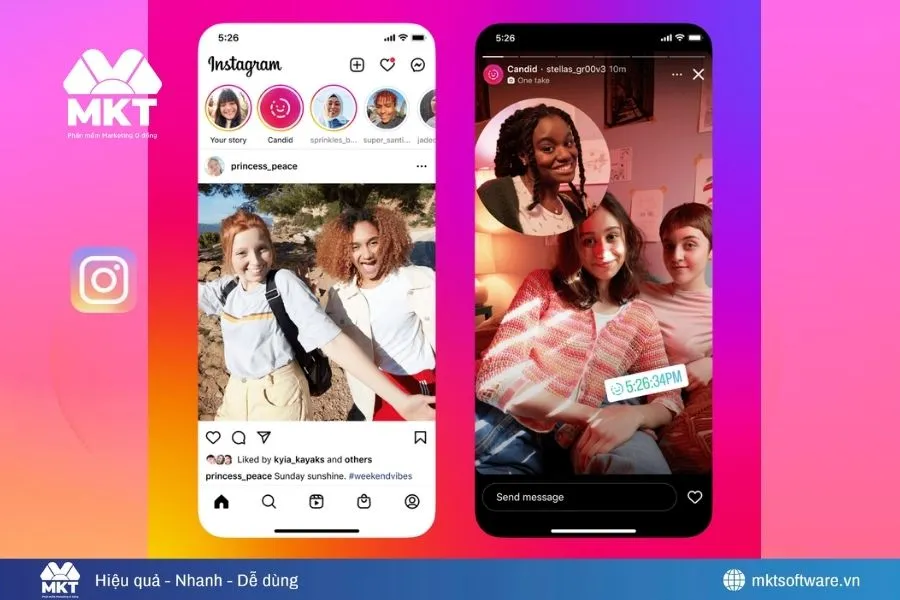
Mẹo đăng video dài lên story Instagram không bị mờ, giật, hay gián đoạn Qua bài viết trên, bạn đã biết cách đăng video dài lên Story Instagram nhanh chóng và hiệu quả. Chỉ cần tận dụng tính năng chia tự động của Instagram hoặc dùng các ứng dụng hỗ trợ như InShot, CutStory, Story Cutter, bạn hoàn toàn có thể đăng video dài liền mạch, rõ nét mà không bị cắt ngắn. Hãy áp dụng ngay hôm nay để story của bạn nổi bật, chuyên nghiệp và thu hút nhiều lượt xem hơn nhé.