Hướng Dẫn Chi Tiết Cách Xóa Tài Khoản Instagram Vĩnh Viễn Hoặc Vô Hiệu Hoá Tạm Thời
Mục lục bài viết
- I. Xóa tài khoản Instagram là gì?
- II. Sự khác biệt giữa xóa tài khoản Instagram vĩnh viễn và vô hiệu hóa tài khoản Instagram tạm thời
- III. Cách xóa tài khoản Instagram trên điện thoại, máy tính
- 1. Dành cho điện thoại
- 2. Dành cho máy tính
- IV. Cách vô hiệu hóa tài khoản Instagram tạm thời trên điện thoại, máy tính
- 1. Dành cho điện thoại
- 2. Dành cho máy tính
- V. Lưu ý trước khi xóa hoặc vô hiệu hóa tài khoản Instagram
- VI. Kết luận
Trong quá trình sử dụng Instagram, đôi khi bạn muốn xóa tài khoản để bảo vệ quyền riêng tư, hoặc chỉ muốn khóa tạm thời để nghỉ ngơi khỏi mạng xã hội nhưng chưa biết bắt đầu từ đâu. Trong bài viết này, MKT Software sẽ hướng dẫn bạn chi tiết cách xóa tài khoản Instagram vĩnh viễn và vô hiệu hóa tài khoản Instagram tạm thời trên cả điện thoại và máy tính, dễ hiểu và cập nhật mới nhất 2026.
I. Xóa tài khoản Instagram là gì?
Xóa tài khoản Instagram là hành động người dùng yêu cầu hệ thống xóa vĩnh viễn toàn bộ dữ liệu cá nhân gồm: ảnh, video, tin nhắn, bình luận và thông tin đăng nhập. Sau khi xác nhận, tài khoản sẽ bị ẩn ngay lập tức và xóa hoàn toàn khỏi hệ thống sau 30 ngày. Nếu bạn chỉ muốn tạm nghỉ một thời gian, bạn có thể vô hiệu hóa tài khoản Instagram tạm thời, tức là tạm ẩn tài khoản, có thể kích hoạt lại bất kỳ lúc nào. 
II. Sự khác biệt giữa xóa tài khoản Instagram vĩnh viễn và vô hiệu hóa tài khoản Instagram tạm thời
Khi tìm hiểu cách xóa tài khoản Instagram, nhiều người thường băn khoăn không biết nên xóa tk Instagram hay chỉ vô hiệu hóa tài khoản Instagram. Dưới đây là bảng so sánh chi tiết giúp bạn hiểu rõ sự khác biệt giữa hai lựa chọn này:
| Tiêu chí | Xoá tài khoản Instagram vĩnh viễn | Vô hiệu hoá tài khoản Instagram tạm thời |
| Mục đích | Xoá hoàn toàn tài khoản, rời khỏi Instagram vĩnh viễn | Tạm ngừng sử dụng, có thể quay lại sau |
| Dữ liệu | Ảnh, video, tin nhắn, bình luận bị xoá vĩnh viễn | Dữ liệu vẫn được dữ nguyên |
| Khôi phục tài khoản | Không thể khôi phục | Có thể khôi phục bằng cách đăng nhập lại |
| Thời gian hiệu lực | Vĩnh viễn (sau 30 ngày kể từ khi xác nhận xoá) | Tạm thời, có thể bật lại bất kỳ lúc nào |
| Hiển thị với người khác | Hồ sơ biến mát hoàn toàn | Hồ sợ bị ẩn, không ai tìm thấy |
| Khi nào nên dùng | Khi bạn muốn xoá nick Instagram mãi mãi | Khi bạn muốn nghỉ tạm thời khỏi Instagram |
III. Cách xóa tài khoản Instagram trên điện thoại, máy tính
Tùy thiết bị bạn đang dùng, bạn có thể thực hiện cách xóa tài khoản Instagram trên điện thoại hoặc trên máy tính theo hướng dẫn dưới đây:
1. Dành cho điện thoại
Bước 1: Mở ứng dụng Instagram và đăng nhập tài khoản cần xóa.
Bước 2: Khi đã đăng nhập xong, chọn Chỉnh sửa trang cá nhân (Edit Profile) -> chọn Cài đặt thông tin cá nhân -> Chọn mục Quyền sở hữu và kiểm soát tài khoản -> Chọn vào phần Vô hiệu hóa hoặc Xóa
Bước 3: Sau khi chọn xong lý do, bạn nhập lại mật khẩu đăng nhập để xác nhận quyền sở hữu tài khoản. Tiếp đó, cuộn xuống cuối trang và nhấn vào nút “Xóa (tên tài khoản)” để hoàn tất quá trình. 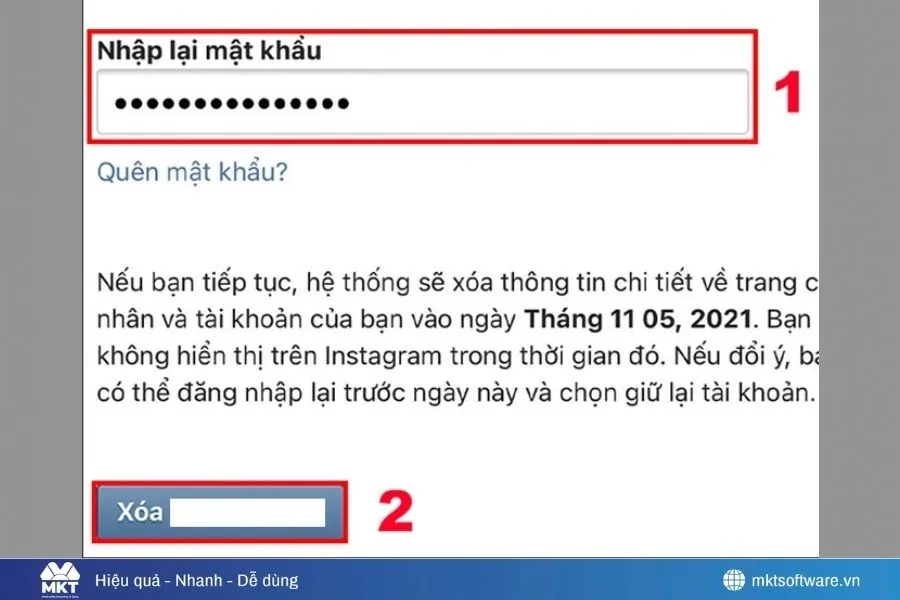
2. Dành cho máy tính
Bước 1: Đăng nhập vào tài khoản Instagram -> Truy cập Trung tâm trợ giúp 
Bước 2: Ở giao diện xóa tài khoản, Instagram sẽ hiển thị câu hỏi về lý do bạn muốn xóa tài khoản Instagram. Hãy chọn một lý do phù hợp trong danh sách, sau đó nhập lại mật khẩu đăng nhập vào ô “Re-enter your password” để xác nhận. 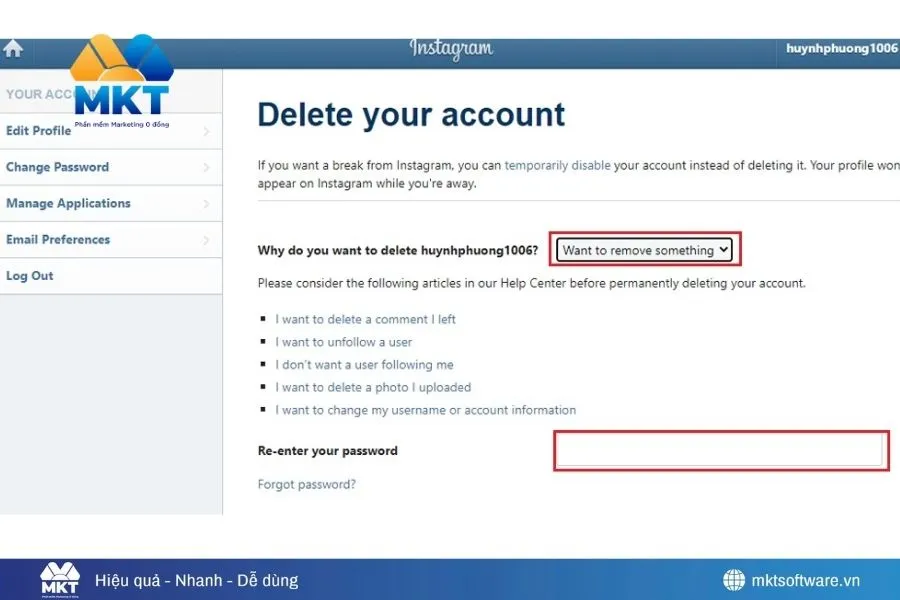
Bước 3: Cuộn xuống và nhấn Delete (Xóa) để hoàn tất thao tác. Tài khoản của bạn sẽ được ẩn ngay lập tức và xóa vĩnh viễn sau 30 ngày. Trong thời gian này, nếu bạn đăng nhập lại, yêu cầu xóa sẽ tự động bị hủy. Xem thêm:
- Không Tạo Được Tài Khoản Instagram 2026 – Nguyên Nhân & Cách Khắc Phục Hiệu Quả
- Cách lấy lại tài khoản Instagram bị vô hiệu hoá đơn giản nhất
IV. Cách vô hiệu hóa tài khoản Instagram tạm thời trên điện thoại, máy tính
Nếu bạn chỉ muốn nghỉ dùng Instagram trong thời gian ngắn, không muốn mất dữ liệu, hãy chọn cách vô hiệu hóa tài khoản Instagram tạm thời thay vì xóa vĩnh viễn. Dưới đây là hướng dẫn chi tiết cho từng thiết bị.
1. Dành cho điện thoại
Bước 1: Mở ứng dụng Instagram sau đó đăng nhập tài khoản mà bạn muốn vô hiệu hóa.
Bước 2: Khi đã đăng nhập thành công, bạn sẽ thấy giao diện trang chủ. Tại đây, nhấn vào ảnh đại diện cá nhân ở góc dưới bên phải màn hình để mở trang hồ sơ.
Bước 3: Trong giao diện hồ sơ cá nhân, chọn “Chỉnh sửa trang cá nhân” (Edit Profile) -> “Quyền Sở hữu và kiểm soát tài khoản” -> “Vô hiệu hóa hoặc xóa”. Bước 4: Ở bước này, bạn chọn lý do vô hiệu hóa tài khoản Instagram, nhập lại mật khẩu đăng nhập để xác nhận, rồi nhấn “Tạm thời vô hiệu hóa tài khoản”. Cuối cùng, xác nhận lại một lần nữa bằng cách chọn “Có” để hoàn tất. 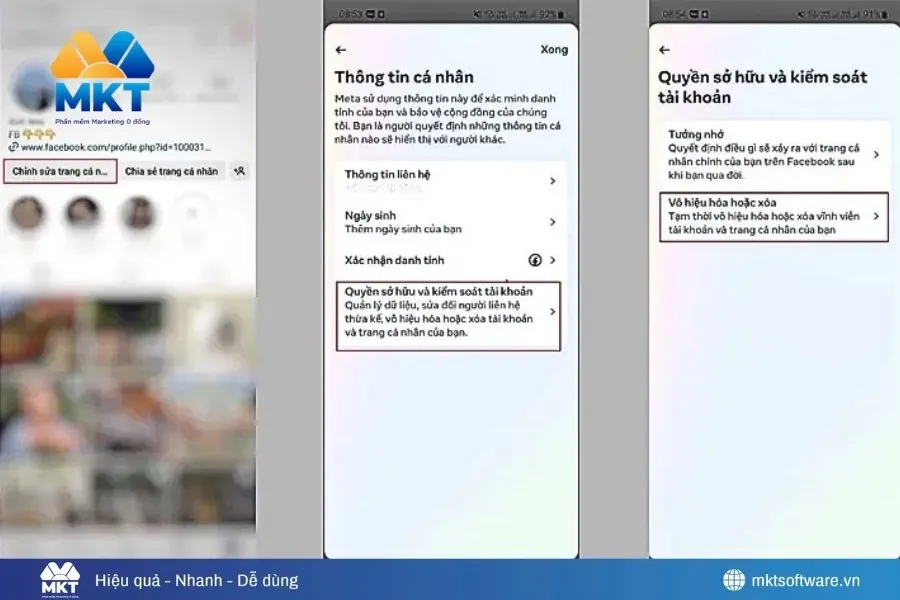
2. Dành cho máy tính
Bước 1: Truy cập Instagram và đăng nhập vào tài khoản Instagram của bạn trên trình duyệt.
Bước 2: Tại trang chủ, nhấn vào biểu tượng ảnh đại diện (góc phải trên cùng) để vào trang hồ sơ cá nhân. 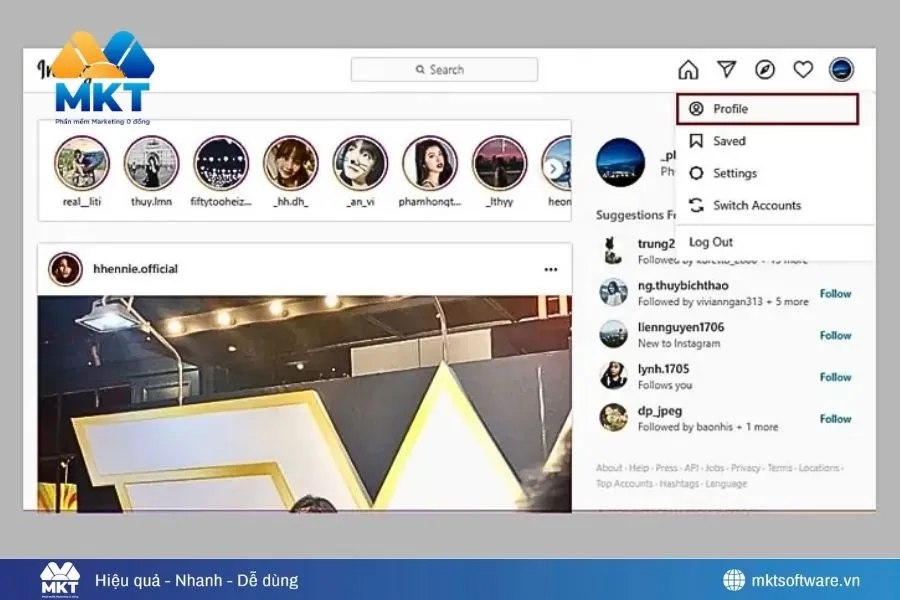
Bước 3: Trong giao diện hồ sơ, chọn nút “Edit Profile” (Chỉnh sửa trang cá nhân). Kéo xuống cuối trang và nhấn vào liên kết “Temporarily disable my account” (Tạm thời vô hiệu hóa tài khoản).
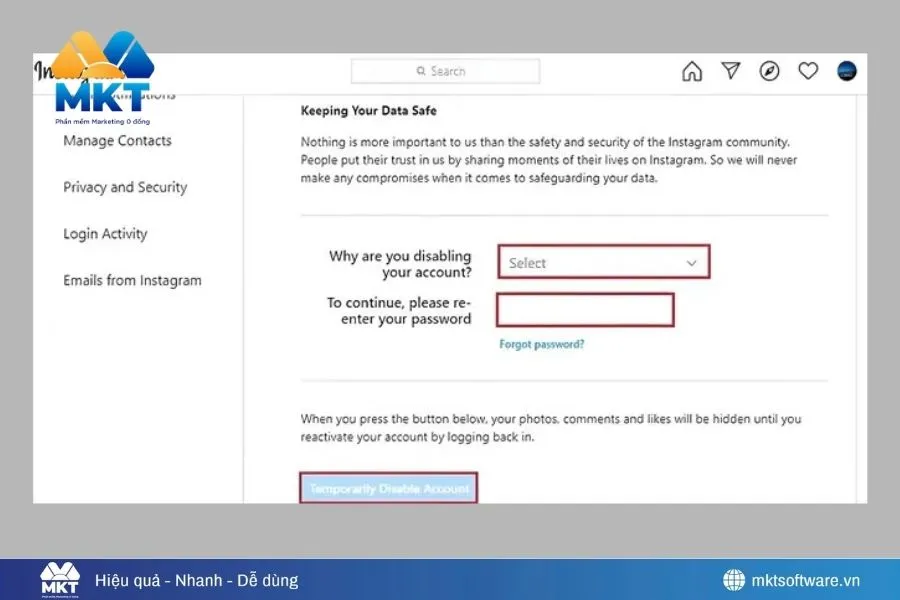
Bước 4: Ở bước này, bạn sẽ thấy mục “Why are you disabling your account?” (Tại sao bạn muốn vô hiệu hóa tài khoản?). Chọn lý do phù hợp, sau đó nhập lại mật khẩu Instagram của bạn để xác nhận. 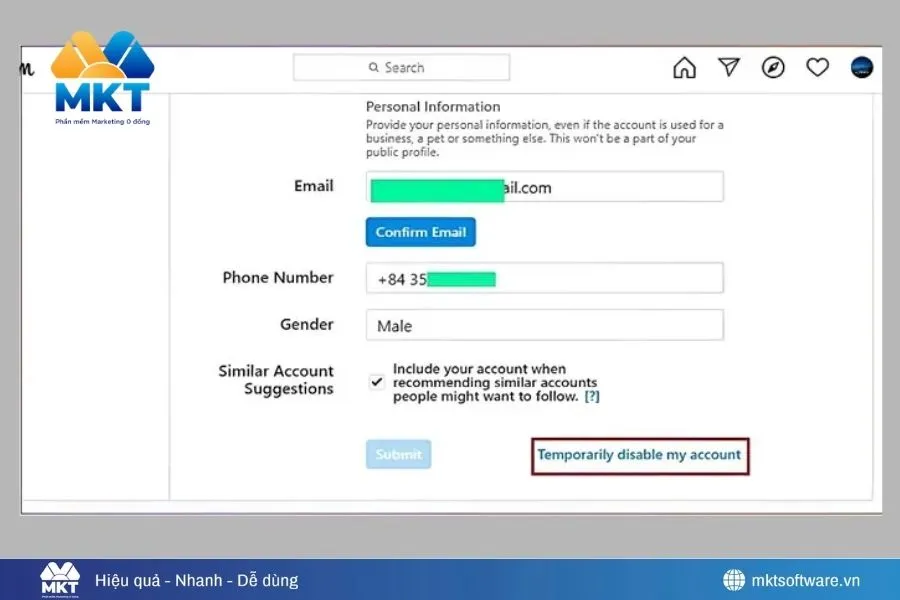
V. Lưu ý trước khi xóa hoặc vô hiệu hóa tài khoản Instagram
Trước khi xóa tài khoản Instagram hoặc vô hiệu hóa tạm thời, bạn nên ghi nhớ những điều sau để tránh mất dữ liệu và rủi ro không mong muốn:
- Sao lưu toàn bộ ảnh, video và tin nhắn bằng tính năng tải dữ liệu trong phần Cài đặt
- Kiểm tra và ngắt liên kết với Facebook, Meta Business Suite hoặc cửa hàng online nếu có
- Chỉ nên xóa vĩnh viễn khi chắc chắn không còn nhu cầu sử dụng tài khoản
- Nếu chỉ muốn nghỉ ngắn hạn, hãy chọn tạm thời vô hiệu hóa tài khoản để giữ nguyên dữ liệu
- Đảm bảo email và số điện thoại đăng ký vẫn hoạt động để dễ khôi phục khi cần
- Người kinh doanh online nên sao lưu thông tin khách hàng, tin nhắn và dữ liệu quảng cáo trước khi xóa
VI. Kết luận
Trên đây là hướng dẫn chi tiết Cách xóa tài khoản Instagram vĩnh viễn hoặc tạm thời dành cho người dùng muốn bảo vệ quyền riêng tư hoặc tạm thời rời xa mạng xã hội. Dù bạn lựa chọn xóa tài khoản Instagram vĩnh viễn hay chỉ vô hiệu hóa tạm thời, hãy cân nhắc kỹ và sao lưu toàn bộ dữ liệu trước khi thực hiện để tránh mất thông tin quan trọng.
Tin tức liên quan

Hướng dẫn chi tiết cách tải avatar Instagram full size chỉ trong 15 gi...
16/11/2025Cùng tìm hiểu chi tiết cách tải avatar Instagram full size, full HD, áp dụng cho mọi thiết...
Cách Tìm Filter Trên Instagram Đẹp Và Hot Trend: Hướng Dẫn Từ A-Z
15/11/2025Cách tìm filter trên Instagram nhanh chóng, đơn giản. Hướng dẫn chi tiết cách tìm, lưu và...
Cách Tìm Facebook Bằng Instagram Nhanh & Chính Xác 2026
14/11/2025Chỉ cần vài thao tác đơn giản, bạn đã có thể tìm Facebook bằng Instagram chính xác. Cùng t...

Follow Instagram là gì? Cách tăng follow Instagram hiệu quả và đơn giả...
14/11/2025Follow Instagram là gì? Tìm hiểu ý nghĩa lượt theo dõi, lợi ích và cách tăng follow Instag...
Cách Đăng Ảnh Có Khung Trắng Trên Instagram Đẹp Và Chuẩn Feed
14/11/2025Hướng dẫn cách đăng ảnh có khung trắng trên Instagram cực đơn giản, cùng gợi ý app chỉnh ả...
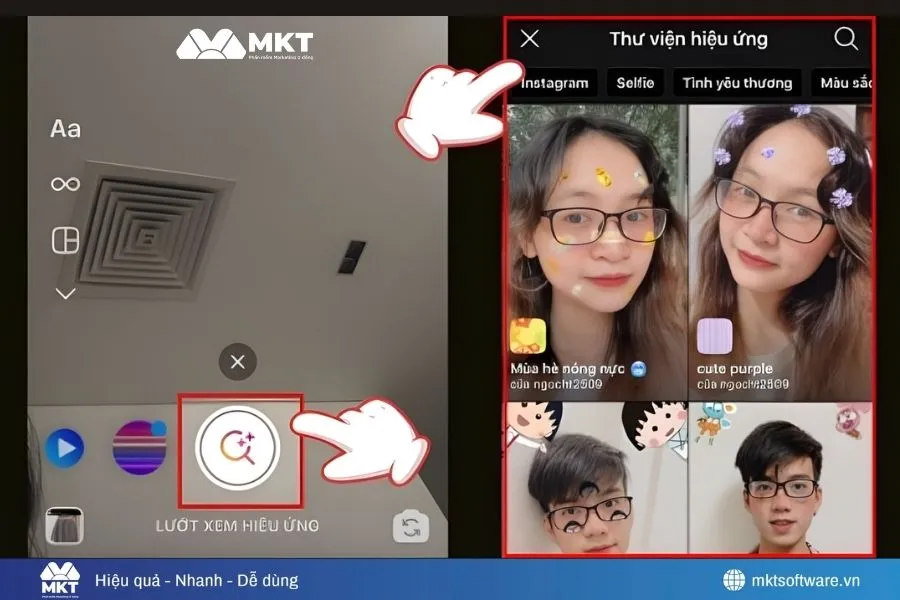
Cách Call Video Trên Messenger Có Filter Instagram Trên Điện Thoại Và...
13/11/2025Bạn muốn call video trên Messenger mà vẫn dùng được filter Instagram để tăng sự tự tin, là...

Cách tạo tài khoản Instagram bằng Facebook chỉ trong 1 phút
13/11/2025Bạn muốn tạo tài khoản Instagram mà không cần nhập lại thông tin, email hay số điện thoại?...

Boomerang Instagram Là Gì? Cách Tạo Và Ứng Dụng Hiệu Quả Trong Marketi...
12/11/2025Boomerang Instagram là gì? Boomerang là một tính năng video ngắn trên Instagram, cho phép...