Tạo fanpage bán hàng trên Facebook là bước quan trọng giúp doanh nghiệp nhỏ và vừa tiếp cận khách hàng hiệu quả. Với fanpage, bạn có thể tiếp cận hàng triệu khách hàng tiềm năng và tối ưu hóa quy trình bán hàng. Sau đây, MKT Software sẽ hướng dẫn bạn cách tạo và tối ưu hóa fanpage để đạt hiệu quả cao nhất.
I. Lý do bạn nên tạo fanpage Facebook để bán hàng
3 công cụ phổ biến mà người dùng Facebook hay sử dụng là Fanpage, Profile và Group. Tuy nhiên, Fanpage lại là công cụ ưu việt nhất được các doanh nghiệp và chủ cửa hàng chọn để quảng bá sản phẩm, xây dựng uy tín và phát triển thương hiệu. Fanpage trên Facebook hoạt động như một cửa hàng trực tuyến.
Lý do bạn nên tạo fanpage Facebook để bán hàng
Dưới đây là một số lý do tại sao bạn nên xây dựng Fanpage:
Fanpage là kênh duy nhất hiện tại được phép chạy quảng cáo để tiếp cận người dùng trên Facebook.
Facebook cung cấp bộ công cụ quản lý chuyên nghiệp cho Fanpage mà không có ở Group hay Profile cá nhân.
Fanpage cho phép nhiều người cùng quản lý mà không cần chia sẻ thông tin tài khoản.
Mỗi tài khoản Facebook có thể tạo nhiều fanpage, giúp hỗ trợ phát triển đồng thời nhiều kênh.
Fanpage giúp tăng hiệu quả nhận diện thương hiệu và dễ dàng kết nối với các nền tảng khác.
II. Hướng dẫn chi tiết 3 cách tạo fanpage bán hàng
Sau khi hiểu rõ về tầm quan trọng của việc sở hữu một fanpage bán hàng, cùng khám phá 3 cách đơn giản và hiệu quả để tạo fanpage bán hàng trên Facebook, giúp bạn tiếp cận khách hàng tiềm năng và nâng cao hiệu quả kinh doanh.
1. Tạo fanpage bán hàng bằng điện thoại
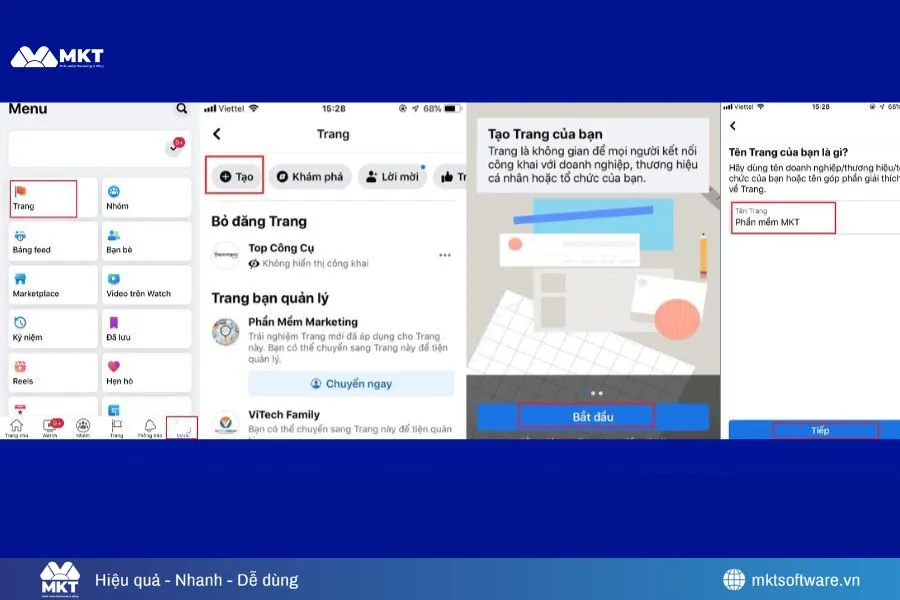
Để tạo Fanpage bán hàng mới trên điện thoại bạn thực hiện theo các thao tác dưới đây:
Bước 1: Đăng nhập vào Facebook → Mở MENU → Chọn mục TRANG.
Bước 2: Click vào TẠO → Chọn BẮT ĐẦU.
Bước 3: Nhập tên trang → Click TIẾP.
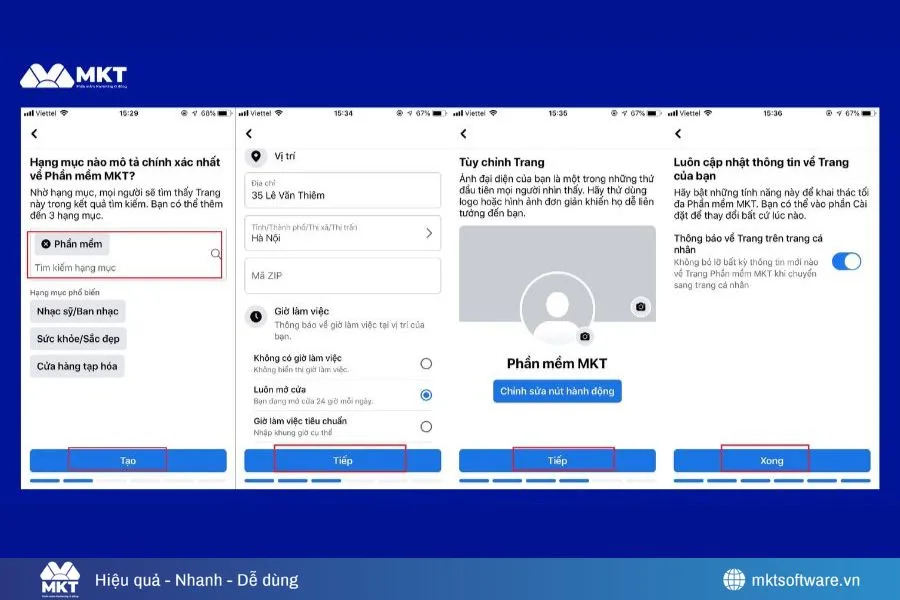
Bước 4: Chọn hạng mục kinh doanh của cửa hàng rồi nhấn TẠO.
Tạo fanpage bán hàng bằng điện thoại
Bước 5: Điền thông tin chung theo yêu cầu từ nền tảng, sau đó chọn TIẾP.
Bước 6: Thêm ảnh đại diện và ảnh bìa → Chọn TIẾP.
Bước 7: Mời bạn bè thích trang để tăng tương tác hoặc chọn TIẾP để bỏ qua. Cuối cùng, nhấn XONG để hoàn tất việc tạo trang Facebook.
Điền các thông tin cho Fanpage
Với những bước trên là bạn đã tạo trang bán hàng facebook cho mình rồi. Giờ bạn chỉ cần tiếp tục tối ưu hóa trang để thu hút khách hàng, chia sẻ sản phẩm, và bắt đầu xây dựng cộng đồng cho cửa hàng của mình.
2. Tạo page bán hàng bằng máy tính
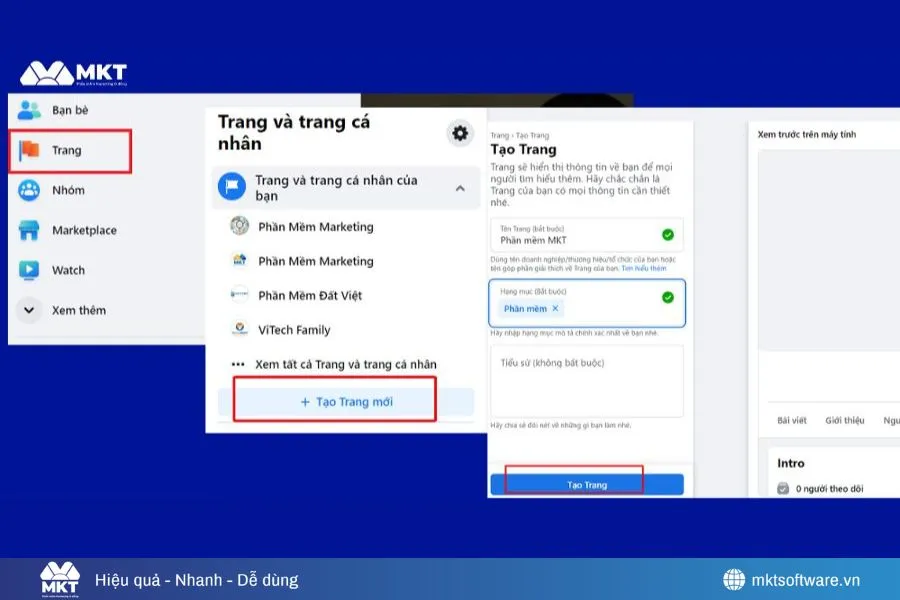
Nếu bạn đùng PC hãy làm theo các bước sau để tạo trang bán hàng fb:
Bước 1: Truy cập vào thanh công cụ và chọn mục TRANG.
Bước 2: Nhấn vào TẠO TRANG MỚI.
Bước 3: Điền đầy đủ các thông tin cần thiết → Chọn TẠO TRANG. Sau đó bổ sung ảnh đại diện, ảnh bìa, thông tin của page,...
Tạo page bán hàng bằng máy tính
Sau khi hoàn tất các bước trên, bạn đã tạo thành công trang bán hàng Facebook và sẵn sàng để bắt đầu giới thiệu sản phẩm, thu hút khách hàng và phát triển thương hiệu.
3. Tạo fanpage bán hàng bằng phần mềm MKT Page
Nếu bạn muốn tối ưu hóa quy trình tạo fanpage bán hàng và tiết kiệm thời gian, sử dụng phần mềm là một giải pháp hiệu quả. Dưới đây là hướng dẫn cách tạo fanpage bán hàng bằng phần mềm để giúp bạn nhanh chóng thiết lập và quản lý trang bán hàng một cách chuyên nghiệp.
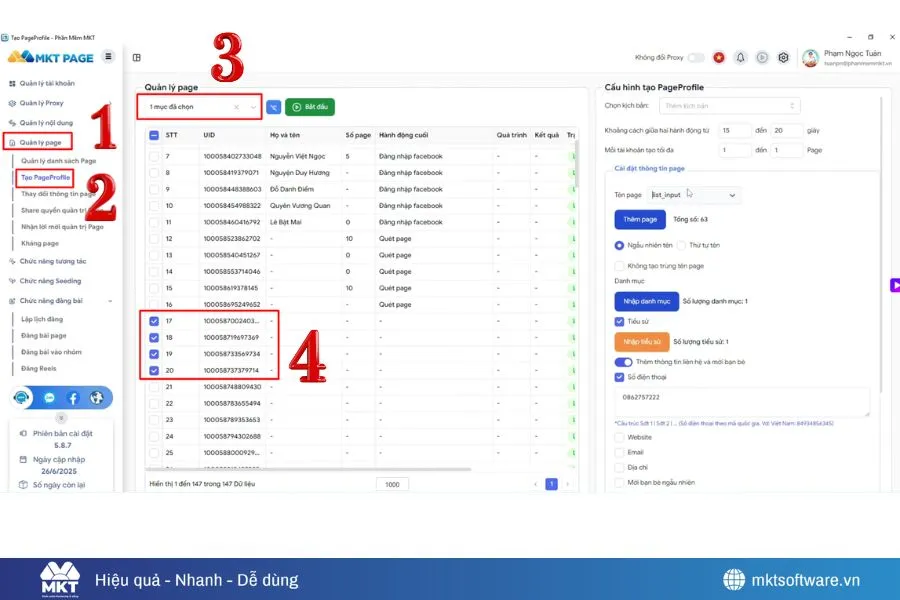
Bước 1: Tại giao diện của phần mềm MKT Page, chọn "Quản lý page" rồi ấn "PageProfile", rồi chọn Danh mục để tạo các page từ các tài khoản cá nhân đã chọn.
Tạo fanpage bán hàng bằng phần mềm MKT Page
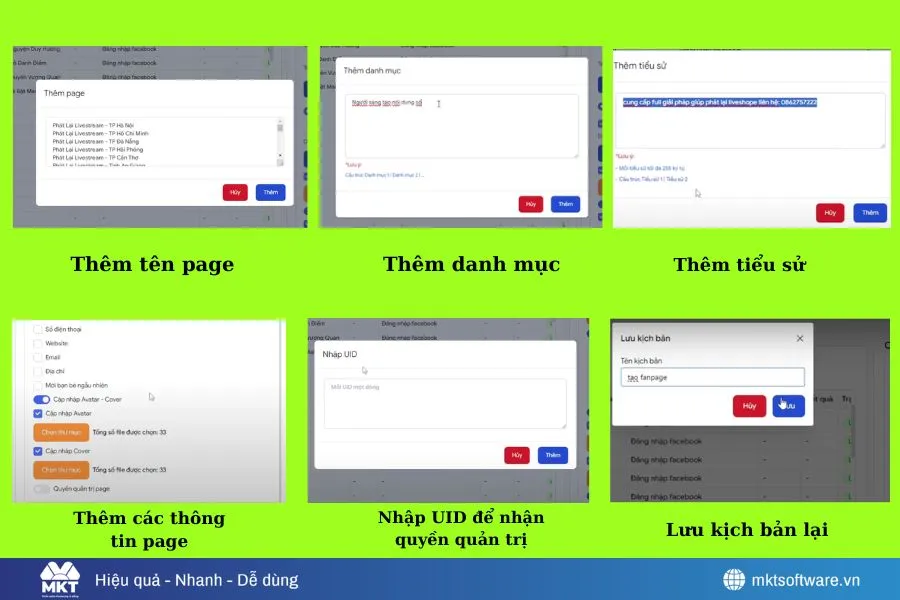
Bước 2: Cài đặt thông tin page:
Tên page: Chọn theo danh sách nhập, ấn "Thêm page", dán tên các page mong muốn tạo vào rồi ấn "Thêm", rồi tích vào "Không tạo trùng tên page"
Thêm danh mục: Ấn vào "Nhập danh mục" ( ví dụ: Người sáng tạo nội dung số) rồi ấn "Thêm"
Tích vào tiểu sửa: Chọn "Nhập tiểu sử" rồi thêm tiểu sử ( là phần mình mong muốn hiển thị lên tiểu sử của page), 1 tiểu sử được nhập tối đa 255 ký tự và nhập theo cấu trúc Spin (Tiểu sử 1| Tiểu sử 2)
Tích chọn thêm các thông tin mong muốn: SĐT, website, email, địa chỉ, ảnh đại diện, ảnh bìa,...
Ở chỗ quyền quản trị mỗi page, nhập UID trang cá nhân muốn nhận quyền quản trị page.
Lưu lại và đặt tên kịch bản
Cài đặt thông tin page
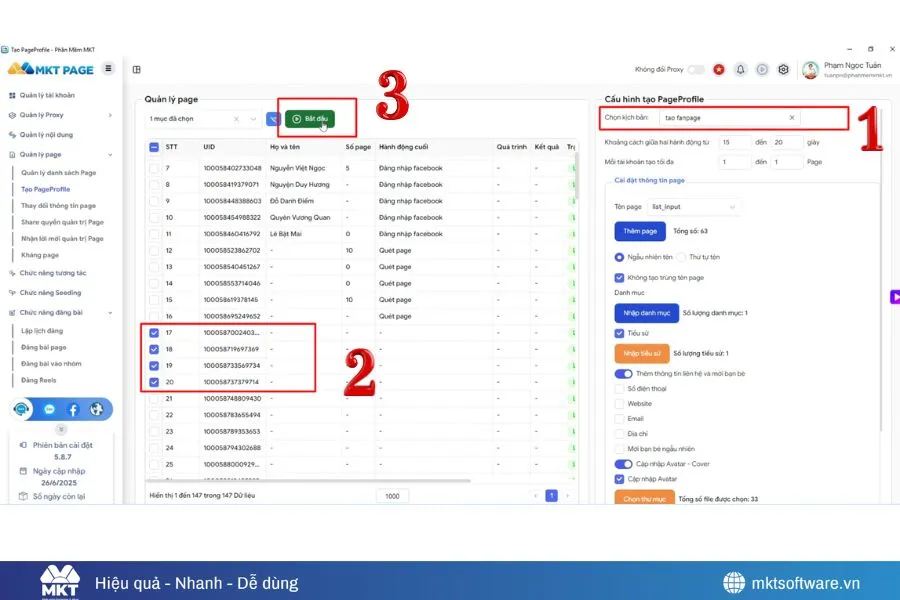
Bước 3: Chọn kịch bản vừa tạo, chọn các trang cá nhân muốn tạo page, rồi ấn "Bắt đầu" để phần mềm bắt đầu chạy.
Chọn kịch bản và trang cá nhân muốn tạo Page
Xem hướng dẫn cách tạo fage bán hàng trên trên Facebook hàng loạt bằng phần mềm MKT Page ở đây:
III. Cách tối ưu hóa fanpage bán hàng thu hút, ấn tượng
Nội dung trên fanpage có thể được tìm thấy thông qua các công cụ tìm kiếm như Google. Vì vậy, sau khi hoàn thành việc tạo fanpage, các cá nhân hoặc doanh nghiệp thường tối ưu hóa SEO để cải thiện hiệu quả phát triển và xây dựng thương hiệu. Dưới đây là một số cài đặt cơ bản giúp tăng độ uy tín và cải thiện khả năng hiển thị của fanpage.
1. Cập nhật thông tin trang
Để nâng cao độ tin cậy, bạn cần bổ sung những thông tin quan trọng trên fanpage:
Viết mô tả ngắn gọn về doanh nghiệp, trong đó có chứa từ khóa liên quan đến lĩnh vực kinh doanh. Mô tả nên giới hạn trong khoảng 140 ký tự.
Thêm đầy đủ thông tin về website và cập nhật chính xác vị trí địa lý của fanpage.
Đảm bảo cung cấp email và số điện thoại hotline cho khách hàng dễ dàng liên hệ.
2. Tối ưu URL fanpage
URL của fanpage tương tự như username của hồ sơ cá nhân. Để tối ưu hóa, bạn nên chọn link chứa từ khóa hoặc tên miền website của bạn, tránh sử dụng dấu cách. Ưu tiên đặt tên thương hiệu của bạn ở đầu URL. Nếu bạn bỏ qua việc tối ưu tên miền fanpage, đối thủ có thể chiếm lấy nó trước.
Kết luận
Trên đây là hướng dẫn chi tiết cách tạo fanpage bán hàng trên Facebook và những bước tối ưu hóa giúp tăng hiệu quả kinh doanh. Sau khi hoàn tất, bạn sẽ có một trang fanpage chuyên nghiệp, sẵn sàng thu hút khách hàng và phát triển thương hiệu. Chúc bạn thành công!
Xem thêm: Hướng Dẫn Bán Trang Fanpage An Toàn, Không Lo Spam Và Tối Ưu Giá
Tags:Hướng Dẫn Nhanh 3 Cách Tạo Fanpage Bán Hàng Trên Facebook Từ A-Z

 Tạo page bán hàng bằng máy tính
 Tạo fanpage bán hàng bằng phần mềm MKT Page
 Cài đặt thông tin page
Bước 3: Chọn kịch bản vừa tạo, chọn các trang cá nhân muốn tạo page, rồi ấn "Bắt đầu" để phần mềm bắt đầu chạy.
Cài đặt thông tin page
Bước 3: Chọn kịch bản vừa tạo, chọn các trang cá nhân muốn tạo page, rồi ấn "Bắt đầu" để phần mềm bắt đầu chạy.
 Chọn kịch bản và trang cá nhân muốn tạo Page
Xem hướng dẫn cách tạo fage bán hàng trên trên Facebook hàng loạt bằng phần mềm MKT Page ở đây:
Chọn kịch bản và trang cá nhân muốn tạo Page
Xem hướng dẫn cách tạo fage bán hàng trên trên Facebook hàng loạt bằng phần mềm MKT Page ở đây: