Cách Tắt Thông Báo Zalo Trên Điện Thoại & Máy Tính Nhanh Nhất 2026
02-12-2025Mục lục bài viết
Việc nhận quá nhiều thông báo từ Zalo có thể khiến bạn mất tập trung, đặc biệt là khi tin nhắn từ nhóm, bạn bè hoặc thông báo cuộc gọi liên tục hiển thị. Nếu bạn đang tìm cách tắt thông báo Zalo nhanh, hiệu quả, bài hướng dẫn dưới đây của MKT Software sẽ giúp bạn thao tác trong vài giây.
 Bước 3: Ở phần cài đặt của cuộc trò chuyện, chọn mục Tắt thông báo.
 Bước 4: Zalo sẽ hiển thị các mốc thời gian như: tắt trong 1 giờ, 4 giờ, 24 giờ hoặc cho đến khi bạn bật lại. Chọn khoảng thời gian mong muốn.
 Từ lúc này, cuộc trò chuyện đó sẽ không còn gửi thông báo nữa. Bạn vẫn nhận tin, nhưng chỉ thấy khi chủ động mở Zalo lên xem.
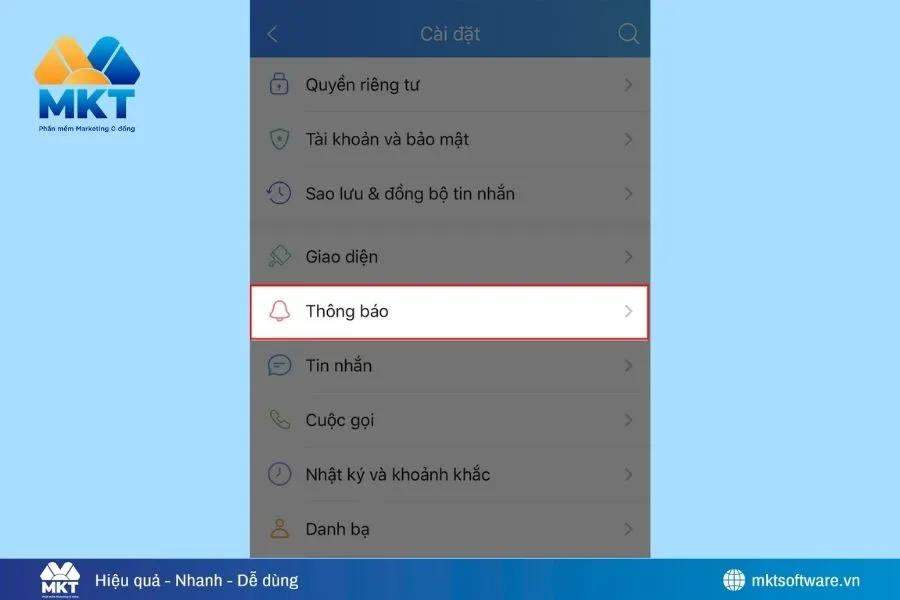
 Bước 3: Chọn mục Thông báo trong danh sách.
 Bước 4: Tại đây, tìm dòng Báo tin nhắn mới và gạt nút sang tắt (nút chuyển sang màu xám).
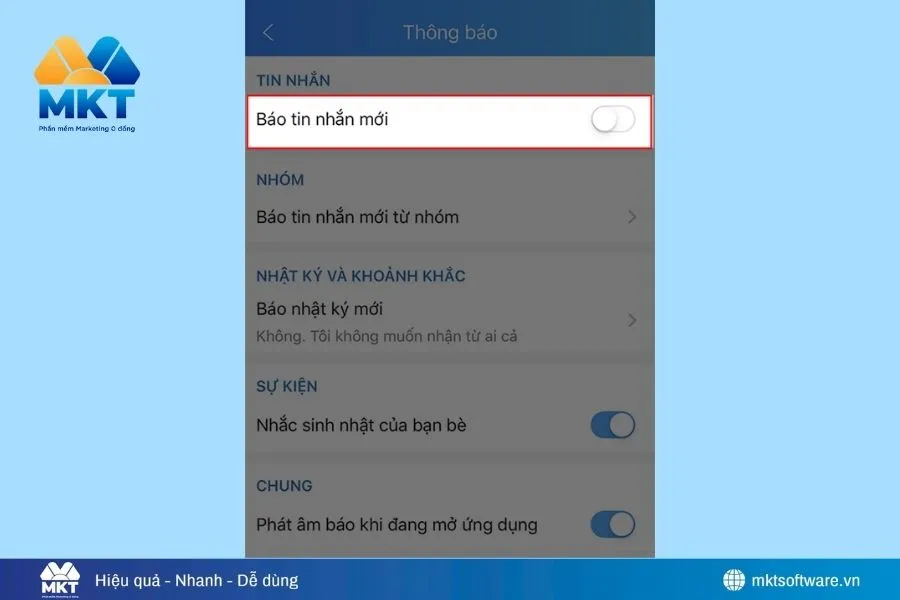 Khi tắt tùy chọn này, tất cả tin nhắn mới trên Zalo sẽ không còn hiện thông báo trên màn hình khóa, không đổ chuông, không rung
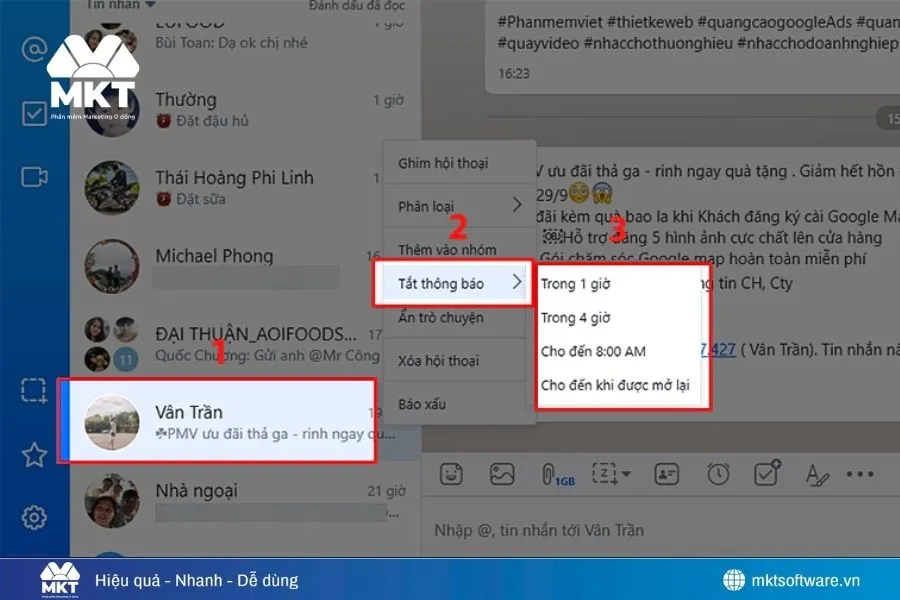 Sau thao tác này, khung chat đó sẽ không còn hiện popup thông báo ở góc màn hình, cũng không phát âm thanh khi có tin nhắn mới.
 Bước 4: Nhấp vào dấu chấm/ công tắc tại mục Âm báo để chuyển sang trạng thái tắt (màu xám).Bước 5: Nhấn Lưu để xác nhận.
 Từ đây, dù Zalo có tin nhắn mới hay cuộc gọi đến, máy tính của bạn cũng sẽ không phát âm thanh thông báo nữa. Bạn chỉ thấy tin khi mở ứng dụng và tự mình kiểm tra.Xem thêm:
I. Lợi ích khi tắt thông báo Zalo
Tắt thông báo Zalo là cách giúp bạn kiểm soát ứng dụng tốt hơn và giữ cho quá trình làm việc hoặc học tập tập trung hơn.- Không bị làm phiền bởi những tin nhắn không quan trọng hoặc nhóm chat hoạt động quá nhiều.
- Tập trung làm việc tốt hơn nhờ loại bỏ tiếng báo và cửa sổ pop-up liên tục.
- Giảm cảm giác xao nhãng, tăng hiệu suất học tập, làm việc hằng ngày.
II. Cách tắt thông báo tin nhắn Zalo từ bạn bè, nhóm trên điện thoại
Hướng dẫn dưới đây được thực hiện trên điện thoại, và bạn có thể áp dụng tương tự cho cả iPhone lẫn Android vì thao tác ở hai hệ điều hành này gần như giống nhau. Đây là cách phổ biến nhất để tắt thông báo Zalo, tắt thông báo tin nhắn trên Zalo hoặc tùy chỉnh theo từng cuộc trò chuyện.1. Cách tắt thông báo Zalo cho từng người, từng nhóm
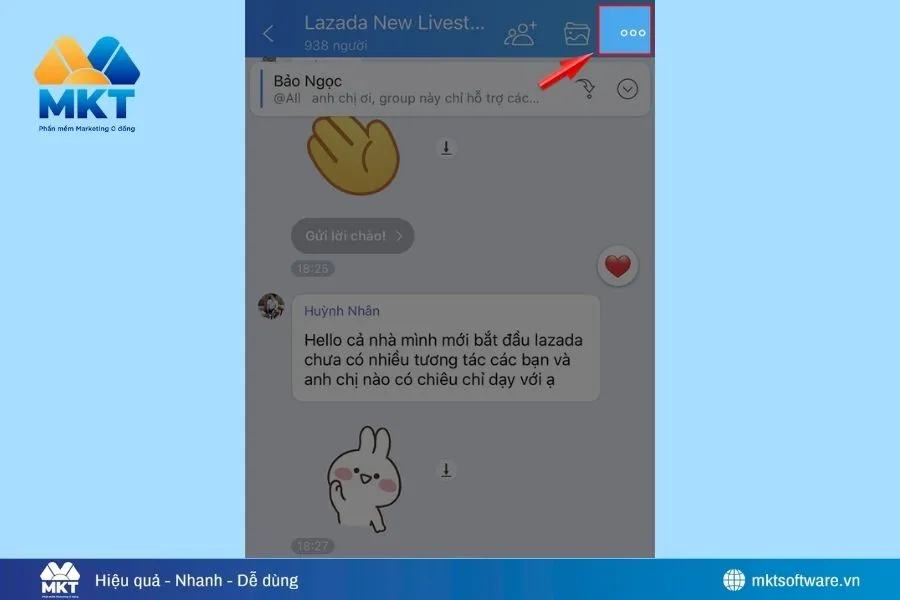
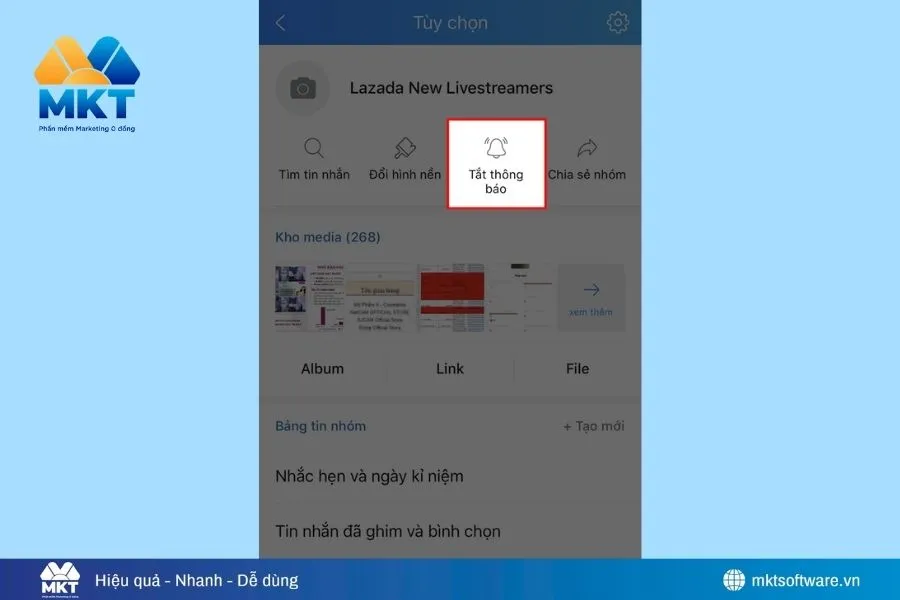
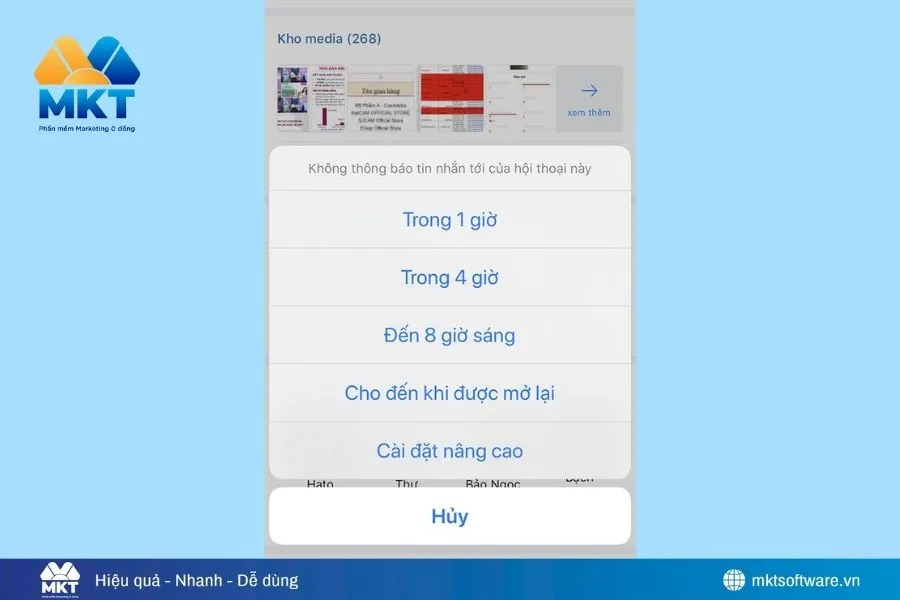
Cách này phù hợp khi bạn chỉ muốn một vài nhóm, một vài người không hiện thông báo. Đây cũng là thao tác nhiều người tìm với từ khóa cách tắt thông báo tin nhắn Zalo.Bước 1: Mở ứng dụng Zalo -> vào mục Tin nhắn -> chạm vào cuộc trò chuyện (cá nhân hoặc nhóm) mà bạn muốn tắt thông báo.Bước 2: Trong màn hình nhắn tin, nhấn vào biểu tượng dấu ba chấm (...) ở góc trên bên phải.Bước 3: Ở phần cài đặt của cuộc trò chuyện, chọn mục Tắt thông báo.Bước 4: Zalo sẽ hiển thị các mốc thời gian như: tắt trong 1 giờ, 4 giờ, 24 giờ hoặc cho đến khi bạn bật lại. Chọn khoảng thời gian mong muốn.Từ lúc này, cuộc trò chuyện đó sẽ không còn gửi thông báo nữa. Bạn vẫn nhận tin, nhưng chỉ thấy khi chủ động mở Zalo lên xem.2. Cách tắt thông báo tin nhắn trên Zalo cho tất cả bạn bè và nhóm
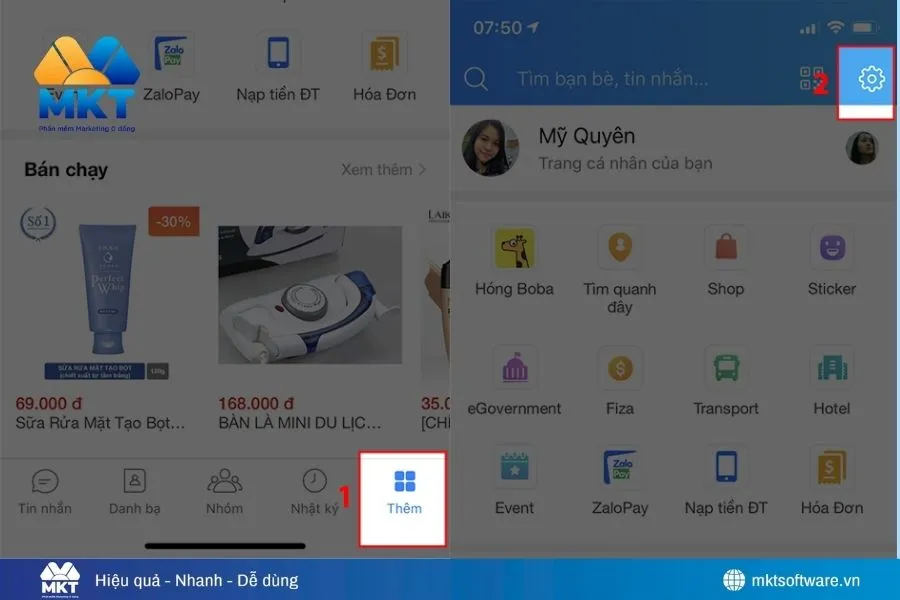
Nếu bạn muốn tắt thông báo tin nhắn Zalo hoàn toàn trên điện thoại (toàn bộ bạn bè, nhóm chat), hãy làm như sau:Bước 1: Mở Zalo -> ở thanh menu phía dưới, chọn mục Thêm (biểu tượng 4 ô vuông hoặc dấu ba chấm tùy phiên bản).Bước 2: Nhấn vào biểu tượng Cài đặt (hình bánh răng) ở góc trên bên phải màn hình.Bước 3: Chọn mục Thông báo trong danh sách.Bước 4: Tại đây, tìm dòng Báo tin nhắn mới và gạt nút sang tắt (nút chuyển sang màu xám).Khi tắt tùy chọn này, tất cả tin nhắn mới trên Zalo sẽ không còn hiện thông báo trên màn hình khóa, không đổ chuông, không rungIII. Cách tắt thông báo tin nhắn Zalo từ bạn bè, nhóm trên máy tính
Hướng dẫn dưới đây thực hiện trên Zalo PC cho Windows; với macOS bạn thao tác tương tự, chỉ khác đôi chút về giao diện.1. Cách tắt thông báo Zalo từng người, từng nhóm trên máy tính
Khi làm việc trên máy tính, bạn có thể chỉ muốn tắt thông báo tin nhắn trên Zalo của một số cuộc trò chuyện nhất định:Bước 1: Mở ứng dụng Zalo trên máy tính. Trong danh sách cuộc trò chuyện ở cột bên trái, đưa chuột đến đoạn chat mà bạn muốn tắt thông báo. Nhấp chuột phải lên tên cuộc trò chuyện đó.Bước 2: Trong menu nhỏ xuất hiện, chọn Tắt thông báo.Bước 3: Chọn khoảng thời gian tắt thông báo theo gợi ý của Zalo (cho đến khi bật lại, hoặc trong một khoảng thời gian nhất định).Sau thao tác này, khung chat đó sẽ không còn hiện popup thông báo ở góc màn hình, cũng không phát âm thanh khi có tin nhắn mới.2. Cách tắt thông báo Zalo từ tất cả bạn bè, nhóm trên máy tính
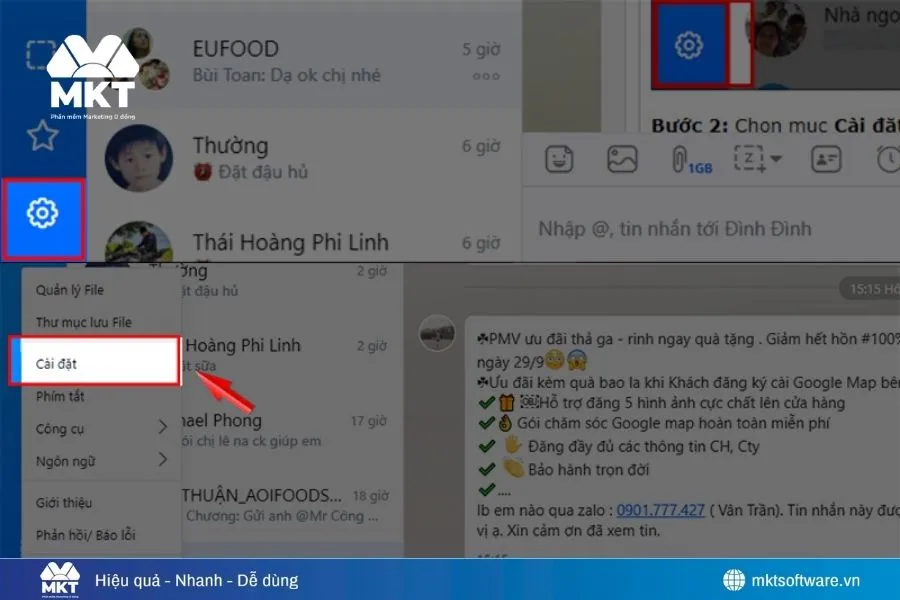
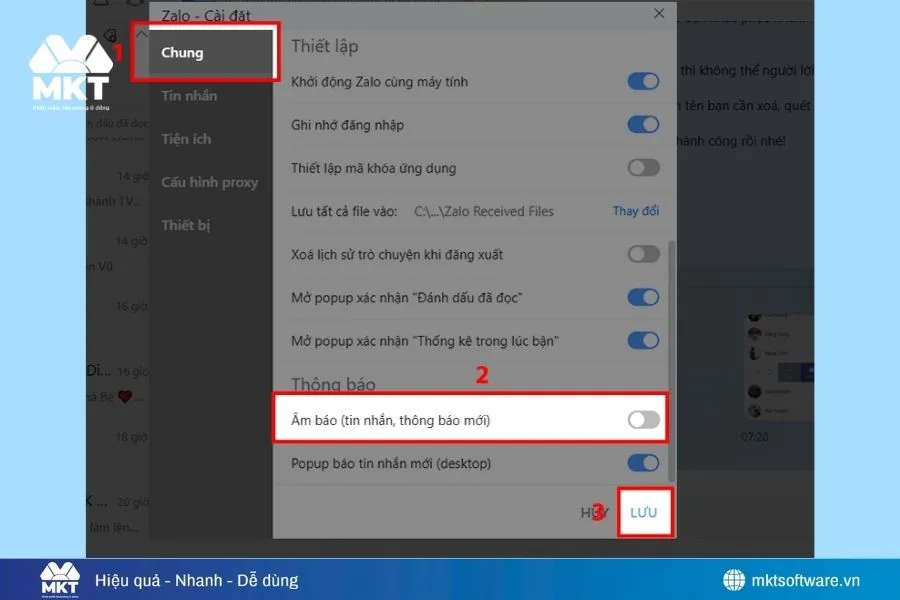
Nếu bạn muốn Zalo trên máy tính không phát bất kỳ tiếng báo nào, hãy tắt ở phần cài đặt chung:Bước 1: Mở Zalo PC, nhìn xuống góc dưới bên trái -> chọn biểu tượng Cài đặt.Bước 2: Trong cửa sổ hiện ra, chọn mục Cài đặt.Bước 3: Chuyển sang tab Chung (General). Ở đây, bạn sẽ thấy tùy chọn Âm báo.Bước 4: Nhấp vào dấu chấm/ công tắc tại mục Âm báo để chuyển sang trạng thái tắt (màu xám).Bước 5: Nhấn Lưu để xác nhận.Từ đây, dù Zalo có tin nhắn mới hay cuộc gọi đến, máy tính của bạn cũng sẽ không phát âm thanh thông báo nữa. Bạn chỉ thấy tin khi mở ứng dụng và tự mình kiểm tra.Xem thêm: - Cách Khôi Phục Lại Bạn Bè Đã Xoá Trên Zalo 2026: Hướng Dẫn Chi Tiết Từng Bước
- Hướng Dẫn Cách Lấy Link Zalo Cá Nhân Nhanh Nhất 2026 Cho Người Mới
IV. Kết luận
Những hướng dẫn trong bài đã giúp bạn nắm rõ mọi cách tắt thông báo Zalo trên điện thoại và máy tính, từ tắt riêng từng cuộc trò chuyện đến tắt toàn bộ ứng dụng. Khi chủ động cài đặt thông báo phù hợp, bạn sẽ giảm được sự làm phiền, tăng khả năng tập trung và sử dụng Zalo hiệu quả hơn mỗi ngày.
Tags:
Cách Tắt Thông Báo Zalo Trên Điện Thoại & Máy Tính Nhanh Nhất 2026