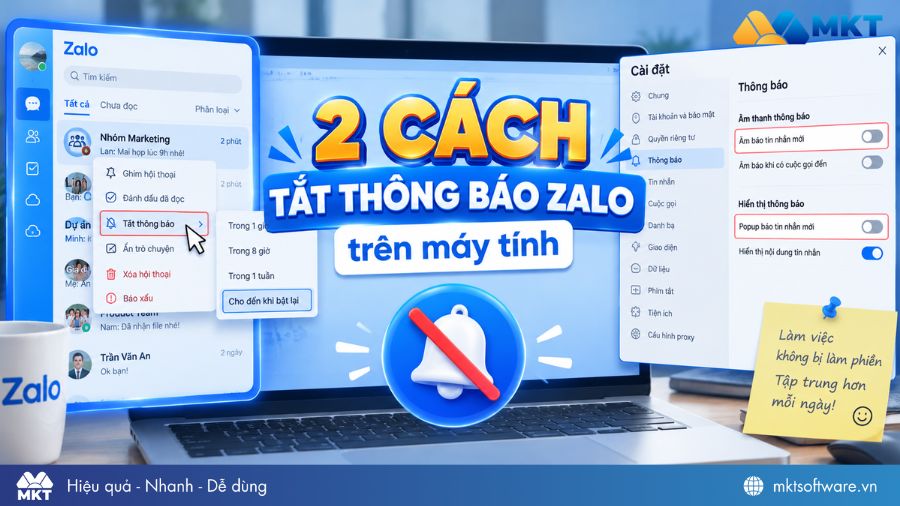
2 cách tắt thông báo Zalo trên máy tính nhanh chóng và dễ làm
Mục lục bài viết
- I. 2 cách tắt thông báo tin nhắn Zalo trên máy tính
- Cách 1: Tắt thông báo tin nhắn của một người/một nhóm bất kỳ
- Cách 2: Tắt thông báo tin nhắn từ tất cả các cuộc trò chuyện
- II. Cách bật thông báo Zalo trên máy tính
- III. FAQs - Một số câu hỏi thường gặp
- 1. Tắt thông báo Zalo người khác có biết không?
- 2. Làm cách nào để tắt popup Zalo trên máy tính?
- 3. Làm cách nào để tắt âm thanh thông báo Zalo trên máy tính?
- 4. Làm cách nào để đăng nhập Zalo mà không hiển thị thông báo?
- Kết luận
Khi sử dụng Zalo, bạn có thể thường xuyên bị làm phiền bởi các thông báo tin nhắn hiện lên liên tục. Trong bài viết dưới đây, MKT Software sẽ hướng dẫn bạn các cách tắt thông báo Zalo trên máy tính đơn giản trong bài viết dưới đây.
I. 2 cách tắt thông báo tin nhắn Zalo trên máy tính
Dưới đây là 2 cách tắt thông báo Zalo trên máy tính dễ thực hiện:
Cách 1: Tắt thông báo tin nhắn của một người/một nhóm bất kỳ
Để tắt thông báo của một người hoặc một nhóm bất kỳ, bạn có thể làm theo các bước sau:
- Bước 1: Mở Zalo PC, đăng nhập tài khoản và tìm cuộc trò chuyện cá nhân hoặc nhóm mà bạn muốn tắt thông báo.
- Bước 2: Nhấp chuột phải vào biểu tượng dấu 3 chấm cuộc trò chuyện, chọn Tắt thông báo.
- Bước 3: Chọn khoảng thời gian muốn tắt thông báo hoặc chọn tắt cho đến khi bạn chủ động bật lại.
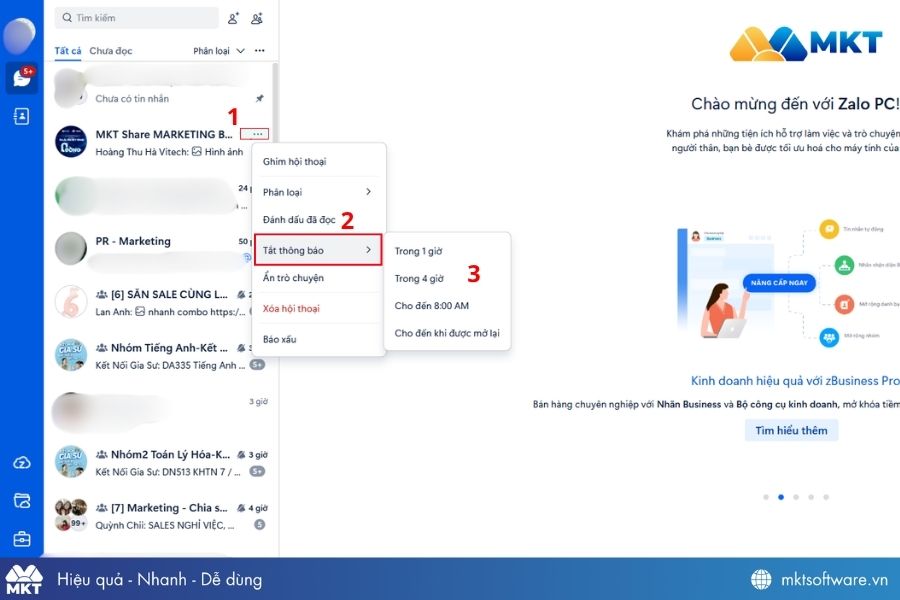
Khi muốn nhận thông báo trở lại, bạn chỉ cần nhấp chuột phải vào cuộc trò chuyện và chọn Bật thông báo.
Lưu ý: Tắt thông báo không đồng nghĩa với chặn tin nhắn. Tin nhắn mới vẫn được gửi tới tài khoản và bạn vẫn có thể mở cuộc trò chuyện để đọc bình thường.
Cách 2: Tắt thông báo tin nhắn từ tất cả các cuộc trò chuyện
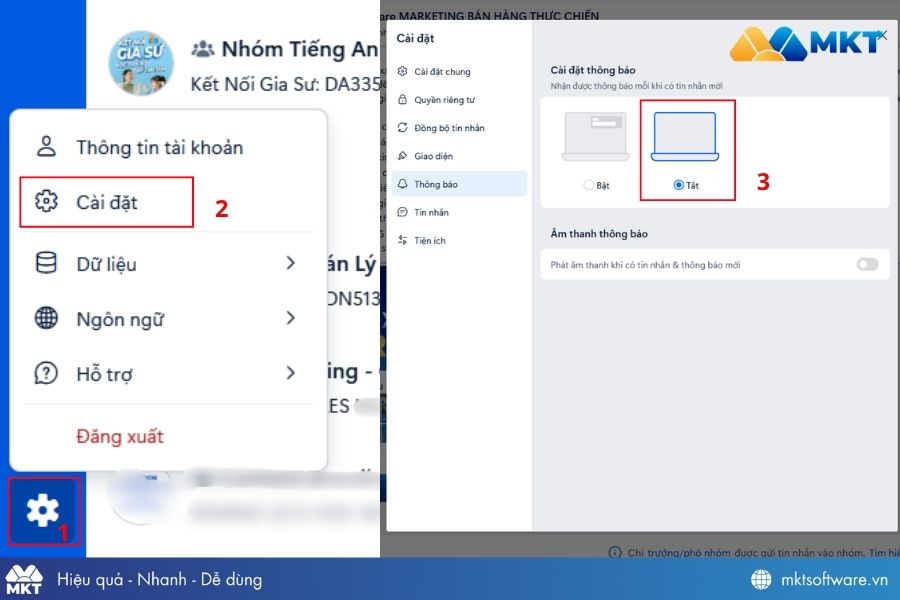
Nếu muốn hạn chế thông báo trên toàn bộ Zalo PC, bạn cần làm theo hướng dẫn dưới đây:
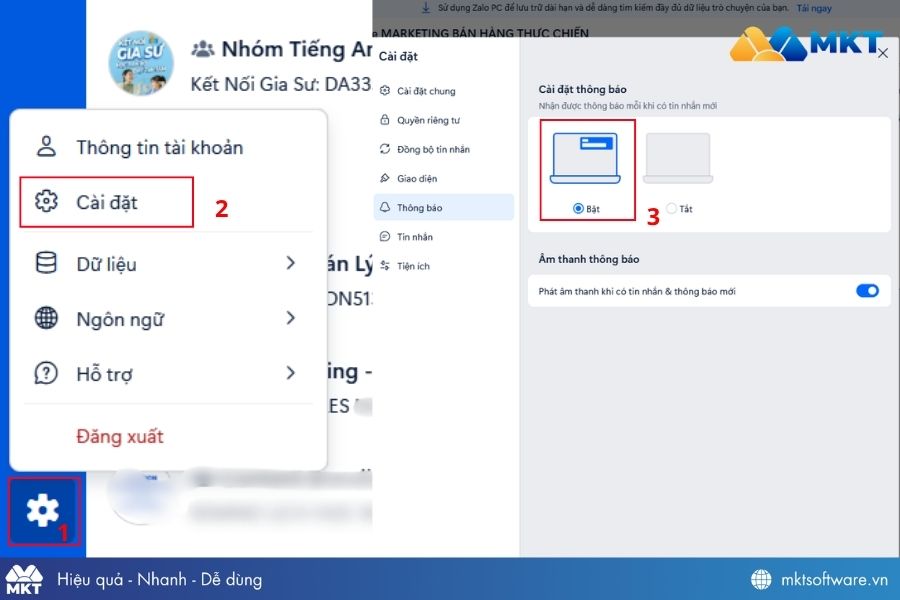
- Bước 1: Mở ứng dụng Zalo PC trên máy tính.
- Bước 2: Chọn biểu tượng Cài đặt hình bánh răng ở góc dưới bên trái, sau đó mở mục Cài đặt.
- Bước 3: Tìm phần thiết lập Thông báo trong cài đặt chung của Zalo PC.
- Bước 4: Chọn Tắt tại mục Cài đặt thông báo nếu muốn tắt thông báo Zalo tin nhắn.
Xem thêm:
- Hướng dẫn tắt Mini Chat Zalo trên Android: Xóa bong bóng chat chỉ trong vài bước
- Cách tắt thông báo đã nhận trên Zalo nào hiệu quả?
II. Cách bật thông báo Zalo trên máy tính
Nếu trước đó bạn đã tắt thông báo và muốn nhận lại tin nhắn trên Zalo PC, bạn có thể chọn Bật thông báo. Ngoài ra, bạn có thể bật lại theo các bước sau:
- Bước 1: Mở ứng dụng Zalo PC trên máy tính.
- Bước 2: Chọn biểu tượng Cài đặt hình bánh răng ở góc dưới bên trái, sau đó mở mục Cài đặt.
- Bước 3: Tìm phần thiết lập Thông báo trong cài đặt chung của Zalo PC.
- Bước 4: Chọn Bật tại mục Cài đặt thông báo nếu bạn muốn bật thông báo.
III. FAQs - Một số câu hỏi thường gặp
Dưới đây là một số câu hỏi thường gặp về cách tắt thông báo Zalo trên máy tính:
1. Tắt thông báo Zalo người khác có biết không?
Không. Khi bạn tắt thông báo của một cuộc trò chuyện trên Zalo PC, thay đổi này chỉ ảnh hưởng đến cách tài khoản của bạn nhận thông báo. Người hoặc thành viên trong nhóm vẫn gửi tin nhắn bình thường và không nhận thông báo cho biết bạn đã tắt âm cuộc trò chuyện.
2. Làm cách nào để tắt popup Zalo trên máy tính?
Bạn vào Zalo PC > Cài đặt > Cài đặt, tìm phần thông báo và tắt tùy chọn Popup báo tin nhắn mới trên màn hình PC. Việc tắt popup chỉ ngăn cửa sổ thông báo hiện trên màn hình. Tin nhắn vẫn được nhận trong Zalo và bạn có thể kiểm tra khi mở ứng dụng.
3. Làm cách nào để tắt âm thanh thông báo Zalo trên máy tính?
Mở Cài đặt Zalo PC, tìm phần thông báo và tắt Âm báo tin nhắn/thông báo mới. Nếu chỉ muốn không nghe âm thanh nhưng vẫn nhìn thấy tin nhắn mới, bạn có thể giữ popup bật và chỉ tắt âm báo. Zalo PC cung cấp hai thiết lập này riêng biệt.
4. Làm cách nào để đăng nhập Zalo mà không hiển thị thông báo?
Sau khi đăng nhập Zalo PC, vào Cài đặt > Thông báo và tắt âm báo tin nhắn mới. Nếu không muốn nghe âm thanh, bạn có thể tắt thêm Âm báo tin nhắn mới.
Kết luận
Trên đây là hướng dẫn các cách tắt thông báo Zalo trên máy tính. Nếu chỉ muốn hạn chế một nhóm hoặc một người, bạn nên tắt riêng cuộc trò chuyện để không bỏ lỡ các tin nhắn quan trọng. Nếu cần tập trung hoặc chia sẻ màn hình, có thể tắt cả âm báo trong phần cài đặt.
Tin tức liên quan

Cách tạo AI livestream bán hàng trực tuyến chỉ với 5 bước
15/09/2026Cách tạo AI livestream bán hàng tự động từ A-Z, ứng dụng cho Shopee, TikTok, Facebook cùng...
![Kích thước Reels Instagram chuẩn [Cập nhật 2026]](https://mktsoftware.vn/storage/images/kich-thuoc-reels-instagram-chuan-cap-nhat-2026-2026-09-14-1789358663-6aa7724708551-main.webp "Kích thước Reels Instagram chuẩn [Cập nhật 2026]")
Kích thước Reels Instagram chuẩn [Cập nhật 2026]
14/09/2026Cập nhật kích thước Reels Instagram 2026: video Reels chuẩn 1.080 × 1.920 px (9:16), hiển...

3 Cách liên kết sản phẩm TikTok Shop nhận hoa hồng 2026
08/09/2026Hướng dẫn 3 cách liên kết sản phẩm TikTok Shop nhận hoa hồng qua video, LIVE và Affiliate...

Cách tạo Zalo AI Avatar đẹp, độc đáo chỉ với vài bước
08/09/2026Hướng dẫn cách tạo Zalo AI Avatar từ ảnh chân dung với nhiều phong cách độc đáo. Xem ngay...
Facebook Reels Download: 2 Cách tải Reels Facebook hàng loạt, full HD
07/09/2026Facebook Reels download nhanh chóng với 2 cách tải video về điện thoại, máy tính bằng FDow...
Cách sử dụng Zalo Video để lướt xem và đăng video ngắn trên Zalo
05/09/2026Cách sử dụng Zalo Video để lướt xem, tương tác và đăng video ngắn trên Zalo. Tìm hiểu cách...