Chuyển ảnh thành video AI miễn phí: 3 cách tạo video từ ảnh đơn giản nhất
Mục lục bài viết
- I. Chuyển ảnh thành video AI miễn phí là gì?
- II. Một số lưu ý khi chuyển ảnh thành video AI miễn phí bạn cần biết
- III. Cách chuyển ảnh thành video AI miễn phí
- 1. Cách chuyển ảnh thành video AI miễn phí trên Canva
- 2. Cách chuyển ảnh thành video AI miễn phí trên Hailuo AI
- 3. Cách chuyển ảnh thành video AI miễn phí trên LivePortrait
- Kết luận
Công nghệ AI đang mở ra cách sáng tạo nội dung hoàn toàn mới, cho phép bạn chuyển ảnh thành video AI miễn phí chỉ trong vài phút. Chỉ với vài bức ảnh và thao tác cơ bản, bạn đã có thể tạo ra những video sinh động để lưu giữ kỷ niệm hoặc chia sẻ trên mạng xã hội. Cùng MKT Software tìm hiểu cách thực hiện trong bài viết dưới đây.
I. Chuyển ảnh thành video AI miễn phí là gì?
Chuyển ảnh thành video AI miễn phí là công nghệ sử dụng thuật toán trí tuệ nhân tạo để phân tích nội dung của hình ảnh, sau đó tự động tạo chuyển động, chiều sâu, ánh sáng và các hiệu ứng phù hợp để biến ảnh tĩnh thành video.
Nhờ khả năng xử lý thông minh của AI, hệ thống có thể:
- Phân tích bố cục và chủ thể trong ảnh
- Tạo hiệu ứng chuyển động tự nhiên
- Thêm chiều sâu và hiệu ứng ánh sáng
- Đồng bộ nhịp điệu video theo phong cách được chọn
So với phương pháp dựng video truyền thống, chuyển ảnh thành video AI miễn phí giúp tiết kiệm đáng kể thời gian và chi phí. Người dùng chỉ cần tải ảnh lên và thêm một vài mô tả, AI sẽ tự động hoàn thiện video trong thời gian ngắn.
II. Một số lưu ý khi chuyển ảnh thành video AI miễn phí bạn cần biết
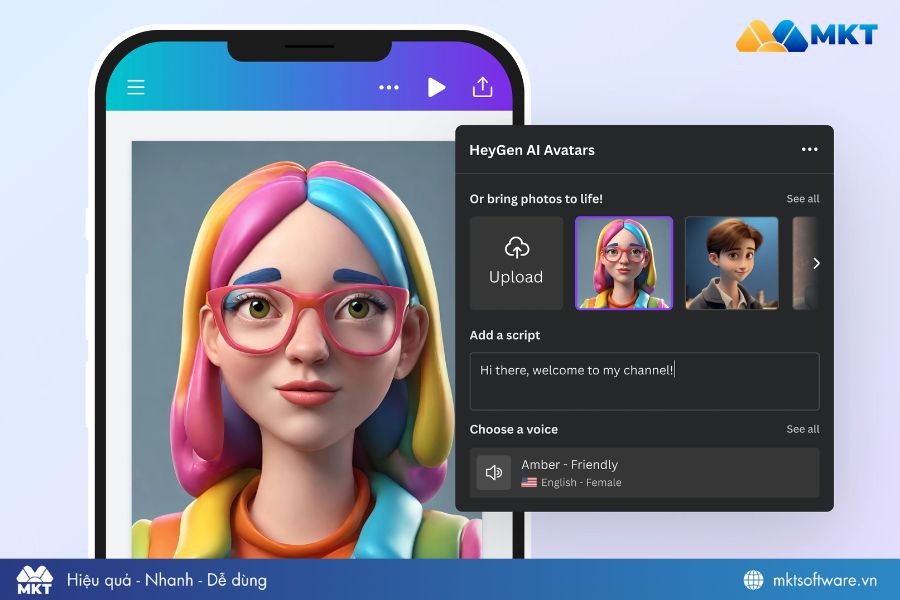
Để quá trình tạo video AI từ ảnh đạt chất lượng cao và đúng ý tưởng mong muốn, người dùng cần lưu ý một số điểm quan trọng khi viết prompt và chuẩn bị dữ liệu đầu vào như sau:
- Tránh nội dung vi phạm chính sách: Khi chuyển ảnh thành video bằng AI, bạn cần chú ý đến các quy định nội dung của nền tảng. Không nên sử dụng các nội dung nhạy cảm như 18+, bạo lực, máu me hoặc hình ảnh trẻ em trong tình huống nguy hiểm, vì nhiều công cụ AI sẽ từ chối tạo video hoặc hạn chế tài khoản nếu phát hiện vi phạm.
- Nên chuẩn bị ảnh minh họa trước: Trước khi tạo video, bạn nên tạo hoặc lựa chọn sẵn hình ảnh minh họa rồi tải lên công cụ AI để xử lý. Cách này giúp kiểm soát tốt hơn nhân vật, bối cảnh và phong cách hình ảnh, từ đó video tạo ra sẽ đúng với ý tưởng ban đầu.
- Tạo ảnh trước để đồng bộ các cảnh: Nếu video có nhiều cảnh khác nhau, việc tạo ảnh trước rồi sử dụng ảnh đó làm nguồn tạo video sẽ giúp nhân vật, màu sắc và ánh sáng trong các cảnh được đồng nhất. Điều này giúp video của bạn có sự liền mạch và chuyên nghiệp hơn.
- Sử dụng AI hỗ trợ viết prompt: Nếu chưa quen viết prompt, bạn có thể sử dụng các công cụ AI như Gemini, Claude hoặc Grok để hỗ trợ tạo prompt chi tiết. Những công cụ này giúp mô tả ý tưởng rõ ràng hơn, từ đó AI tạo video chính xác và chất lượng hơn.
III. Cách chuyển ảnh thành video AI miễn phí
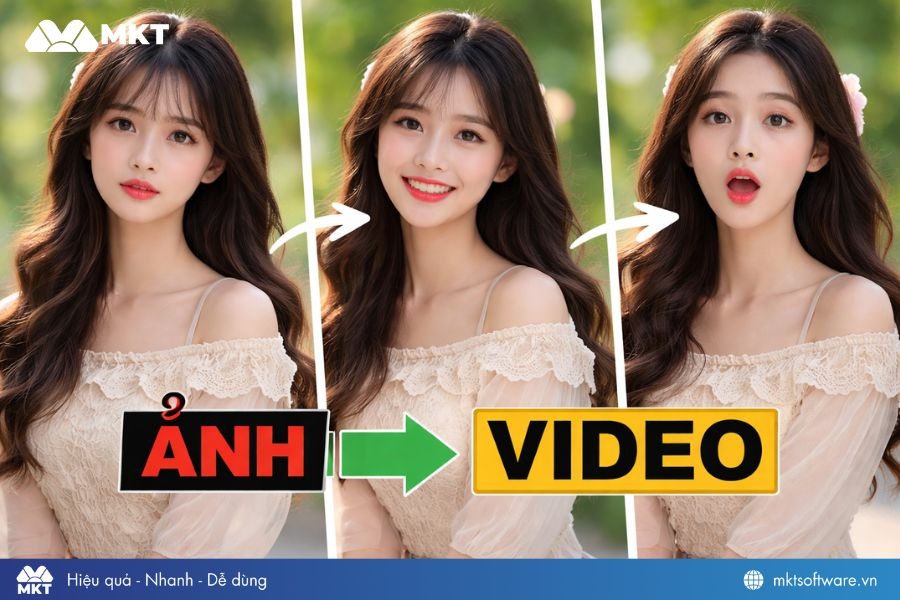
Hiện nay có nhiều công cụ hỗ trợ chuyển ảnh thành video AI miễn phí, giúp bạn dễ dàng biến ảnh tĩnh thành video sinh động chỉ với vài thao tác. Dưới đây là một số nền tảng phổ biến mà bạn có thể tham khảo và sử dụng.
1. Cách chuyển ảnh thành video AI miễn phí trên Canva
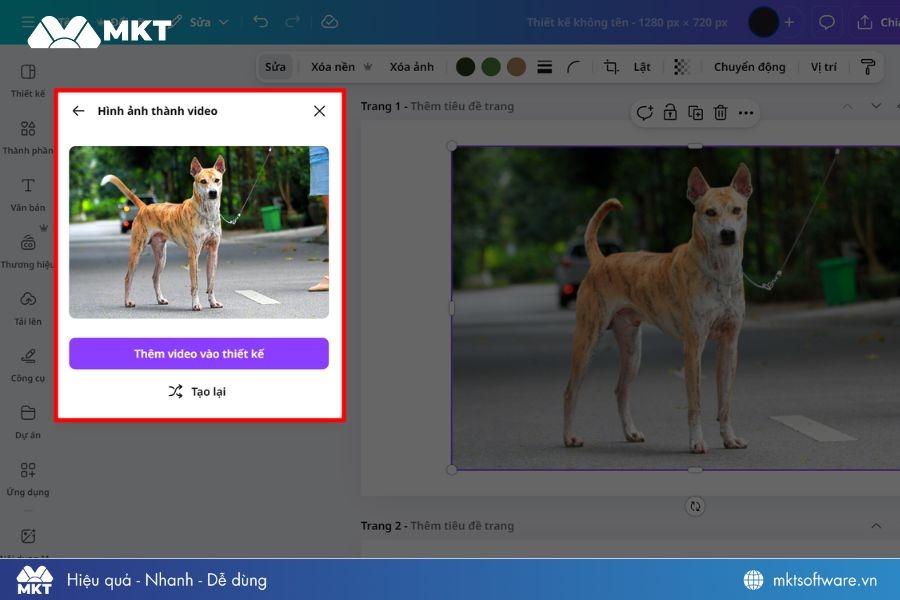
Canva là một trong những công cụ hỗ trợ chuyển ảnh thành video AI miễn phí khá đơn giản và dễ sử dụng. Nhờ các tính năng AI tích hợp trong Magic Studio, bạn có thể biến ảnh tĩnh thành video có chuyển động tự nhiên chỉ trong vài bước. Tuy nhiên hiện tại Canva chủ yếu hỗ trợ tạo video ngắn từ ảnh. Dưới đây là các bước thực hiện:
Bước 1: Mở Canva trên điện thoại hoặc máy tính, sau đó chọn Tạo thiết kế hoặc mở một thiết kế có sẵn.
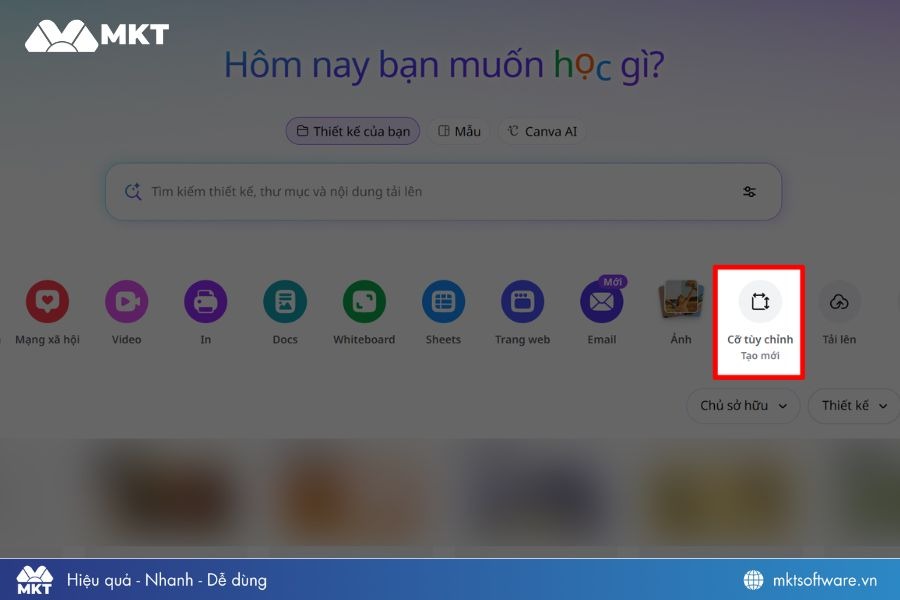
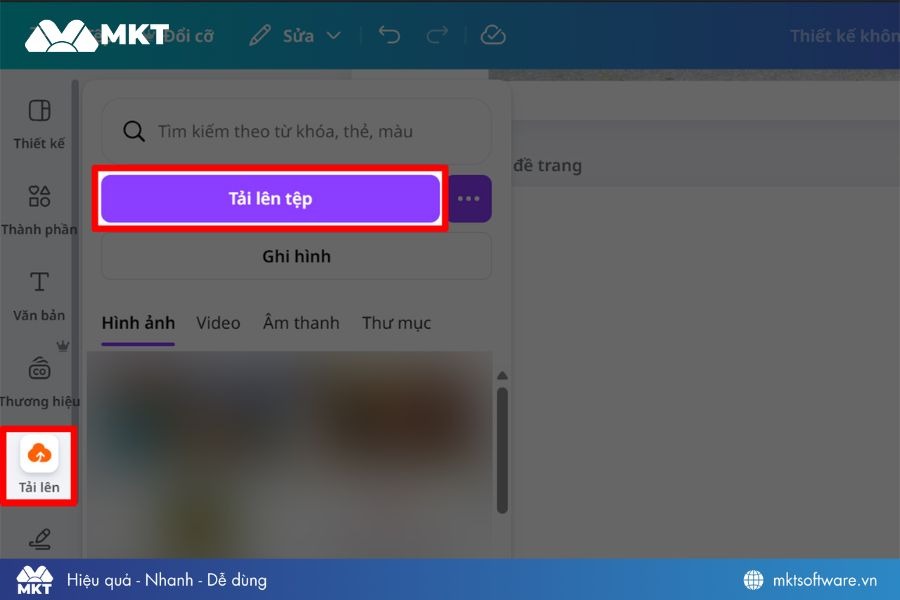
Bước 2: Vào mục Tải lên và tải bức ảnh bạn muốn chuyển thành video.
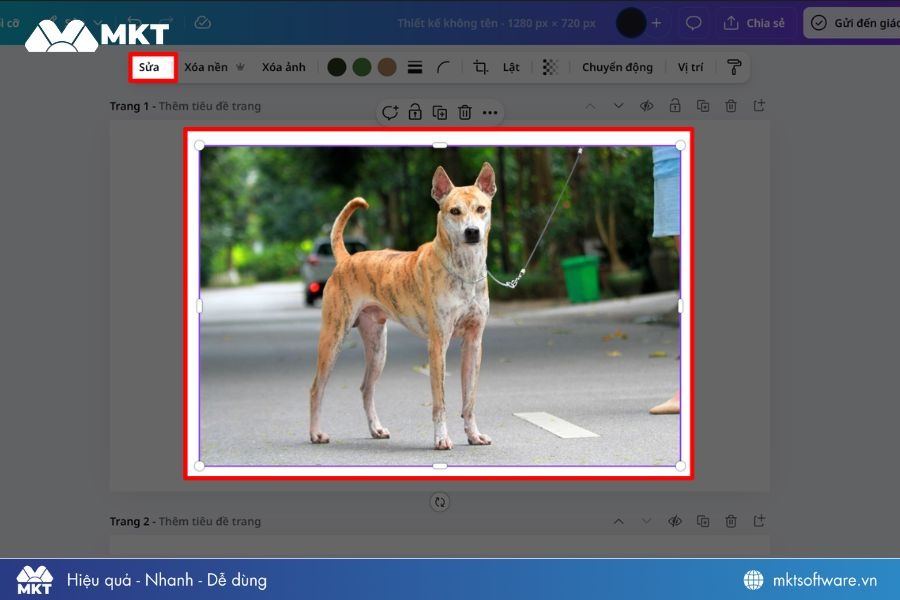
Bước 3: Nhấn vào ảnh vừa tải lên, chọn Sửa để truy cập các công cụ AI.
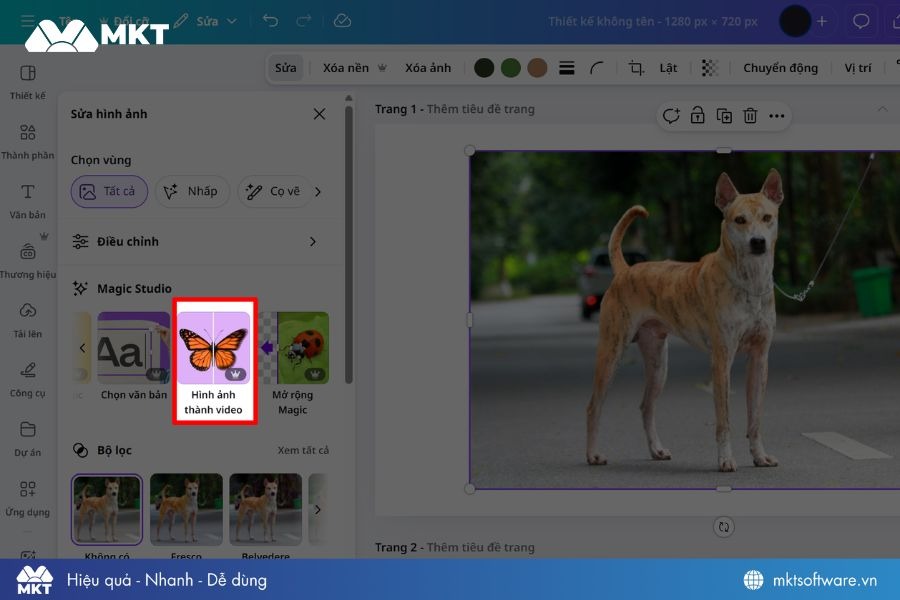
Bước 4: Tại thanh công cụ bên trái, vào Magic Studio và chọn tính năng Chuyển ảnh thành video.
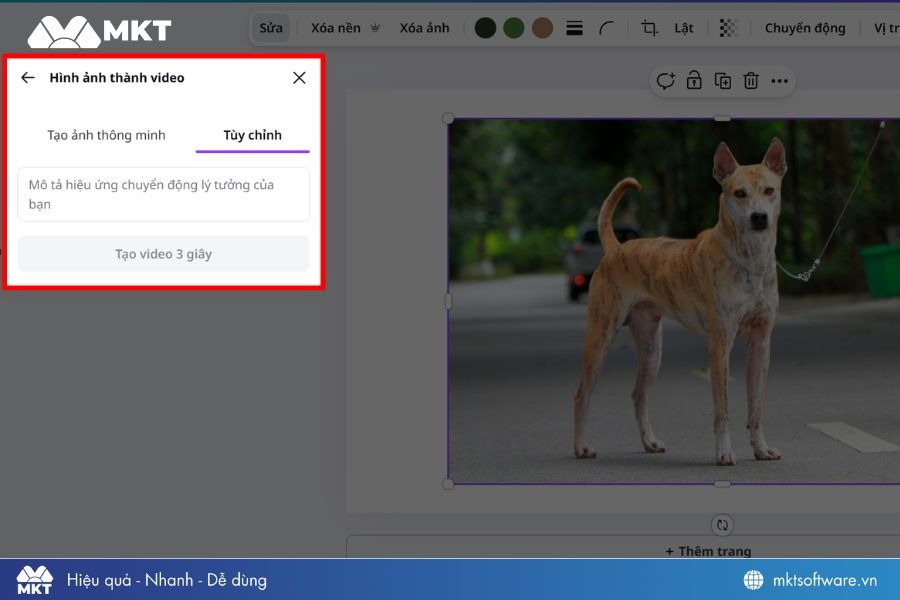
Bước 5: Chờ AI xử lý. Bạn có thể nhập thêm mô tả chuyển động để video sinh động hơn.
Bước 6: Sau khi AI tạo xong video, thêm vào thiết kế, chỉnh khung hình nếu cần rồi tải video về máy.
2. Cách chuyển ảnh thành video AI miễn phí trên Hailuo AI
Hailuo AI là công cụ hỗ trợ chuyển ảnh thành video AI miễn phí khá phổ biến, giúp bạn dễ dàng biến ảnh tĩnh thành video chuyển động sinh động. Chỉ cần tải ảnh lên và nhập mô tả chuyển động mong muốn, AI sẽ tự động tạo video trong thời gian ngắn. Bạn có thể thực hiện thao tác này trên cả điện thoại và máy tính.
2.1. Cách chuyển ảnh thành video AI miễn phí trên Hailuo AI trên điện thoại
Nếu sử dụng điện thoại, bạn có thể chuyển ảnh thành video AI miễn phí trên Hailuo AI trực tiếp trên trình duyệt mà không cần cài đặt ứng dụng.
Bước 1: Truy cập trang chủ Hailuo AI trên điện thoại và nhấn vào biểu tượng “+” để bắt đầu tạo video mới.
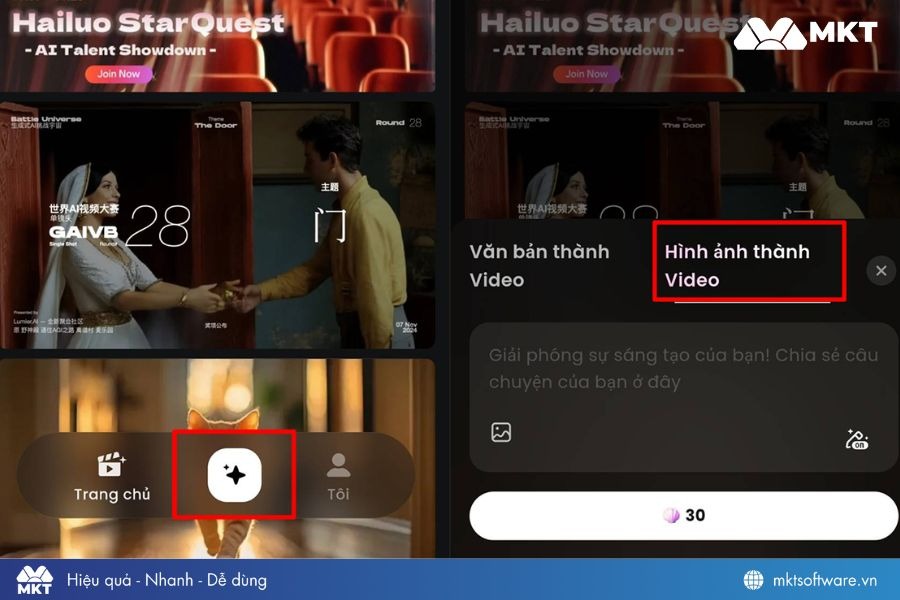
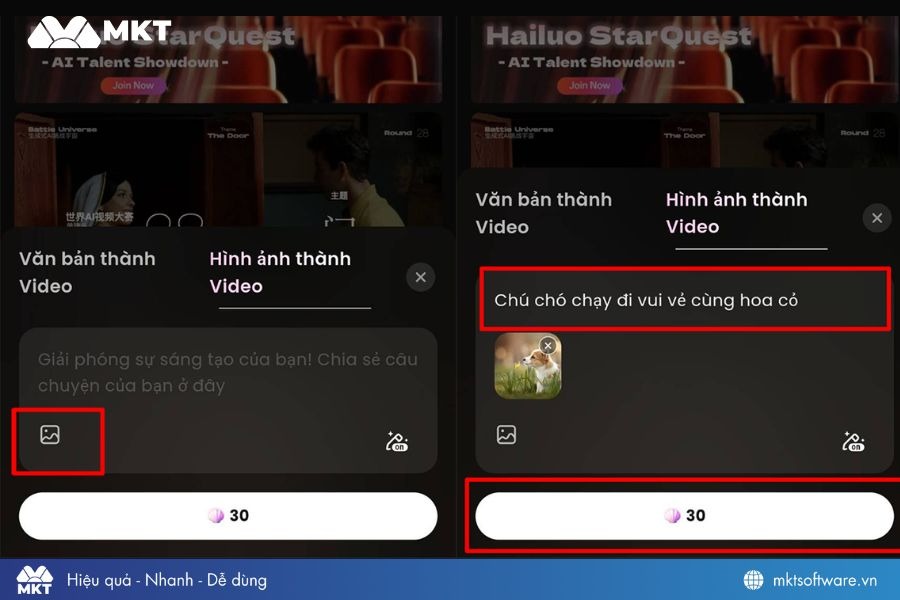
Bước 2: Chọn tính năng Hình ảnh thành video, sau đó tải bức ảnh từ điện thoại lên hệ thống. Nhập mô tả chuyển động cho video (ví dụ: nhân vật mỉm cười, tóc bay nhẹ, khung cảnh chuyển động…). Sau đó nhấn Tạo để AI xử lý.
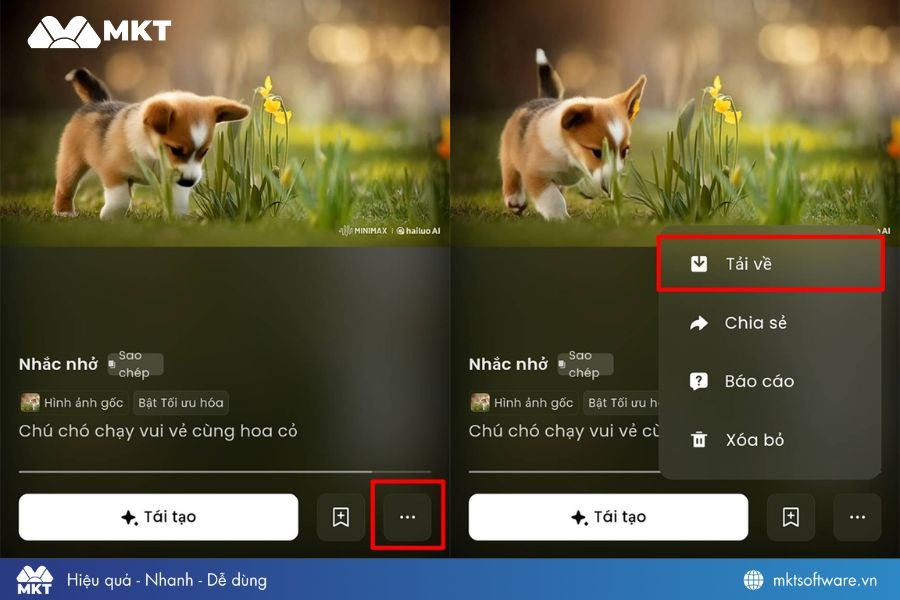
Bước 3: Khi video hoàn tất, nhấn biểu tượng ba chấm và chọn Tải xuống để lưu video về điện thoại.
2.2. Cách chuyển ảnh thành video AI miễn phí trên Hailuo AI trên máy tính
Ngoài điện thoại, bạn cũng có thể chuyển ảnh thành video AI miễn phí trên Hailuo AI bằng máy tính với các bước thực hiện rất đơn giản.
Bước 1: Truy cập trang chủ Hailuo AI, sau đó chọn mục Khám phá và tìm đến tính năng Hình ảnh thành video.
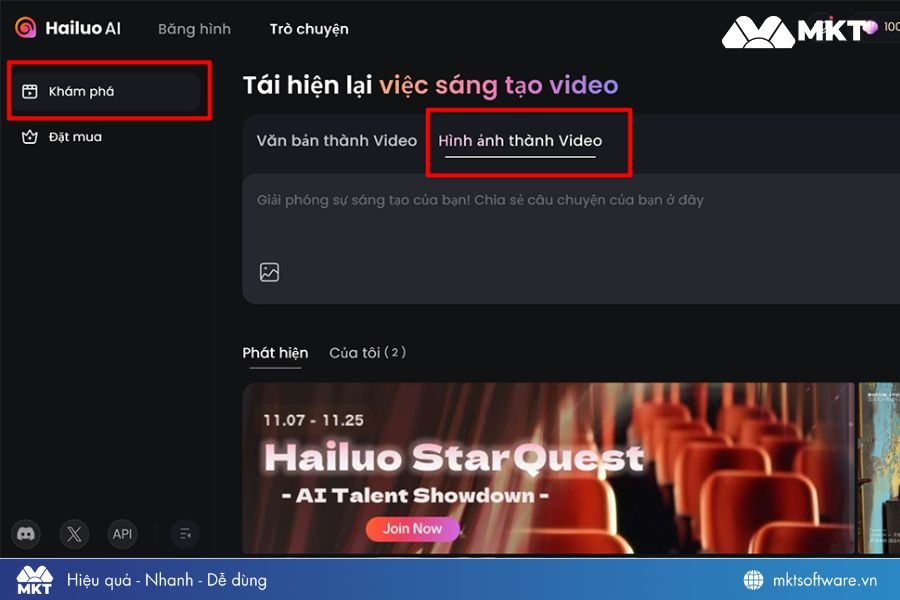
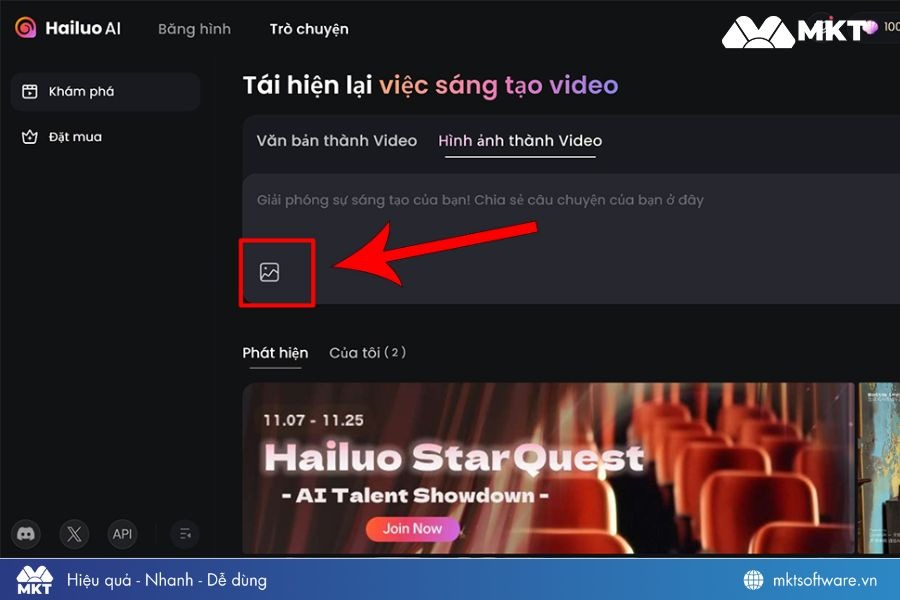
Bước 2: Nhấn vào biểu tượng hình ảnh để tải bức ảnh bạn muốn tạo video lên hệ thống.
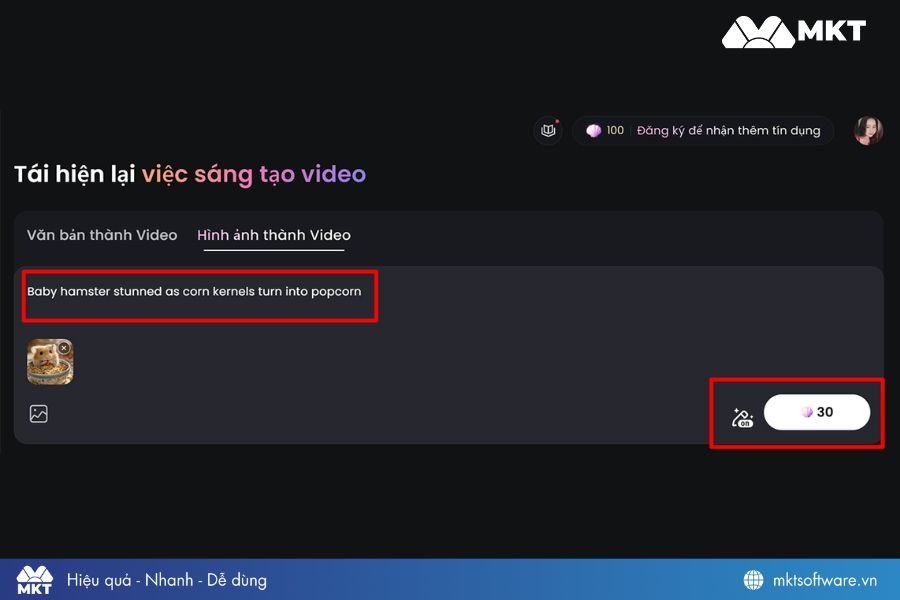
Bước 3: Nhập mô tả cho video để AI hiểu hiệu ứng chuyển động mong muốn, sau đó nhấn Tạo.
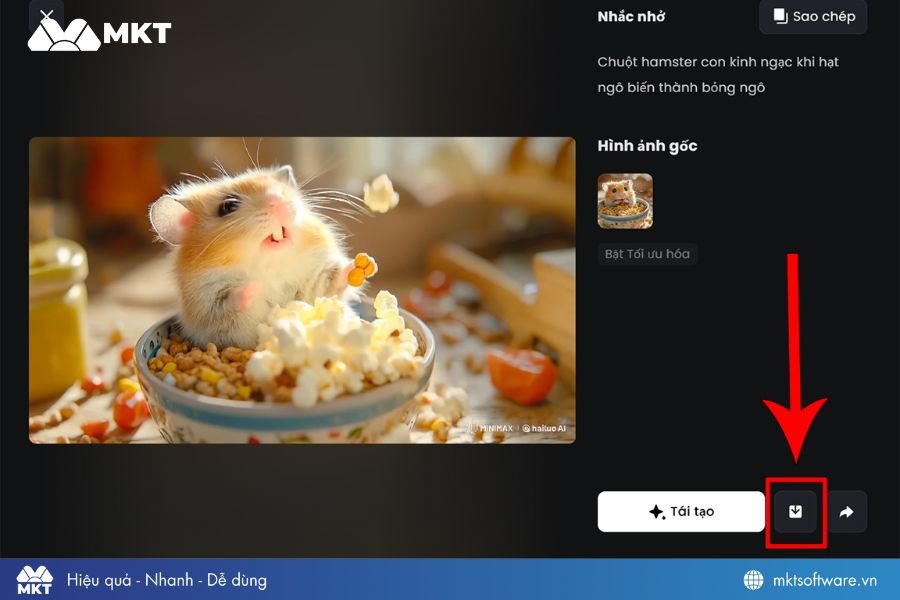
Bước 4: Sau khi AI xử lý xong, nhấn Tải xuống để lưu video về máy tính.
Nhờ công nghệ AI, việc chuyển ảnh thành video AI miễn phí trở nên nhanh chóng và dễ dàng, giúp bạn tạo ra những video ấn tượng chỉ từ một bức ảnh tĩnh.
3. Cách chuyển ảnh thành video AI miễn phí trên LivePortrait
Với Grok, bạn có thể tạo video từ hình ảnh chỉ trong vài bước đơn giản. Dưới đây là các bước thực hiện chi tiết.
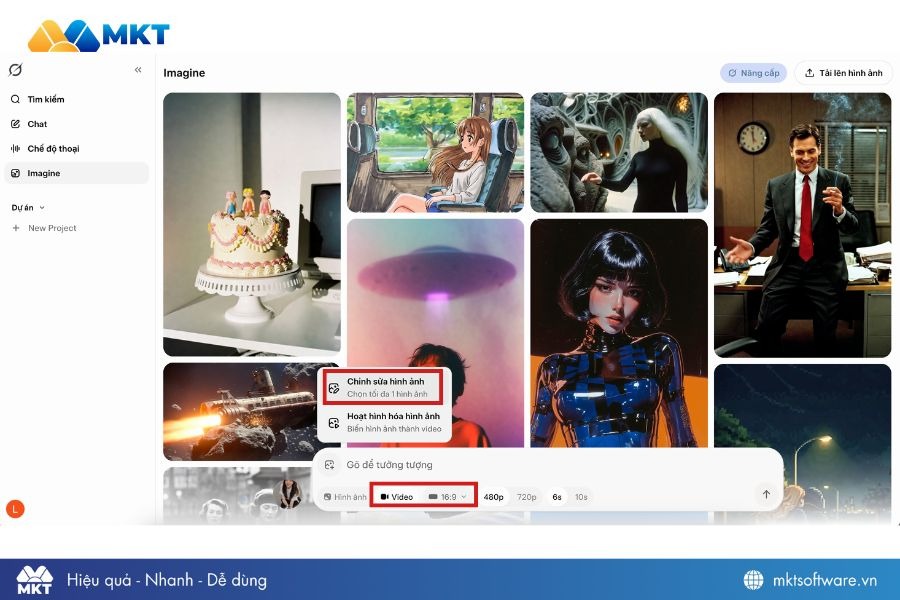
Bước 1: Truy cập mục Imagine, chọn Chỉnh sửa hình ảnh và tải ảnh từ thiết bị lên. Sau đó chọn chế độ Video và tỷ lệ 16:9.
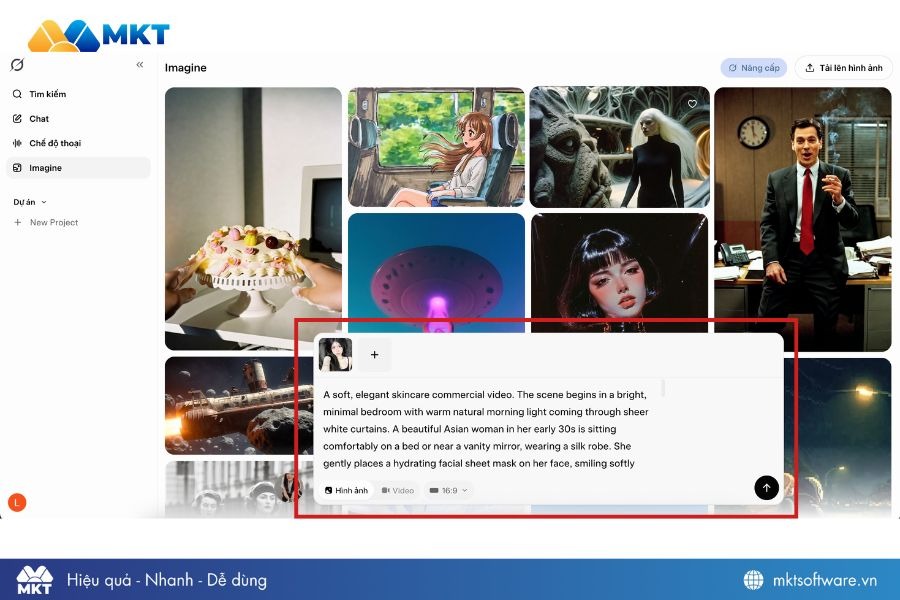
Bước 2: Nhập nội dung mô tả (prompt) về cảnh quay hoặc chuyển động mà bạn muốn AI tạo từ bức ảnh.
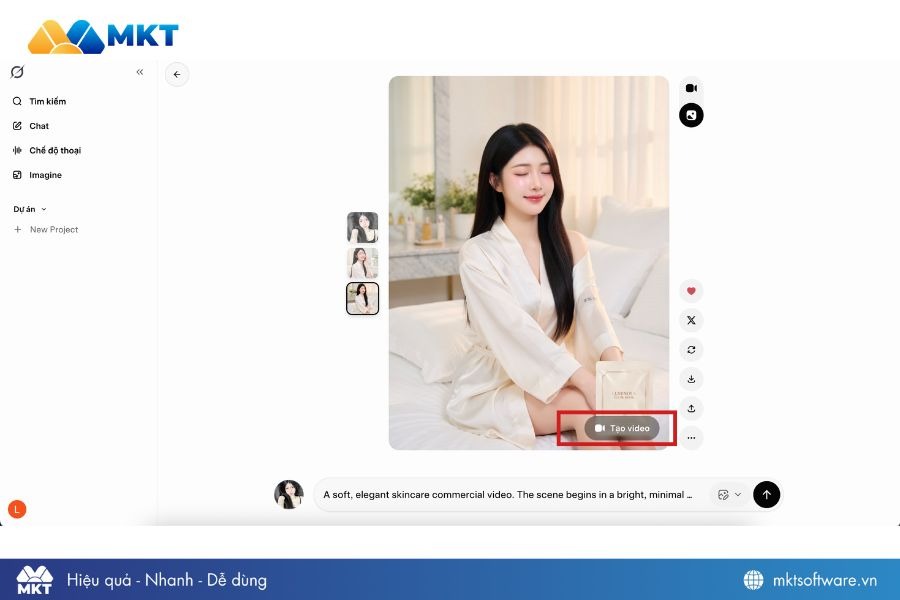
Bước 3: Chọn Tạo video, hệ thống Grok sẽ tự động xử lý và tạo video dựa trên hình ảnh và prompt.
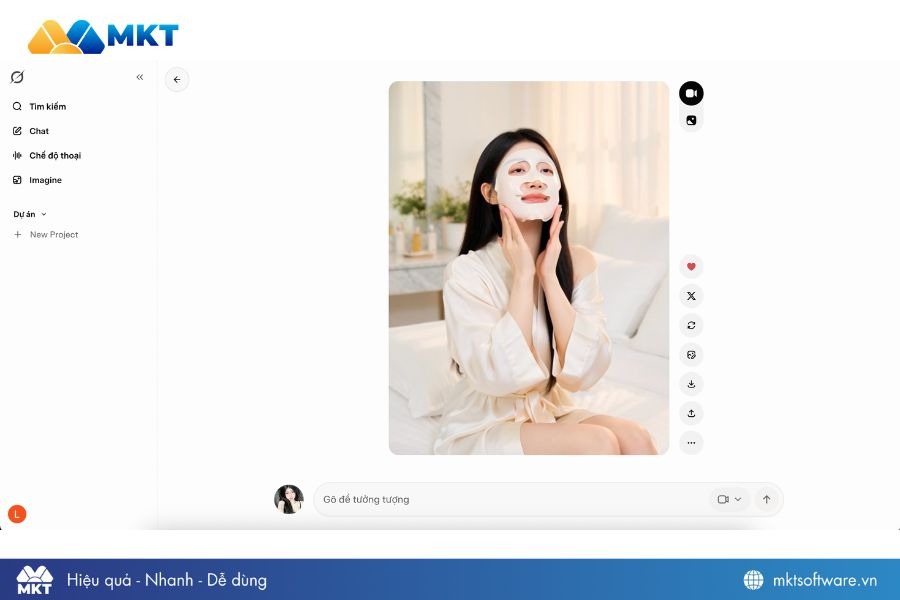
Bước 4: Sau khi hoàn tất, bạn có thể xem trước video và nhấn Tải xuống để lưu về thiết bị.
Xem thêm:
- Link 323 là gì? Hướng dẫn sử dụng Link 323 Facebook để kháng nghị tài khoản hiệu quả
- Hướng dẫn dùng Gemini AI ghép ảnh idol, ảnh cặp đôi hot trend
Kết luận
Việc chuyển ảnh thành video AI miễn phí giờ đây trở nên đơn giản nhờ các công cụ hỗ trợ thông minh. Chỉ với vài thao tác, bạn đã có thể biến ảnh tĩnh thành video sinh động để lưu giữ kỷ niệm hoặc sáng tạo nội dung cho mạng xã hội một cách nhanh chóng
Tin tức liên quan
15+ Prompt Grok video giúp tạo video AI triệu view trong vài phút
20/03/2026Tổng hợp 10+ mẫu prompt grok video giúp tạo video AI hấp dẫn. Cách viết prompt chuẩn, dễ á...
Grok AI là gì? Điểm khác biệt của Grok AI so với ChatGPT và Gemini
20/03/2026Grok AI là một chatbot do công ty xAI của Elon Musk phát triển. Grok AI như một trợ lý AI...
999+ câu lệnh tạo ảnh ChatGPT đẹp và trendy nhất hiện nay
07/03/2026Lưu ngay 999+ câu lệnh tạo ảnh ChatGPT giúp bạn tạo ra những hình ảnh ấn tượng, đẹp mắt và...
Hướng dẫn dùng Gemini AI ghép ảnh idol, ảnh cặp đôi hot trend
03/03/2026Hướng dẫn dùng Gemini AI ghép ảnh idol, ảnh cặp đôi hot trend 2026. Giúp bạn tạo ra những...
Hailuo AI là gì? Khám phá công nghệ AI tạo video đang gây sốt 2026
01/03/2026Tìm hiểu tính năng nổi bật, cách sử dụng và lưu ý khi tạo video bằng Hailuo AI.
15+ cách bán hàng đắt khách, thu hút vận may tài lộc mới nhất
05/01/2026Khám phá 15+ cách bán hàng đắt khách: 1. Bố trí Thần Tài, 2. Bày trí quầy thu ngân, 3. com...
Chiến lược kinh doanh Tết 2026: 5 bước xây dựng kế hoạch bán hàng bùng...
04/01/2026Chiến lược kinh doanh Tết 2026 hiệu quả với 5 bước chính: 1. Xác định mục tiêu, 2. Phân tí...