4 Cách hẹn giờ gửi tin nhắn Zalo cực dễ chỉ 15 giây
Mục lục bài viết
- I. Có hẹn giờ gửi tin nhắn Zalo được không?
- II. 4 Cách hẹn giờ gửi tin nhắn Zalo trên máy tính, điện thoại
- Cách 1: Hẹn giờ gửi tin nhắn Zalo bằng Zalo OA
- Cách 2: Hẹn giờ gửi tin nhắn Zalo bằng tính năng nhắc hẹn
- Cách 4: Hẹn giờ gửi tin nhắn Zalo bằng phần mềm ZMarketing
- Cách 3: Hẹn giờ gửi tin nhắn Zalo bằng phần mềm Zalo Plus
- V. Câu hỏi thường gặp
- 1. Nên hẹn giờ gửi tin nhắn Zalo vào các khung giờ nào?
- 2. Hẹn giờ gửi tin nhắn Zalo có bị spam không?
- Kết luận
Bạn muốn hẹn giờ gửi tin nhắn Zalo để gửi tin nhắn tự động vào đúng khung giờ mong muốn? Trong bài viết này, MKT Software sẽ hướng dẫn chi tiết cách hẹn giờ gửi tin nhắn Zalo trên máy tính, điện thoại cực đơn giản, dễ thực hiện.
I. Có hẹn giờ gửi tin nhắn Zalo được không?
CÓ. Bạn có thể hẹn giờ gửi tin nhắn Zalo nếu có tài khoản Zalo Official Account ( Zalo OA). Tính năng này có sẵn dưới dạng đặt lịch gửi Broadcast cho khách hàng quan tâm.
Tuy nhiên, với tài khoản Zalo cá nhân thông thường thì chưa thể hẹn giờ gửi tin nhắn mà bạn chỉ có thể nhắc hẹn hoặc dùng phần mềm của bên thứ ba.
II. 4 Cách hẹn giờ gửi tin nhắn Zalo trên máy tính, điện thoại
Tùy vào việc bạn dùng Zalo cá nhân hay tài khoản doanh nghiệp (OA), bạn có thể lựa chọn 1 trong 4 cách sau để lên lịch gửi tin nhắn Zalo:
Cách 1: Hẹn giờ gửi tin nhắn Zalo bằng Zalo OA
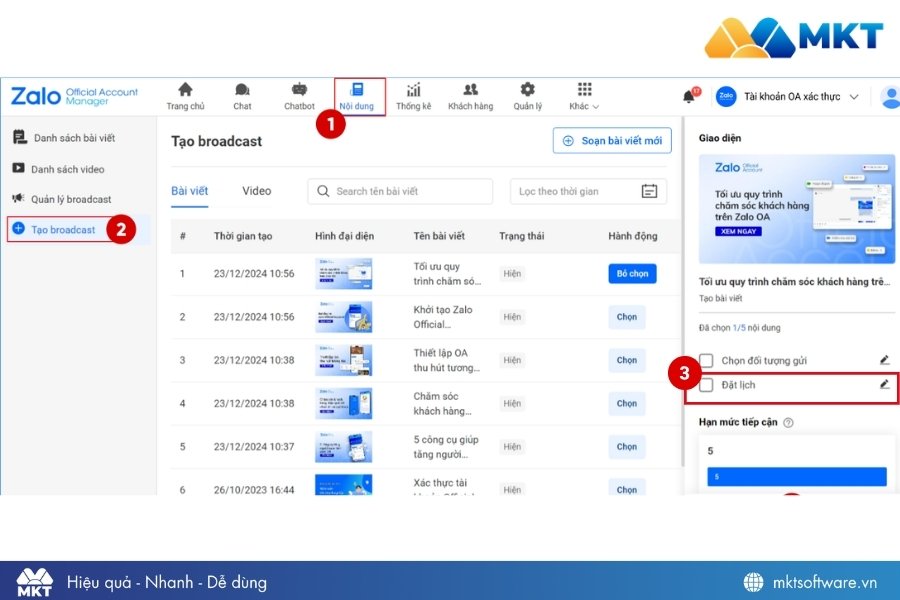
Với các chủ shop hoặc doanh nghiệp muốn chăm sóc khách hàng hàng loạt trên Zalo, bạn có thể sử dụng Zalo OA để hẹn giờ gửi tin nhắn Zalo hàng loạt theo 4 bước:
- Bước 1: Truy cập vào Zalo Official Account → Chọn mục Tạo Broadcast
- Bước 2: Soạn bài viết mới hoặc lựa chọn tin nhắn sẵn có
- Bước 3: Chọn Đặt lịch, cài đặt thời gian và nhấn Gửi Broadcast.
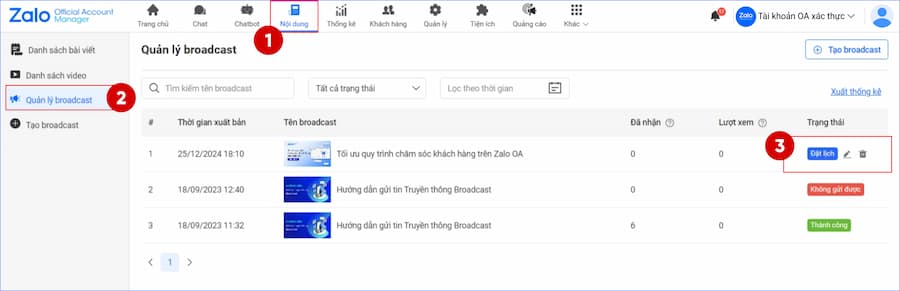
Ngoài ra, bạn cũng có thể hẹn giờ gửi tin nhắn Zalo nhanh bằng cách vào Zalo Official Account → Nội dung → Quản lý Broadcast → Chọn tin nhắn và Đặt lịch.
Với cách hẹn giờ gửi tin nhắn Zalo này, bạn chỉ có thể thực hiện trên giao diện máy tính.
Cách 2: Hẹn giờ gửi tin nhắn Zalo bằng tính năng nhắc hẹn
Nếu bạn dùng Zalo cá nhân thì nhắc hẹn là cách hẹn giờ gửi tin nhắn Zalo trên điện thoại, máy tính hữu hiệu nhất để nhắc nhở bản thân gửi tin cho đối tác hoặc người thân.
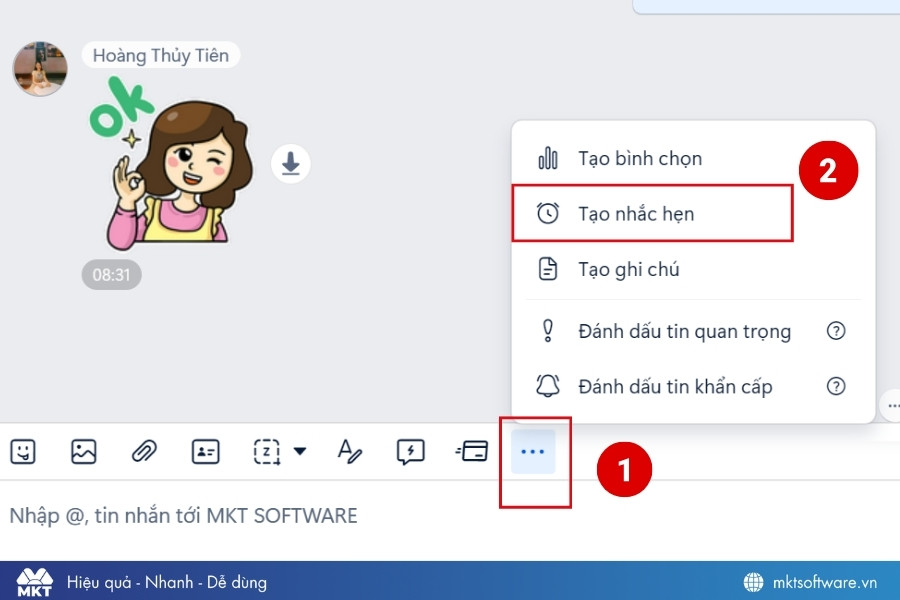
Cách hẹn giờ gửi tin nhắn Zalo trên PC bằng tính năng nhắc hẹn:
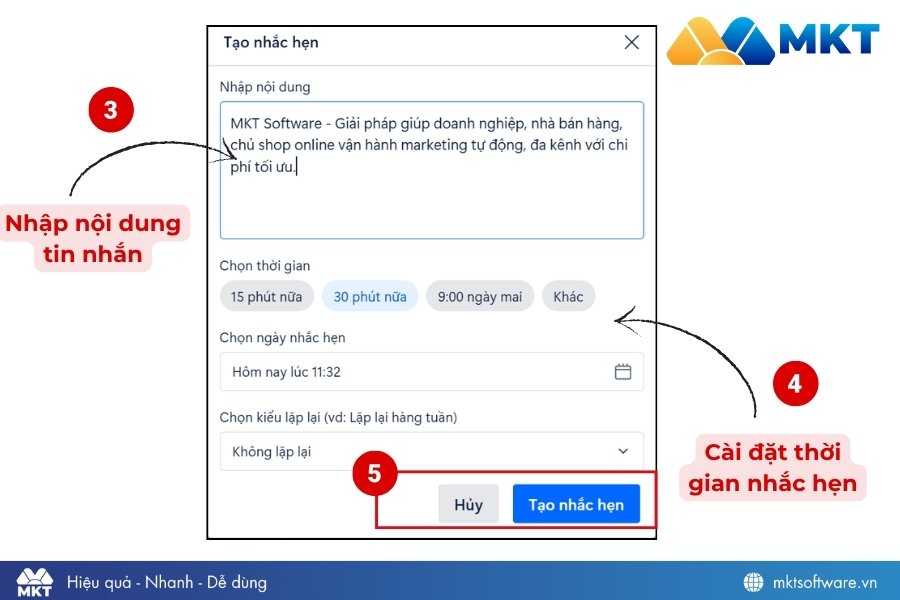
Bước 1: Mở cuộc trò chuyện bạn muốn gửi tin → Click vào biểu tượng 3 chấm (...) trên thanh soạn tin nhắn → Chọn Tạo nhắc hẹn.
Bước 2: Soạn nội dung bạn muốn gửi vào ô Nhập nội dung sau đó chọn thời gian nhắc hẹn và chọn lặp lại (nếu cần).
Bước 3: Nhấn Tạo nhắc hẹn. Đến đúng giờ, Zalo sẽ đẩy thông báo tin nhắn của bạn đến các thành viên khác.
Cách hẹn giờ gửi tin nhắn Zalo trên điện thoại iPhone, Android:
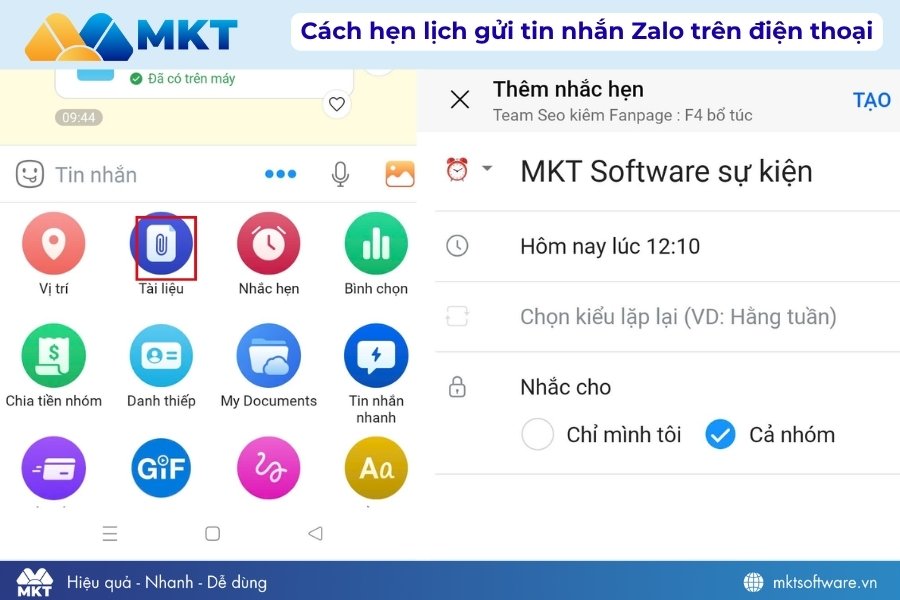
- Bước 1: Mở cuộc trò chuyện bạn muốn gửi tin.
- Bước 2: Click vào dấu 3 chấm (...) trên ô soạn thảo tin nhắn → Chọn tính năng Tạo nhắc hẹn (biểu tượng Đồng hồ).
- Bước 3: Soạn nội dung bạn muốn gửi vào ô Nội dung nhắc hẹn.
- Bước 4: Chọn thời gian và chọn lặp lại (nếu cần).
- Bước 5: Nhấn Tạo nhắc hẹn.
Cách 4: Hẹn giờ gửi tin nhắn Zalo bằng phần mềm ZMarketing
Nếu bạn muốn gửi tin nhắn Zalo hàng loạt đến bạn bè, group Zalo mà không cần tải Zalo Oa hay cài phần mềm về máy, bạn có thể dùng phần mềm ZMarketing (phiên bản website). Phần mềm dùng ngay trên website, giúp bạn quản lý hàng trăm tài khoản Zalo cùng lúc, phù hợp với doanh nghiệp lớn.
Cách hẹn giờ gửi tin nhắn Zalo bằng ZMarketing như sau:
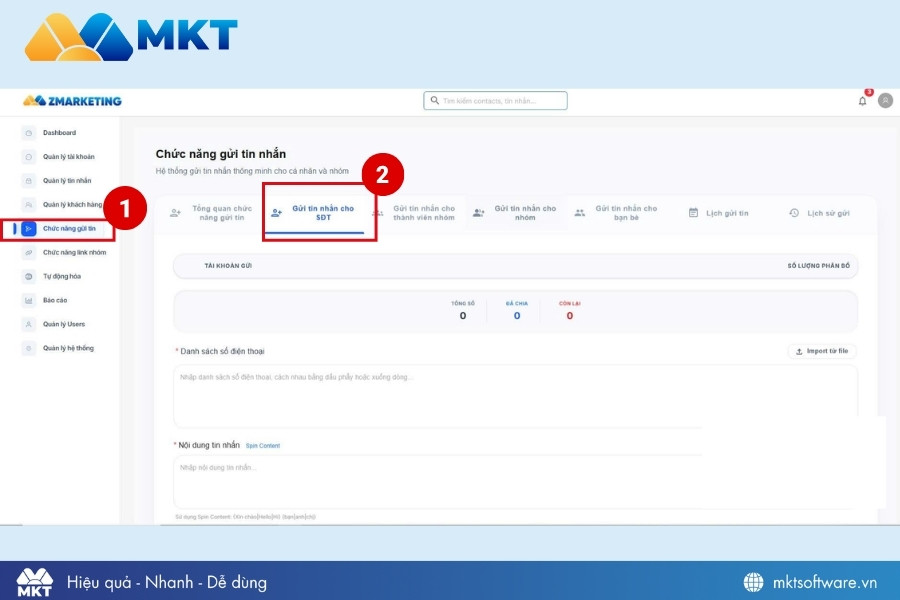
Bước 1: Tải và đăng nhập ZMarketing theo tài khoản do MKT Software cung cấp.
Bước 2: Vào chức năng gửi tin → Chọn 1 tính năng gửi tin nhắn bất kỳ (ví dụ như gửi theo SĐT, theo nhóm, theo bạn bè)
Bước 3: Nhập nội dung tin nhắn muốn gửi, cài đặt tốc độ gửi tin và chọn Lên lịch gửi
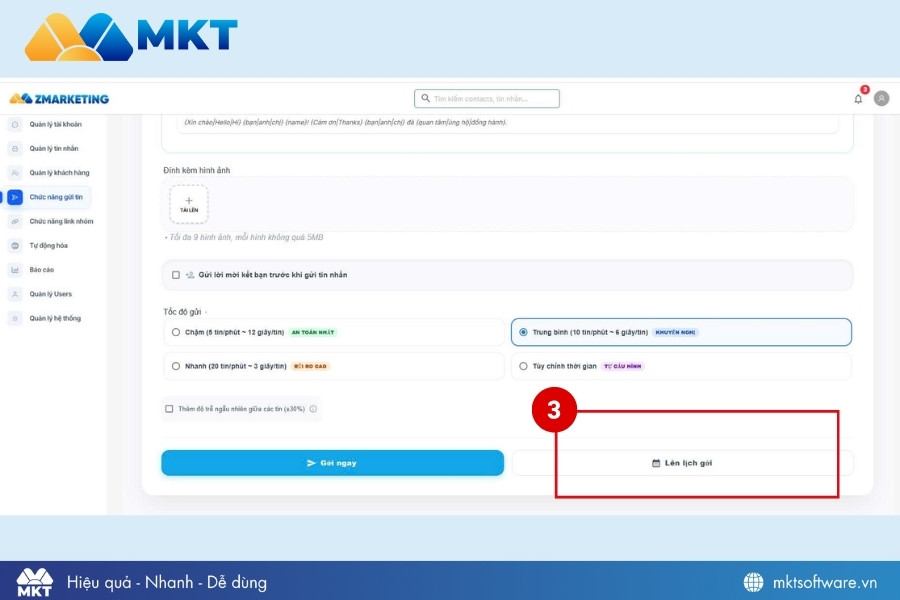
Bước 4: Cài đặt thời gian bạn muốn gửi tin nhắn đến người nhận và lưu lịch gửi.
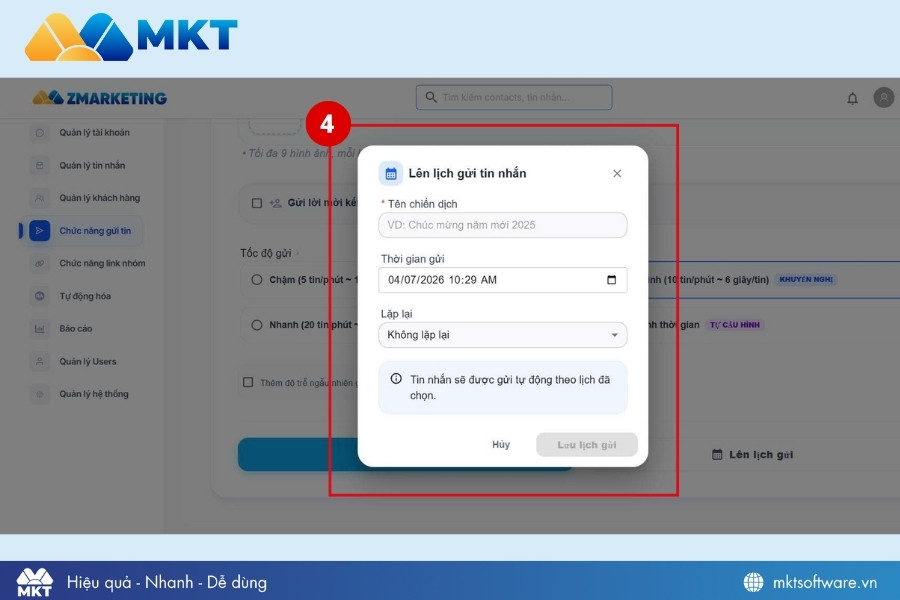
Ngoài tính năng hẹn giờ gửi tin nhắn Zalo, ZMarketing còn có các tính năng khác như:
- Quản lý nhiều tài khoản Zalo cùng lúc trên điện thoại, máy tính
- Gửi tin nhắn hàng loạt theo SĐT, nhóm, bạn bè,...
- Tích hợp hệ thống CRM giúp lưu trữ và quản lý khách hàng chuyên nghiệp
Xem thêm tính năng của phần mềm tại bài viết: ZMarketing - Phần mềm Zalo Marketing tự động.
Cách 3: Hẹn giờ gửi tin nhắn Zalo bằng phần mềm Zalo Plus
Một cách hẹn giờ gửi tin nhắn Zalo khác mà bạn có thể áp dụng là sử dụng phần mềm Zalo Plus. Phần mềm giúp bạn hẹn giờ gửi tin nhắn Zalo tự động qua tính năng lập lịch.
Cách hẹn giờ gửi tin nhắn Zalo tự động bằng Zalo Plus như sau:
Bước 1: Tải và cài đặt phần mềm Zalo Plus về máy tính
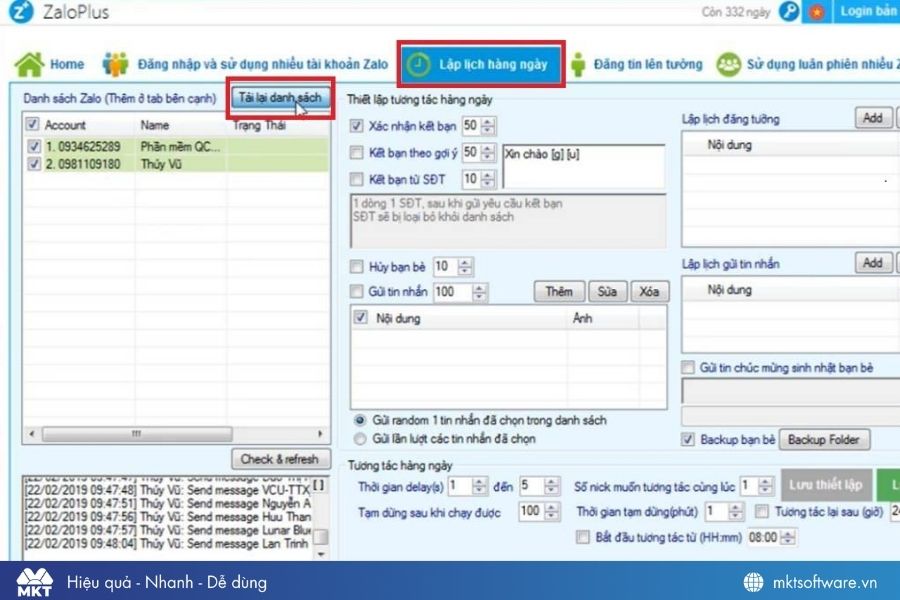
Bước 2: Nhập tài khoản Zalo của bạn vào phần mềm → Chọn tính năng lập lịch hàng ngày → Tải danh sách
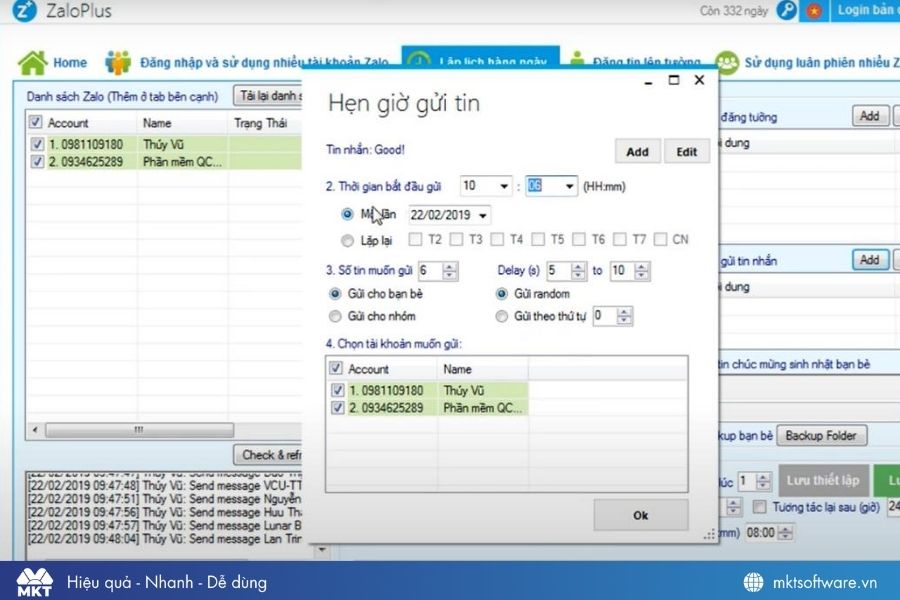
Bước 3: Chọn hẹn giờ gửi tin nhắn → Lập lịch gửi tin nhắn → Thêm nội dung → Thêm → Lưu và bắt đầu. Ngay sau đó phần mềm sẽ gửi tin nhắn Zalo theo đúng khung giờ bạn đã cài đặt.
Xem thêm:
- Cách tắt thông báo đã nhận trên Zalo chi tiết từ A-Z
- Hướng dẫn cách khôi phục tin nhắn Zalo khi chưa sao lưu
V. Câu hỏi thường gặp
Để hiểu hơn về cách hẹn giờ gửi tin nhắn Zalo cũng như cách để gửi tin nhắn Zalo hàng loạt không bị spam, bạn có thể tham khảo thêm các câu hỏi thường gặp sau:
1. Nên hẹn giờ gửi tin nhắn Zalo vào các khung giờ nào?
Bạn nên hẹn giờ gửi tin nhắn Zalo vào các khung giờ sau:
- Khách hàng cá nhân (B2C): Nên hẹn giờ vào 8h30 - 9h00 (lúc bắt đầu làm việc) hoặc 20h00 - 21h30 (thời điểm nghỉ ngơi, lướt điện thoại nhiều nhất).
- Trao đổi công việc: Tốt nhất là 8h00 sáng hoặc 13h30 chiều để nội dung của bạn luôn nằm ở top đầu danh sách tin nhắn khi đối tác mở máy.
- Tin nhắn chúc mừng/quan tâm: Hãy hẹn giờ vào 7h00 sáng để tạo sự bất ngờ và năng lượng tích cực cho người nhận ngay khi thức dậy.
2. Hẹn giờ gửi tin nhắn Zalo có bị spam không?
Không. Việc hẹn giờ gửi tin nhắn có bị tính là spam hay không phụ thuộc vào cách thức và tần suất bạn thực hiện. Bạn nên ưu tiên dùng tính năng Gửi Broadcast của Zalo OA hoặc dùng phần mềm uy tín.
Kết luận
Việc nắm vững cách hẹn giờ gửi tin nhắn Zalo không chỉ giúp bạn chủ động hơn trong công việc mà còn thể hiện sự chuyên nghiệp khi chăm sóc nhiều khách hàng. Hy vọng bạn đã lựa chọn được cách thức phù hợp và xây dựng những group Zalo full 1000 thành viên.
Tin tức liên quan
5 Cách tăng tương tác Facebook X10 hiệu quả
22/10/2025Tăng tương tác Facebook là cách để nhà bán hàng có thể tăng độ nhận diện trên Facebook, gi...
Clone Nick Facebook là gì? Rủi ro khi clone nick Facebook
21/10/2025Clone nick Facebook là gì? Lưu ý cần nhớ khi tạo nick clone Facebook.
Mẹo Đồng Bộ Dữ Liệu Zalo Từ Điện Thoại Sang Máy Tính Để Không Bị Lỗi
20/10/2025Đồng bộ dữ liệu Zalo từ điện thoại sang máy tính nhanh chóng, giúp sao lưu tin nhắn, hình...
Hướng Dẫn Đồng Bộ Dữ Liệu Zalo Từ Máy Tính Sang Điện Thoại Chuẩn Và Nh...
20/10/2025Hướng dẫn đồng bộ dữ liệu Zalo từ máy tính sang điện thoại nhanh chóng, khôi phục tin nhắn...

5 Chiến Lược Tối Ưu Content Facebook Hiệu Quả Để Tăng Tương Tác Và Xây...
19/10/2025Áp dụng ngay 5 chiến lược tối ưu content Facebook được nhiều thương hiệu lớn sử dụng để tă...

Tổng Hợp Các Mẫu Content Khách Sạn Độc Đáo Tạo Dấu Ấn Thương Hiệu
18/10/2025Tổng hợp những mẫu content khách sạn hay, chuyên nghiệp và thu hút nhất cho khai trương, k...
Zalo OA Là Gì Mà Khiến Doanh Nghiệp Nhỏ Cũng Bứt Phá Doanh Thu?
18/10/2025Zalo OA là gì? Tìm hiểu Zalo Official Account, các tính năng nổi bật, cách tạo và xác thực...