Mã 2FA là gì? 4 cách lấy mã 2FA nhanh chóng và phổ biến
Mục lục bài viết
- I. Mã 2FA là gì?
- II. Cách lấy mã 2FA Google Authenticator
- Cách 1: Lấy mã 2FA bằng Google Authenticator
- Cách 2: Lấy mã 2FA bằng Email
- Cách 3: Lấy mã 2FA bằng số điện thoại/SMS
- Cách 4: Truy cập web lấy mã 2FA tự động
- III. Lưu ý khi lấy mã 2FA
- IV. FAQs - Một số câu hỏi thường gặp
- 1. Phải làm gì khi bị mất mã 2FA?
- 2. Mã 2FA có bị hết hạn không?
- 3. Tại sao tôi nhập đúng mã 2FA trên ứng dụng nhưng hệ thống báo sai?
- 4. Có thể cài đặt lấy mã 2FA trên 2 điện thoại cùng lúc không?
- Kết luận
Mật khẩu thông thường không còn đủ an toàn trong môi trường số hiện nay. Để bảo vệ tài sản số và dữ liệu cá nhân, bạn cần biết cách sử dụng và lấy mã 2FA. Cùng MKT Software tìm hiểu các cách lấy mã 2FA nhanh chóng trong bài viết dưới đây.
I. Mã 2FA là gì?
Mã 2FA (Two-Factor Authentication) là phương thức xác thực hai yếu tố, hay còn gọi là bảo mật 2 lớp, giúp tăng cường độ an toàn cho tài khoản. Thay vì chỉ nhập mật khẩu, bạn cần thêm một bước xác minh thứ hai để chứng minh đó đúng là chính bạn.
Các yếu tố xác thực thường gồm 3 nhóm:
- Thông tin bạn biết: mật khẩu, mã PIN, câu hỏi bảo mật
- Thiết bị bạn có: điện thoại, mã SMS, ứng dụng tạo mã như Google Authenticator
- Đặc điểm sinh học: vân tay, khuôn mặt, giọng nói
Khi bật 2FA, ngay cả khi mật khẩu bị lộ, kẻ xấu vẫn khó truy cập tài khoản vì thiếu bước xác thực thứ hai.

II. Cách lấy mã 2FA Google Authenticator
Tùy vào nền tảng và thiết bị bạn đang sử dụng, bạn có thể sử dụng những cách lấy mã 2FA khác nhau. Dưới đây là 4 cách lấy mã 2FA phổ biến.
Cách 1: Lấy mã 2FA bằng Google Authenticator
Với cách này, bạn chỉ có thể lấy mã 2FA khi đã có mã dự phòng trên Google Authenticator. Cách thực hiện gồm các bước:
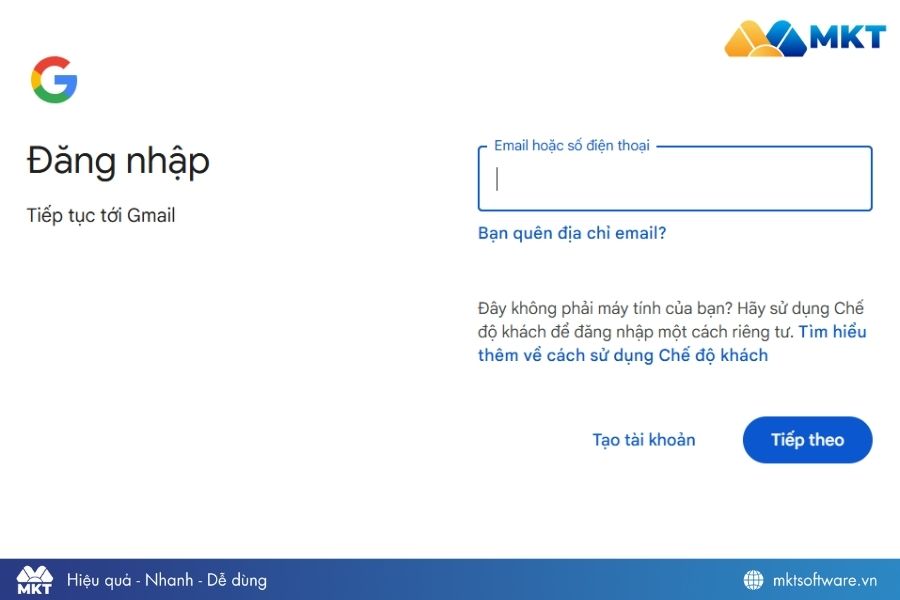
Bước 1: Chuẩn bị mã khôi phục dự phòng đã lưu khi bật 2FA cho tài khoản Gmail → mở trình duyệt hoặc ứng dụng Gmail → nhập email và mật khẩu như bình thường để đăng nhập.
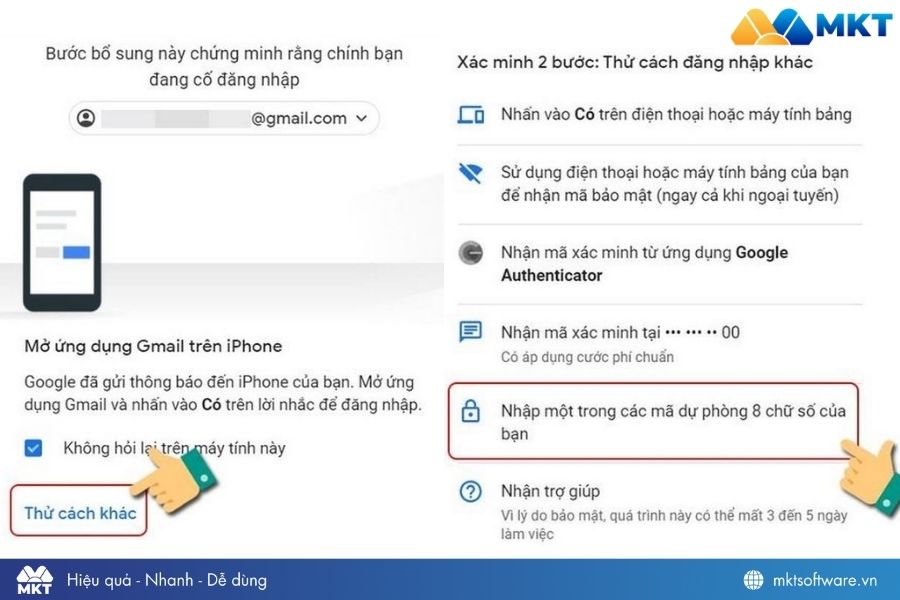
Bước 2: Sau khi nhập mật khẩu, hệ thống yêu cầu xác thực bằng mã 2FA từ Google Authenticator → chọn “Thử cách khác” hoặc “Không thể truy cập điện thoại?” để chuyển sang phương thức xác thực khác.
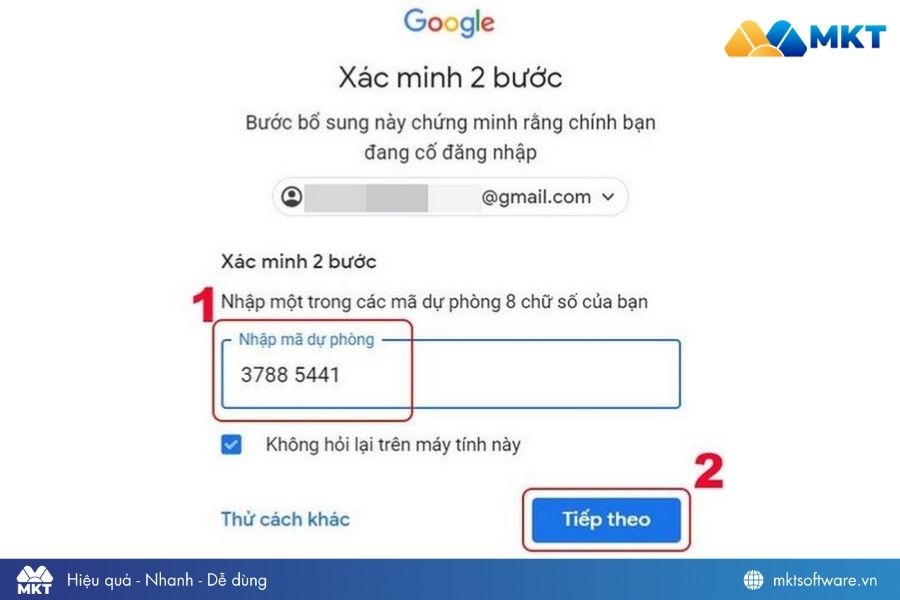
Bước 3: Trong các lựa chọn, chọn “Nhập một trong các mã dự phòng 8 chữ số của bạn”. Đây là các mã bạn đã lưu trước đó khi thiết lập bảo mật 2 lớp.
Cách 2: Lấy mã 2FA bằng Email
Khi đăng nhập vào các ứng dụng công việc hay mạng xã hội Hệ thống sẽ gửi mã xác thực gồm 6 chữ số về địa chỉ Email đã thiết lập, người dùng vui lòng truy cập Email để lấy mã và nhập vào ô xác thực.
Nếu bạn muốn lấy mã 2FA trên Facebook, bạn có thể làm theo cách sau:
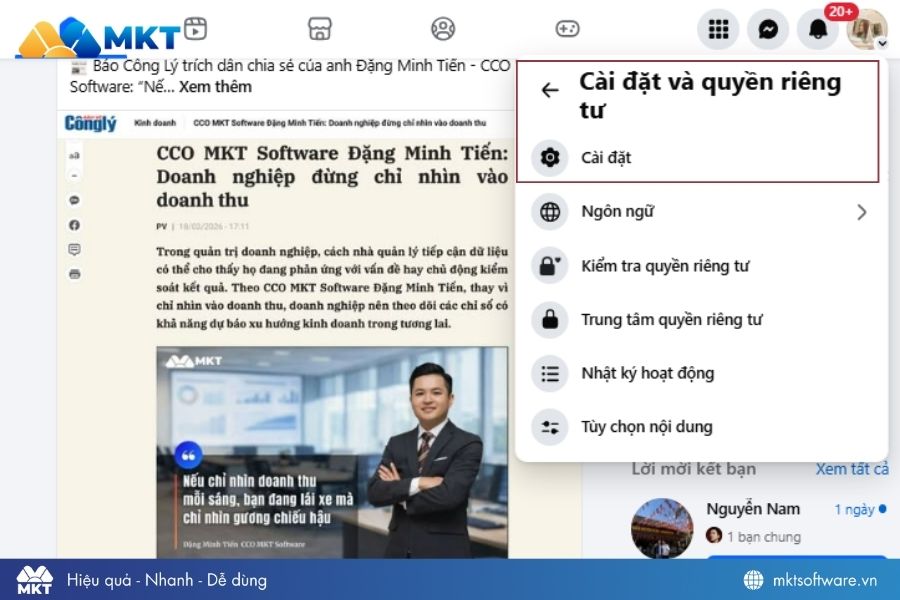
Bước 1: Truy cập vào Facebook → nhấn vào mũi tên ở ảnh đại diện góc phải → chọn Cài đặt & quyền riêng tư → chọn Cài đặt.
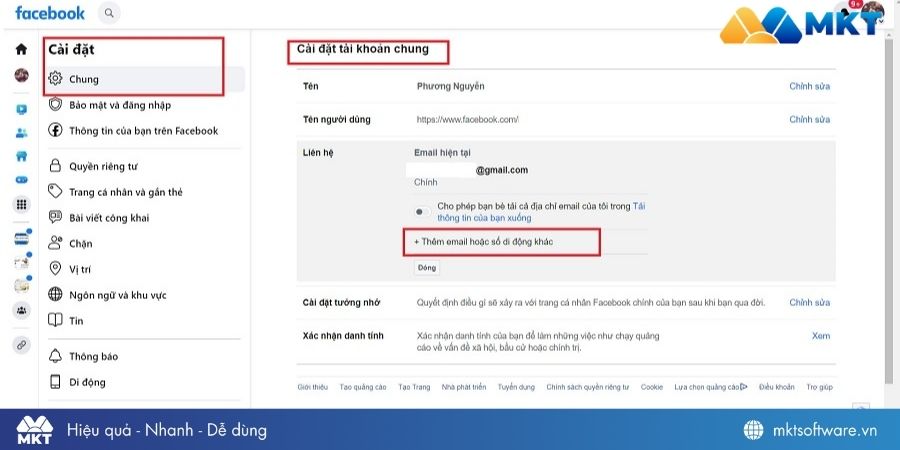
Bước 2: Chọn mục Cài đặt tài khoản → chọn Chung (biểu tượng bánh răng). Tại mục Liên hệ, chọn Chỉnh sửa → chọn Thêm email.
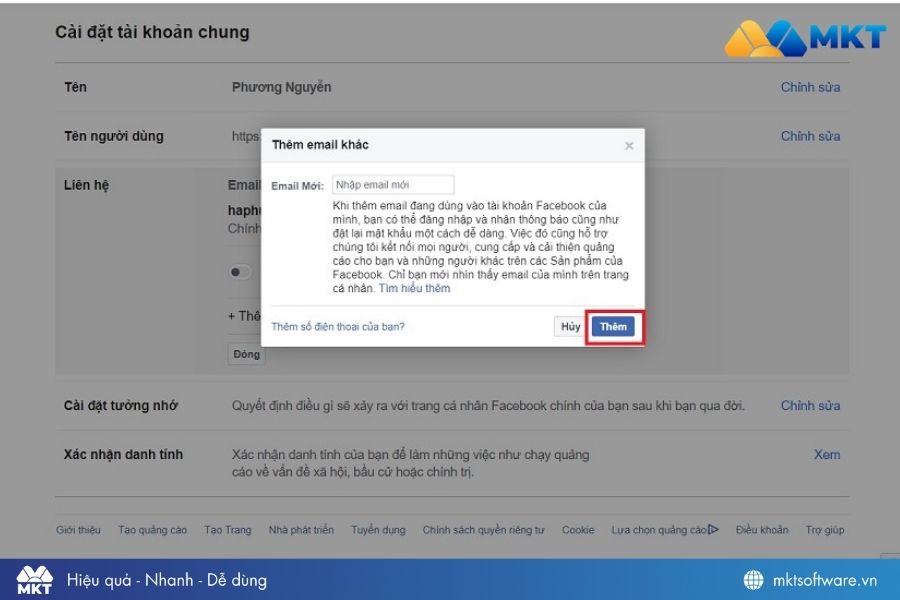
Bước 3: Nhập địa chỉ email mới → nhấn Thêm.
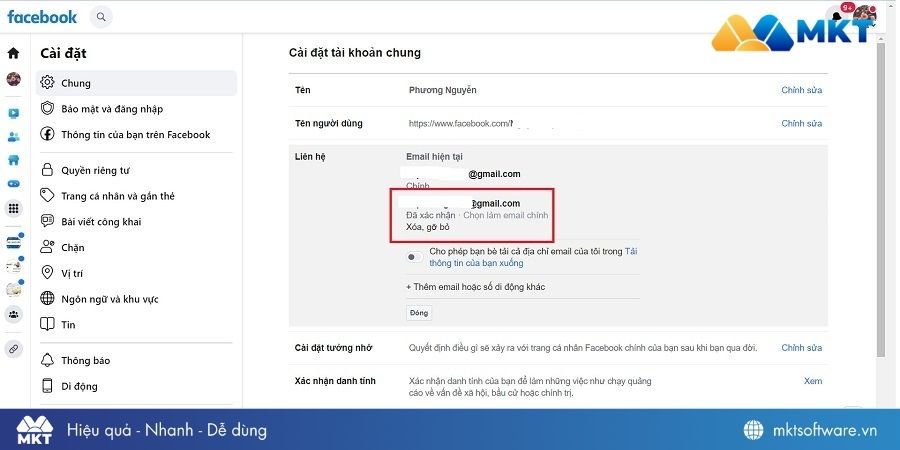
Bước 4: Nhấn Xóa, gỡ bỏ địa chỉ email cũ → bấm chọn Lưu thay đổi.
Sau khi hoàn tất, Facebook sẽ gửi mã xác thực về địa chỉ email mới mà bạn mới thêm.
Xem thêm: Hướng dẫn bảo mật nick Facebook để bảo vệ tài khoản trên các thiết bị lạ
Cách 3: Lấy mã 2FA bằng số điện thoại/SMS
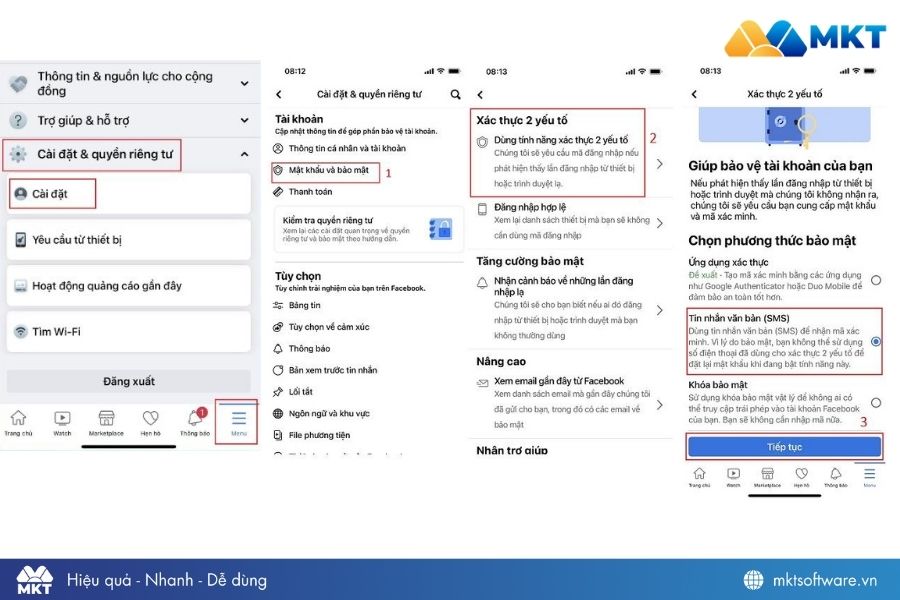
Lấy mã xác thực 2 yếu tố (2FA) qua SMS là cách phổ biến và dễ thực hiện. Lấy ví dụ với Facebook, bạn có thể nhận mã 2FA bằng số điện thoại theo các bước sau:
Bước 1: Mở ứng dụng Facebook → chọn Menu (biểu tượng 3 gạch ngang) → chọn Cài đặt & quyền riêng tư → chọn Cài đặt.
Bước 2: Nhấn chọn Mật khẩu và bảo mật → chọn Dùng tính năng xác thực 2 yếu tố tại mục Xác thực 2 yếu tố → chọn Tin nhắn văn bản SMS → nhấn Tiếp tục.
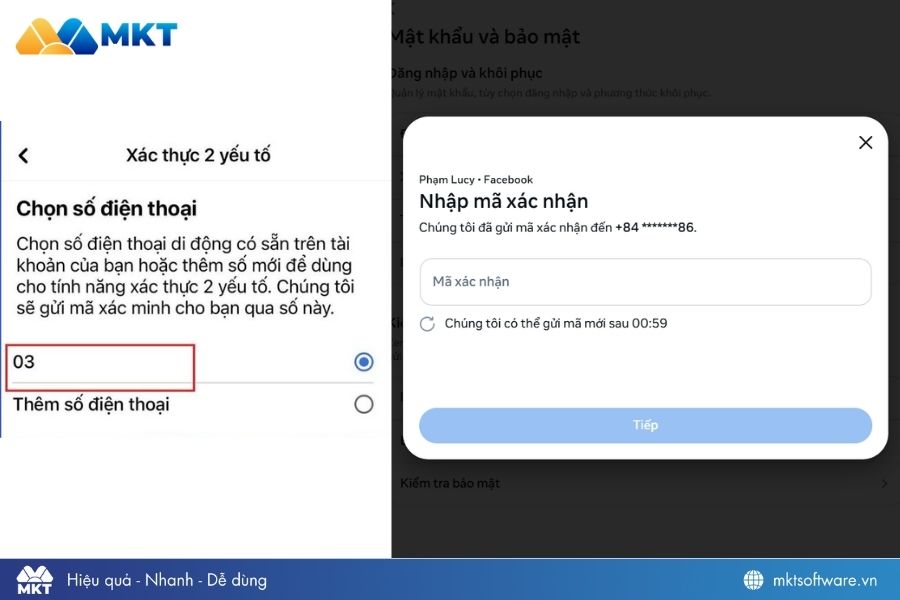
Bước 3: Chọn Số điện thoại → chọn Tiếp tục. Facebook sẽ gửi mã xác nhận qua tin nhắn SMS để bạn sử dụng khi đăng nhập.
Cách 4: Truy cập web lấy mã 2FA tự động
Một cách đơn giản, miễn phí và an toàn để lấy mã 2FA là sử dụng các website hỗ trợ tạo mã. Với phương pháp này, bạn chỉ cần nhập key 2FA – đây là dãy ký tự gồm chữ và số (thường 16 hoặc 32 ký tự) được cung cấp khi bạn kích hoạt bảo mật 2 lớp trên Facebook hoặc Google.
Các bước lấy mã 2FA trên web như sau:
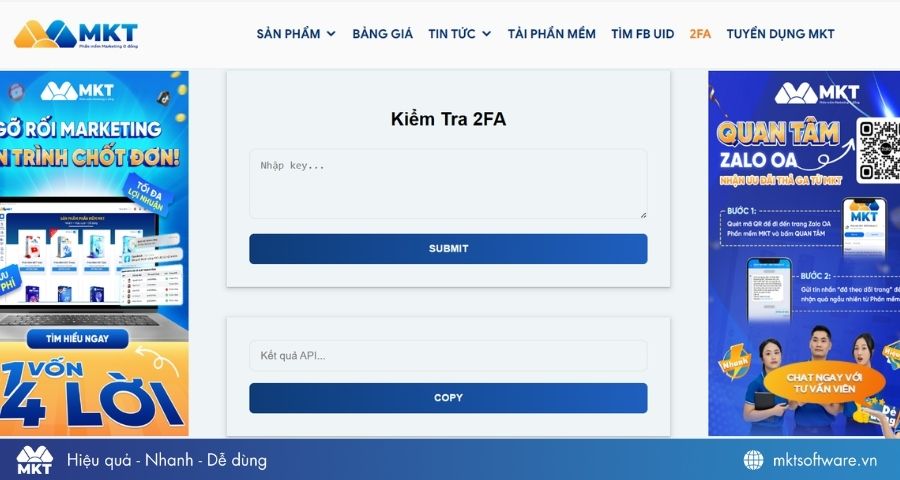
- Bước 1: Truy cập vào trang web lấy mã 2FA https://phanmemmkt.vn/2fa-live
- Bước 2: Dán dãy Key 2FA vào ô "Nhập key..."
- Bước 3: Nhấn nút Submit (hoặc Get Code). Hệ thống sẽ tự động tạo mã gồm 6 chữ số để bạn copy và sử dụng mã đó để đăng nhập.
- Mã này sẽ thay đổi liên tục theo thời gian, vì vậy bạn cần sử dụng ngay khi lấy được.
III. Lưu ý khi lấy mã 2FA
Để đảm bảo an toàn và tránh bị khóa tài khoản, bạn cần lưu ý các quy tắc sau:
- Tuyệt đối không chia sẻ mã xác thực:Không có bất kỳ nền tảng nào yêu cầu bạn cung cấp mã 2FA. Nếu có, đó rất có thể là lừa đảo.
- Lưu lại mã dự phòng: Khi bật 2FA, hãy sao lưu mã backup để sử dụng trong trường hợp mất điện thoại hoặc không nhận được mã.
- Ưu tiên dùng ứng dụng xác thực: Nên sử dụng các app như Google Authenticator hoặc Authy thay vì SMS để tăng độ bảo mật.
- Đồng bộ thời gian thiết bị: Mã 2FA thay đổi liên tục, nếu thời gian trên máy sai lệch có thể khiến mã không hợp lệ.
- Bảo mật thông tin đăng nhập: Không nhập mã vào các trang web lạ hoặc không rõ nguồn gốc để tránh bị đánh cắp tài khoản.
- Cập nhật phương thức xác thực: Khi thay đổi thiết bị hoặc số điện thoại, cần cập nhật lại để tránh mất quyền truy cập.
IV. FAQs - Một số câu hỏi thường gặp
Dưới đây là một số thắc mắc phổ biến giúp bạn lấy mã 2FA thuận lợi hơn:
1. Phải làm gì khi bị mất mã 2FA?
Bạn có thể dùng mã dự phòng (Backup Codes) đã lưu trước đó. Nếu không có mã dự phòng, bạn bắt buộc phải liên hệ bộ phận hỗ trợ của nền tảng và cung cấp giấy tờ tùy thân (CCCD/Hộ chiếu) để yêu cầu gỡ bỏ 2FA.
2. Mã 2FA có bị hết hạn không?
Có. Mã trên các ứng dụng như Google Authenticator thường hết hạn sau 30 giây. Mã gửi qua SMS hoặc Email thường có hiệu lực từ 2 đến 5 phút.
3. Tại sao tôi nhập đúng mã 2FA trên ứng dụng nhưng hệ thống báo sai?
Nguyên nhân của lỗi trên thường là do thời gian trên điện thoại và hệ thống của ứng dụng không đồng bộ (lệch múi giờ). Để khắc phục, bạn chỉ cần vào cài đặt ứng dụng Authenticator, chọn "Đồng bộ hóa thời gian" là có thể lấy mã 2FA và đăng nhập bình thường.
4. Có thể cài đặt lấy mã 2FA trên 2 điện thoại cùng lúc không?
Có. Khi thiết lập 2FA lần đầu, hãy dùng cả 2 điện thoại quét cùng một mã QR Code. Cả hai máy sẽ hiển thị dãy số giống hệt nhau, giúp bạn có phương án dự phòng nếu một máy bị hỏng.
Kết luận
Bài viết trên đã gợi ý cho bạn một số cách lấy mã 2FA phổ biến. Hy vọng bạn có thể áp dụng để tăng cường bảo mật và bảo vệ tài khoản của mình hiệu quả hơn.
Tin tức liên quan

Cách Livestream TikTok chi tiết cho người mới bắt đầu
25/03/2026Cách Livestream TikTok chi tiết từ A-Z: hướng dẫn live trên điện thoại, PC, bán hàng, kiếm...

Cách xóa fanpage Facebook, xóa trang Facebook vĩnh viễn mới nhất 2026
24/03/2026Hướng dẫn cách xóa fanpage Facebook vĩnh viễn trên điện thoại, máy tính cập nhật mới 2026...

99+ bài thơ, STT Giỗ Tổ Hùng Vương 2026 hay và ý nghĩa
21/03/2026Tổng hợp STT, bài thơ Giỗ Tổ Hùng Vương 2026 ngắn gọn, trang trọng, dễ viral trên mạng xã...

15+ Cách tăng traffic website hiệu quả, không lo tụt traffic
20/03/2026Khám phá ngay 15+ cách tăng traffic website hiệu quả, bền vững. Cách 1: Xây dựng chiến lượ...

Cách tải và cách dùng TikTok Lite kiếm tiền dễ dàng 2026
20/03/2026TikTok Lite là phiên bản tối giản của TikTok, được tối ưu dung lượng trên các thiết bị có...

Tìm khách hàng BĐS Free ở đâu? 5 Cách tìm khách BĐS miễn phí
18/03/2026Tìm data khách hàng bất động sản free ở đâu? Xem ngay 5 cách tìm khách BĐS miễn phí và nhữ...

101+ Stt thanh niên tình nguyện ý nghĩa và truyền cảm hứng tuổi trẻ
17/03/2026Tổng hợp những stt thanh niên tình nguyện ý nghĩa, ngắn gọn và truyền cảm hứng giúp bạn lư...

6 Cách tìm kiếm data khách hàng chất lượng và ra chuyển đổi
17/03/2026Data khách hàng giúp doanh nghiệp tiếp cận đúng tệp khách hàng tiềm năng, từ đó tăng tỷ lệ...