Bí quyết Sử Dụng Trình Quản Lý Quảng Cáo Facebook Để Tối Ưu Chiến Dịch Nhanh Chóng
26-09-2025Mục lục bài viết
Trình quản lý quảng cáo Facebook là công cụ quan trọng giúp bạn theo dõi và tối ưu các chiến dịch quảng cáo. Dù bạn là người mới hay marketer chuyên nghiệp, nắm rõ cách sử dụng sẽ giúp tiết kiệm thời gian và chi phí. Bài viết này, Phần mềm marketing 0 đồng sẽ hướng dẫn bạn cách sử dụng và khai thác tối đa công cụ này.
I. Trình quản lý quảng cáo Facebook là gì?
Trình quản lý quảng cáo Facebook, hay còn gọi là Facebook Ads Manager, là nền tảng giúp các nhà quảng cáo tạo và quản lý chiến dịch quảng cáo trên Facebook, đồng thời theo dõi kết quả một cách chi tiết. Bất kỳ ai muốn chạy Facebook ads đều cần sử dụng công cụ này, vì đây là nền tảng cơ bản để triển khai và tối ưu chiến dịch hiệu quả.
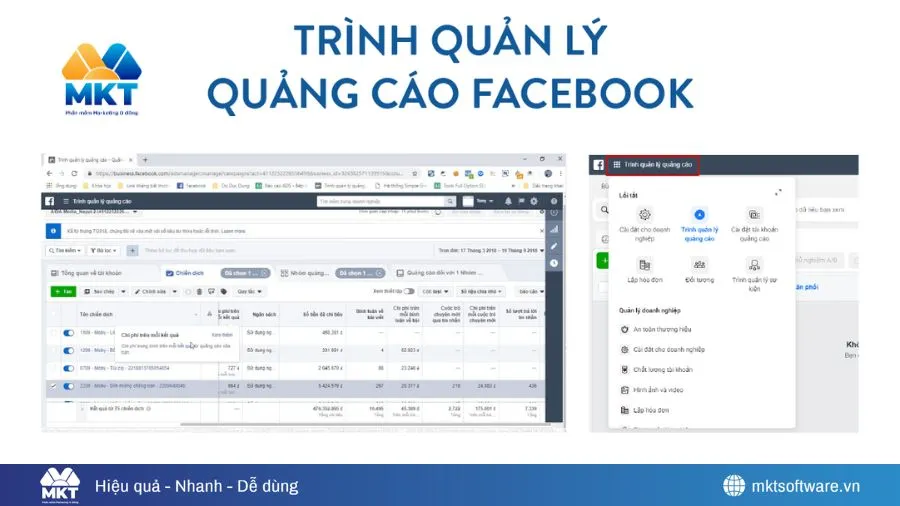
Trình quản lý quảng cáo Facebook là nền tảng giúp các nhà quảng cáo tạo và quản lý chiến dịch quảng cáo trên Facebook
Trên trình quản lý, bạn có thể thực hiện đầy đủ các bước cho một chiến dịch quảng cáo, bao gồm:
- Thiết lập các tiêu chí cho quảng cáo, xây dựng chiến dịch, tạo nhóm quảng cáo mới và điều chỉnh chúng.
- Quản lý ngân sách và giá thầu để tối ưu hiệu quả quảng cáo.
- Nhắm mục tiêu khách hàng tiềm năng và phân loại theo các nhóm đối tượng khác nhau.
- Theo dõi, phân tích các chỉ số và đánh giá kết quả chiến dịch để có những điều chỉnh kịp thời.
- Giám sát hiệu quả chiến dịch theo thời gian thực.
- Thực hiện các thử nghiệm A/B để so sánh và cải thiện hiệu quả quảng cáo.
II. Cách vào trình quản lý quảng cáo Facebook
Trình quản lý quảng cáo Facebooklà công cụ không thể thiếu giúp bạn theo dõi và tối ưu các chiến dịch Facebook Ads hiệu quả, cả trên máy tính lẫn điện thoại. Hãy cùng xem cách truy cập trình quản lý quảng cáo dưới đây:
1. Cách vào trình quản lý quảng cáo Facebook trên điện thoại
Bạn có thể theo dõi chiến dịch mọi lúc mọi nơi với ứng dụng Meta Ads Manager, hỗ trợ cả iOS và Android.
Các bước thực hiện:
- Bước 1: Tải Meta Ads Manager về điện thoại.
- Bước 2: Đăng nhập tài khoản Facebook dùng để chạy quảng cáo.
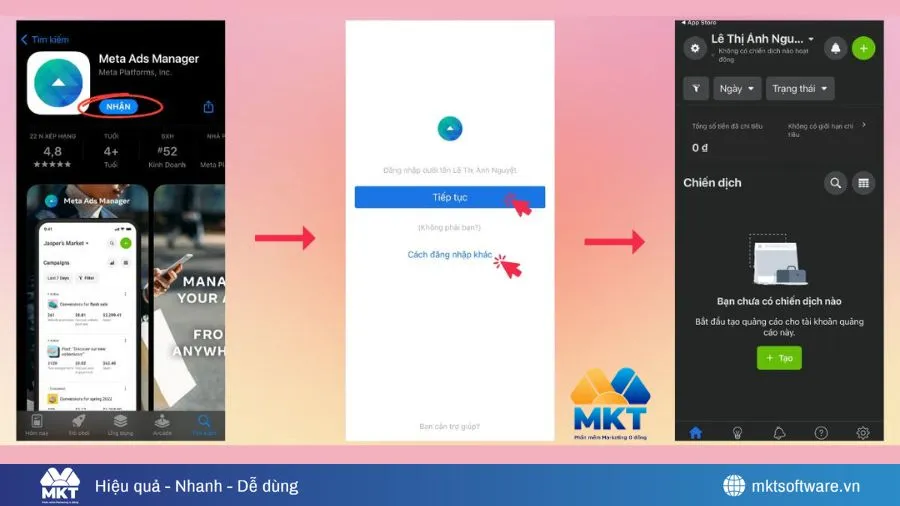
Cách vào trình quản lý quảng cáo Facebook trên điện thoại
Vậy là bạn đã có thể quản lý và theo dõi chiến dịch ngay trên điện thoại của mình.
2. Cách vào trình quản lý quảng cáo Facebook trên máy tính
Trên máy tính, việc vào trình quản lý khá đơn giản. Bạn có thể thực hiện theo các bước sau:
- Bước 1: Tại trang chủ, nhấp vào Xem tất cả (hình khối lập phương chấm tròn) trên thanh công cụ bên trái.
- Bước 2: Cuộn xuống mục Chuyên nghiệp, chọn Trình quản lý quảng cáo.
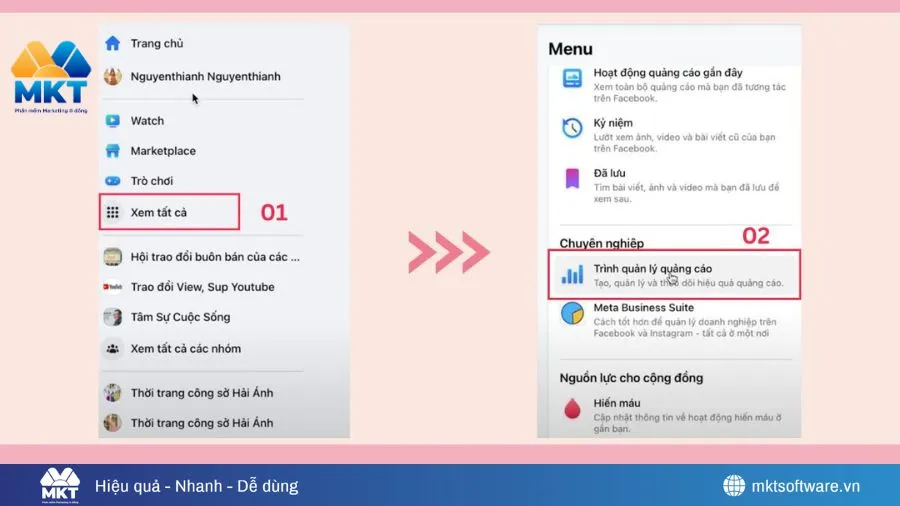
Cách vào trình quản lý quảng cáo Facebook trên máy tính
III. Các tính năng chính trong trình quản lý quảng cáo Facebook và cách dùng
Sau khi biết cách truy cập trình quản lý quảng cáo Facebook trên máy tính và điện thoại, bạn có thể tận dụng công cụ này để triển khai 5 tính năng chính.
1. Tạo quảng cáo
Khi tạo quảng cáo trên Facebook, bạn sẽ được hỗ trợ các bước sau:
- Chọn mục tiêu chiến dịch phù hợp.
- Đặt tên cho chiến dịch.
- Lựa chọn các tùy chọn nâng cao như thử nghiệm A/B, danh mục quảng cáo đặc biệt, tối ưu hóa ngân sách.
- Thiết lập ngân sách, lịch chạy và giá thầu.
- Nhắm đối tượng khách hàng mục tiêu.
- Chọn vị trí hiển thị quảng cáo.
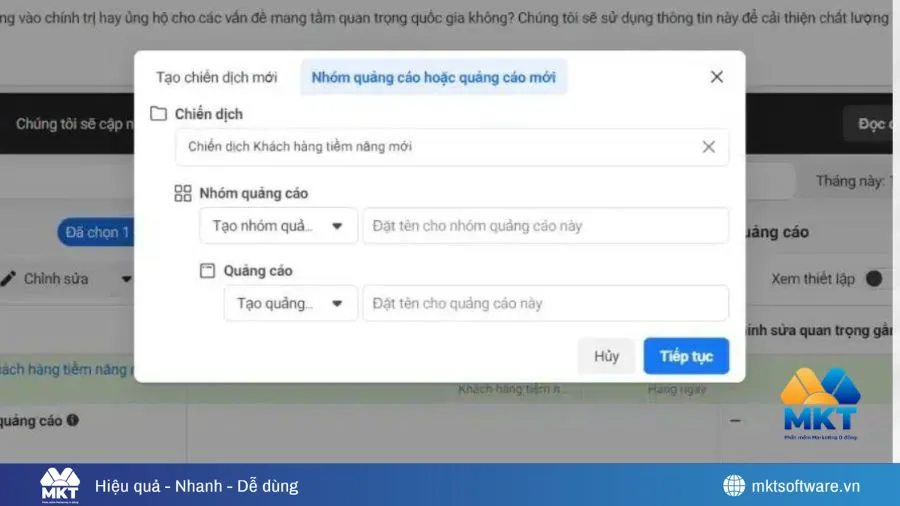
Tạo quảng cáo trên Trình quản lý quảng cáo
Nắm vững các bước này sẽ giúp bạn chạy quảng cáo hiệu quả, tránh lãng phí ngân sách.
2. Điều chỉnh quảng cáo
Để tùy chỉnh chiến dịch, bạn vào mục Chỉnh sửa trên thanh điều hướng. Tại đây, bạn có thể:
Chiến dịch:
- Thay đổi tên chiến dịch.
- Điều chỉnh ngân sách quảng cáo FB
- Bật/tắt chiến dịch.
Nhóm quảng cáo:
- Bật/tắt nhóm quảng cáo.
- Thay đổi tên hoặc vị trí xuất hiện.
- Tối ưu ngân sách và lịch chạy.
Quảng cáo:
- Thay đổi tên quảng cáo.
- Chỉnh sửa nội dung: văn bản, hình ảnh, liên kết, CTA.
- Bật/tắt quảng cáo.
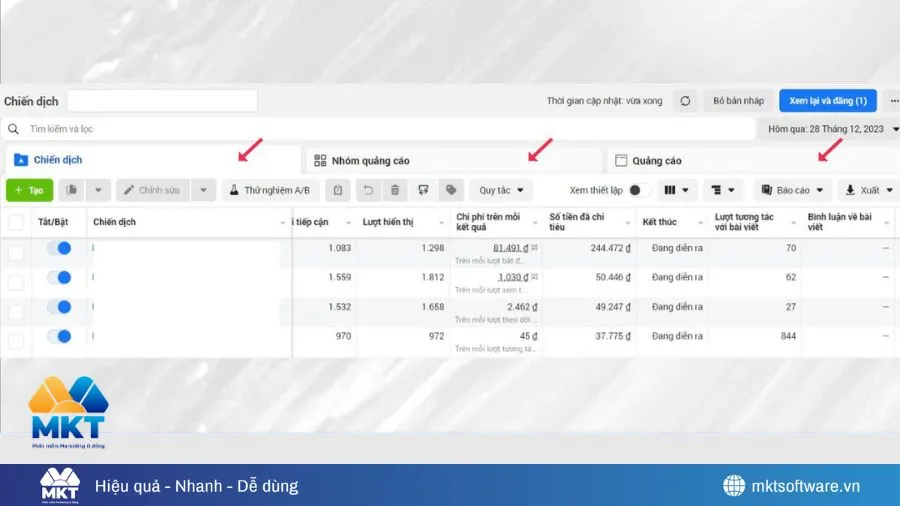
Điều chỉnh quảng cáo trên trình quản lý quảng cáo Facebook
3. Báo cáo quảng cáo
Facebook Ads Manager cho phép bạn theo dõi hiệu suất quảng cáo và chia sẻ kết quả với đội ngũ thông qua các bộ lọc và báo cáo tùy chỉnh.
Bộ lọc quảng cáo:
- Giúp tìm kiếm và lọc chiến dịch, nhóm quảng cáo hoặc từng quảng cáo dễ dàng.
- Bao gồm các tùy chọn: phạm vi ngày, tìm kiếm theo từ khóa, cấp độ quảng cáo, và bộ lọc nâng cao.
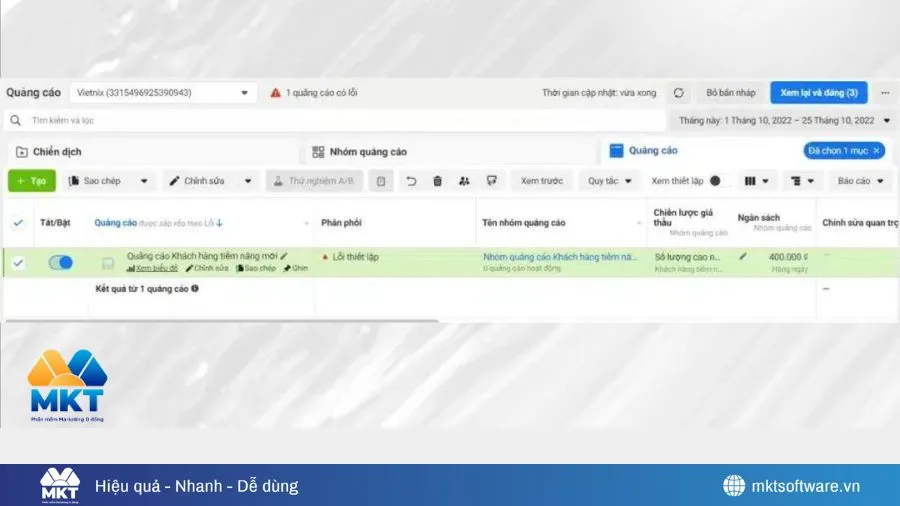
Bộ lọc quảng cáo trên trình quản lý quảng cáo Facebook
Bộ lọc thống kê:
- Báo cáo có thể tùy chỉnh theo cột và phân tích.
- Chọn Tùy chỉnh cột để thêm hoặc bỏ số liệu, giúp bạn có báo cáo phù hợp với nhu cầu.
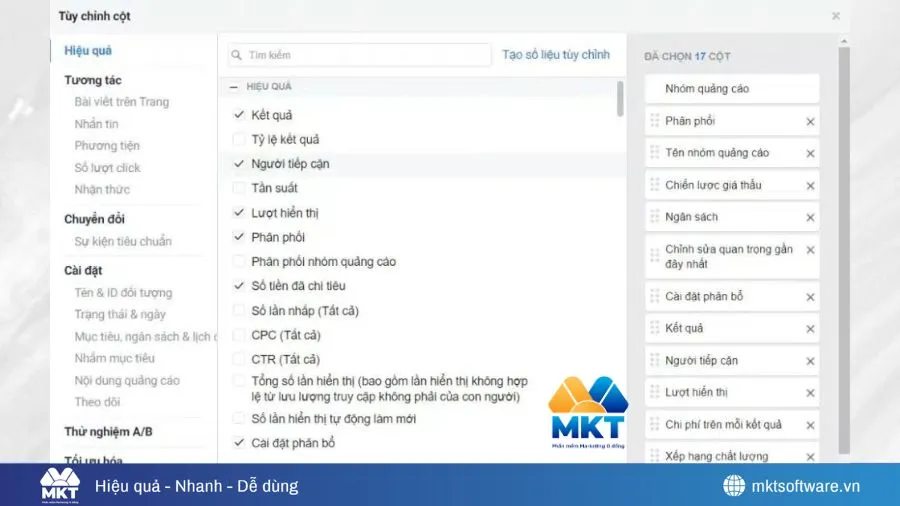
Bộ lọc thống kê trên trình quản lý quảng cáo Facebook
Chia sẻ, xuất và lưu báo cáo:
- Chia sẻ: gửi link báo cáo cho các thành viên có quyền truy cập.
- Xuất: lưu báo cáo dưới định dạng Excel hoặc CSV.
- Lưu: lưu chế độ xem báo cáo để truy cập sau, hoặc cài đặt lịch gửi email hàng ngày, tuần hoặc tháng.
4. Phân tích hiệu suất
Trình quản lý quảng cáo cung cấp báo cáo chi tiết cho từng chiến dịch và nhóm quảng cáo, giúp bạn đánh giá hiệu quả và điều chỉnh kịp thời:
- Biểu đồ dữ liệu: trực quan hóa hiệu suất tổng quan.
- Bảng báo cáo: hiển thị chi tiết từng nhóm quảng cáo và số liệu liên quan.
- Phần tóm tắt: tổng hợp chi phí, mục tiêu, phân phối; cho phép xóa, sao chép, chỉnh sửa hoặc bật/tắt quảng cáo trực tiếp.
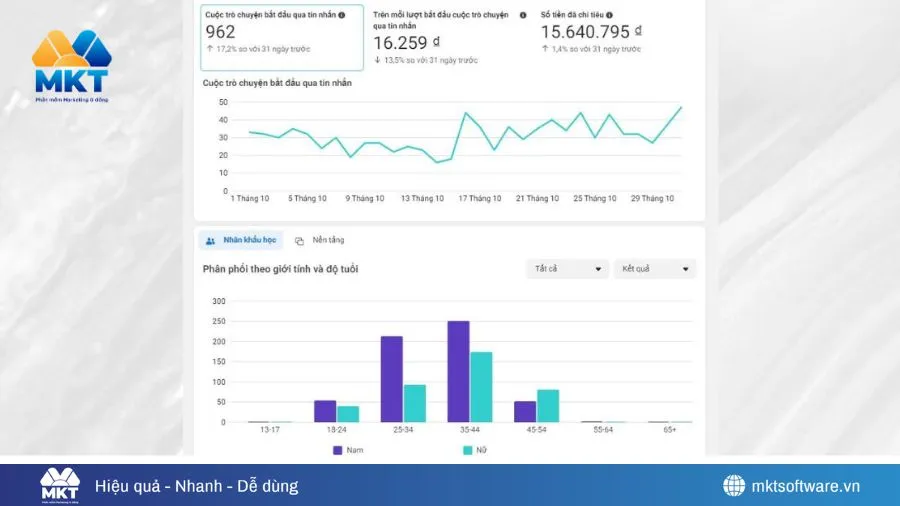
Phân tích hiệu suất trên trình quản lý quảng cáo Facebook
5. Phân quyền quản trị viên
Bạn có thể thêm thành viên khác vào Trình quản lý doanh nghiệp để cùng quản lý quảng cáo, Fanpage và theo dõi hiệu suất:
- Bước 1: Truy cập Cài đặt cho doanh nghiệp.
- Bước 2: Chọn Người dùng > Người > Thêm người.
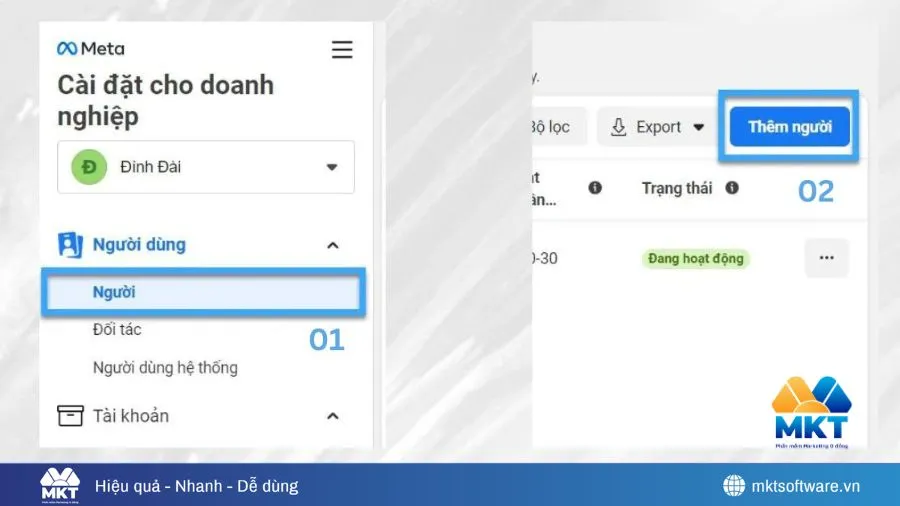
Chọn Người dùng > Người > Thêm người
- Bước 3: Nhập email của người được thêm.
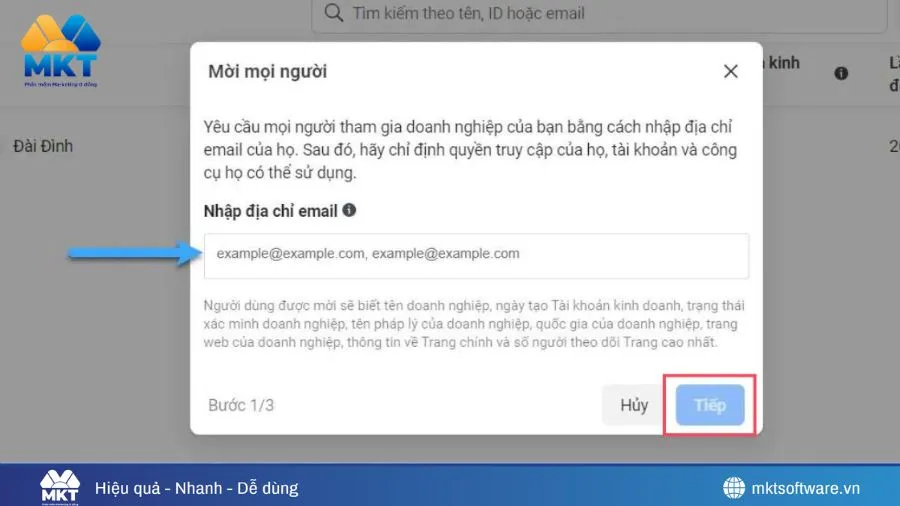
Nhập email của người được thêm
- Bước 4: Phân quyền cho thành viên mới.
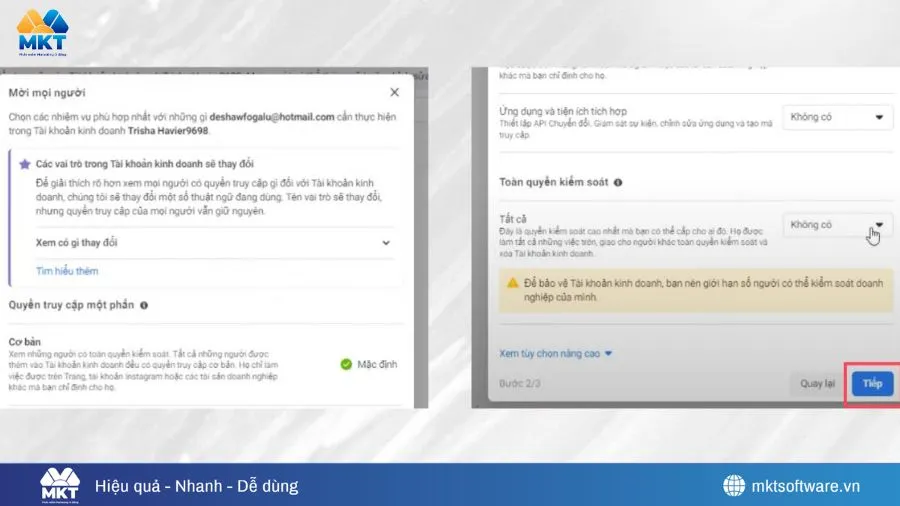
Phân quyền cho thành viên mới
- Bước 5: Chỉ định quyền truy cập và nhấn Mời.
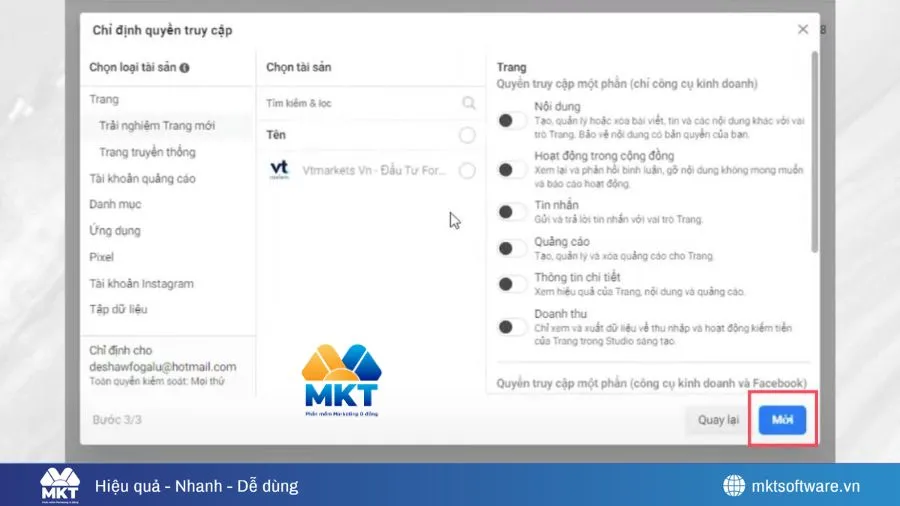
Chỉ định quyền truy cập và nhấn Mời
IV. Các câu hỏi thường gặp về trình quảng lý quảng cáo Facebook
1. Không vào được trình quản lý quảng cáo Facebook phải làm sao?
Nguyên nhân thường do lỗi đăng nhập hoặc quyền truy cập bị hạn chế. Cách xử lý: Kiểm tra kết nối, đăng nhập đúng tài khoản, thử trình duyệt khác hoặc xóa cache.
2. Trình quản lý quảng cáo Facebook bị lỗi thì xử lý như nào?
Lỗi phổ biến là do trang không tải, nút không hiển thị, số liệu sai. Cách khắc phục là hãy cập nhật ứng dụng hoặc trình duyệt, thử máy khác, liên hệ hỗ trợ Facebook nếu cần.
3. Lưu ý khi dùng phiên bản mới hoặc trên điện thoại?
Cập nhật ứng dụng, làm quen giao diện mới và đảm bảo tài khoản có quyền chạy quảng cáo.
Kết bài
Sử dụng trình quản lý quảng cáo Facebook hiệu quả giúp nâng cao kết quả chiến dịch và tối ưu chi phí quảng cáo. Hy vọng những hướng dẫn trong bài sẽ giúp bạn quản lý quảng cáo dễ dàng hơn. Hãy áp dụng ngay để chiến dịch của bạn đạt hiệu quả tốt nhất.