Cách Đổi Ảnh Đại Diện Trên Zalo Nhanh Chóng Và Dễ Làm Chỉ Trong 15 Giây
04-12-2025Mục lục bài viết
Bạn muốn cập nhật avatar Zalo để trông chuyên nghiệp hơn, dễ nhận diện hơn nhưng chưa biết thao tác thực hiện? Đừng lo! Trong bài viết này, MKT Software sẽ hướng dẫn bạn cách đổi ảnh đại diện trên Zalo nhanh nhất trên điện thoại và máy tính, kèm kích thước avatar chuẩn 2026 giúp hình ảnh luôn hiển thị sắc nét, không bị mờ hay cắt sai bố cục.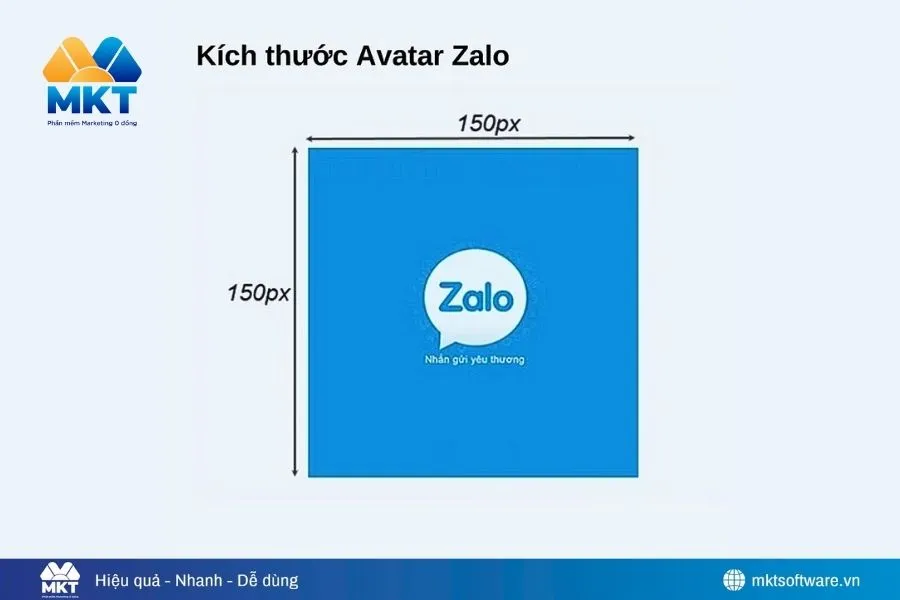
 Sau khi hoàn tất, ảnh đại diện mới sẽ hiển thị trên toàn bộ thiết bị đăng nhập của bạn.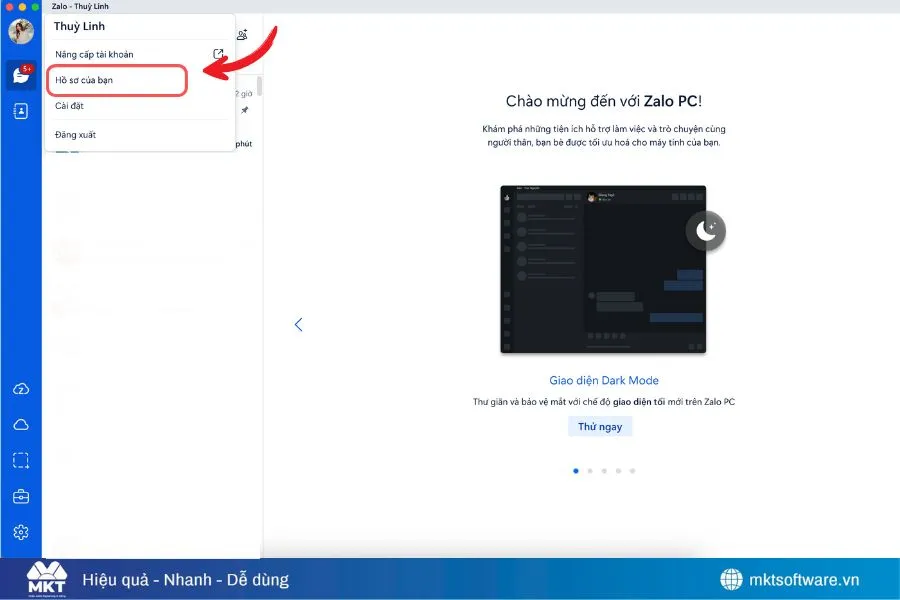
 Xem thêm:
I. Kích thước ảnh đại diện Zalo chuẩn 2026
Ảnh đại diện là yếu tố đầu tiên người khác nhìn thấy khi truy cập vào trang cá nhân của bạn trên Zalo. Vì vậy, việc lựa chọn đúng kích thước avatar Zalo chuẩn sẽ đảm bảo hình ảnh sắc nét, bố cục cân đối và không bị cắt xén khi hiển thị. Dưới đây là quy định mới nhất về kích thước ảnh đại diện Zalo năm 2026 mà bạn cần nắm rõ.1. Kích thước avatar Zalo chính xác
Kích thước chuẩn được Zalo khuyến nghị sử dụng là: 150 × 150 pixelĐây là kích thước tối ưu giúp ảnh hiển thị đẹp trên mọi thiết bị bao gồm điện thoại, máy tính và Zalo Web.Kích thước avatar Zalo chính xác
2. Các tiêu chuẩn kỹ thuật kèm theo
Ngoài kích thước, Zalo còn đưa ra một số yêu cầu quan trọng để đảm bảo chất lượng ảnh:- Định dạng file: JPG hoặc PNG (ưu tiên PNG nếu muốn giữ màu sắc tốt)
- Dung lượng tối đa: 1 MB
- Tỷ lệ ảnh: Vuông chuẩn 1:1
- Ảnh nên rõ nét, không bị vỡ hoặc mờ khi phóng to
II. Lợi ích khi cập nhật ảnh đại diện Zalo đẹp & rõ nét
Ảnh đại diện trên Zalo không chỉ đóng vai trò là hình minh họa đơn thuần, mà còn là “bộ mặt” giúp người khác đánh giá mức độ uy tín, sự chuyên nghiệp và cá tính của bạn. Dưới đây là những giá trị nổi bật khi bạn cập nhật ảnh đại diện Zalo rõ ràng và chất lượng cao:- Tạo thiện cảm ngay từ cái nhìn đầu tiên nhờ avatar sáng, rõ nét giúp bạn ghi điểm với người xem
- Thể hiện tính cách và phong cách riêng thông qua ảnh chân dung, ảnh gia đình hoặc hình ảnh mang dấu ấn cá nhân
- Dễ nhận diện trong danh bạ và nhóm chat khi dùng ảnh đại diện rõ ràng, giúp bạn nổi bật và hạn chế nhầm lẫn trong các cuộc trò chuyện đông thành viên.
- Giảm thiểu nguy cơ nhầm lẫn tài khoản nhờ avatar có điểm nhận diện rõ ràng
- Tăng độ uy tín và an toàn khi tương tác bởi ảnh đại diện chất lượng tạo cảm giác tin tưởng.
Lợi ích khi cập nhật ảnh đại diện Zalo đẹp & rõ nét
III. Hướng dẫn cách đổi ảnh đại diện trên Zalo bằng điện thoại
Zalo trên smartphone là nền tảng được dùng nhiều nhất, vì vậy việc thay đổi ảnh đại diện cũng được tối ưu để thao tác nhanh và đơn giản. Chỉ với vài bước chạm, bạn có thể cập nhật ngay một avatar mới mà không cần đến máy tính. Dưới đây là hướng dẫn chi tiếtcách đổi ảnh đại diện trên Zalo bằng điện thoại để bạn thực hiện dễ dàng.
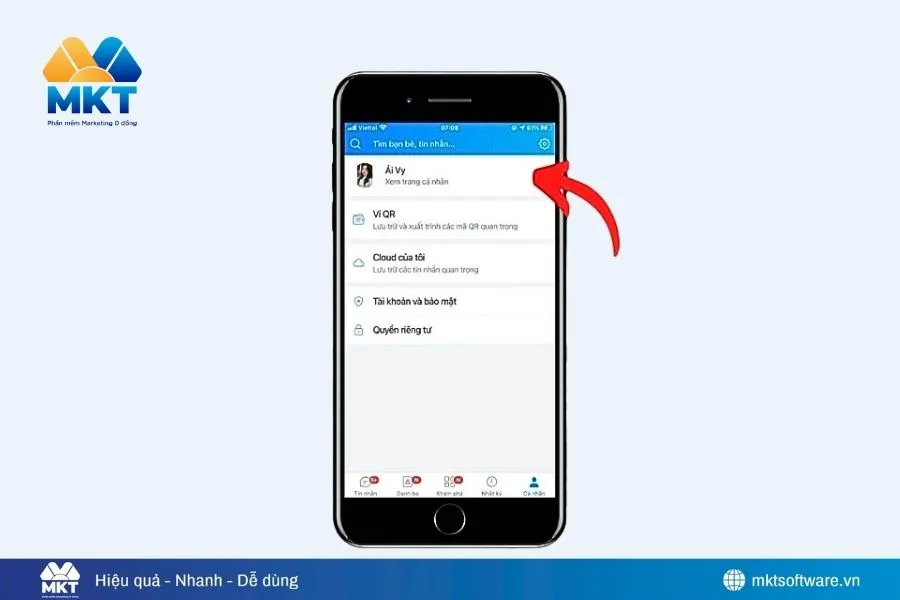
Bước 1: Mở ứng dụng Zalo
Truy cập Zalo -> chọn mục “Cá nhân” -> nhấn “Xem trang cá nhân”.Bước 2: Chọn cập nhật ảnh đại diện
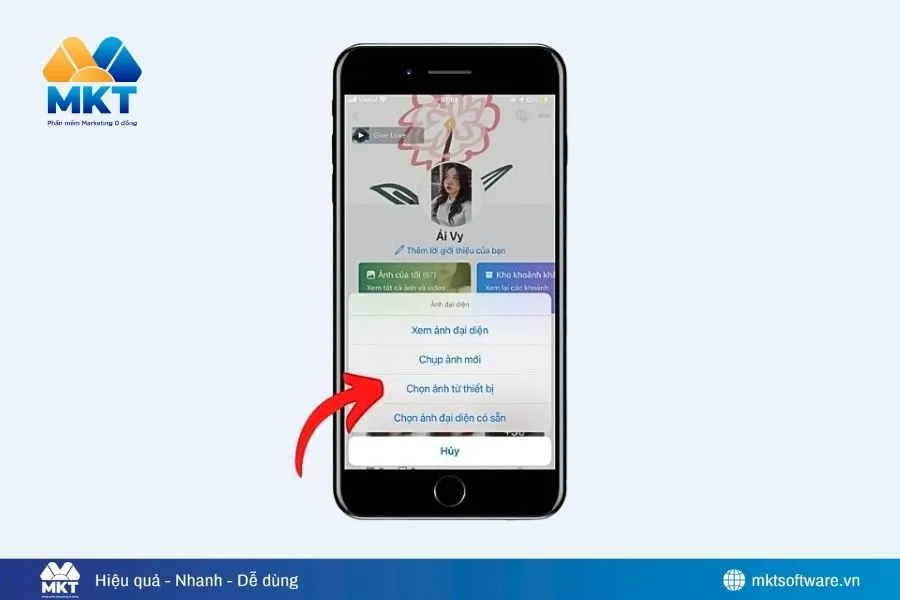
Chạm vào ảnh đại diện hiện tại -> chọn “Chọn ảnh từ thiết bị”.Bước 3: Tải ảnh lên & điều chỉnh
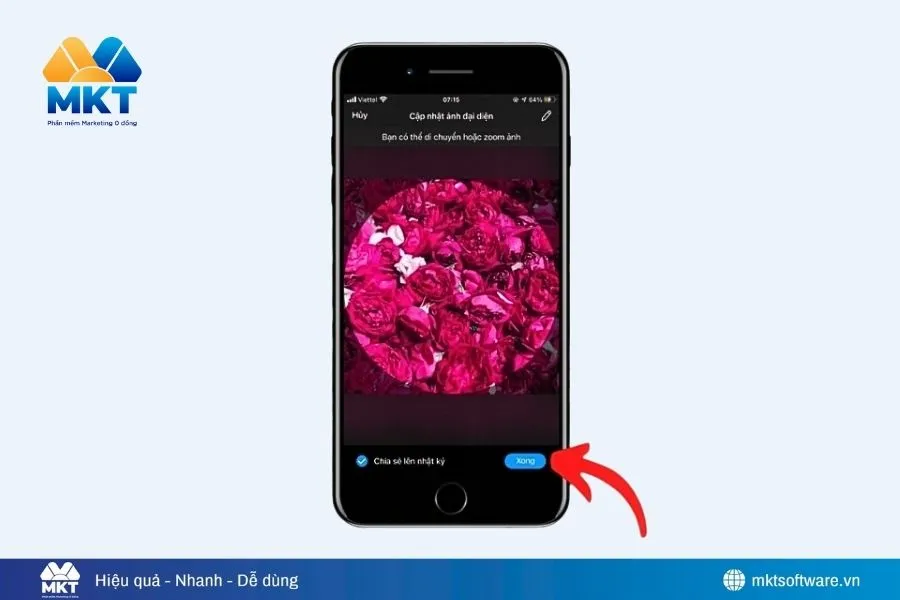
Chọn ảnh từ thư viện -> phóng to, thu nhỏ hoặc căn chỉnh -> nhấn “Xong” để lưu.Sau khi hoàn tất, ảnh đại diện mới sẽ hiển thị trên toàn bộ thiết bị đăng nhập của bạn.IV. Hướng dẫn cách đổi ảnh đại diện trên Zalo bằng máy tính / Zalo Web
Nếu thường xuyên dùng Zalo PC để làm việc, bạn cũng có thể cập nhật avatar trực tiếp từ máy tính theo các hướng dẫn chi tiếtcách đổi ảnh đại diện trên Zalo bằng máy tính / Zalo Web dưới đây:
Bước 1: Mở Zalo PC hoặc Zalo Web
Đăng nhập tài khoản ZaloBước 2: Vào mục tài khoản
Nhấn vào ảnh đại diện góc phải trên giao diện -> chọn “Hồ sơ cá nhân”.Bước 3: Chọn ảnh mới
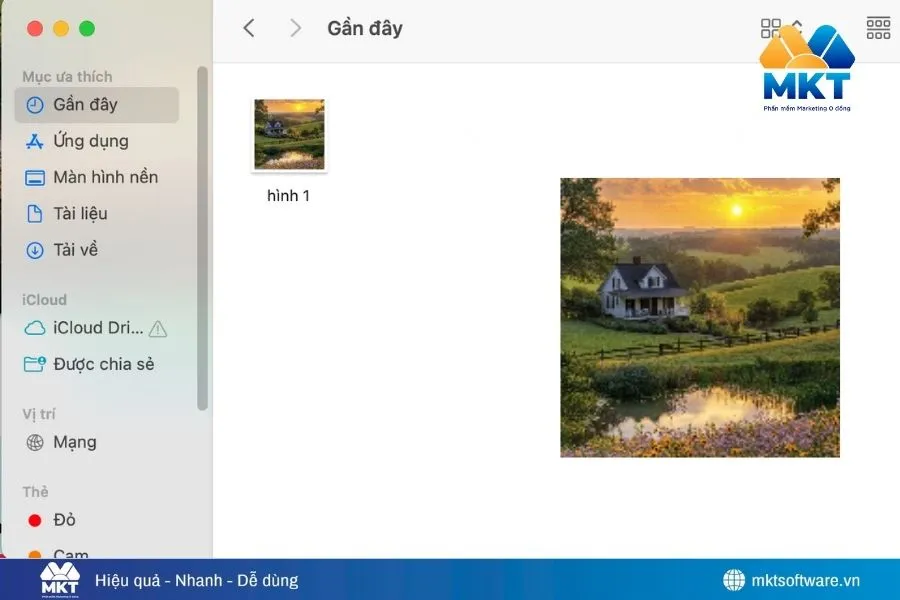
Click vào avatar hiện tại -> chọn ảnh lưu trong máy -> bấm “Open”.Bước 4: Lưu thay đổi
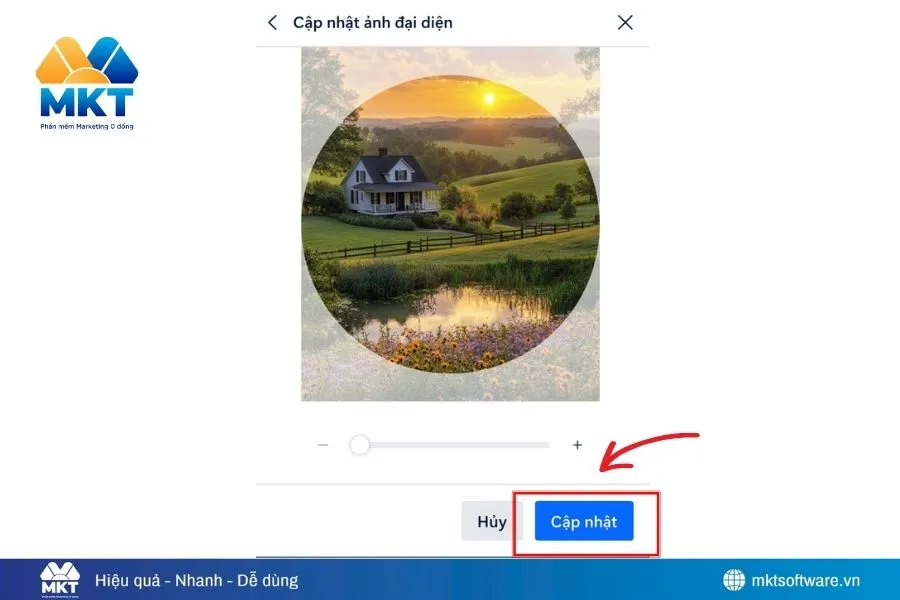
Nhấn “Cập nhật” để hoàn tất.Xem thêm:- Số Tổng Đài ZaloPay Mới Nhất – Cách Liên Hệ CSKH 2026
- Có cách vào lại nhóm Zalo khi đã rời nhóm không? Hướng dẫn chi tiết 2026
V. Kết luận
Qua bài viết trên, bạn đã hiểu rõ cách đổi ảnh đại diện trên Zalo cũng như biết được kích thước avatar chuẩn 2026 để hình ảnh luôn hiển thị sắc nét và chuyên nghiệp. Việc cập nhật ảnh đại diện đúng cách không chỉ giúp tăng mức độ nhận diện, sự uy tín mà còn cải thiện trải nghiệm khi bạn sử dụng Zalo cho liên lạc cá nhân hoặc trong công việc. Hy vọng hướng dẫn chi tiết này sẽ giúp bạn thao tác nhanh chóng và tối ưu tài khoản Zalo hiệu quả hơn.
Tags:
Cách Đổi Ảnh Đại Diện Trên Zalo Nhanh Chóng Và Dễ Làm Chỉ Trong 15 Giây