Block Zalo: Hướng Dẫn Chặn và Bỏ Chặn Zalo Đơn Giản Nhất 2026
04-12-2025Mục lục bài viết
Block Zalo là cách nhanh nhất để bạn ngăn chặn các tài khoản làm phiền và kiểm soát quyền riêng tư khi sử dụng ứng dụng. Trong bài viết này, MKT Software sẽ hướng dẫn chi tiết cách chặn và bỏ chặn Zalo cho bạn bè và người lạ, giúp bạn chủ động hơn trong mọi tình huống.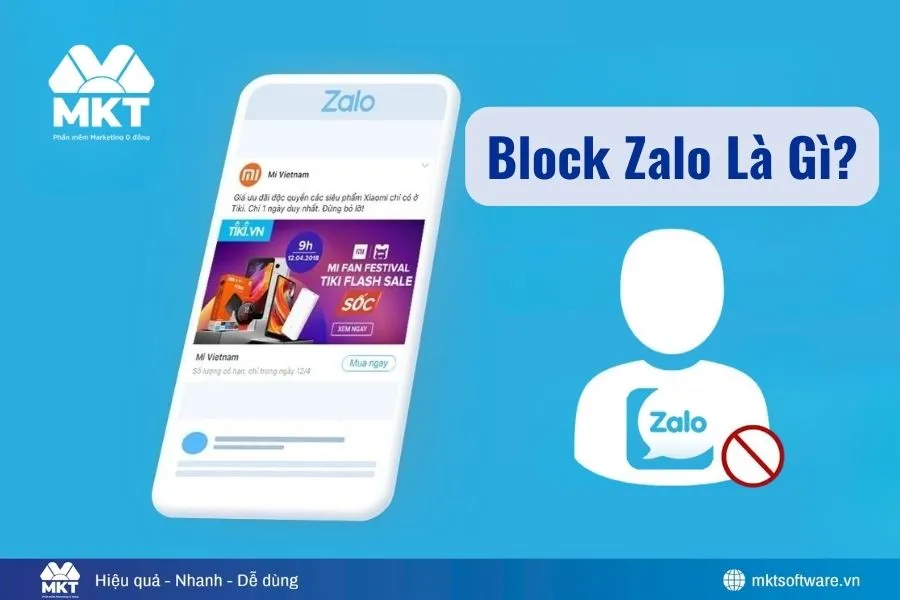
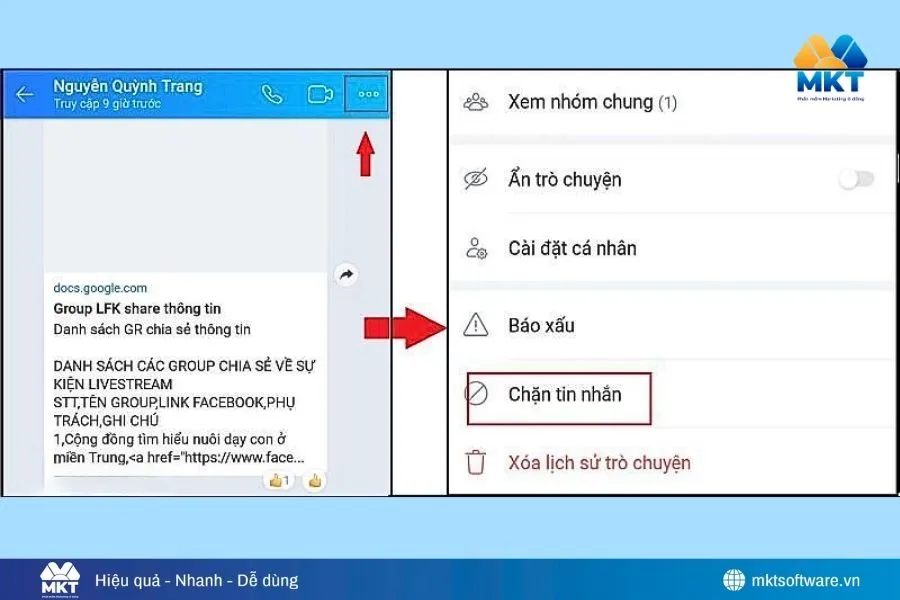 Bước 3: Zalo sẽ hiển thị thông báo xác nhận. Nhấn Có để chặn.Sau khi block, người đó sẽ không thể liên lạc với bạn bằng bất kỳ cách nào trong Zalo.Ngoài ra, cách block Zalo trên máy tính cũng tương tự như trên điện thoại. Bạn mở Zalo PC -> chọn cuộc trò chuyện -> nhấn vào avatar hoặc dấu ba chấm -> chọn Chặn. Nếu bạn không nhớ đã chặn ai, có thể xem lại trong danh sách đã chặn ở phần Cài đặt.
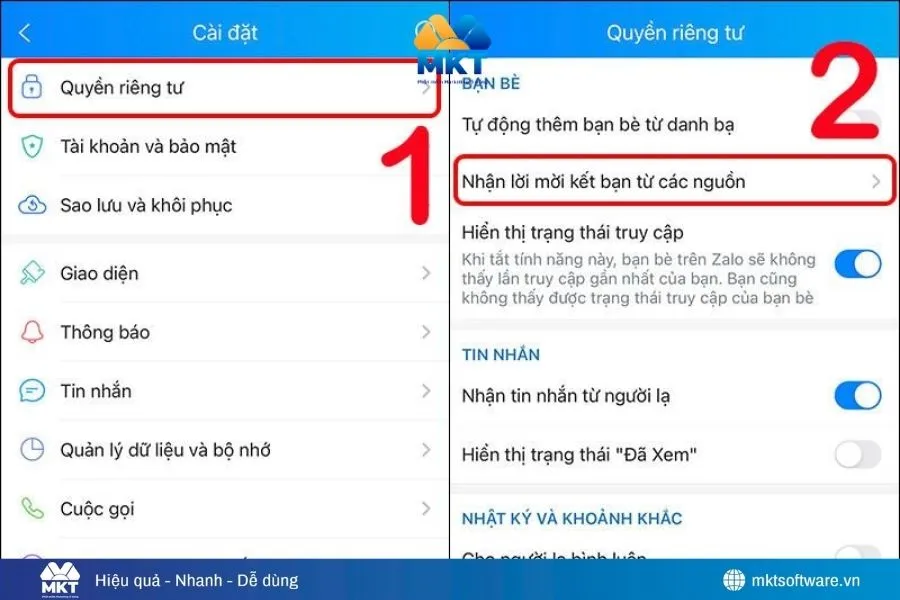 Ngoài ra, nếu bạn muốn người khác không thể tìm thấy Zalo của bạn, chỉ cần vào mục Nhận lời mời kết bạn từ các nguồn và tắt tất cả các tùy chọn. Đây cũng là một cách hiệu quả để chặn Zalo vĩnh viễn đối với một số người không mong muốn.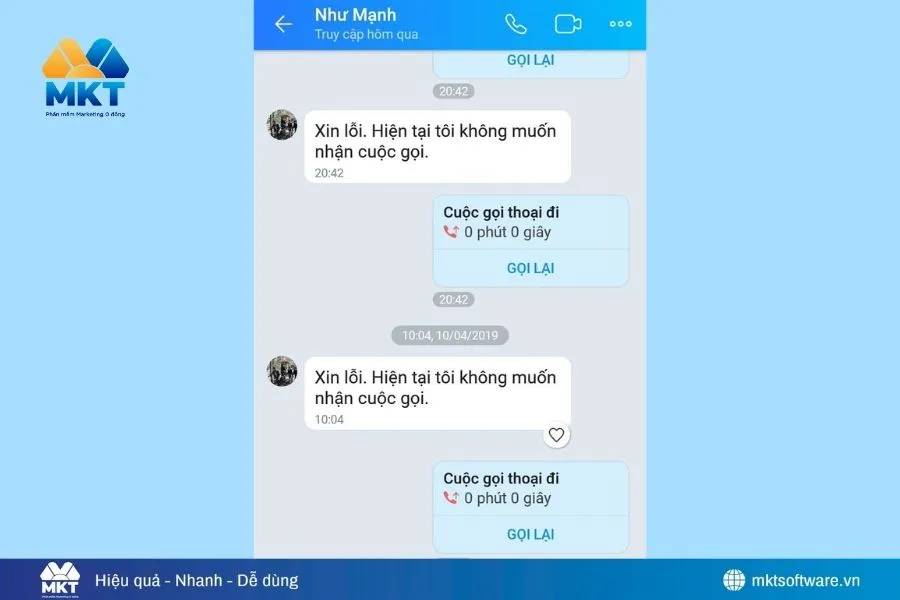
I. Block Zalo là gì? Khi nào nên sử dụng tính năng chặn?
Block Zalo (chặn Zalo) là tính năng giúp bạn ngăn một tài khoản Zalo bất kỳ tiếp tục tương tác với mình. Khi bị chặn, người đó sẽ không thể nhắn tin, gọi điện, xem ảnh đại diện, xem nhật ký hay gửi lời mời kết bạn đến bạn.Tính năng block hoạt động âm thầm, không gửi bất kỳ thông báo nào đến người bị chặn, vì vậy rất thuận tiện nếu bạn muốn hạn chế tương tác mà không gây khó xử. Sau khi block, bạn hoàn toàn kiểm soát được quyền riêng tư của mình, đồng thời có thể mở chặn bất cứ lúc nào nếu muốn.Bạn nên sử dụng tính năng block Zalo trong các trường hợp sau:- Khi bị làm phiền bởi người lạ, tài khoản spam hay quảng cáo liên tục
- Khi muốn hạn chế tương tác tạm thời với ai đó nhưng không muốn xóa bạn bè
- Khi cần bảo vệ quyền riêng tư để người khác không xem được ảnh đại diện, thông tin cá nhân hoặc nhật ký
- Khi muốn tránh bị theo dõi, soi mói trên mạng xã hội
- Khi muốn giảm căng thẳng và tránh xung đột trong những mối quan hệ nhạy cảm.
Block Zalo là gì? Khi nào nên sử dụng tính năng chặn?
II. Hướng dẫn chặn và bỏ chặn Zalo bạn bè mới nhất
Việc block Zalo bạn bè khá đơn giản và có thể thực hiện ngay trong phần trò chuyện. Khi bạn chặn một tài khoản, họ sẽ không thể nhắn tin, gọi điện hay xem bất kỳ thông tin cá nhân nào của bạn trên Zalo.1. Cách chặn Zalo bạn bè
Bước 1: Mở ứng dụng Zalo, vào danh sách bạn bè hoặc mở thẳng cuộc trò chuyện với người bạn muốn hạn chế.Bước 2: Nhấn biểu tượng 3 chấm hoặc 3 gạch ngang ở góc phải màn hình. Kéo xuống dưới và chọn mục Chặn tin nhắn.Bước 3: Zalo sẽ hiển thị thông báo xác nhận. Nhấn Có để chặn.Sau khi block, người đó sẽ không thể liên lạc với bạn bằng bất kỳ cách nào trong Zalo.Ngoài ra, cách block Zalo trên máy tính cũng tương tự như trên điện thoại. Bạn mở Zalo PC -> chọn cuộc trò chuyện -> nhấn vào avatar hoặc dấu ba chấm -> chọn Chặn. Nếu bạn không nhớ đã chặn ai, có thể xem lại trong danh sách đã chặn ở phần Cài đặt.2. Cách bỏ chặn Zalo bạn bè (mở chặn Zalo)
Nếu bạn muốn khôi phục liên lạc sau khi đã lỡ tay chặn ai đó, bạn có thể mở chặn dễ dàng trong phần cài đặt:Bước 1: Mở Zalo -> vào mục Cá nhân -> chọn Cài đặt (biểu tượng bánh răng). Bước 2: Chọn Quyền riêng tư.Bước 3: Mở mục Danh sách chặn.Bước 4: Nhấn vào tài khoản cần khôi phục -> chọn Bỏ chặn.Trên Zalo PC: vào Cài đặt -> Riêng tư & bảo mật -> Danh sách chặn -> Bỏ chặn tài khoản mong muốn.Sau khi bỏ chặn, hai bên có thể nhắn tin, gọi điện và xem thông tin của nhau bình thường.III. Hướng dẫn chặn và bỏ chặn Zalo của người lạ chính xác nhất
Nếu bạn không muốn nhận bất kỳ tin nhắn nào từ người lạ, bạn có thể chủ động tắt toàn bộ quyền liên hệ của họ trong phần cài đặt Zalo. Tính năng này giúp lọc bỏ hoàn toàn các tài khoản không quen biết, hạn chế spam và đảm bảo trải nghiệm sử dụng an toàn, riêng tư hơn.1. Cách chặn Zalo người lạ
Bước 1: Mở Zalo -> chọn Cá nhân (góc dưới bên phải) -> biểu tượng Cài đặt (hình bánh răng).Bước 2: Vào mục Quyền riêng tưBước 3: Tắt tùy chọn Nhận tin nhắn từ người lạ bằng cách kéo thanh gạt sang trái.Ngoài ra, nếu bạn muốn người khác không thể tìm thấy Zalo của bạn, chỉ cần vào mục Nhận lời mời kết bạn từ các nguồn và tắt tất cả các tùy chọn. Đây cũng là một cách hiệu quả để chặn Zalo vĩnh viễn đối với một số người không mong muốn.2. Cách bỏ chặn Zalo người lạ
Bạn cũng có thể mở lại quyền nhắn tin cho người lạ nếu muốn:Cách 1: Vào tin nhắn với người lạ đó -> nhấn Bỏ chặn tin nhắn.Cách 2: Vào Cài đặt -> Quyền riêng tư -> Danh sách chặn → bỏ chặn tài khoản tương ứng.IV. Dấu hiệu nhận biết bạn đã bị bạn bè block Zalo
Rất nhiều người không biết tại sao nhắn tin Zalo thành công nhưng không nhận được phản hồi. Một trong những nguyên nhân phổ biến nhất là bạn đã bị chặn.Khi ai đó block Zalo bạn, sẽ có những dấu hiệu sau:- Tin nhắn gửi đi hiện thông báo: “Xin lỗi! Hiện tại tôi không muốn nhận tin nhắn”
- Bạn không còn xem được nhật ký, ảnh đại diện, trạng thái hoạt động của họ
- Tài khoản đó biến mất khỏi danh sách bạn bè của bạn
- Không thể gọi điện hay xem thông tin cá nhân của người đó
Dấu hiệu nhận biết bạn đã bị bạn bè block Zalo Xem thêm:
- Số Tổng Đài ZaloPay Mới Nhất – Cách Liên Hệ CSKH 2026
- Có cách vào lại nhóm Zalo khi đã rời nhóm không? Hướng dẫn chi tiết 2026
V. Kết luận
Qua bài viết trên, bạn đã nắm rõ cách block Zalo, chặn tin nhắn từ bạn bè hoặc người lạ, cũng như cách bỏ chặn - mở chặn Zalo trong trường hợp muốn khôi phục liên lạc. Tính năng này không chỉ giúp hạn chế làm phiền mà còn tăng cường quyền riêng tư, bảo mật khi sử dụng Zalo. Tùy theo nhu cầu, bạn có thể chặn tạm thời, chặn toàn bộ người lạ hoặc thậm chí áp dụng những thiết lập nâng cao để chặn Zalo vĩnh viễn đối với những tài khoản không mong muốn. Hy vọng hướng dẫn chi tiết này sẽ giúp bạn quản lý tương tác trên Zalo một cách dễ dàng và an toàn hơn mỗi ngày.
Tags:
Block Zalo: Hướng Dẫn Chặn và Bỏ Chặn Zalo Đơn Giản Nhất 2026