3 cách live stream Youtube đơn giản và nhanh chóng cho người mới
Mục lục bài viết
- I. Điều kiện phát live stream trên Youtube
- II. 3 cách live stream Youtube cho người mới
- 1. Cách live stream trên YouTube bằng điện thoại
- 2. Cách live stream trên YouTube bằng máy tính
- 3. Cách live stream trên YouTube bằng OBS
- III. Lưu ý khi thực hiện các cách live stream Youtube
- IV. FAQs - Một số câu hỏi thường gặp
- 1. Live stream trên YouTube có được tiền không?
- 2. Livestream trên YouTube bằng điện thoại hay máy tính thì chất lượng tốt hơn?
- 3. MKT Livestream có an toàn và tuân thủ quy định của YouTube không?
- Kết luận
Live stream trên Youtube là một cách để bạn tương tác với người xem, giới thiệu sản phẩm hoặc xây dựng cộng đồng lớn mạnh. Trong bài viết dưới đây, MKT Software sẽ hướng dẫn bạn 3 cách live stream Youtube đơn giản và phổ biến nhất.
I. Điều kiện phát live stream trên Youtube
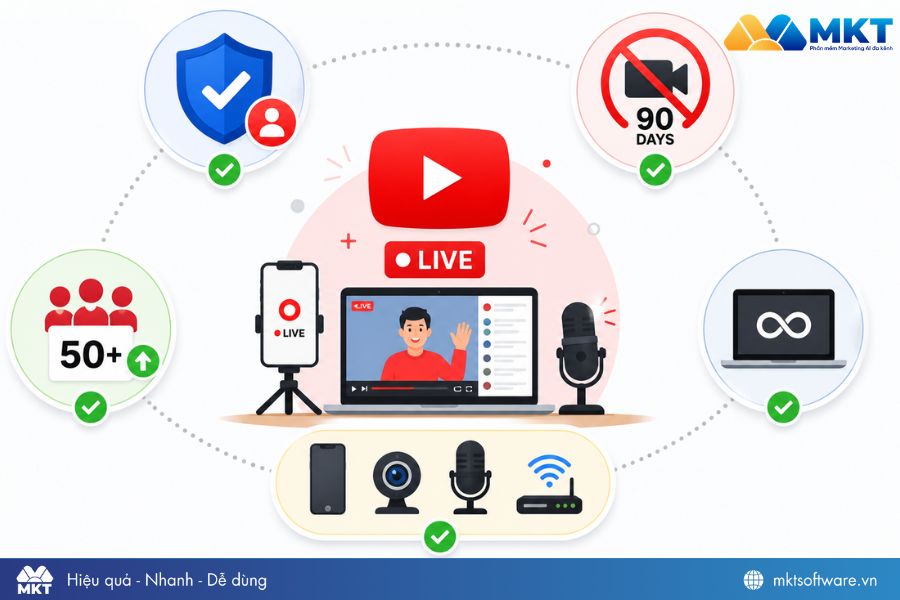
Trước khi thực hiện các cách live stream Youtube bạn cần đảm bảo một số điều kiện sau:
- Kênh đã được xác minh: YouTube sẽ yêu cầu xác nhận và cần chờ 24h để tính năng Live được kích hoạt sau khi xác minh.
- Không bị hạn chế livestream: Không bị giới hạn tính năng phát trực tiếp trong 90 ngày qua.
- Livestream trên điện thoại: Cần ít nhất 50 người đăng ký (với người từ 18 tuổi trở lên).
- Livestream trên máy tính và phần mềm: không giới hạn số lượng người đăng ký.
- Có đầy đủ thiết bị livestream: Cần có điện thoại hoặc máy tính có webcam/micro để stream. Nếu sử dụng phần mềm như OBS, cần có mạng ổn định và thiết bị đủ mạnh để xử lý video chất lượng cao.
II. 3 cách live stream Youtube cho người mới
Dưới đây là 3 cách live stream Youtube phổ biến nhất cho người mới bắt đầu.
1. Cách live stream trên YouTube bằng điện thoại
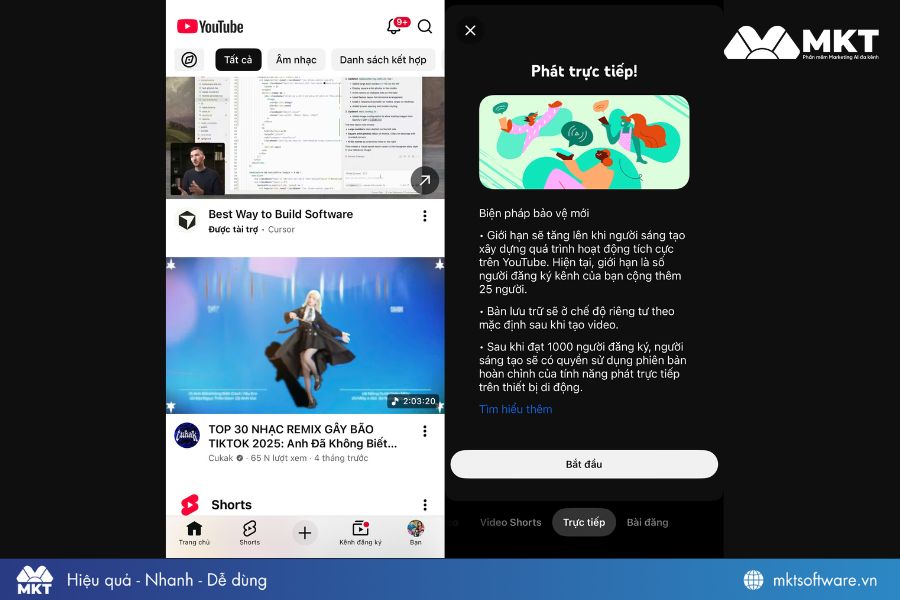
Cách live stream Youtube bằng điện thoại gồm các bước:
- Bước 1: Mở ứng dụng YouTube trên điện thoại.
- Bước 2: Nhấn vào biểu tượng “+” ở dưới cùng màn hình.
- Bước 3: Chọn Phát trực tiếp.
2. Cách live stream trên YouTube bằng máy tính
Để live stream trên YouTube bằng máy tính, bạn cần bật xác thực tính năng phát trực tiếp. Cách thực hiện như sau:
Bước 1: Truy cập vào YouTube, nhấn Tạo → Phát trực tiếp. Nếu chưa đủ điều kiện livestream, chọn Bật và tiến hành xác minh tài khoản.
Bước 2: Chọn khu vực, nhập số điện thoại và nhấn Nhận mã. Sau khi nhận được mã xác minh.
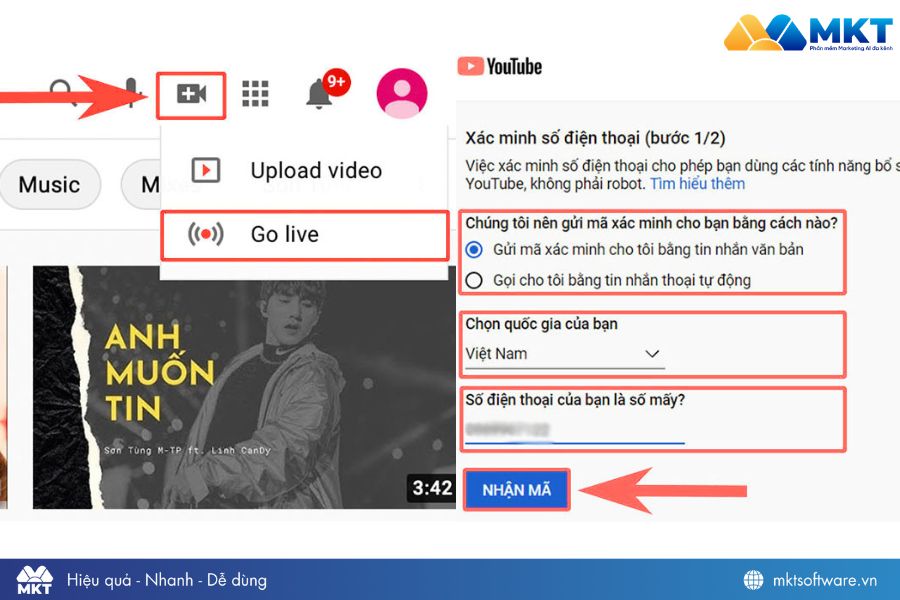
Bước 3: Nhập mã và nhấn Gửi để hoàn tất kích hoạt.
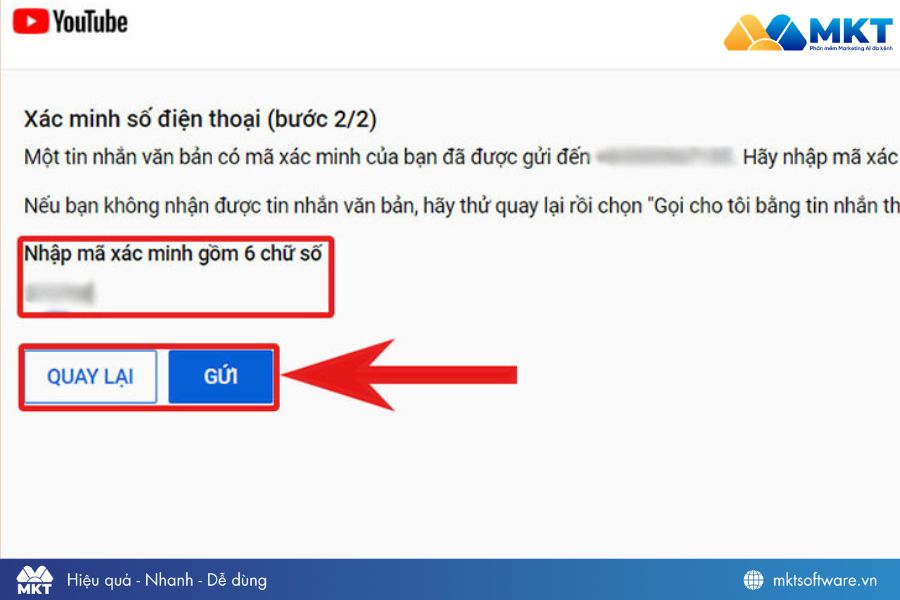
Sau đó, bạn thực hiện cách live stream Youtube bằng máy tính theo hướng dẫn sau:
Bước 1: Truy cập YouTube.com và đăng nhập tài khoản.
Bước 2: Nhấn vào biểu tượng máy quay góc trên màn hình → chọn Phát trực tiếp.
Bước 3: YouTube sẽ mở trang YouTube Studio → chọn chế độ Livestream ngay bây giờ hoặc lúc khác.
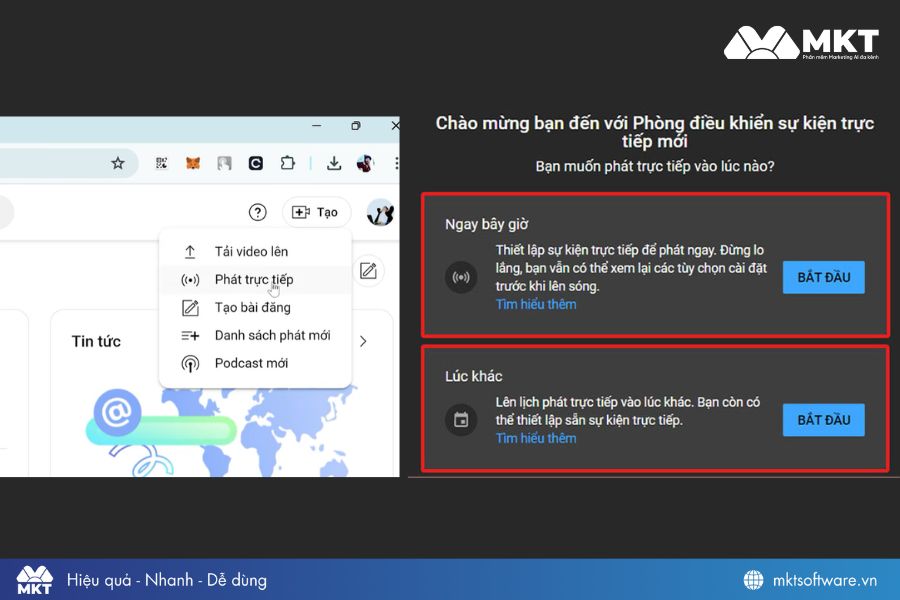
Bước 4: Nhập tiêu đề, mô tả và cần đảm bảo nội dung live stream có thể cho trẻ em xem hay không.
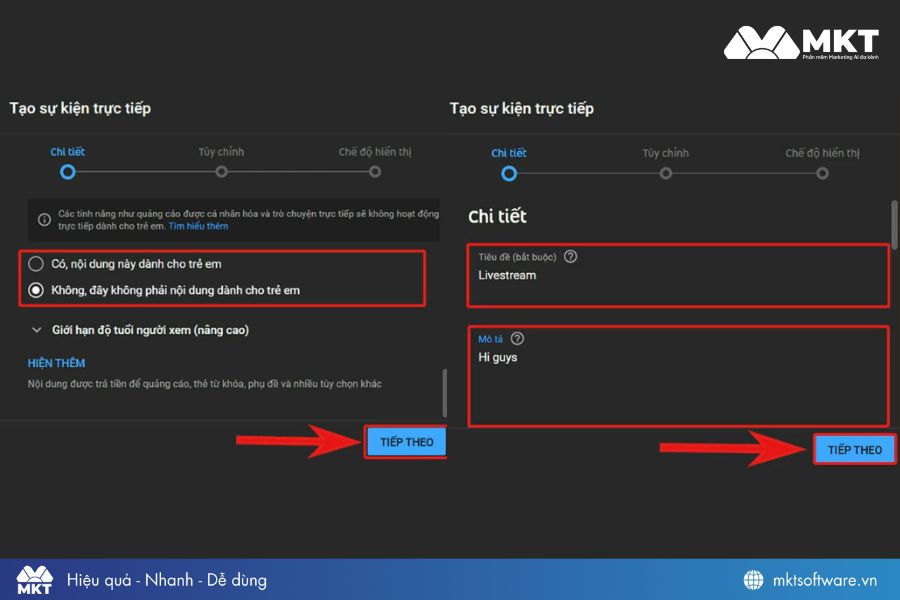
Bước 5: Thiết lập các thông tin cho buổi live stream → chọn Xong.
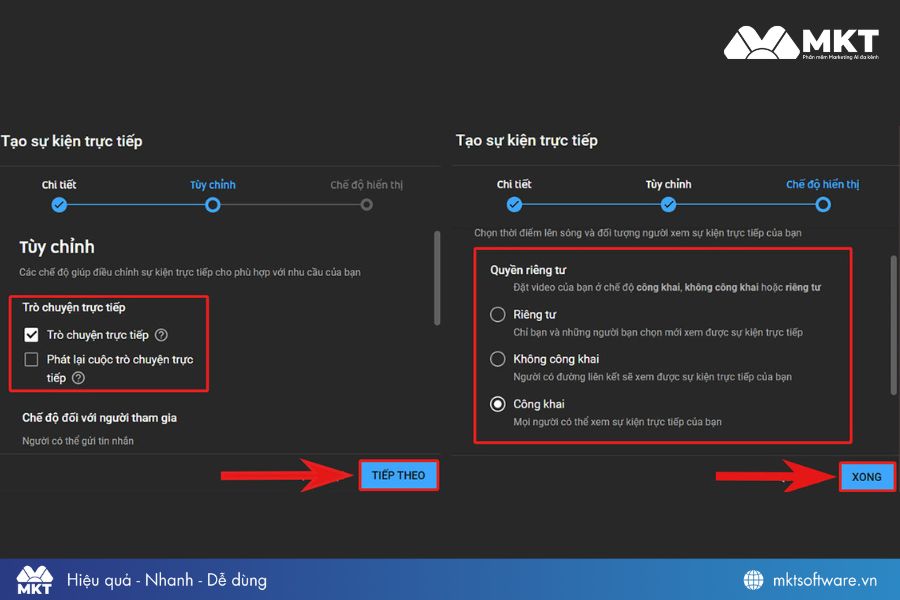
Bước 6: Nhấn chọn Phát trực tiếp.
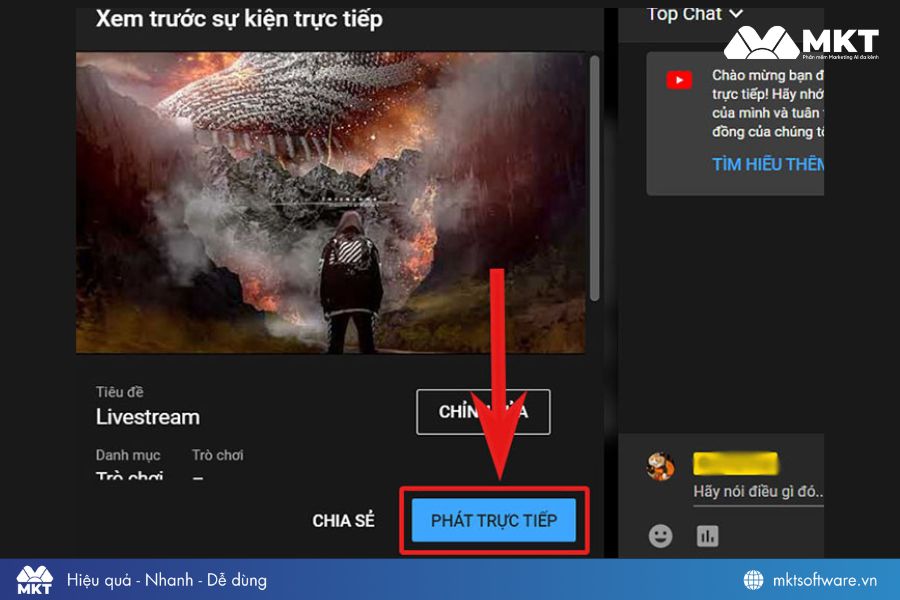
3. Cách live stream trên YouTube bằng OBS
OBS Studio là công cụ live stream Youtube chuyên nghiệp với nhiều tính năng nâng cao chuyên dành cho việc phát sóng.
Các bước live stream trên Youtube bằng OBS như sau:
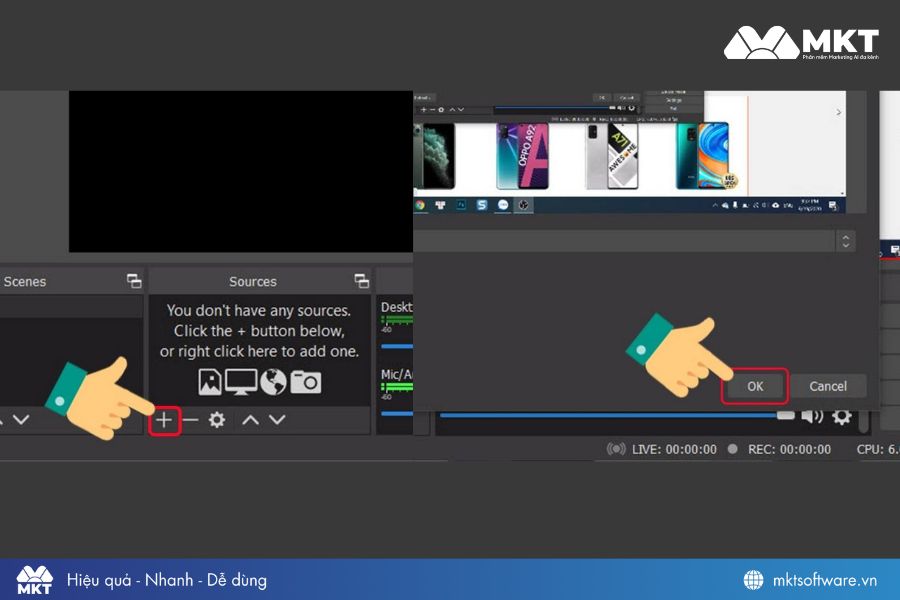
Bước 1: Mở phần mềm OBS Studio trên máy tính. Tại mục Sources, nhấn dấu (+) để thêm nguồn hình ảnh hoặc màn hình muốn phát trực tiếp.
Bước 2: Thiết lập các nguồn phát cần sử dụng như màn hình, webcam hoặc micro. Sau khi hoàn tất, nhấn OK để lưu cài đặt.
Bước 3: Trên giao diện OBS, chọn Settings để thiết lập cấu hình livestream.
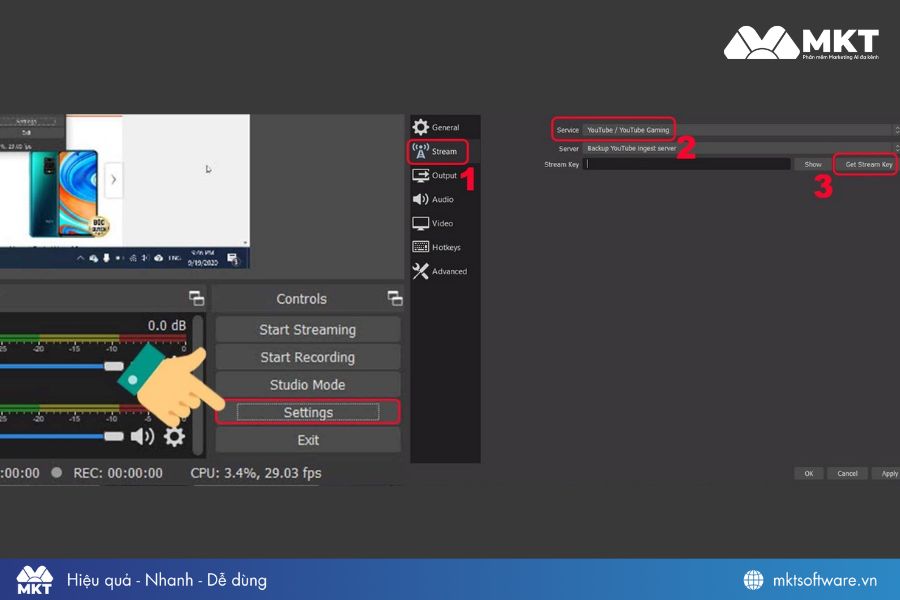
Bước 4: Trong cửa sổ cài đặt, chọn mục Stream ở thanh bên trái. Tại phần Service, chọn YouTube rồi nhấn Get Stream Key để lấy khóa phát trực tiếp.
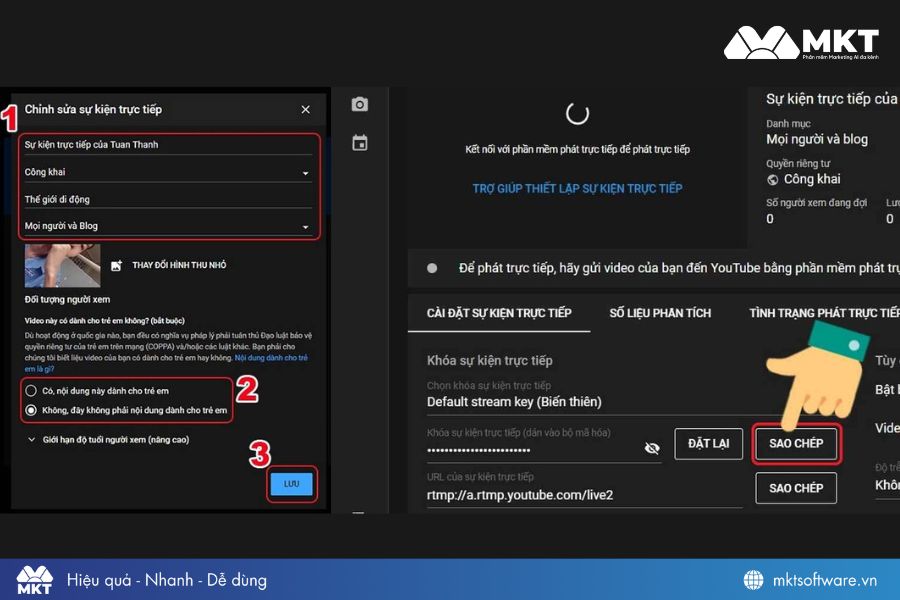
Bước 5: Hệ thống sẽ chuyển đến giao diện YouTube Studio. Tại đây, nhập đầy đủ thông tin cho buổi livestream như tiêu đề, mô tả, quyền riêng tư,... Sau đó nhấn Lưu.
Bước 6: Trong phần Cài đặt phát trực tiếp, sao chép Khóa luồng (Stream Key) do YouTube cung cấp.
Bước 7: Quay lại OBS Studio, dán khóa luồng vào ô Stream Key, sau đó nhấn Apply và OK để lưu cấu hình.
Bước 8: Nhấn Start Streaming trên OBS để bắt đầu phát trực tiếp lên YouTube. Lúc này, nội dung từ OBS sẽ được truyền lên kênh YouTube của bạn.
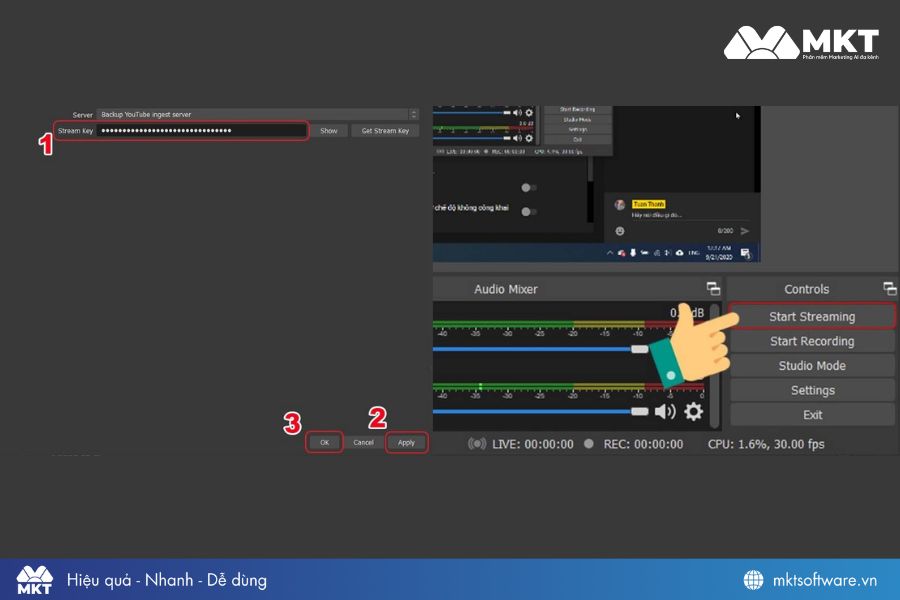
Bước 9: Khi muốn kết thúc livestream, nhấn End Stream trên YouTube Studio hoặc chọn Stop Streaming trong OBS Studio để dừng phát trực tiếp.
Sau khi kết thúc, YouTube sẽ tự động lưu lại video livestream trên kênh để người xem có thể xem lại bất cứ lúc nào.
III. Lưu ý khi thực hiện các cách live stream Youtube
Để buổi phát trực tiếp diễn ra hiệu quả và thu hút người xem, bạn cần lưu ý những yếu tố sau:
- Chuẩn bị nội dung hấp dẫn: Xây dựng kịch bản rõ ràng, tiêu đề thu hút và nội dung chất lượng để giữ chân người xem lâu hơn.
- Âm thanh & ánh sáng: Sử dụng micro chất lượng, ánh sáng đủ sáng, bố cục đẹp mắt để người xem dễ theo dõi.
- Kiểm tra kết nối mạng: Đảm bảo mạng ổn định với tốc độ upload đủ mạnh để tránh giật lag trong quá trình phát trực tiếp.
- Tương tác trực tiếp với người xem: Đọc bình luận, trả lời thời gian thực, đặt câu hỏi và kêu gọi hành động để tăng tương tác.
- Lưu ý khi livestream bằng OBS: Cài đặt các thông số OBS phù hợp với tốc độ mạng, kiểm tra hình ảnh và âm thanh, nên chạy thử trước khi livestream.
Bên cạnh đó, bạn có thể kết hợp sử dụng công cụ hỗ trợ live stream như MKT Livestream.
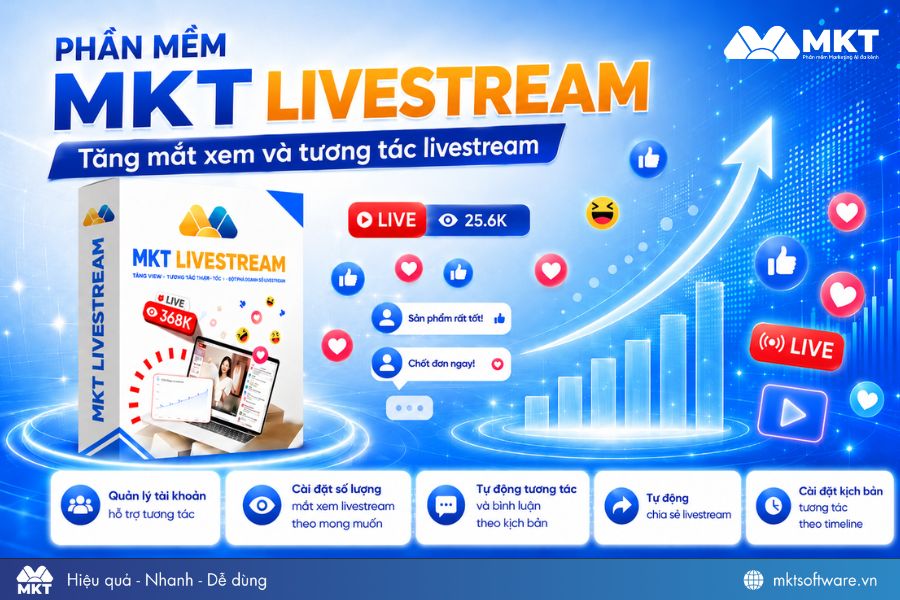
MKT Livestream là phần mềm tăng tương tác, giữ chân người xem livestream bán hàng. Phần mềm giúp duy trì lượng người xem ổn định, tạo tương tác tự động và nâng cao hiệu quả chốt đơn. MKT Livestream có các tính năng nổi bật như:
- Quản lý hệ thống tài khoản hỗ trợ livestream.
- Tăng lượt xem theo số lượng mong muốn.
- Tự động thả cảm xúc và bình luận theo kịch bản.
- Chia sẻ livestream lên nhiều kênh tự động.
- Thiết lập tương tác theo từng giai đoạn của buổi live.
Xem thêm: Tool seeding livestream Facebook là gì? Phần mềm nào tốt nhất?
IV. FAQs - Một số câu hỏi thường gặp
Dưới đây là một số câu hỏi thường gặp về cách live stream Youtube:
1. Live stream trên YouTube có được tiền không?
Có. Bạn có thể kiếm tiền từ live stream trên YouTube thông qua Quảng cáo (AdSense), Super Chat & Super Stickers, hoặc các đăng ký kênh trả phí nếu kênh của bạn đáp ứng điều kiện YouTube Partner Program.
Lưu ý rằng để bật kiếm tiền, kênh phải đủ 1.000 người đăng ký và 4.000 giờ xem trong 12 tháng hoặc tuân theo các tiêu chí mới của YouTube.
Xem thêm: Kiếm tiền YouTube Shorts: 8+ cách thực tế để tăng X2 doanh thu ngay lập tức
2. Livestream trên YouTube bằng điện thoại hay máy tính thì chất lượng tốt hơn?
Livestream bằng máy tính thường cho chất lượng video và âm thanh tốt hơn, đặc biệt khi dùng webcam, micro ngoài hoặc phần mềm hỗ trợ như OBS.
Phát trực tiếp trên điện thoại tiện lợi và nhanh chóng nhưng có hạn chế về chất lượng hình ảnh, âm thanh và thiếu các tính năng nâng cao như overlays hay cảnh chuyển.
3. MKT Livestream có an toàn và tuân thủ quy định của YouTube không?
Có. MKT Livestream là phần mềm hỗ trợ tăng lượt xem và tương tác trong các buổi livestream bán hàng mà không vi phạm chính sách của YouTube, vì nó tương tác dựa trên các tài khoản thực và cài đặt kịch bản hợp lý.
Kết luận
Bài viết trên đã hướng dẫn cho bạn 3 cách live stream Youtube ngay trên điện thoại, máy tính và qua phần mềm OBS. Chúc bạn thực hiện live stream thành công và có nhiều tương tác.
Tin tức liên quan

Mua kênh TikTok bán hàng 2026: Giá bao nhiêu, mua ở đâu uy tín?
28/05/2026Có nên mua kênh TikTok không? Mua kênh TikTok 2026 giá bao nhiêu, mua ở đâu uy tín? Xem ng...
Quy trình xây kênh Youtube AI cho người mới bắt đầu từ A-Z
27/05/2026Quy trình xây kênh YouTube AI cực dễ, ai cũng làm được. Tạo video chất lượng chỉ trong 30–...

Cách SEO Web lên top Google nhanh chóng 2026
25/05/2026Cách SEO Web lên top Google hiệu quả 2026 với quy trình 7 bước: Nghiên cứu từ khóa, tối ưu...
4 cách xem live stream trên Facebook cực nhanh 2026
24/05/2026Tìm hiểu ngay cách xem live stream trên Facebook, xem lại live stream đã xem và khắc phục...
![Cách seeding forum hiệu quả từ A–Z [hướng dẫn 2026]](https://mktsoftware.vn/storage/images/cach-seeding-forum-hieu-qua-tu-a-z-huong-dan-2026-2026-05-19-1779188329-6a0c42690bb39-main.webp "Cách seeding forum hiệu quả từ A–Z [hướng dẫn 2026]")
Cách seeding forum hiệu quả từ A–Z [hướng dẫn 2026]
19/05/2026Cách seeding forum hiệu quả từ A–Z: Tìm hiểu các hình thức seeding, quy trình triển khai,...
Link 252 là gì? Cách kháng tài khoản quảng cáo Facebook bằng link 252...
18/05/2026Link 252 là đường dẫn kháng tài khoản quảng cáo Facebook bị vô hiệu hóa. Hướng dẫn cách dù...
Mở khóa FAQ Facebook nhanh chóng và đơn giản 2026
17/05/2026Tìm hiểu FAQ Facebook là gì, cách dạng FAQ Facebook và cách mở khóa FAQ Facebook nhanh nhấ...
Link 929 là gì? Cách xác minh danh tính Facebook bằng link 929 fb
17/05/2026Tìm hiểu link 929 là gì, cách dùng link 929 fb xác minh danh tính Facebook chi tiết.