Cách Lưu Hình Ảnh Trên Zalo Dễ Dàng & Nhanh Chóng 2026
Mục lục bài viết
- I. Cách lưu hình ảnh trên Zalo điện thoại
- 1. Lưu ảnh trực tiếp từ cuộc trò chuyện
- 2. Lưu nhiều ảnh cùng lúc trên Zalo
- 3. Lưu ảnh từ Zalo về thẻ nhớ SD
- II. Cách lưu hình ảnh trên Zalo máy tính (Zalo PC/Web)
- 1. Lưu ảnh từ Zalo PC
- 2. Lưu ảnh từ Zalo Web
- III. Mẹo và lưu ý khi lưu hình ảnh trên Zalo
- IV. Câu hỏi thường gặp về cách lưu hình ảnh trên Zalo
- 1. Lưu hình ảnh trên Zalo có bị giảm chất lượng không?
- 2. Làm sao khôi phục ảnh đã xóa trên Zalo?
- 3. Có cách tải tất cả ảnh từ Zalo không?
- VI. Kết luận
Bạn đang muốn lưu những hình ảnh quan trọng từ Zalo nhưng không biết bắt đầu từ đâu? Trong bài viết này, MKT Software sẽ hướng dẫn chi tiết cách lưu hình ảnh trên Zalo cả trên điện thoại và máy tính, kèm mẹo bảo quản an toàn, giúp bạn dễ dàng lưu giữ những khoảnh khắc hay tài liệu quan trọng mà không lo mất dữ liệu.
I. Cách lưu hình ảnh trên Zalo điện thoại
Lưu hình ảnh trên điện thoại là một thao tác phổ biến và thuận tiện khi bạn sử dụng Zalo. Dưới đây là 3 phương pháp bạn có thể áp dụng.
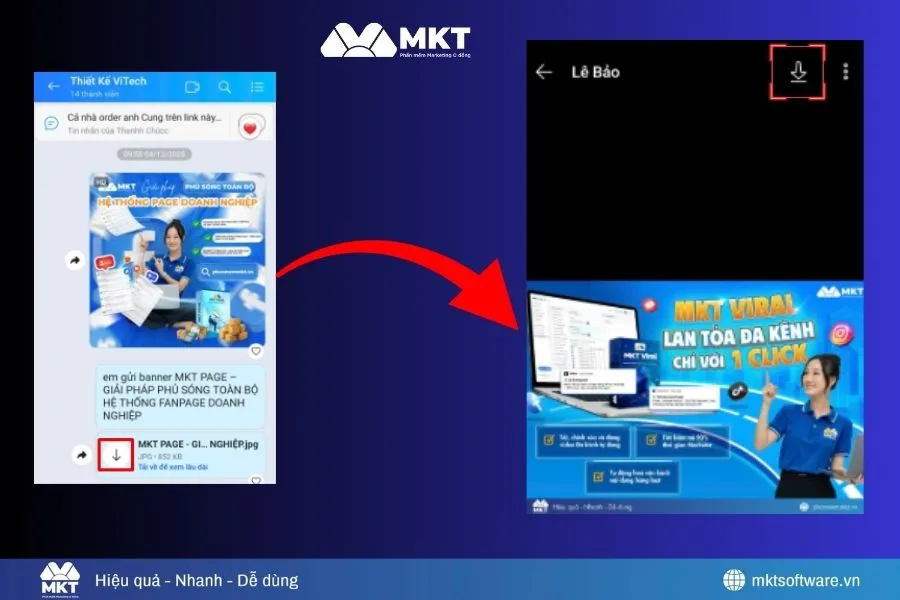
1. Lưu ảnh trực tiếp từ cuộc trò chuyện
Đây là cách đơn giản để lưu ảnh:
- Bước 1: Mở ứng dụng Zalo → chọn cuộc trò chuyện chứa ảnh bạn muốn lưu.
- Bước 2: Nhấn vào hình ảnh muốn lưu.
- Bước 3: Chọn “Lưu vào thiết bị”.
Ví dụ: Bạn nhận được hình ảnh kỷ niệm trong nhóm lớp học, chỉ cần mở ảnh và lưu về điện thoại để xem lại bất cứ lúc nào.
2. Lưu nhiều ảnh cùng lúc trên Zalo
Nếu bạn muốn lưu nhiều ảnh cùng lúc:
- Nhấn và giữ vào một ảnh, sau đó chọn “Chọn nhiều ảnh”.
- Chọn các ảnh cần lưu → nhấn “Lưu vào thiết bị”.
Lưu ý: Khi lưu nhiều ảnh cùng lúc, hãy kiểm tra dung lượng trống trên điện thoại để tránh lỗi lưu không thành công.
3. Lưu ảnh từ Zalo về thẻ nhớ SD
Để tiết kiệm dung lượng bộ nhớ trong, bạn hãy lưu ảnh trực tiếp vào thẻ nhớ SD:
- Bước 1: Truy cập Cài đặt Zalo → Cài đặt chung → Đường dẫn lưu ảnh.
- Chọn Thẻ SD thay vì Bộ nhớ trong.
Ví dụ: Bạn có nhiều ảnh công việc cần lưu nhưng bộ nhớ điện thoại hạn chế, chọn lưu vào SD sẽ tiện lợi hơn.
II. Cách lưu hình ảnh trên Zalo máy tính (Zalo PC/Web)
Không chỉ trên điện thoại, bạn hãy lưu ảnh từ Zalo trên máy tính. Đây là hướng dẫn chi tiết:
1. Lưu ảnh từ Zalo PC
Trên phiên bản Zalo PC, bạn lưu ảnh chỉ với vài thao tác đơn giản:
- Bước 1: Mở Zalo trên máy tính và chọn cuộc trò chuyện chứa ảnh.
- Bước 2: Nhấp chuột phải vào ảnh → chọn “Lưu hình ảnh thành…”.
- Ví dụ: Đồng nghiệp gửi tài liệu hoặc hình ảnh sản phẩm, bạn chọn lưu trực tiếp vào thư mục làm việc.
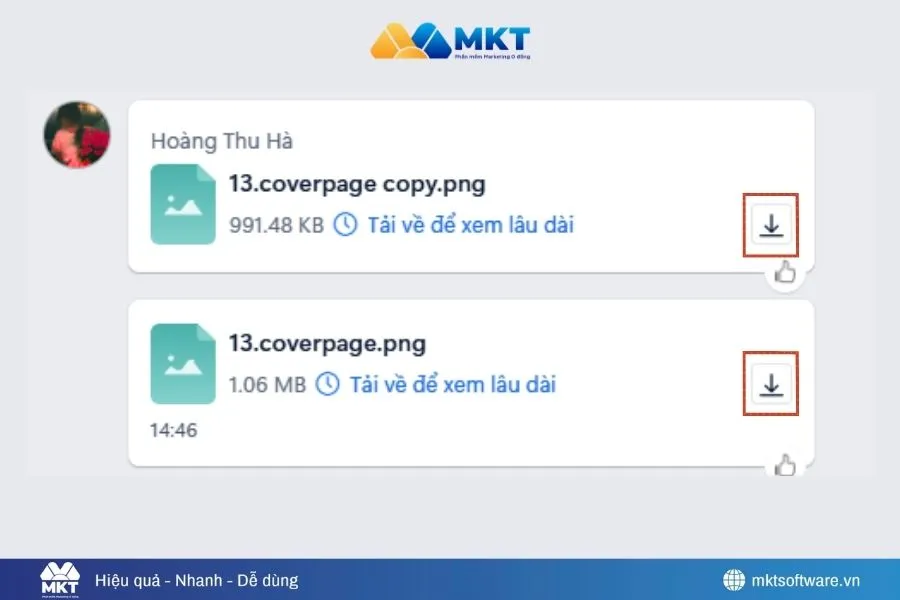
2. Lưu ảnh từ Zalo Web
Nếu sử dụng Zalo Web:
- Bước 1: Đăng nhập Zalo Web bằng trình duyệt.
- Bước 2: Nhấp chuột phải vào hình ảnh → chọn “Lưu hình ảnh” hoặc nhấp vào biểu tượng tải xuống.
Lưu ý: Kiểm tra định dạng và vị trí lưu để dễ tìm kiếm ảnh sau này. Xem thêm: Hướng Dẫn Cách Ghi Âm Cuộc Gọi Zalo An Toàn & Hiệu Quả (Cập Nhật Mới)
III. Mẹo và lưu ý khi lưu hình ảnh trên Zalo
Khi áp dụng cách lưu ảnh trên Zalo, bạn nên áp dụng 3 mẹo sau để đảm bảo an toàn và thuận tiện:
- Kiểm tra dung lượng bộ nhớ trước khi lưu nhiều ảnh để tránh lỗi.
- Không lưu ảnh từ nguồn không tin cậy để tránh virus hoặc malware.
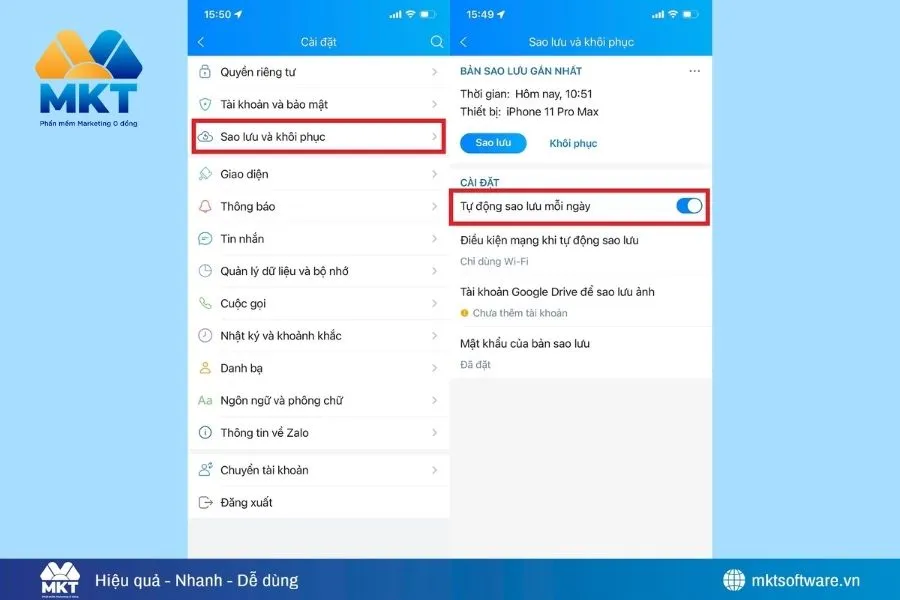
- Sử dụng Zalo Cloud để sao lưu tự động: Bật tính năng Sao lưu và khôi phục trong Zalo để ảnh luôn được lưu trữ an toàn và không bị mất khi đổi máy.
Ví dụ: Bật Zalo Cloud, bạn có thể khôi phục toàn bộ hình ảnh quan trọng sau khi đổi điện thoại mà không cần lưu thủ công.
IV. Câu hỏi thường gặp về cách lưu hình ảnh trên Zalo
Trong quá trình tìm hiểu cách lưu hình ảnh Zalo, người dùng thường gặp 3 câu hỏi phổ biến sau đây:
1. Lưu hình ảnh trên Zalo có bị giảm chất lượng không?
Thông thường Zalo lưu ảnh với chất lượng gần như nguyên bản, nhưng ảnh gửi từ bạn bè qua nhiều lần chia sẻ có thể giảm chất lượng. 
2. Làm sao khôi phục ảnh đã xóa trên Zalo?
Bạn có thể sử dụng tính năng Zalo Cloud nếu đã bật trước đó hoặc phục hồi từ thư mục tải về trên thiết bị.
3. Có cách tải tất cả ảnh từ Zalo không?
Hiện tại Zalo chưa hỗ trợ tải tất cả ảnh một lần, nhưng bạn có thể dùng chọn nhiều ảnh trên điện thoại hoặc sao lưu Zalo Cloud để đồng bộ toàn bộ.
VI. Kết luận
Cách lưu hình ảnh trên Zalo không hề phức tạp nếu bạn biết cách thao tác đúng. Do đó, hãy áp dụng hướng dẫn trên, bạn dễ dàng:
- Lưu ảnh nhanh chóng trên điện thoại hoặc máy tính.
- Quản lý ảnh an toàn với Zalo Cloud.
- Giữ trọn khoảnh khắc quan trọng mà không lo mất dữ liệu.
Hãy bắt đầu lưu những hình ảnh quan trọng từ Zalo ngay hôm nay để không bỏ lỡ bất kỳ kỷ niệm hay tài liệu cần thiết nào. Có thể bạn quan tâm: Bật Mí Cách Đổi Avatar Zalo Không Ai Biết Chỉ Trong 10 Giây
Tin tức liên quan
Cách khôi phục tin nhắn Zalo khi chưa sao lưu chi tiết từ A-Z mới nhất...
07/12/2025Khám phá ngay cách khôi phục tin nhắn Zalo khi chưa sao lưu cực hiệu quả, giúp bạn lấy lại...

Nguyên nhân Zalo không báo cuộc gọi đến và 7 cách khắc phục 2026
06/12/2025Bạn đang bị tình trạng Zalo không báo cuộc gọi đến, không rung, không sáng màn hình khiến...

Hướng Dẫn Cách Ghi Âm Cuộc Gọi Zalo An Toàn & Hiệu Quả (Cập Nhật Mới)
05/12/2025Cách ghi âm cuộc gọi Zalo trên điện thoại, máy tính an toàn, hiệu quả, kèm hướng dẫn lưu f...

Hướng Dẫn Vô Hiệu Hoá Zalo: Quy Trình Xóa Tài Khoản & Quản Lý Vi Phạm...
05/12/2025Việc vô hiệu hoá Zalo ngày càng phổ biến khi người dùng muốn bảo mật thông tin, tránh bị l...

Block Zalo: Hướng dẫn chặn và bỏ chặn Zalo 2026
04/12/2025Block Zalo là cách để bạn ngăn chặn các tài khoản làm phiền và kiểm soát quyền riêng tư kh...

Cách Đổi Ảnh Đại Diện Trên Zalo Nhanh Chóng Và Dễ Làm Chỉ Trong 15 Giâ...
04/12/2025Khám phá ngay cách đổi ảnh đại diện trên Zalo, hướng dẫn chi tiết cách để đổi ảnh avatar Z...

Cập nhật số tổng đài ZaloPay và cách liên hệ CSKH 2026
03/12/2025Cập nhật số tổng đài ZaloPay 2026, hotline CSKH, email hỗ trợ và cách liên hệ nhanh khi gặ...

Có cách vào lại nhóm Zalo khi đã rời nhóm không? Hướng dẫn chi tiết 20...
03/12/2025Bạn lỡ rời khỏi nhóm Zalo và muốn vào lại nhóm? Tìm hiểu ngay các cách vào lại nhóm Zalo c...