Nguyên nhân Zalo không báo cuộc gọi đến và 7 cách khắc phục 2026
Mục lục bài viết
- I. Tại sao Zalo không báo cuộc gọi đến?
- II. 7 Cách khắc phục Zalo không báo cuộc gọi đến
- Cách 1: Tắt chế độ Không làm phiền
- Cách 2: Kiểm tra và cấp lại quyền thông báo cho Zalo
- Cách 3: Cập nhật Zalo phiên bản mới nhất
- Cách 4: Xóa bộ nhớ đệm (cache) của Zalo
- Cách 5: Kiểm tra kết nối mạng
- Cách 6: Khởi động lại máy hoặc cài lại Zalo
- Cách 7: Bật quyền hiển thị toàn màn hình (Android 14 trở lên)
- III. FAQs - Câu hỏi thường gặp về lỗi Zalo không báo cuộc gọi đến
- 1. Vì sao Zalo không báo cuộc gọi đến?
- 2. Cách khắc phục Zalo không báo cuộc gọi đến nhanh nhất là gì?
- 3. Zalo không báo cuộc gọi đến trên iPhone phải làm sao?
- Kết luận
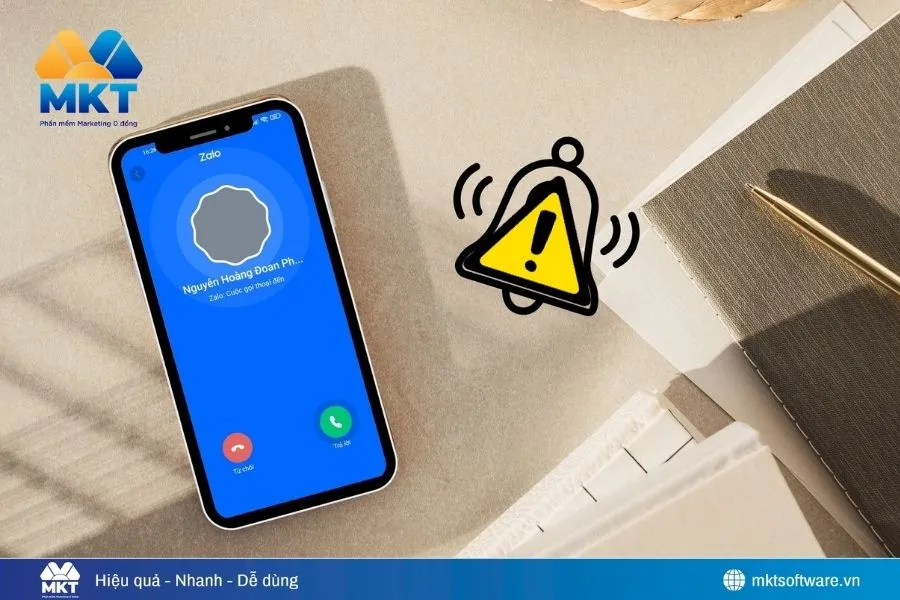
Bạn đang bị tình trạng Zalo không báo cuộc gọi đến, không rung, không sáng màn hình khiến bỏ lỡ cuộc gọi quan trọng? Đây là lỗi rất phổ biến trên Android và iPhone, đặc biệt sau khi cập nhật hệ điều hành mới. Cùng MKT Software tìm hiểu ngay nguyên nhân Zalo không báo cuộc gọi đến và cách khắc phục mới nhất

I. Tại sao Zalo không báo cuộc gọi đến?
Lỗi Zalo không báo cuộc gọi đến thường không phải do ứng dụng hỏng, mà chủ yếu xuất phát từ cài đặt trên điện thoại hoặc kết nối mạng. Dưới đây là các nguyên nhân phổ biến khiến Zalo không báo cuộc gọi đến:
- Điện thoại bật chế độ Không làm phiền: Điện thoại tự tắt chuông, rung và chặn thông báo cuộc gọi đến.
- Zalo bị tắt quyền thông báo: Ứng dụng không được phép hiển thị thông báo hoặc cuộc gọi trên màn hình.
- Zalo bị chặn chạy nền: Máy tối ưu pin quá mạnh khiến Zalo không thể nhận cuộc gọi kịp thời.
- Chưa bật cửa sổ bật lên (Popup): Một số dòng Android yêu cầu cấp quyền hiển thị popup hoặc toàn màn hình cho cuộc gọi.
- Mạng yếu hoặc chập chờn: WiFi kém ổn định hoặc 4G yếu làm cuộc gọi không truyền tín hiệu đến máy.
- Phiên bản Zalo quá cũ: Ứng dụng chưa cập nhật dễ phát sinh lỗi tương thích với hệ điều hành mới.
- Cache ứng dụng bị lỗi: Bộ nhớ đệm đầy hoặc xung đột khiến Zalo hoạt động không ổn định.
II. 7 Cách khắc phục Zalo không báo cuộc gọi đến
Sau khi xác định được nguyên nhân, bạn có thể xử lý lỗi Zalo không báo cuộc gọi đến bằng những cách đơn giản dưới đây.
Cách 1: Tắt chế độ Không làm phiền
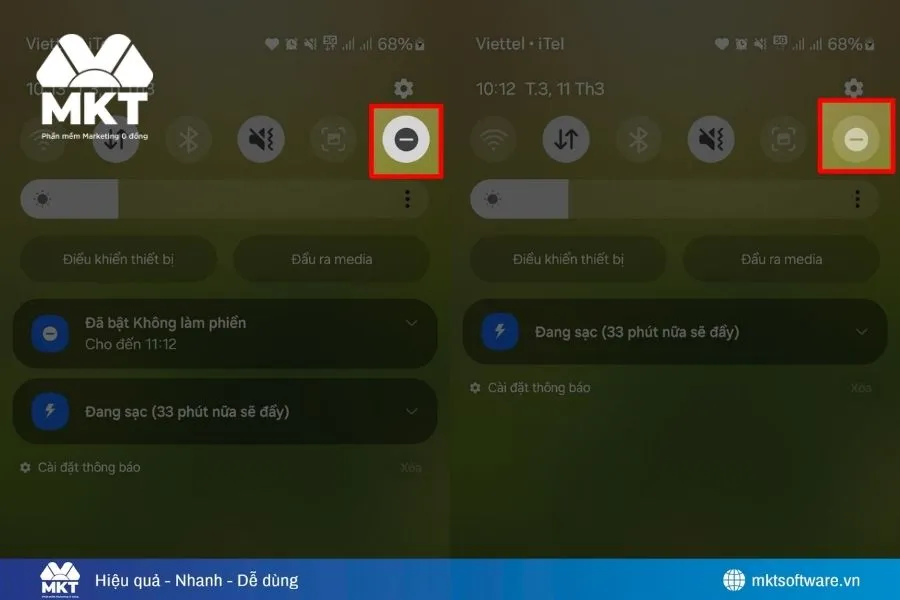
Cách tắt chế độ Không làm phiền trên điện thoại Android và IPhone như sau:
Trên Android:
- Vuốt thanh trạng thái từ trên xuống
- Tìm biểu tượng Không làm phiền (Do Not Disturb)
- Nhấn tắt
Trên iPhone:
- Vuốt Trung tâm điều khiển
- Tắt chế độ Focus
- Biểu tượng chuyển sang màu xám nghĩa là chế độ đã được tắt
Cách 2: Kiểm tra và cấp lại quyền thông báo cho Zalo
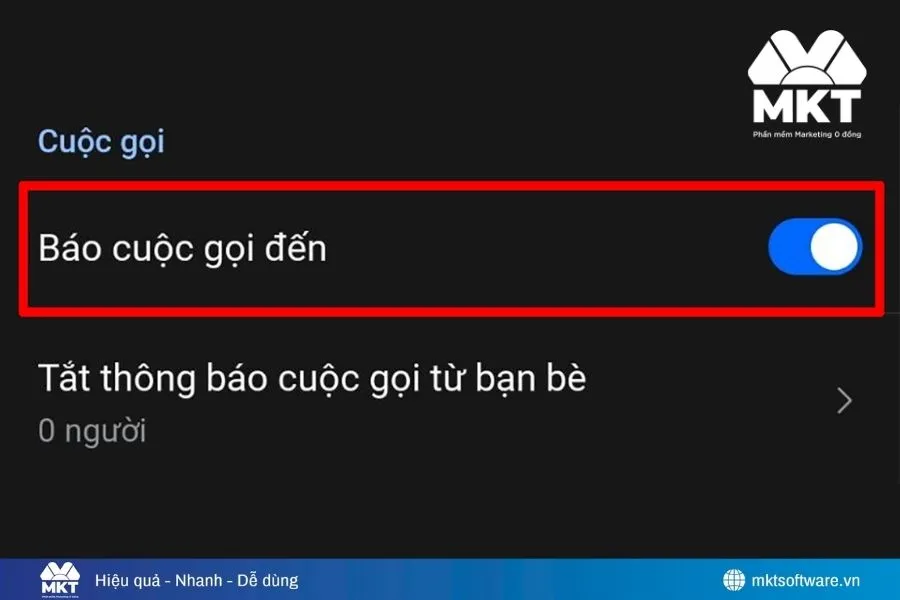
Để Zalo có thể bật sáng màn hình và hiển thị thông báo cuộc gọi đến, ứng dụng cần có đầy đủ quyền thông báo từ hệ thống.
Bước 1: Vào Zalo -> Cá nhân -> Cài đặt -> Thông báo
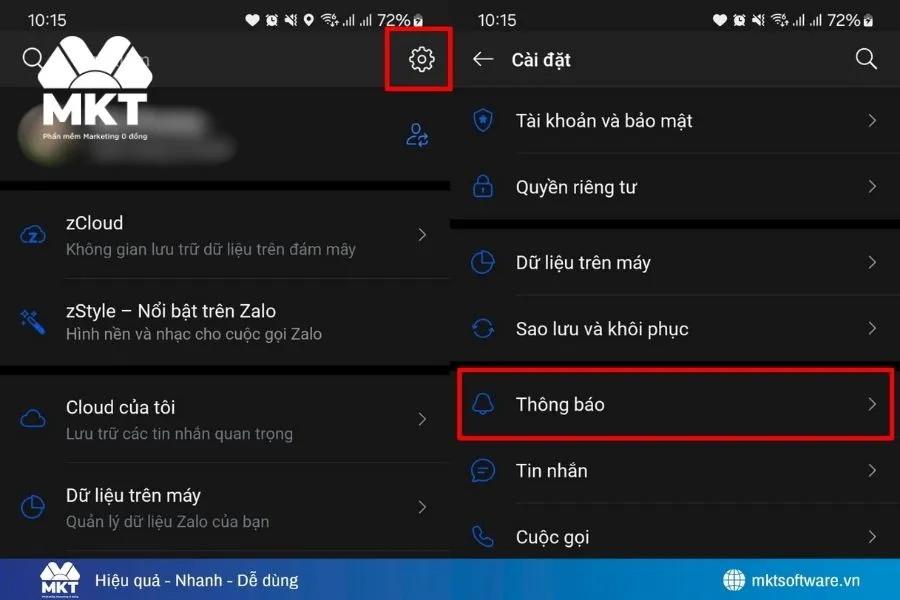
Bước 2: Bật mục Báo cuộc gọi đến
Cách 3: Cập nhật Zalo phiên bản mới nhất
Phiên bản ứng dụng quá cũ dễ gặp lỗi thông báo, xung đột hệ điều hành hoặc hoạt động kém ổn định. Việc cập nhật Zalo sẽ giúp bạn:
- Sửa các lỗi liên quan đến thông báo
- Tối ưu tính năng cuộc gọi
- Giúp ứng dụng hoạt động ổn định hơn
Hãy mở CH Play hoặc App Store, tìm “Zalo” và nhấn Cập nhật nếu có phiên bản mới để đảm bảo ứng dụng luôn hoạt động tối ưu. 
Cách 4: Xóa bộ nhớ đệm (cache) của Zalo
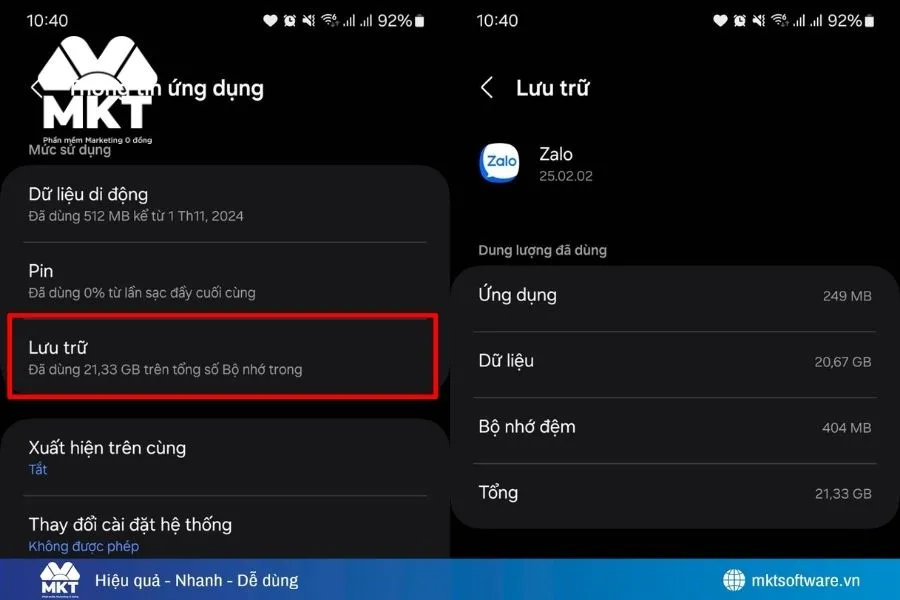
Bộ nhớ đệm bị lỗi hoặc tích tụ quá nhiều khiến Zalo xử lý thông báo không chính xác. Đây là nguyên nhân phổ biến khi zalo không báo cuộc gọi đến trên các thiết bị Android.
Bạn chỉ cần vào Cài đặt -> Ứng dụng -> Zalo -> Lưu trữ -> Xóa bộ nhớ đệm. Thao tác này không làm mất tin nhắn hay dữ liệu tài khoản, nhưng lại giúp ứng dụng “làm mới” hoàn toàn và hoạt động ổn định hơn. 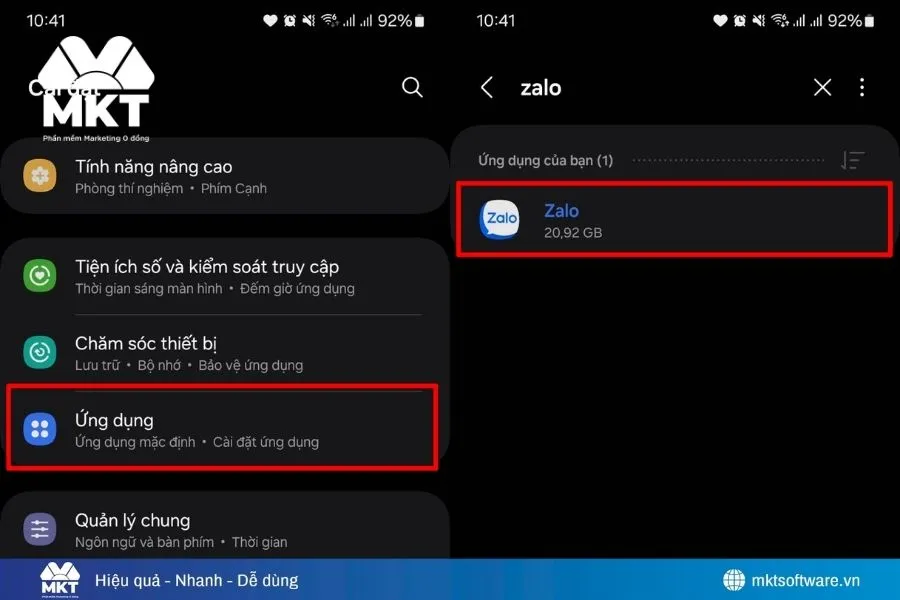
Cách 5: Kiểm tra kết nối mạng
Kết nối mạng không ổn định cũng là nguyên nhân Zalo không báo cuộc gọi đến phổ biến. Bạn có thể thử:
- Chuyển từ WiFi sang 4G/5G hoặc ngược lại
- Bật/tắt chế độ máy bay
- Khởi động lại modem WiFi
Giải pháp này giúp khắc phục lỗi zalo không báo cuộc gọi đến do mất kết nối hoặc độ trễ mạng. 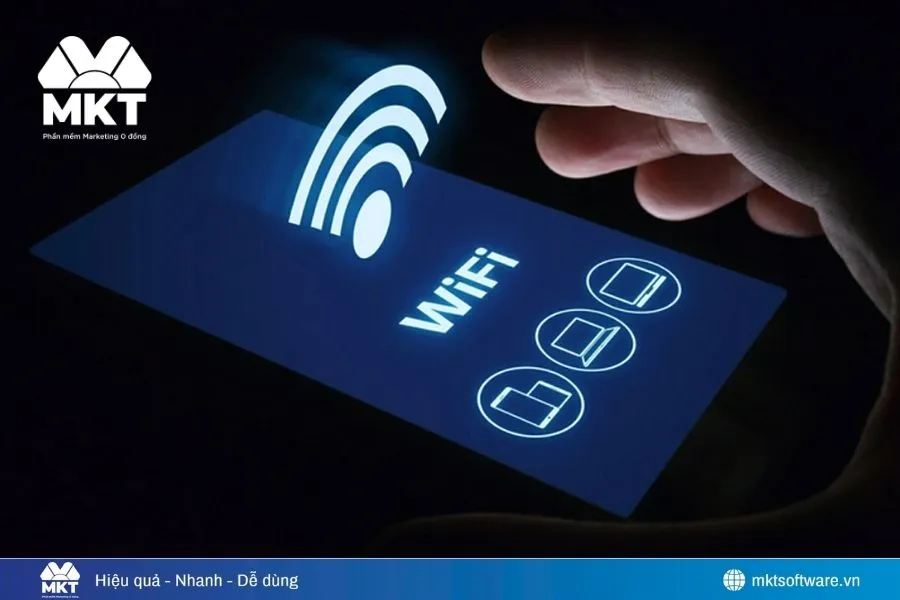
Cách 6: Khởi động lại máy hoặc cài lại Zalo
Nếu đã thử tất cả cách trên nhưng Zalo vẫn không hiển thị cuộc gọi, có thể ứng dụng đang bị lỗi sâu hoặc xung đột hệ thống. Lúc này, việc khởi động lại máy là bước nên thử đầu tiên để làm mới toàn bộ tiến trình nền.
Nếu vẫn không cải thiện, hãy gỡ cài đặt Zalo và cài lại từ cửa hàng ứng dụng. Điều này giúp loại bỏ hoàn toàn các file lỗi, dữ liệu cũ gây xung đột và đưa ứng dụng về trạng thái hoạt động ổn định nhất. 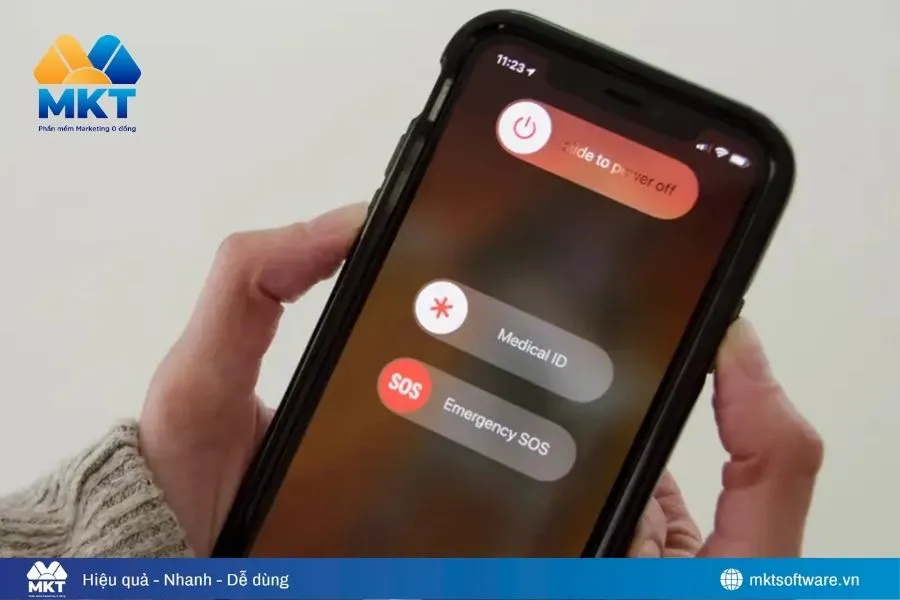
Xem thêm:
- Hướng Dẫn Vô Hiệu Hoá Zalo: Quy Trình Xóa Tài Khoản & Quản Lý Vi Phạm 2026
- Block Zalo: Hướng Dẫn Chặn và Bỏ Chặn Zalo Đơn Giản Nhất 2026
Cách 7: Bật quyền hiển thị toàn màn hình (Android 14 trở lên)
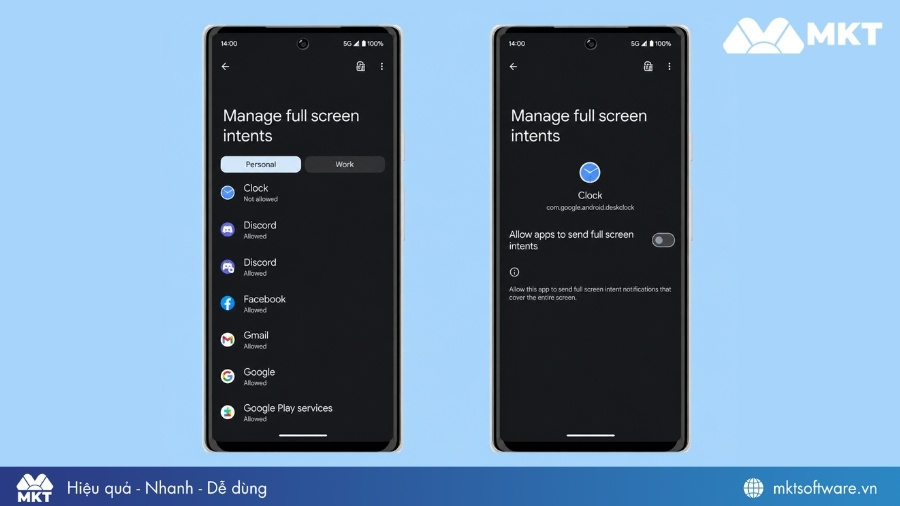
Từ Android 14, nhiều thiết bị yêu cầu cấp thêm quyền hiển thị toàn màn hình cho cuộc gọi đến.
Vào: Cài đặt → Ứng dụng → Quyền truy cập đặc biệt → Full Screen Notifications. Chọn Zalo và bật quyền. Nếu chưa bật, cuộc gọi có thể chỉ hiện thông báo nhỏ thay vì giao diện nghe máy như bình thường.
III. FAQs - Câu hỏi thường gặp về lỗi Zalo không báo cuộc gọi đến
Để hiểu thêm về lỗi Zalo không báo cuộc gọi đến và cách khắc phục, bạn có thể tham khảo thêm một số câu hỏi thường gặp dưới đây:
1. Vì sao Zalo không báo cuộc gọi đến?
Zalo không báo cuộc gọi đến thường do điện thoại đang bật chế độ Không làm phiền, tắt quyền thông báo, ứng dụng bị chặn chạy nền hoặc kết nối mạng không ổn định. Ngoài ra, phiên bản Zalo quá cũ cũng có thể gây ra lỗi này.
2. Cách khắc phục Zalo không báo cuộc gọi đến nhanh nhất là gì?
Bạn nên kiểm tra theo thứ tự sau:
- Tắt chế độ Không làm phiền
- Bật thông báo trong Zalo
- Cấp quyền thông báo cho Zalo trong điện thoại
- Kiểm tra mạng WiFi / 4G
- Cập nhật Zalo phiên bản mới nhất
- Khởi động lại máy
3. Zalo không báo cuộc gọi đến trên iPhone phải làm sao?
Nếu Zalo không báo cuộc gọi đến trên iPhone, bạn hãy thử các cách sau:
- Tắt chế độ Focus
- Bật thông báo cho Zalo trong Cài đặt
- Cho phép làm mới ứng dụng nền
- Bật dữ liệu di động cho Zalo
- Cập nhật iOS và Zalo mới nhất.
Kết luận
Qua bài viết trên, bạn có thể dễ dàng xác định lý do khiến Zalo không báo cuộc gọi đến và tự khắc phục ngay tại nhà. Khi cài đặt đúng cách, Zalo sẽ trở lại hoạt động bình thường và không còn bỏ lỡ liên lạc quan trọng
Tin tức liên quan

4+ Cách kết bạn với người nước ngoài trên Zalo mới nhất 2026
11/12/2025Cách kết bạn với người nước ngoài trên Zalo cực đơn giản qua SĐT, qua mã QR, qua các hội n...
Cách khôi phục tin nhắn Zalo khi chưa sao lưu chi tiết từ A-Z mới nhất...
07/12/2025Khám phá ngay cách khôi phục tin nhắn Zalo khi chưa sao lưu cực hiệu quả, giúp bạn lấy lại...
Cách Lưu Hình Ảnh Trên Zalo Dễ Dàng & Nhanh Chóng 2026
06/12/2025Bạn đang muốn lưu những hình ảnh quan trọng từ Zalo nhưng không biết bắt đầu từ đâu? Xem n...
Hướng Dẫn Cách Ghi Âm Cuộc Gọi Zalo An Toàn & Hiệu Quả (Cập Nhật Mới)
05/12/2025Cách ghi âm cuộc gọi Zalo trên điện thoại, máy tính an toàn, hiệu quả, kèm hướng dẫn lưu f...
Hướng Dẫn Vô Hiệu Hoá Zalo: Quy Trình Xóa Tài Khoản & Quản Lý Vi Phạm...
05/12/2025Việc vô hiệu hoá Zalo ngày càng phổ biến khi người dùng muốn bảo mật thông tin, tránh bị l...
Block Zalo: Hướng dẫn chặn và bỏ chặn Zalo 2026
04/12/2025Block Zalo là cách để bạn ngăn chặn các tài khoản làm phiền và kiểm soát quyền riêng tư kh...

Cách Đổi Ảnh Đại Diện Trên Zalo Nhanh Chóng Và Dễ Làm Chỉ Trong 15 Giâ...
04/12/2025Khám phá ngay cách đổi ảnh đại diện trên Zalo, hướng dẫn chi tiết cách để đổi ảnh avatar Z...
Cập nhật số tổng đài ZaloPay và cách liên hệ CSKH 2026
03/12/2025Cập nhật số tổng đài ZaloPay 2026, hotline CSKH, email hỗ trợ và cách liên hệ nhanh khi gặ...