Cách tắt bình luận Facebook chỉ 15 giây [Cập nhật 2026]
Mục lục bài viết
- I. Cách tắt bình luận bài đăng trên Group Facebook
- II. Hướng dẫn tắt bình luận Facebook cá nhân
- III. Cách tắt bình luận Facebook Fanpage
- 1. Giới hạn bình luận trên Fanpage Facebook
- 2. Tự động ẩn bình luận Fanpage bằng từ khóa
- IV. Câu hỏi thường gặp về tắt bình luận FB
- 1. Tại sao không tắt được bình luận trên Facebook?
- 2. Tắt bình luận Facebook có làm mất bình luận cũ không?
- 4. Người khác có biết bài viết đã bị tắt bình luận không?
- 5. Tắt bình luận có ảnh hưởng đến lượt thích và chia sẻ không?
- Kết luận
Bạn muốn tắt bình luận Facebook để tránh spam, nội dung quảng cáo, bình luận tiêu cực hoặc những cuộc tranh luận không cần thiết? Trong bài viết này, MKT Software sẽ hướng dẫn cách tắt bình luận Facebook trên group, trang cá nhân, fanpage bằng điện thoại, máy tính nhanh chóng.
I. Cách tắt bình luận bài đăng trên Group Facebook
Facebook cho phép tắt bình luận trực tiếp trên bài đăng trong Group. Quản trị viên, người kiểm duyệt hoặc tác giả bài viết có thể sử dụng tính năng này.
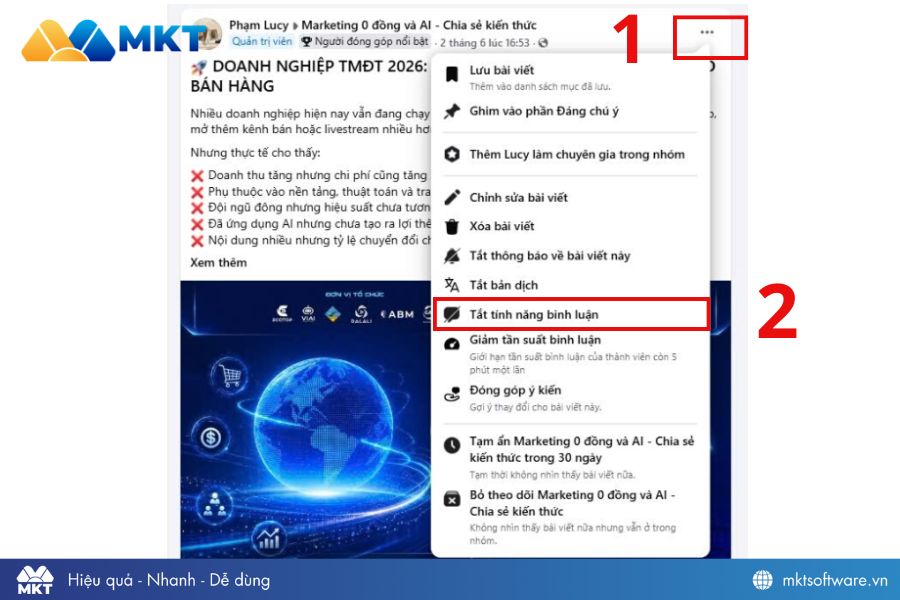
Cách tắt bình luận Facebook đối với bài đăng trên group như sau:
- Bước 1: Mở ứng dụng Facebook và truy cập Group có bài viết cần tắt cmt fb.
- Bước 2: Tìm bài đăng muốn tắt bình luận → Nhấn vào biểu tượng ba chấm ở góc trên bên phải bài viết.
- Bước 3: Chọn Tắt tính năng bình luận.
II. Hướng dẫn tắt bình luận Facebook cá nhân
Hiện nay, Facebook chưa cung cấp tùy chọn tắt hoàn toàn bình luận đối với mọi bài viết trên trang cá nhân. Thay vào đó, bạn có thể giới hạn đối tượng được phép bình luận trên toàn bộ bài viết công khai hoặc trên từng bài viết cụ thể.
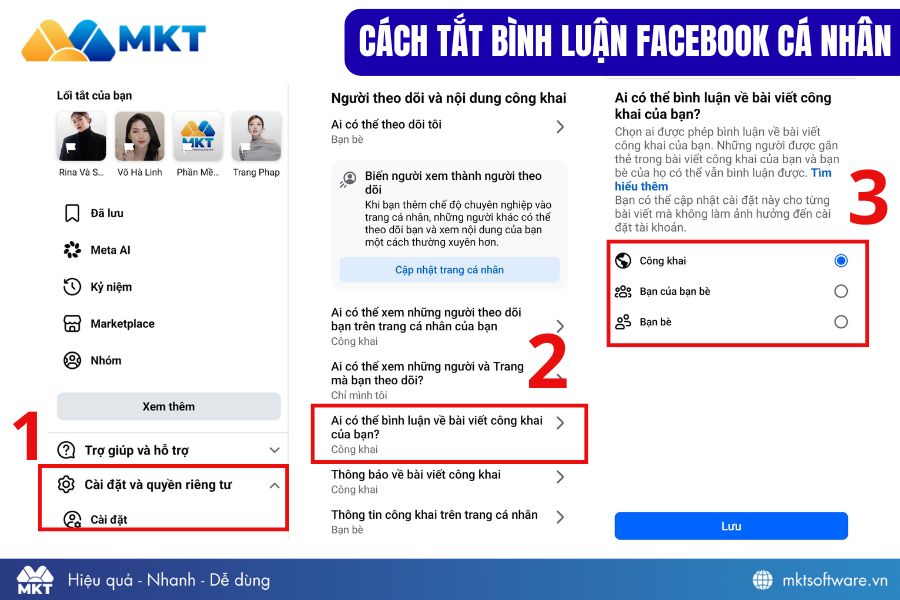
Bước 1: Mở ứng dụng Facebook, nhấn vào biểu tượng Menu hoặc ảnh đại diện ở góc màn hình → Chọn Cài đặt & quyền riêng tư, sau đó nhấn vào Cài đặt.
Bước 2: Kéo xuống phần Đối tượng và chế độ hiển thị, chọn Người theo dõi và nội dung công khai.
Bước 3: Tại mục Ai có thể bình luận về bài viết công khai của bạn?, chọn đối tượng phù hợp:
- Công khai: Mọi người đều có thể bình luận, kể cả người chưa theo dõi bạn.
- Bạn của bạn bè: Bạn bè và bạn bè của họ có thể bình luận.
- Bạn bè: Chỉ những người đã kết bạn với bạn mới được bình luận.
Lưu ý: Để hạn chế tối đa người lạ để lại bình luận, bạn nên chọn Bạn bè. Cài đặt này sẽ được áp dụng cho toàn bộ bài viết công khai trên trang cá nhân. Tuy nhiên, bạn bè của người được gắn thẻ trong bài viết vẫn có thể được phép tương tác trong một số trường hợp.
Nếu chỉ muốn khóa bình luận trên một bài đăng, bạn không cần thay đổi cài đặt cho toàn bộ tài khoản. Các bước thực hiện như sau:
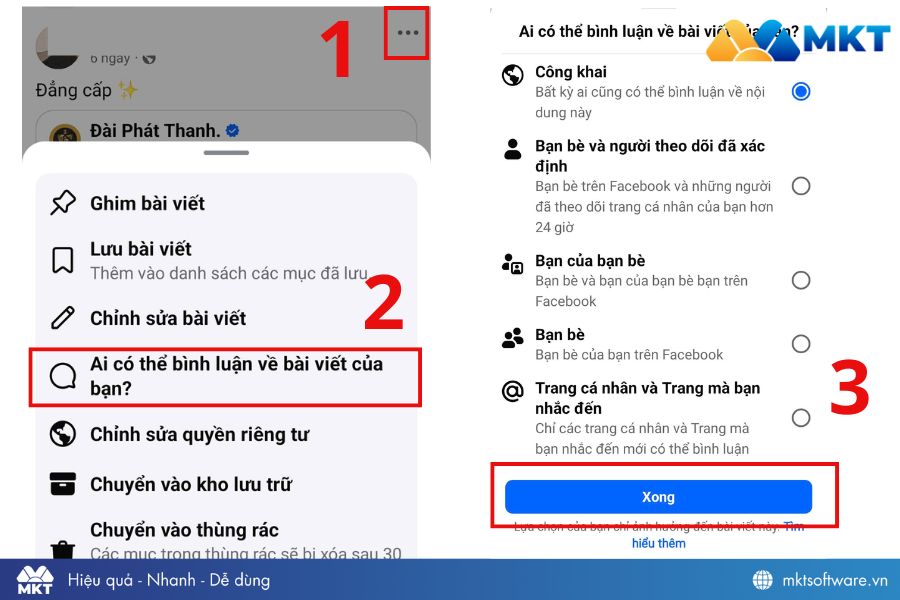
- Bước 1: Truy cập trang cá nhân và mở bài viết công khai cần điều chỉnh.
- Bước 2: Nhấn vào biểu tượng ba chấm ở góc trên bên phải bài viết.
- Bước 3: Chọn Ai có thể bình luận về bài viết của bạn?
- Bước 4: Lựa chọn đối tượng được phép bình luận: Công khai - Bạn bè - Trang cá nhân và Trang được nhắc đến.
Nếu muốn hạn chế bình luận ở mức cao nhất, bạn có thể chọn Trang cá nhân và Trang được nhắc đến. Khi đó, chỉ những tài khoản hoặc Trang được đề cập trong bài viết mới có thể bình luận.
III. Cách tắt bình luận Facebook Fanpage
Không phải tất cả bài đăng trên Fanpage đều có nút Tắt tính năng bình luận. Tùy loại Trang, loại bài viết và phiên bản Facebook, người quản lý có thể giới hạn người bình luận hoặc sử dụng các công cụ kiểm duyệt thay thế.
1. Giới hạn bình luận trên Fanpage Facebook
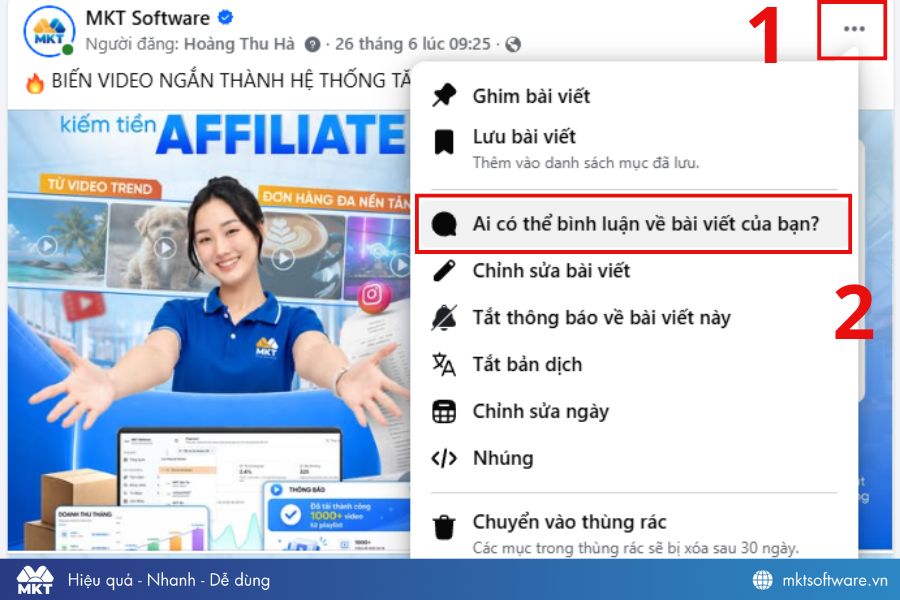
Bạn có thể kiểm tra tùy chọn giới hạn bình luận theo các bước sau:
- Bước 1: Mở Facebook và chuyển từ trang cá nhân sang Fanpage cần quản lý và tìm bài viết muốn hạn chế bình luận.
- Bước 2: Nhấn vào biểu tượng ba chấm ở góc bài viết.
- Bước 3: Chọn Ai có thể bình luận về bài viết của bạn? nếu tùy chọn này xuất hiện. Sau đó chọn nhóm đối tượng được phép bình luận ở mức hạn chế nhất.
Trong một số trường hợp, bạn có thể chọn chỉ cho phép những trang cá nhân hoặc Trang được đề cập trong bài viết bình luận.
2. Tự động ẩn bình luận Fanpage bằng từ khóa
Nếu Fanpage thường xuyên xuất hiện bình luận spam, quảng cáo hoặc nội dung không phù hợp, bạn có thể thiết lập danh sách từ khóa cần chặn. Một số nhóm từ khóa nên thiết lập gồm:
- Từ ngữ tục tĩu hoặc xúc phạm.
- Số điện thoại thường được dùng để kéo khách.
- Tên thương hiệu hoặc sản phẩm của đối thủ.
- Đường link không rõ nguồn gốc.
- Cụm từ quảng cáo, spam lặp lại nhiều lần.
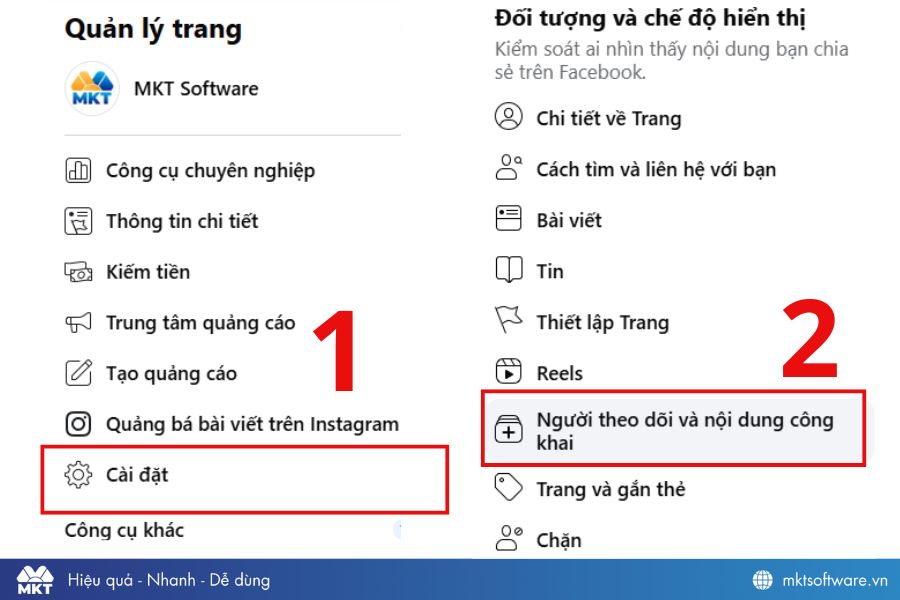
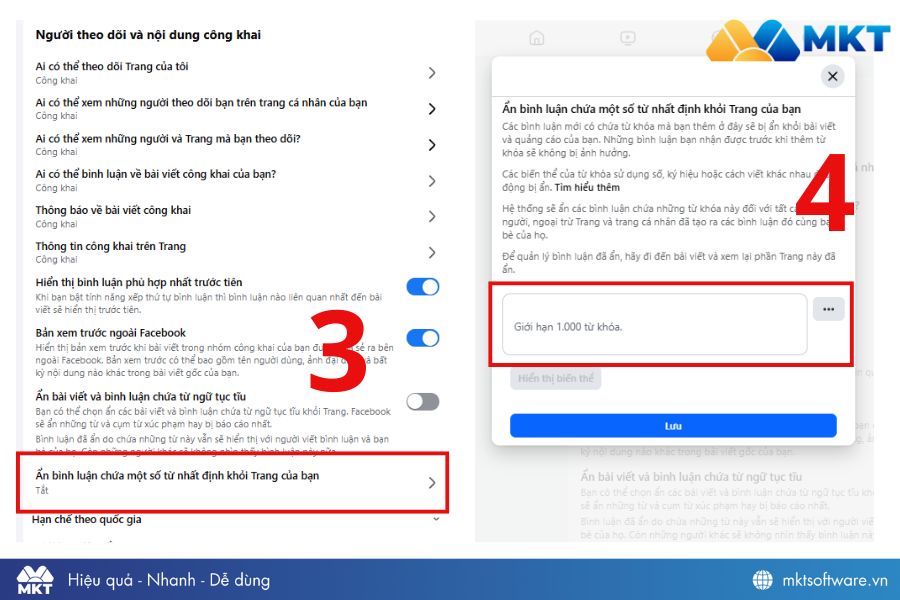
Cách ẩn bình luận Fanpage tự động gồm 2 bước như sau:
Bước 1: Vào fanpage Facebook của bạn → Cài đặt → Chọn Người theo dõi và nội dung công khai.
Bước 2: Chọn Ẩn bình luận chứa một số từ nhất định khỏi trang của bạn → Nhập các từ khóa muốn tự động ẩn.
Xem thêm:
- Hướng dẫn tự động bình luận Facebook tăng X3 tương tác tự nhiên
- Cách chạy tương tác Facebook, tăng like FB hiệu quả
IV. Câu hỏi thường gặp về tắt bình luận FB
Dưới đây là một số câu hỏi thường gặp về cách tắt bình luận Facebook và giải đáp chi tiết mà bạn có thể tham khảo thêm:
1. Tại sao không tắt được bình luận trên Facebook?
Bạn không tắt được bình luận trên Facebook có thể do một trong những nguyên nhân sau:
- Bài viết không được đặt ở chế độ công khai nên không xuất hiện mục giới hạn người bình luận.
- Bạn không phải tác giả bài viết hoặc không có quyền quản trị Fanpage, Group.
- Fanpage của bạn chưa được hỗ trợ tùy chọn giới hạn bình luận.
2. Tắt bình luận Facebook có làm mất bình luận cũ không?
Không. Việc tắt bình luận trên Facebook chỉ ngăn người dùng đăng thêm bình luận mới. Những bình luận đã xuất hiện trước đó vẫn được giữ nguyên và có thể tiếp tục hiển thị dưới bài viết.
4. Người khác có biết bài viết đã bị tắt bình luận không?
Có. Khi bình luận trên bài viết trong Group bị tắt, người dùng sẽ không thể nhập bình luận mới. Facebook cũng có thể hiển thị thông báo cho biết quản trị viên hoặc tác giả đã tắt tính năng bình luận.
5. Tắt bình luận có ảnh hưởng đến lượt thích và chia sẻ không?
Không. Bình luận, lượt thích và lượt chia sẻ là các hình thức tương tác riêng biệt trên Facebook. Việc tắt hoặc giới hạn bình luận không làm mất lượt thích, cảm xúc hoặc lượt chia sẻ đã có trên bài viết hay làm bài viết bị flop.
Kết luận
Trên đây là toàn bộ các cách tắt bình luận Facebook mới cập nhật 2026. Hy vọng những hướng dẫn trên giúp bạn dễ dàng kiểm soát bình luận, hạn chế spam và làm Facebook Marketing hiệu quả hơn!
Tin tức liên quan

Hướng dẫn tạo đề kiểm tra bằng AI chỉ 30s với MKT LEARN
10/07/2026Tạo đề kiểm tra bằng AI đang trở thành giải pháp giúp giáo viên tiết kiệm thời gian soạn đ...

Hướng dẫn ghim bình luận Facebook trên điện thoại, máy tính 2026
04/07/2026Tìm hiểu cách ghim bình luận trên Facebook nhanh chóng với bài viết, video Reels và Facebo...

2 cách chặn tin nhắn từ người lạ trên Facebook nhanh chóng và dễ thực...
29/06/2026Hướng dẫn 2 cách chặn tin nhắn từ người lạ trên Facebook bằng điện thoại và máy tính chỉ t...

5 Cách chạy tương tác Facebook cá nhân miễn phí, tăng like fb hiệu quả...
28/06/2026Chạy tương tác Facebook là quá trình thực hiện hoặc tự động hóa các hoạt động như: thả cảm...

Review Top 2 tool hủy kết bạn Facebook tự động, hàng loạt 2026
27/06/2026Tool hủy kết bạn Facebook sẽ giúp bạn hủy kết bạn với các tài khoản không còn hoạt động ho...

5 cách hủy kết bạn Facebook nhanh chóng và thuận tiện
27/06/2026Hướng dẫn cách hủy kết bạn Facebook trên điện thoại, máy tính và hủy kết bạn số lượng lớn...

Hướng dẫn tự động bình luận Facebook tăng X3 tương tác tự nhiên
26/06/2026Tự động bình luận Facebook giúp seeding hàng loạt, tăng tương tác và chốt đơn nhanh. Hướng...

3 Cách xem lại inbox Facebook cũ chính xác chỉ 15 giây
25/06/2026Hướng dẫn cách xem lại inbox Facebook chi tiết: tin nhắn cũ, kho lưu trữ, tin nhắn chờ......