Hướng dẫn ghim bình luận Facebook trên điện thoại, máy tính 2026
Mục lục bài viết
- I. Làm sao để ghim cmt trên Facebook?
- II. Cách ghim bình luận Facebook trên điện thoại
- Cách 1: Ghim bình luận Facebook Reels/ bài viết
- Cách 2: Ghim bình luận Facebook trong phiên live
- III. Cách ghim cmt trên Facebook bằng máy tính
- IV. Câu hỏi thường gặp về cách ghim bình luận Facebook
- 1. Có thể ghim bao nhiêu bình luận trên Facebook?
- 2. Bỏ ghim bình luận Facebook như thế nào?
- 3. Vì sao không thấy nút ghim bình luận trên Facebook?
- 4. Ghim bình luận và xếp hạng bình luận có giống nhau không?
- Kết luận
Ghim bình luận Facebook là thao tác giúp đưa một bình luận quan trọng lên vị trí nổi bật để người xem dễ nhìn thấy hơn. Vậy cách ghim cmt trên Facebook như thế nào? MKT Software sẽ hướng dẫn chi tiết trong bài viết dưới đây.
I. Làm sao để ghim cmt trên Facebook?
Để ghim cmt trên Facebook, trước hết bạn cần đáp ứng 2 điều kiện:
- Bạn phải có quyền quản lý bài đăng.
- Tài khoản/thiết bị của bạn phải có hiển thị tùy chọn Ghim bình luận. (Thiết bị máy tính chưa hỗ trợ ghim bình luận trên bài viết/ Reels).
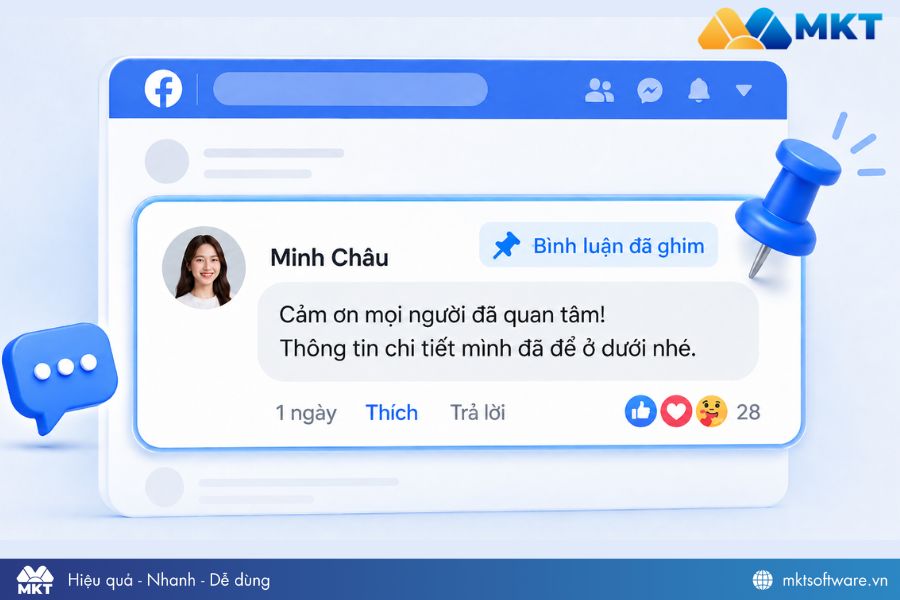
Việc ghim cmt Facebook sẽ giúp người xem nhanh chóng nhìn thấy những thông tin quan trọng mà bạn muốn nhấn mạnh và điều hướng khách hàng tốt hơn nếu bán hàng trên Facebook. Ví dụ như ghim các bình luận: Xem link tại đây [LINK]" hoặc "Để lại SĐT để nhận báo giá".
II. Cách ghim bình luận Facebook trên điện thoại
Trên thiết bị điện thoại di động, bạn có thể ghim bình luận trên bài viết, video Reels hoặc trong các phiên livestream trực tiếp.
Cách 1: Ghim bình luận Facebook Reels/ bài viết
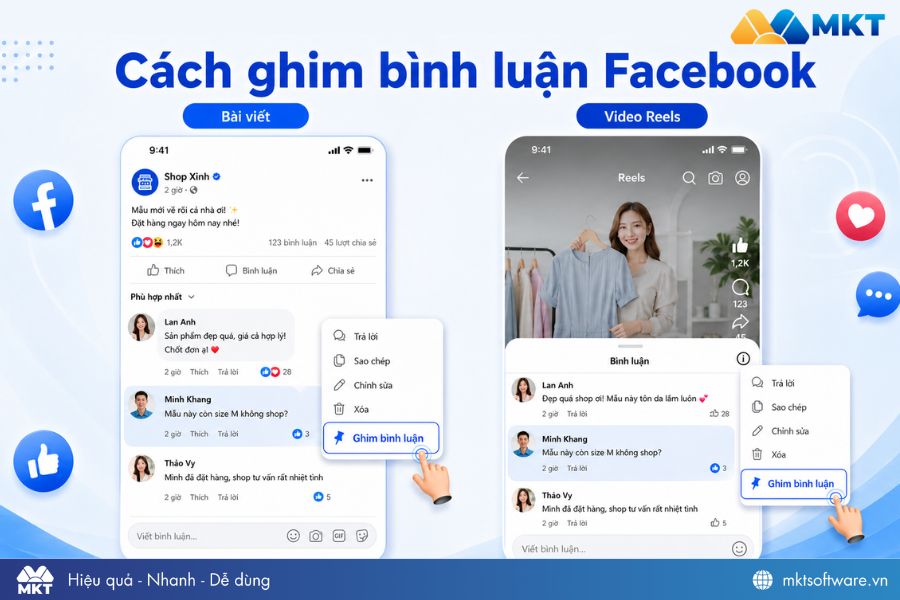
Để ghim bình luận Facebook trên điện thoại đối với bài viết và reels Facebook, bạn chỉ cần thực hiện theo các bước sau:
- Bước 1: Vào bài viết/ video reels muốn ghim bình luận.
- Bước 2: Tìm bình luận muốn ghim.
- Bước 3: Nhấn giữ bình luận và chọn Ghim bình luận.
Cách 2: Ghim bình luận Facebook trong phiên live
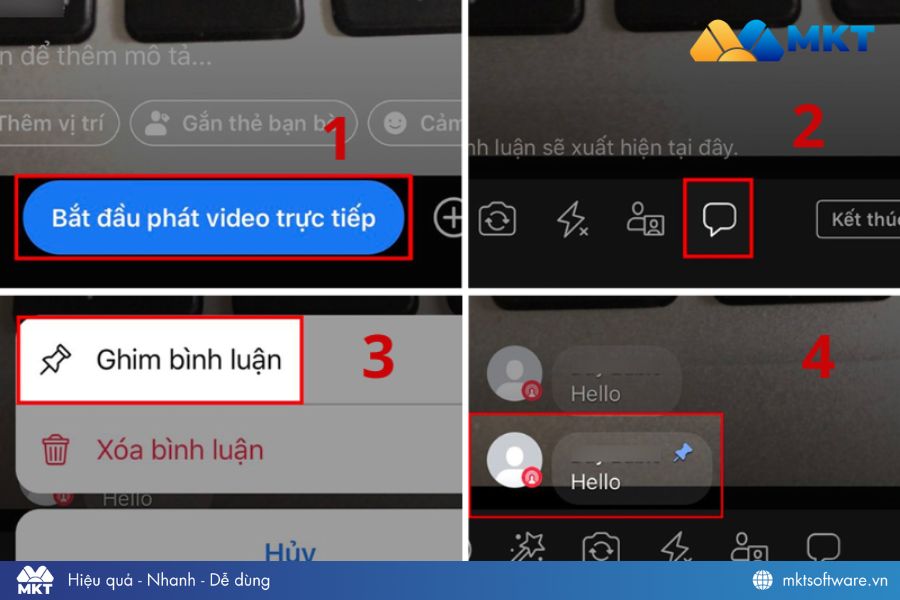
Cách ghim bình luận trên Facebook Live bằng điện thoại gồm 4 bước như sau:
- Bước 1: Mở phiên livestream trên Facebook.
- Bước 2: Tìm bình luận bạn muốn ghim trong phần chat.
- Bước 3: Nhấn giữ vào bình luận đó.
- Bước 4: Chọn Ghim bình luận.
Nếu muốn đổi sang bình luận khác, bạn chỉ cần nhấn giữ bình luận đang được ghim, chọn Bỏ ghim bình luận, sau đó ghim bình luận mới.
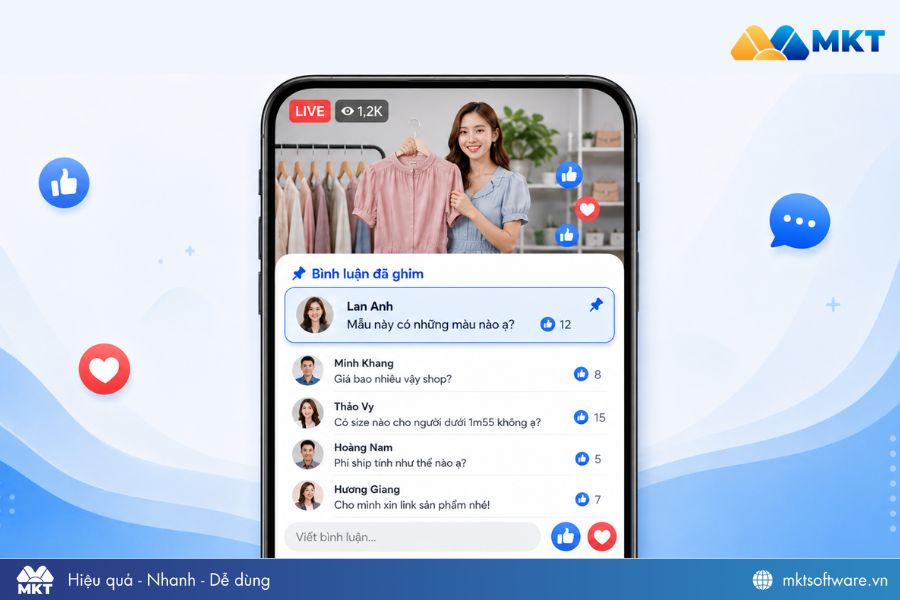
Lưu ý: Sau khi livestream kết thúc, bạn sẽ không thể bỏ ghim những bình luận đã ghim trong lúc live. Nếu người xem tự xóa bình luận đã được ghim, bình luận đó cũng sẽ biến mất khỏi đoạn chat.
III. Cách ghim cmt trên Facebook bằng máy tính
Đối với thiết bị máy tính, bạn chỉ có thể ghim bình luận Facebook trong đoạn chat của phiên livestream. Nếu đang phát trực tiếp trên Facebook Live bằng máy tính, bạn có thể thực hiện ghim cmt Facebook theo 4 bước sau:
- Bước 1: Truy cập Facebook và bắt đầu hoặc mở phiên livestream của bạn.
- Bước 2: Tại khung chat bên phải màn hình, tìm bình luận muốn làm nổi bật.
- Bước 3: Di chuột đến bình luận đó và nhấp vào biểu tượng ba chấm (⋯) hoặc menu tùy chọn (nếu có).
- Bước 4: Chọn Ghim bình luận (Pin comment).
Lưu ý: Sau khi ghim, bình luận sẽ được hiển thị ở đầu đoạn chat để người xem dễ theo dõi. Mỗi thời điểm chỉ có thể ghim 1 bình luận, nhưng bạn có thể bỏ ghim và thay bằng bình luận khác bất cứ lúc nào trong khi livestream vẫn đang diễn ra.
Xem thêm:
- Cách seeding comment Facebook hiệu quả và có nhiều tương tác 2026.
- Top 11+ phần mềm Facebook Marketing hỗ trợ bán hàng hiệu quả trên Facebook.
IV. Câu hỏi thường gặp về cách ghim bình luận Facebook
Dưới đây là một số câu hỏi thường gặp về cách ghim cmt Facebook mà bạn có thể tham khảo thêm:
1. Có thể ghim bao nhiêu bình luận trên Facebook?
Facebook chỉ cho phép ghim 1 bình luận tại một thời điểm. Nếu muốn ghim bình luận khác, bạn cần bỏ ghim bình luận hiện tại trước, sau đó chọn bình luận mới để ghim.
2. Bỏ ghim bình luận Facebook như thế nào?
Để bỏ ghim bình luận Facebook, bạn nhấn giữ vào bình luận đang được ghim trên điện thoại, sau đó chọn Bỏ ghim bình luận nếu tùy chọn này xuất hiện.
3. Vì sao không thấy nút ghim bình luận trên Facebook?
Nếu không thấy nút Ghim bình luận, có thể nội dung/ thiết bị của bạn chưa được Facebook hỗ trợ tính năng này. Bạn có thể thử cập nhật ứng dụng Facebook hoặc kiểm tra lại quyền quản lý nội dung.
4. Ghim bình luận và xếp hạng bình luận có giống nhau không?
Không. Ghim bình luận là thao tác bạn chủ động chọn một bình luận cụ thể để làm nổi bật. Trong khi đó, xếp hạng bình luận là cách Facebook tự sắp xếp bình luận dựa trên mức độ liên quan, tương tác hoặc chất lượng bình luận.
Kết luận
Ghim bình luận Facebook là thao tác đơn giản nhưng rất hữu ích khi bạn muốn làm nổi bật thông tin quan trọng dưới bài viết, Reels hoặc livestream. Hãy theo dõi MKT Software để cập nhật những thông tin mới về các mẹo/thủ thuật trên Facebook nhé!
Tin tức liên quan

Hướng dẫn giải tán nhóm trên Messenger Facebook 2026
14/07/2026Hướng dẫn cách giải tán nhóm trên Messenger bằng điện thoại và máy tính chỉ với 3 bước cơ...

Hướng dẫn tạo đề kiểm tra bằng AI chỉ 30s với MKT LEARN
10/07/2026Tạo đề kiểm tra bằng AI đang trở thành giải pháp giúp giáo viên tiết kiệm thời gian soạn đ...
![Cách tắt bình luận Facebook chỉ 15 giây [Cập nhật 2026]](https://mktsoftware.vn/storage/images/cach-tat-binh-luan-facebook-chi-15-giay-cap-nhat-2026-2026-06-29-1782728362-6a4246aa98868-main.webp "Cách tắt bình luận Facebook chỉ 15 giây [Cập nhật 2026]")
Cách tắt bình luận Facebook chỉ 15 giây [Cập nhật 2026]
29/06/2026Hướng dẫn cách tắt bình luận Facebook cá nhân, Fanpage và Group trên điện thoại, máy tính...
2 cách chặn tin nhắn từ người lạ trên Facebook nhanh chóng và dễ thực...
29/06/2026Hướng dẫn 2 cách chặn tin nhắn từ người lạ trên Facebook bằng điện thoại và máy tính chỉ t...

5 Cách chạy tương tác Facebook cá nhân miễn phí, tăng like fb hiệu quả...
28/06/2026Chạy tương tác Facebook là quá trình thực hiện hoặc tự động hóa các hoạt động như: thả cảm...

Review Top 2 tool hủy kết bạn Facebook tự động, hàng loạt 2026
27/06/2026Tool hủy kết bạn Facebook sẽ giúp bạn hủy kết bạn với các tài khoản không còn hoạt động ho...

5 cách hủy kết bạn Facebook nhanh chóng và thuận tiện
27/06/2026Hướng dẫn cách hủy kết bạn Facebook trên điện thoại, máy tính và hủy kết bạn số lượng lớn...

Hướng dẫn tự động bình luận Facebook tăng X3 tương tác tự nhiên
26/06/2026Tự động bình luận Facebook giúp seeding hàng loạt, tăng tương tác và chốt đơn nhanh. Hướng...