Hướng Dẫn Cài Đặt WhatsApp Cho Điện Thoại Đơn Giản Nhất (Ai Cũng Làm Được)
Mục lục bài viết
- I. Điều kiện trước khi cài đặt WhatsApp cho điện thoại
- 1. Điện thoại phải dùng Android 5.0+ hoặc iOS 12+
- 2. Số điện thoại phải đang hoạt động
- 3. Dung lượng bộ nhớ đủ để cài app
- 4. Kết nối Internet ổn định
- II. Cách cài đặt WhatsApp cho điện thoại Android
- III. Cách cài đặt WhatsApp cho điện thoại iPhone (iOS)
- IV. Hướng dẫn cài đặt WhatsApp bằng file APK (khi không dùng CH Play)
- V. Lỗi thường gặp khi cài đặt WhatsApp trên điện thoại và cách khắc phục
- 1. Lỗi phiên bản Android/iOS quá cũ
- 2. Không nhận được mã OTP
- 3. Không đủ dung lượng để cài đặt
- 4. CH Play / App Store không hiển thị WhatsApp
- VI. Hướng dẫn thiết lập ban đầu sau khi cài đặt WhatsApp
- 1. Đồng bộ danh bạ
- 2. Cài đặt quyền riêng tư
- 3. Sao lưu tin nhắn lên Google Drive/iCloud
- 4. Ứng dụng trong công việc thực tế
- VII. Câu hỏi thường gặp khi cài đặt WhatsApp cho điện thoại
- 1. WhatsApp có miễn phí không?
- 2. Có thể đăng nhập nhiều thiết bị cùng lúc không?
- 3. Có cần VPN để cài WhatsApp không?
- 4. Cài lại WhatsApp có mất tin nhắn cũ không?
- VIII. Kết luận
Bạn đang muốn cài đặt WhatsApp cho điện thoại nhưng loay hoay vì không biết bắt đầu từ đâu? Trong bài viết này, MKT Software sẽ hướng dẫn bạn cách tự cài đặt thành công chỉ trong vài phút, dù bạn dùng Android hay iPhone.
I. Điều kiện trước khi cài đặt WhatsApp cho điện thoại
Để đảm bảo quá trình tải WhatsApp cho điện thoại diễn ra mượt mà, bạn cần kiểm tra 4 điều kiện cơ bản dưới đây trước khi thực hiện.
1. Điện thoại phải dùng Android 5.0+ hoặc iOS 12+
WhatsApp liên tục cập nhật phiên bản mới, vì vậy, những thiết bị quá cũ có thể không cài được. Ví dụ: iPhone 6s chạy iOS 11 sẽ không thể tải WhatsApp cho đến khi nâng cấp lên iOS 12 trở lên.
2. Số điện thoại phải đang hoạt động
Bạn cần một số điện thoại để nhận mã OTP qua SMS hoặc cuộc gọi.
3. Dung lượng bộ nhớ đủ để cài app
WhatsApp có dung lượng khoảng 200MB, nhưng bạn cần để trống nhiều hơn để lưu hình ảnh, video, tin nhắn.
4. Kết nối Internet ổn định
Quá trình tải và xác thực OTP cần WiFi hoặc 4G/5G ổn định để tránh lỗi.
II. Cách cài đặt WhatsApp cho điện thoại Android
Dưới đây là hướng dẫn chi tiết từng bước tải WhatsApp cho Android phù hợp với mọi dòng như Samsung, Xiaomi, Oppo, Vivo,…
- Bước 1: Mở CH Play → Nhập từ khóa “WhatsApp Messenger”.
- Bước 2: Nhấn nút “Cài đặt”, điện thoại sẽ tự động tải về.
- Bước 3: Mở ứng dụng và đồng ý điều khoản: Chọn “Agree & Continue” để sang bước tiếp theo.
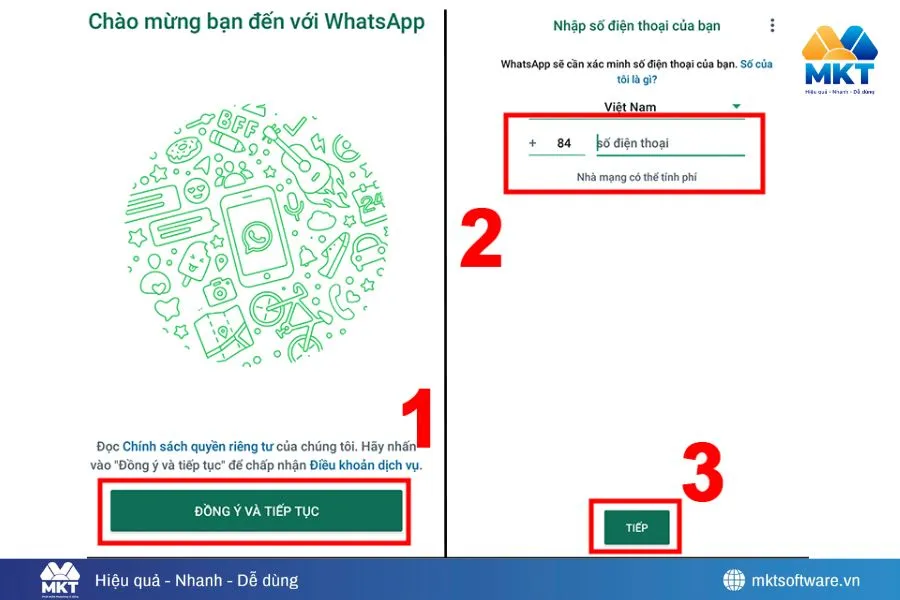
- Bước 4: Nhập số điện thoại để nhận mã OTP.
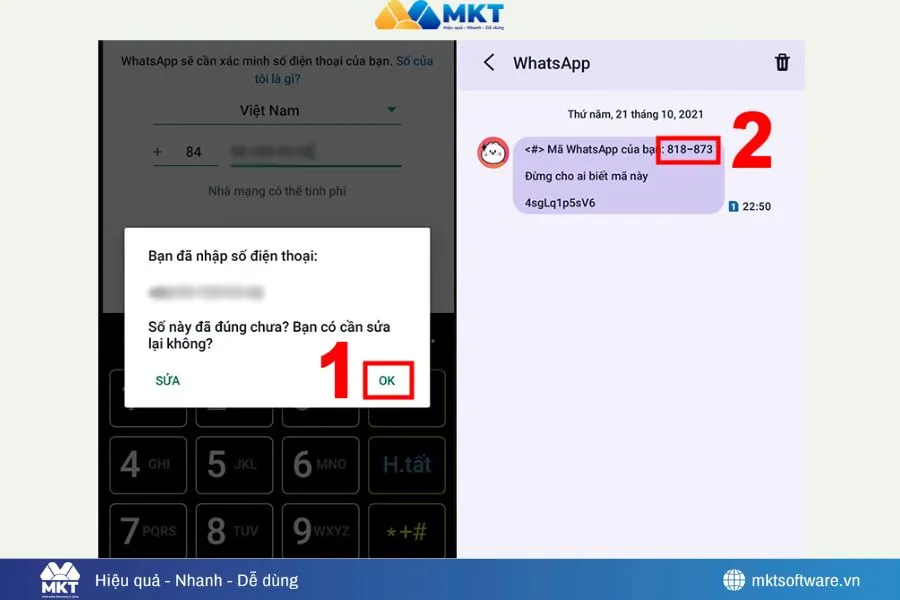
- Bước 5: Nhập mã xác thực và hệ thống sẽ tự chuyển sang bước thiết lập hồ sơ.
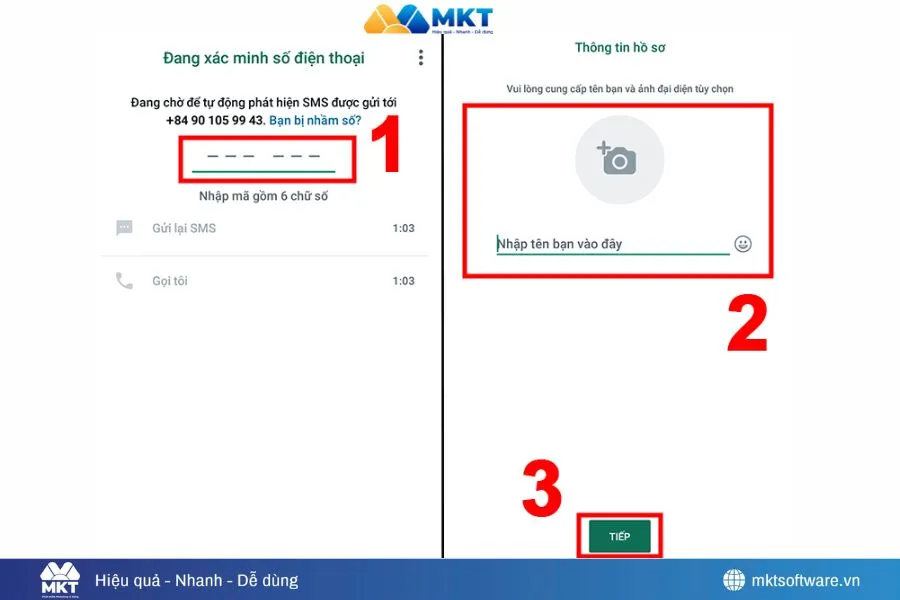
- Bước 6: Tạo ảnh đại diện và tên hiển thị là hoàn tất hồ sơ để sử dụng WhatsApp.
III. Cách cài đặt WhatsApp cho điện thoại iPhone (iOS)
Cách cài đặt WhatsApp cho iPhone cũng rất đơn giản và chỉ cần vài thao tác.
- Bước 1: Mở App Store và nhập từ khóa “WhatsApp Messenger”.
- Bước 2: Nhấn “Get” / “Nhận” để tải ứng dụng.
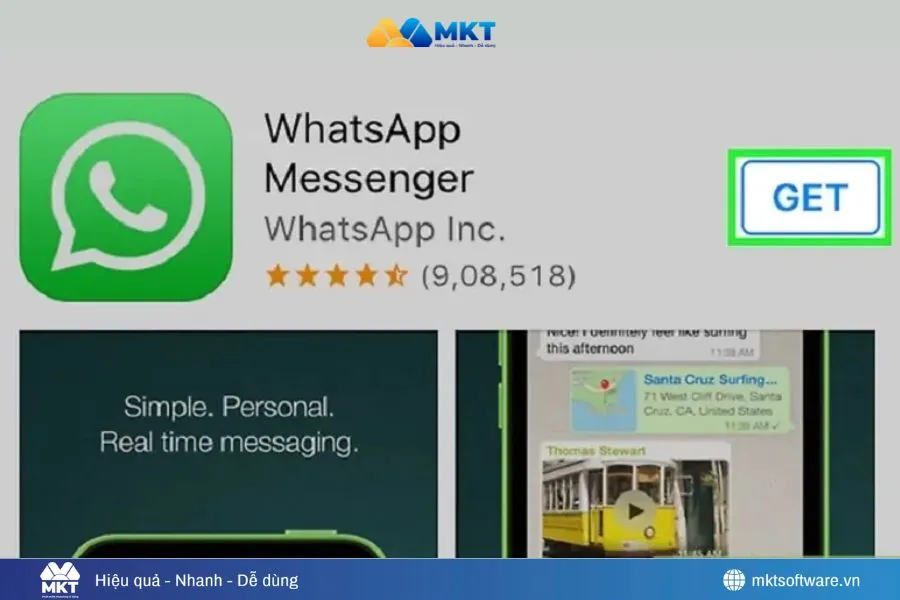
- Bước 3: Mở WhatsApp → Nhập số điện thoại bạn đang sử dụng.
- Bước 4: Xác minh mã OTP qua SMS hoặc cuộc gọi.
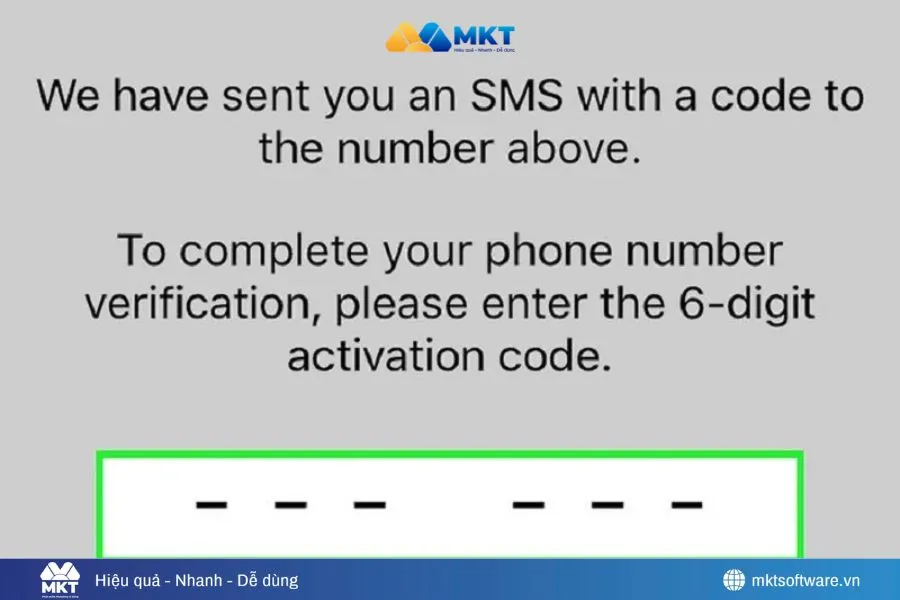
- Bước 5. Thiết lập hồ sơ cá nhân: Đặt tên, ảnh đại diện và bắt đầu nhắn tin.
Có thể bạn quan tâm: Cách Cài Đặt WhatsApp Trên Máy Tính Đơn Giản Cho Người Mới
IV. Hướng dẫn cài đặt WhatsApp bằng file APK (khi không dùng CH Play)
Trường hợp phổ biến với máy Android xách tay, điện thoại không có Google Play hoặc thiết bị lỗi CH Play hãy cài đặt WhatsApp cho điện thoại bằng file APK với 3 bước thực hiện như sau:
- Bước 1: Tải file APK từ trang chính thức của WhatsApp → mục "Download for Android".
- Bước 2: Truy cập Cài đặt → Bảo mật → Cho phép cài đặt từ nguồn không xác định.
- Bước 3: Mở file APK, nhấp chọn “Install” và đợi hoàn tất.
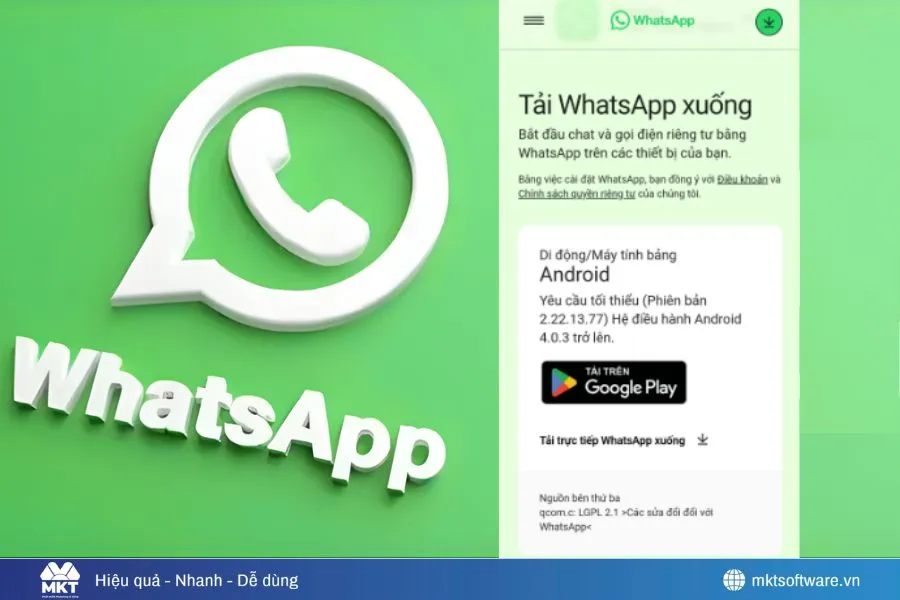
Lưu ý: Chỉ tải APK từ website chính thức. Tuyệt đối không tải từ trang lạ để tránh virus, phần mềm theo dõi.
V. Lỗi thường gặp khi cài đặt WhatsApp trên điện thoại và cách khắc phục
Khi cài đặt WhatsApp cho điện thoại thường gặp 4 lỗi phổ biến. Và dưới đây là giải pháp đã được kiểm chứng.
1. Lỗi phiên bản Android/iOS quá cũ
- Nguyên nhân: Hệ điều hành không hỗ trợ.
- Cách khắc phục: Nâng cấp hệ điều hành hoặc dùng thiết bị khác.
2. Không nhận được mã OTP
- Kiểm tra sóng điện thoại.
- Tắt/bật lại 4G hoặc chuyển sang WiFi.
- Yêu cầu WhatsApp gửi mã qua cuộc gọi thoại.
3. Không đủ dung lượng để cài đặt
- Xóa ứng dụng không cần thiết.
- Dọn rác hệ thống bằng công cụ tối ưu hóa có sẵn trên máy.
4. CH Play / App Store không hiển thị WhatsApp
- Có thể do giới hạn khu vực.
- Giải pháp: Đăng xuất và đăng nhập lại tài khoản Google/Apple hoặc đổi vùng sang Việt Nam.
VI. Hướng dẫn thiết lập ban đầu sau khi cài đặt WhatsApp
Sau khi cài đặt xong, bạn nên tối ưu 4 thiết lập quan trọng để trải nghiệm tốt hơn.
1. Đồng bộ danh bạ
WhatsApp sẽ tự nhận diện ai trong danh bạ đang dùng ứng dụng.
2. Cài đặt quyền riêng tư
Bạn có thể:
- Ẩn trạng thái online
- Ẩn ảnh đại diện
- Giới hạn người xem trạng thái (Status)
3. Sao lưu tin nhắn lên Google Drive/iCloud
Việc sao lưu giúp tránh mất dữ liệu khi đổi điện thoại.
4. Ứng dụng trong công việc thực tế
Doanh nghiệp dùng WhatsApp để chăm sóc khách hàng quốc tế mà không tốn chi phí phát sinh khi gọi hoặc gửi tin nhắn truyền thống. 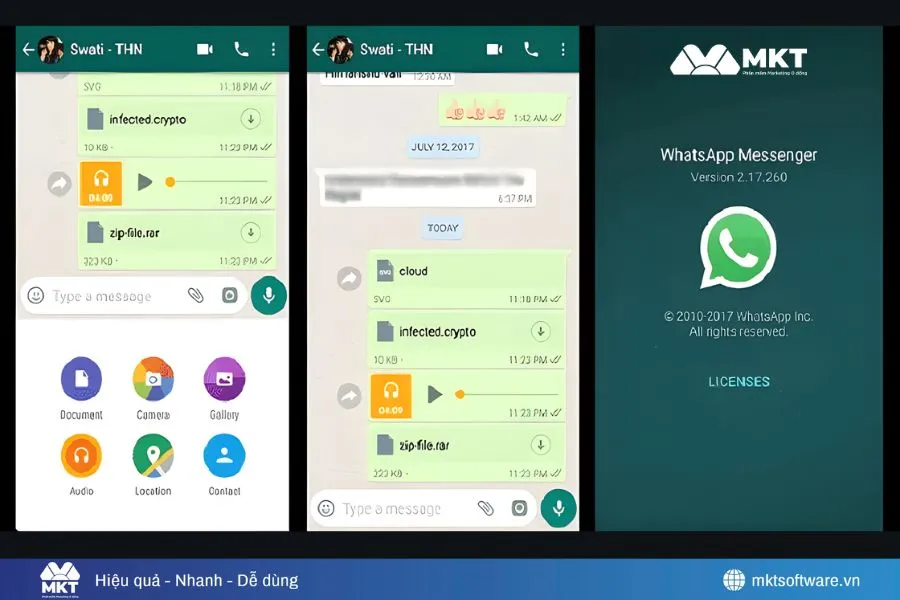
VII. Câu hỏi thường gặp khi cài đặt WhatsApp cho điện thoại
Trong quá trình tìm hiểu về cách cài đặt WhatsApp cho điện thoại, mọi người thường gặp 4 câu hỏi phổ biến sau đây:
1. WhatsApp có miễn phí không?
Hoàn toàn miễn phí. Không mất phí gọi, nhắn tin, gửi ảnh/video.
2. Có thể đăng nhập nhiều thiết bị cùng lúc không?
CÓ. WhatsApp hiện cho phép đăng nhập đa thiết bị (Multi-device).
3. Có cần VPN để cài WhatsApp không?
Tại Việt Nam: Không cần VPN.
4. Cài lại WhatsApp có mất tin nhắn cũ không?
Nếu bạn đã sao lưu Google Drive/iCloud → Hoàn toàn khôi phục được.
VIII. Kết luận
Nếu bạn thường xuyên liên lạc với bạn bè, người thân hoặc đối tác quốc tế, thì việc cài đặt WhatsApp cho điện thoại vô cùng cần thiết. Tốc độ ổn định, bảo mật cao, hoàn toàn miễn phí và dễ sử dụng. Hãy cài WhatsApp ngay hôm nay để trải nghiệm nhắn tin – gọi video chất lượng cao, an toàn và tiện lợi. Xem thêm: WhatsApp Không Gửi Mã Xác Nhận – Nguyên Nhân Và Cách Xử Lý Hiệu Quả
Tin tức liên quan

Zalo Không Nhận Được Tin Nhắn? Nguyên Nhân & Cách Khắc Phục Nhanh 2026
23/11/2025Lỗi Zalo không nhận được tin nhắn do mạng yếu, tắt thông báo hay ứng dụng gặp sự cố? Xem n...
WhatsApp Không Gửi Mã Xác Nhận – Nguyên Nhân Và Cách Xử Lý Hiệu Quả
22/11/2025Cách sửa lỗi WhatsApp không gửi mã xác nhận nhanh nhất. Xem nguyên nhân, hướng dẫn nhận OT...
Cách Cài Đặt WhatsApp Trên Máy Tính Đơn Giản Cho Người Mới
21/11/2025Cài đặt WhatsApp trên máy tính nhanh chóng cho Windows, macOS hoặc dùng WhatsApp Web, giúp...

Cách live stream trên Instagram 2026: Hướng dẫn chi tiết, dễ hiểu cho...
21/11/2025Hướng dẫn livestream Instagram 2026: đủ 1.000 follower, tăng tương tác, chốt đơn hiệu quả.
Hướng Dẫn Chi Tiết Cách Nhắn Tin Instagram Trên Điện Thoại Và Máy Tính
20/11/2025Cách nhắn tin Instagram cực dễ trên điện thoại và máy tính. Tìm hiểu cách gửi tin nhắn, xử...
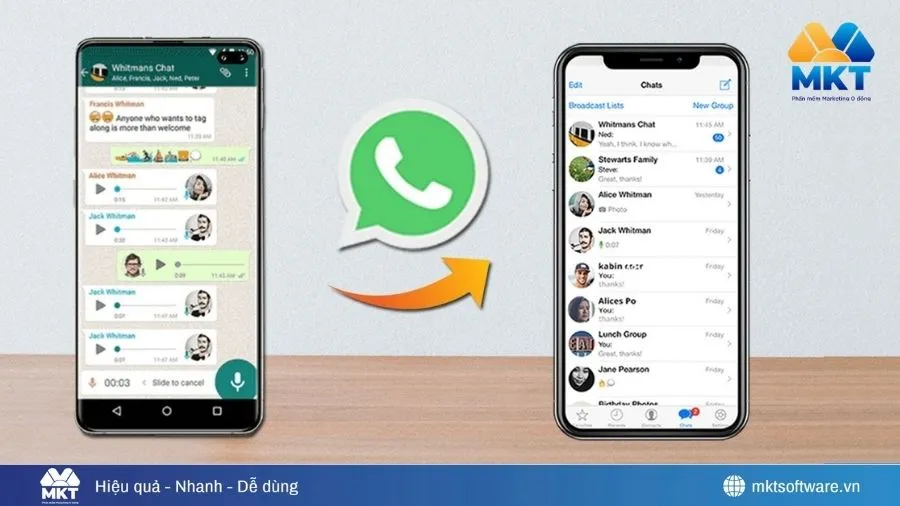
Cách Khôi Phục Tin Nhắn WhatsApp Từ Android Sang iPhone Nhanh & Đầy Đủ...
20/11/2025Khôi phục tin nhắn WhatsApp từ Android sang iPhone đơn giản hơn bao giờ hết nhờ Move to iO...
Cách Kết Bạn Trên WhatsApp: Hướng Dẫn Chi Tiết Cho iPhone & Android
20/11/2025WhatsApp là ứng dụng nhắn tin phổ biến nhờ tốc độ nhanh, bảo mật cao và hoàn toàn miễn phí...

Hướng Dẫn Đăng Nhập WhatsApp Trên Web - Cách Sử Dụng & Đăng Xuất An To...
19/11/2025Hướng dẫn đăng nhập WhatsApp trên Web bằng mã QR, cách sử dụng, gửi file, quản lý tin nhắn...