Hướng Dẫn Đăng Nhập WhatsApp Trên Web - Cách Sử Dụng & Đăng Xuất An Toàn
Mục lục bài viết
WhatsApp hiện nay đã hỗ trợ hoạt động trực tiếp trên trình duyệt Google Chrome, cho phép bạn đăng nhập và sử dụng tài khoản WhatsApp trên nhiều thiết bị cùng lúc mà không cần ứng dụng thứ ba hay các thủ thuật phức tạp. Trong bài viết này, MKT Software sẽ hướng dẫn chi tiết cách đăng nhập WhatsApp trên web và sử dụng trên laptop/PC hiệu quả nhất.
I. Lợi ích khi đăng nhập WhatsApp trên Web
Việc sử dụng WhatsApp Web không chỉ giúp bạn truy cập tin nhắn trên máy tính mà còn tối ưu hóa hiệu quả công việc, đặc biệt với những ai thường xuyên trao đổi thông tin hoặc đang kinh doanh online. Dưới đây là những lợi ích nổi bật khi đăng nhập WhatsApp trên Web:
1. Nhắn tin tiện hơn khi làm việc Không cần liên tục cầm điện thoại. Bạn có thể gõ phím nhanh hơn, chuyển cửa sổ linh hoạt và giữ tập trung khi đang làm việc trên máy tính.
2. Gửi file nhanh - không giới hạn như trên điện thoại Chỉ cần kéo thả để gửi hình ảnh, video, PDF hoặc tài liệu lớn trực tiếp từ máy tính, rất phù hợp khi trao đổi công việc hoặc gửi tài liệu khách hàng.
3. Dễ quản lý nhiều cuộc trò chuyện Danh sách chat hiển thị rõ ràng, dễ tìm kiếm, hạn chế bỏ sót tin nhắn quan trọng. Phù hợp với người bán hàng hoặc CSKH phải trả lời nhiều người cùng lúc.
4. Nhận thông báo ngay trên màn hình máy tính Tin nhắn mới sẽ hiển thị dạng pop-up giúp bạn không bỏ lỡ cuộc trò chuyện quan trọng dù đang làm việc ở tab khác.
5. Không cần cài ứng dụng WhatsApp Web chạy trực tiếp trên Chrome nên không chiếm bộ nhớ, không cần cập nhật và phù hợp với mọi máy tính. 
II. Hướng dẫn đăng nhập WhatsApp Web nhanh và chính xác
WhatsApp hiện hỗ trợ whatsapp đăng nhập trực tiếp trên trình duyệt thông qua mã QR, giúp bạn sử dụng tài khoản trên máy tính chỉ trong vài giây. Đây cũng là cách đăng nhập WhatsApp nhanh nhất mà không cần ứng dụng thứ ba. Dưới đây là hướng dẫn theo đúng giao diện mới:
Bước 1: Mở WhatsApp trên điện thoại Khởi động ứng dụng WhatsApp trên thiết bị di động của bạn. 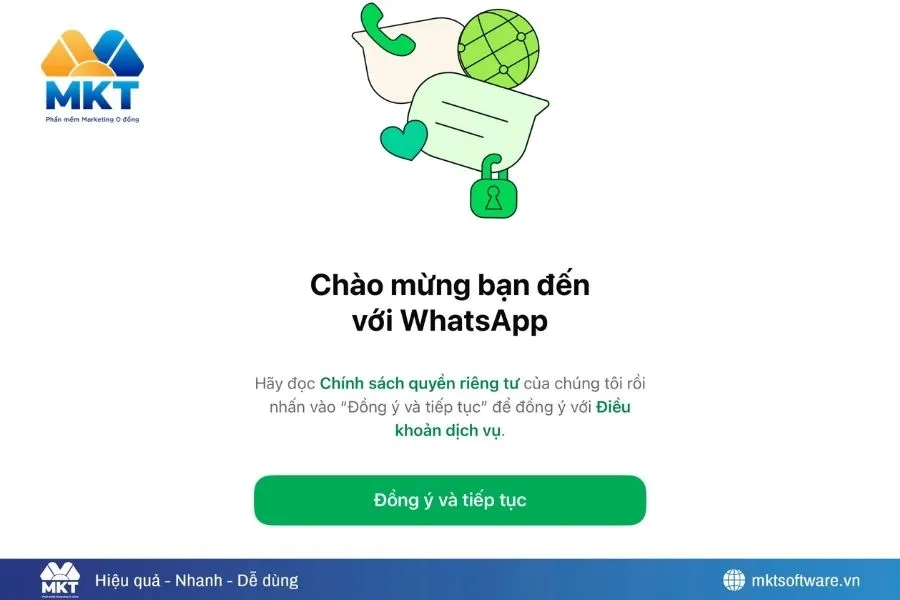
Bước 2: Truy cập mục liên kết thiết bị
- Trên Android: nhấn vào Menu (biểu tượng ba chấm ở góc trên bên phải).
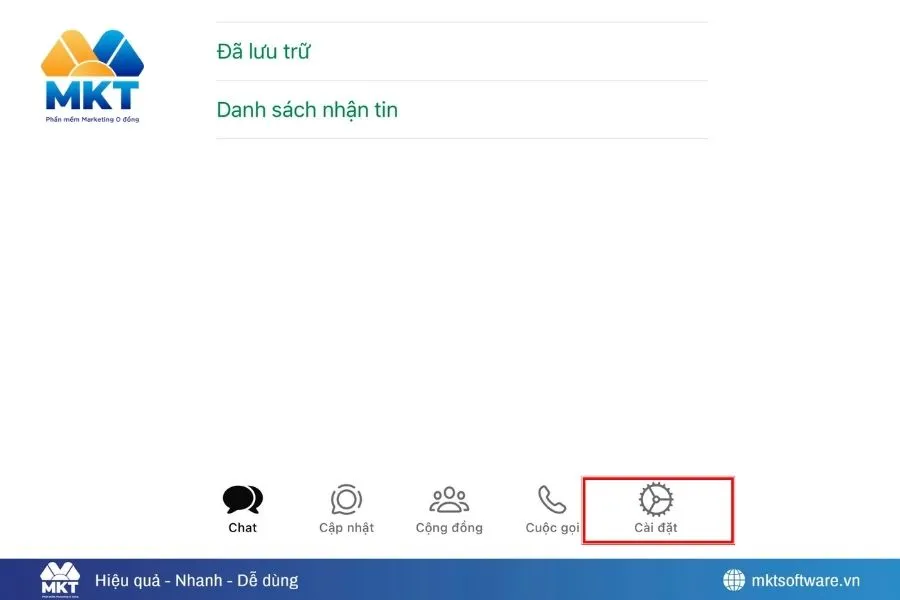
- Trên iPhone: vào Cài đặt (icon bánh răng).
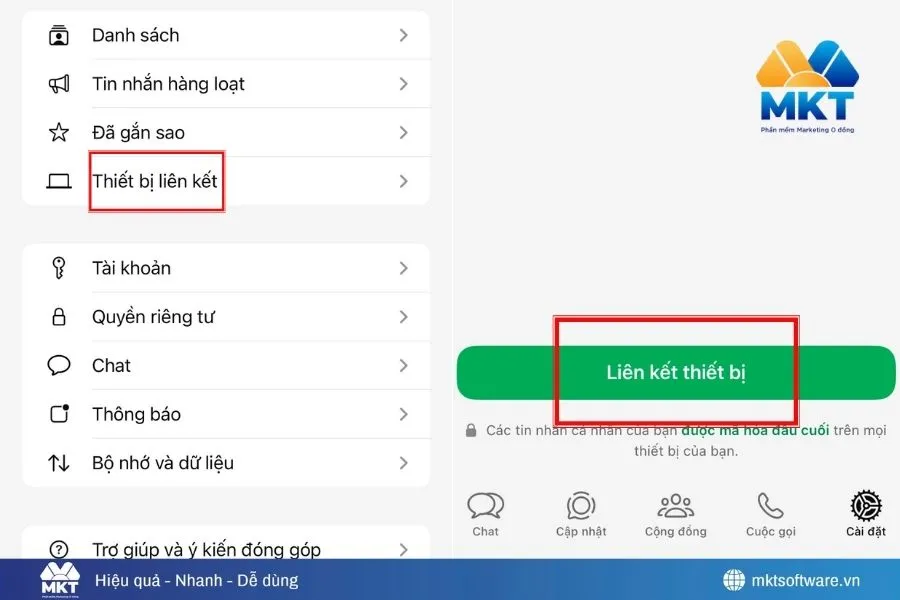
Bước 3: Chọn “Thiết bị đã liên kết” Tại đây bạn sẽ thấy danh sách các thiết bị đang hoạt động. Nhấn Liên kết thiết bị để bắt đầu quá trình đăng nhập WhatsApp trên máy tính.
Bước 4: Quét mã QR trên màn hình máy tính Khi mã QR xuất hiện, đưa camera điện thoại lên quét. Ngay sau khi quét thành công, tài khoản WhatsApp của bạn sẽ được đăng nhập WhatsApp trên Web tự động. Mẹo lưu ý: Hãy bật tùy chọn “Duy trì đăng nhập trên trình duyệt này” để WhatsApp tự động giữ phiên đăng nhập của bạn. Nhờ vậy, những lần sau chỉ cần mở trình duyệt là vào được ngay, không phải lặp lại bước quét mã QR nữa, cực tiện nếu bạn dùng máy tính cá nhân hằng ngày.
III. Cách đăng xuất WhatsApp Web để bảo vệ tài khoản
Khi sử dụng WhatsApp Web, đặc biệt trên máy tính lạ hoặc máy dùng chung, việc đăng xuất sau khi sử dụng là cực kỳ quan trọng để tránh người khác xem được tin nhắn của bạn. Dưới đây là hướng dẫn chi tiết cách đăng xuất nhanh và an toàn. Bước 1: Tại giao diện WhatsApp Web, nhấn vào biểu tượng ba chấm nằm góc trên bên trái danh sách trò chuyện.
Bước 2: Chọn Log out (Đăng xuất). Ngay lập tức phiên đăng nhập sẽ bị đóng, và WhatsApp Web trở về màn hình quét mã QR. Việc đăng xuất này không ảnh hưởng đến ứng dụng WhatsApp trên điện thoại, bạn vẫn sử dụng bình thường. 
- Gửi Tin Nhắn Hàng Loạt Trên WhatsApp – Giải Pháp Marketing Tức Thì Giúp Doanh Nghiệp Tăng Doanh Thu Và Xây Dựng Kết Nối Thật
IV. Mẹo sử dụng WhatsApp Web hiệu quả hơn
Để tối ưu trải nghiệm khi làm việc với WhatsApp Web, bạn có thể áp dụng một số mẹo nhỏ dưới đây. Những mẹo này giúp thao tác nhanh hơn, bảo mật tốt hơn và quản lý cuộc trò chuyện gọn gàng hơn.
- Ghim tab WhatsApp Web trên trình duyệt để mỗi lần mở Chrome là vào được ngay, không cần nhập lại địa chỉ.
- Kéo thả file trực tiếp vào khung chat để gửi tài liệu nhanh hơn thay vì phải chọn thủ công.
- Dùng thanh tìm kiếm để lọc liên hệ, nhóm hoặc từ khóa trong đoạn chat khi cần tìm thông tin cũ.
- Bật/tắt thông báo linh hoạt tùy môi trường làm việc để vừa tập trung vừa không bỏ lỡ tin nhắn quan trọng.
- Sử dụng phím tắt như Ctrl + N (tạo chat mới), Ctrl + E (lưu trữ), hoặc Ctrl + Shift + ] để chuyển cuộc trò chuyện nhanh.
- Bật chế độ “Duy trì đăng nhập” nếu bạn dùng máy cá nhân để tiết kiệm thời gian đăng nhập mỗi ngày.
- Sử dụng Wi-Fi ổn định để đồng bộ tin nhắn mượt mà, đặc biệt khi gửi file dung lượng lớn.
V. Kết luận
Có thể thấy, việc đăng nhập WhatsApp trên Web là cách đơn giản nhất để sử dụng WhatsApp online trên máy tính mà không cần cài đặt phần mềm. Tính năng này giúp bạn nhắn tin nhanh hơn, gửi file tiện hơn và quản lý cuộc trò chuyện hiệu quả hơn rất nhiều. Đừng quên đăng xuất khi dùng máy lạ và áp dụng các mẹo trong bài để đảm bảo an toàn cho tài khoản.
Tin tức liên quan
Cách Khôi Phục Tin Nhắn WhatsApp Từ Android Sang iPhone Nhanh & Đầy Đủ...
20/11/2025Khôi phục tin nhắn WhatsApp từ Android sang iPhone đơn giản hơn bao giờ hết nhờ Move to iO...

Cách Kết Bạn Trên WhatsApp: Hướng Dẫn Chi Tiết Cho iPhone & Android
20/11/2025WhatsApp là ứng dụng nhắn tin phổ biến nhờ tốc độ nhanh, bảo mật cao và hoàn toàn miễn phí...

Cách Chụp Hình Trên Instagram Đẹp: Hướng Dẫn Chi Tiết từ A-Z
18/11/2025Bạn muốn có những bức ảnh đẹp trên IG? Lưu ngay cách chụp hình trên Instagram để có những...
Hướng Dẫn Cách Thêm Instagram Vào Facebook Trên Điện Thoại Và Máy Tính
18/11/2025Cách thêm Instagram vào Facebook trên điện thoại, máy tính nhanh chóng, giúp hiển thị link...
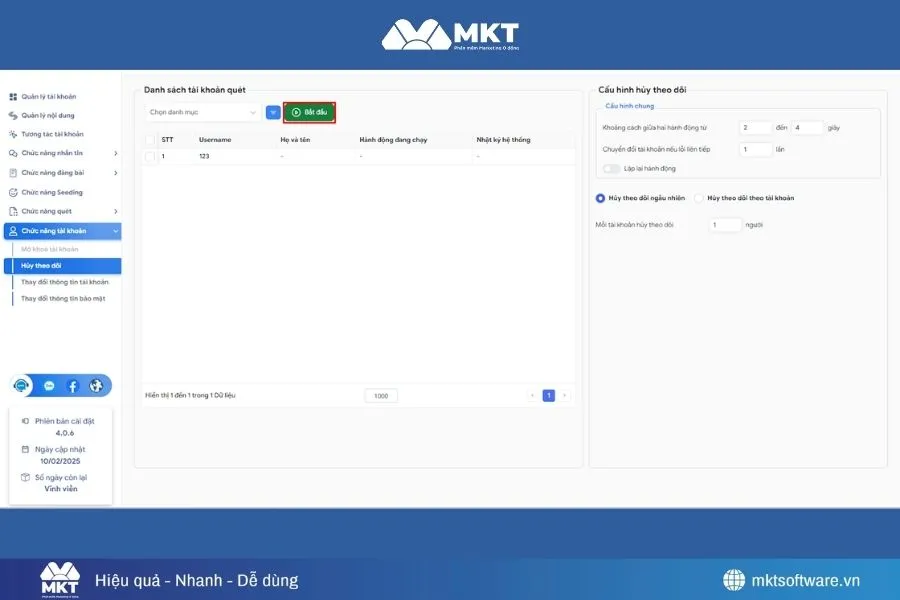
Cách Unfollow Nhiều Người Trên Instagram Nhanh, An Toàn, Không Checkpo...
17/11/2025Cách unfollow nhiều người trên Instagram nhanh, an toàn, không checkpoint với hướng dẫn th...
3 cách lưu ảnh trên Instagram bằng điện thoại đơn giản, rõ nét và dễ á...
17/11/20253 cách lưu ảnh trên Instagram về điện thoại nhanh chóng bằng Snapinsta, InSaver và IGDownl...
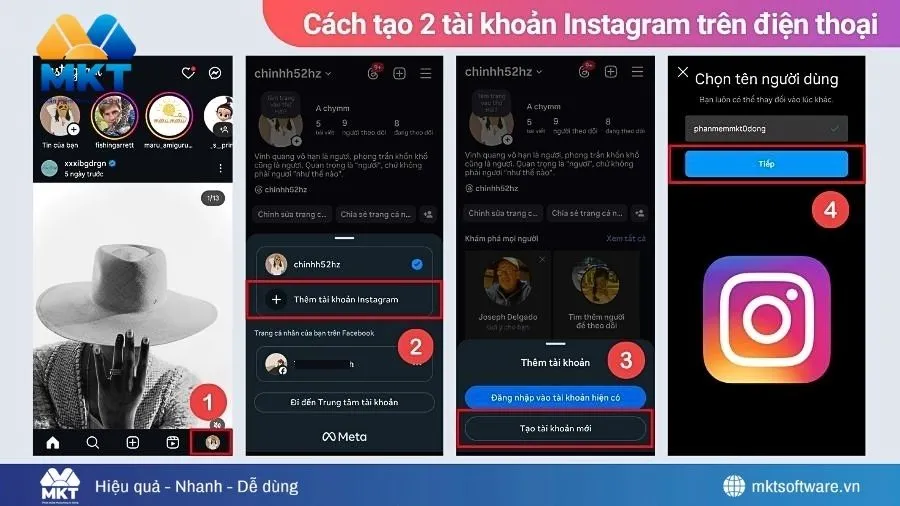
Cách Tạo 2 Tài Khoản Instagram Trên Điện Thoại 2026: Hướng Dẫn Đầy Đủ...
17/11/2025Cách tạo 2 tài khoản Instagram trên điện thoại nhanh, an toàn, hướng dẫn thêm tài khoản mớ...
Cách Thêm Tin Nổi Bật Trên Instagram 2026: Hướng Dẫn Chi Tiết Cho Ngườ...
16/11/2025Cách thêm tin nổi bật trên Instagram nhanh, dễ làm cho người mới; hướng dẫn tạo, chỉnh sửa...