Cách Kết Bạn Trên WhatsApp: Hướng Dẫn Chi Tiết Cho iPhone & Android
Mục lục bài viết
WhatsApp là ứng dụng nhắn tin phổ biến nhờ tốc độ nhanh, bảo mật cao và hoàn toàn miễn phí. Tuy nhiên, nhiều người mới sử dụng vẫn chưa biết cách kết bạn trên WhatsApp vì ứng dụng không có nút “thêm bạn” như Facebook hay Zalo. Trong bài viết này, MKT Software sẽ hướng dẫn bạn đầy đủ các cách kết bạn trên WhatsApp bằng iPhone và Android, kèm theo danh sách lỗi thường gặp và cách xử lý nhanh nhất.
I. Cơ chế kết bạn trên Whatsapp
Không giống Facebook hay Zalo, WhatsApp không có nút kết bạn trực tiếp. Nền tảng này hoạt động dựa trên cơ chế rất đơn giản: chỉ cần bạn có số điện thoại của ai đó trong danh bạ thì ứng dụng sẽ tự động nhận diện và cho phép bạn nhắn tin với họ. WhatsApp quét danh bạ điện thoại của bạn để tìm những số đang sử dụng ứng dụng.
Vì vậy, bạn không cần gửi lời mời, không cần chờ xác nhận, bạn chỉ cần lưu số là liên hệ sẽ xuất hiện ngay trong WhatsApp. Để đảm bảo hệ thống nhận diện đúng, số điện thoại phải được lưu theo định dạng quốc tế, ví dụ: 0987xxxx -> +84 987xxxx
Chỉ với thao tác lưu số đơn giản, WhatsApp sẽ tự đồng bộ và hiển thị người đó trong danh sách chat nếu họ đang sử dụng ứng dụng. 
II. Cách kết bạn trên WhatsApp bằng iPhone
Trên iPhone, bạn có thể thêm bạn bè trên WhatsApp bằng hai cách phổ biến: lưu số điện thoại trực tiếp vào danh bạ hoặc sử dụng mã QR. Cả hai đều rất đơn giản và được WhatsApp hỗ trợ tối ưu cho iOS. Dưới đây là hướng dẫn chi tiết từng cách.
1. Kết bạn bằng cách lưu số điện thoại
Đây là phương pháp cơ bản và thuận tiện nhất, phù hợp khi bạn đã có số của người cần kết nối. Chỉ cần lưu số vào danh bạ iPhone, WhatsApp sẽ tự động đồng bộ và hiển thị liên hệ nếu họ đang sử dụng ứng dụng.
- Bước 1: Mở ứng dụng Danh bạ (Contacts) trên iPhone.
- Bước 2: Chọn Tạo liên hệ mới (New Contact).
- Bước 3: Nhập số điện thoại của người cần kết bạn và chuyển sang định dạng quốc tế.
- Bước 4: Nhấn Lưu (Save).
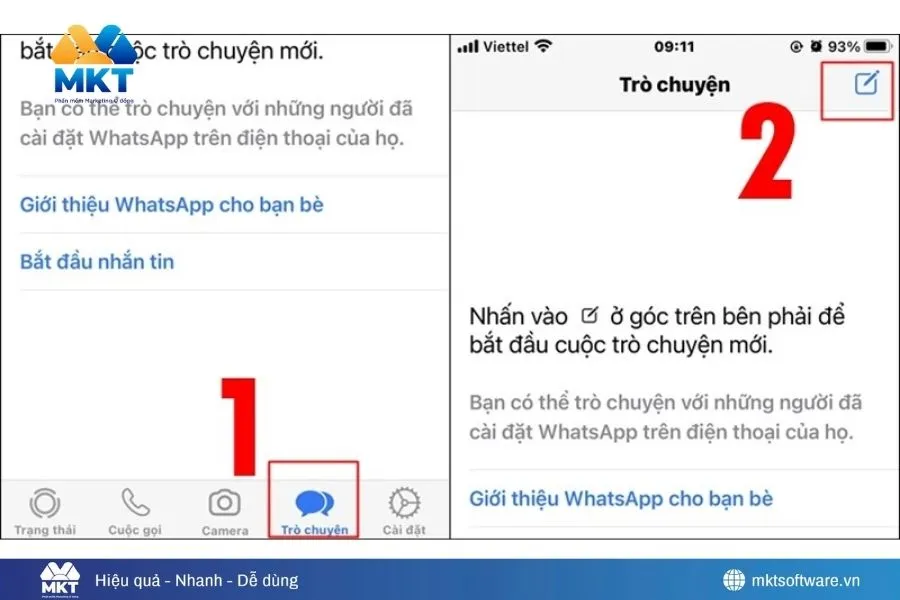
- Bước 5: Mở WhatsApp -> Chats -> New Chat (Tin nhắn mới).
- Bước 6: Vuốt xuống để Refresh danh bạ trong ứng dụng. Ngay lập tức, WhatsApp sẽ hiển thị liên hệ mới để bạn bắt đầu trò chuyện.
2. Kết bạn bằng mã QR trên iPhone
Ngoài cách lưu số thủ công, WhatsApp trên iPhone còn hỗ trợ kết bạn nhanh thông qua mã QR cá nhân. Đây là lựa chọn lý tưởng khi bạn gặp trực tiếp, trao đổi thông tin nhanh hoặc không muốn mất thời gian nhập số điện thoại.
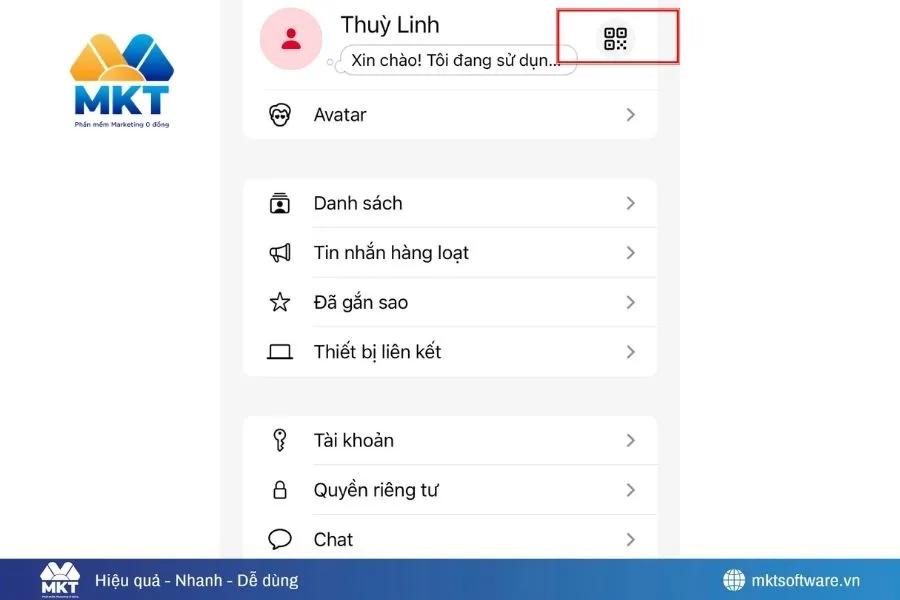
- Bước 1: Mở WhatsApp -> Settings (Cài đặt) trên iPhone.
- Bước 2: Nhấn vào biểu tượng QR Code nằm cạnh ảnh đại diện và tên tài khoản.
- Bước 3: Chọn My Code để hiển thị mã QR của bạn cho người khác quét. Hoặc chọn Scan Code để dùng camera iPhone quét mã của họ.
- Bước 4: Sau khi quét thành công, WhatsApp sẽ hiển thị tùy chọn Add to Contacts (Thêm vào danh bạ). Bạn chỉ cần xác nhận và hệ thống sẽ mở ngay một cửa sổ chat mới để bắt đầu liên lạc.
III. Cách Kết Bạn Trên WhatsApp Bằng Android
Tương tự iPhone, WhatsApp trên Android cũng hỗ trợ hai cách kết bạn phổ biến: lưu số điện thoại trực tiếp và quét mã QR cá nhân. Mặc dù giao diện có chút khác nhau tùy hãng (Samsung, Xiaomi, Oppo, Vivo…), nhưng cách thực hiện đều rất đơn giản. Dưới đây là hướng dẫn chi tiết cho từng phương pháp.
1. Kết bạn bằng cách lưu số điện thoại
Đây là cách được sử dụng nhiều nhất trên Android. Chỉ cần bạn lưu số của người muốn kết nối, WhatsApp sẽ tự động đồng bộ và hiển thị liên hệ mới trong danh sách chat.
- Bước 1: Mở ứng dụng Danh bạ (Contacts) hoặc Điện thoại → Danh bạ trên Android.
- Bước 2: Nhấn Tạo liên hệ mới (New contact).
- Bước 3: Nhập số điện thoại đúng định dạng quốc tế
- Bước 4: Nhấn Lưu (Save).
- Bước 5: Mở WhatsApp -> Chats -> New Chat.
- Bước 6: Nhấn Menu góc trên -> chọn Refresh để cập nhật danh bạ.Ngay lập tức, liên hệ vừa lưu sẽ xuất hiện trong WhatsApp và bạn có thể bắt đầu trò chuyện.
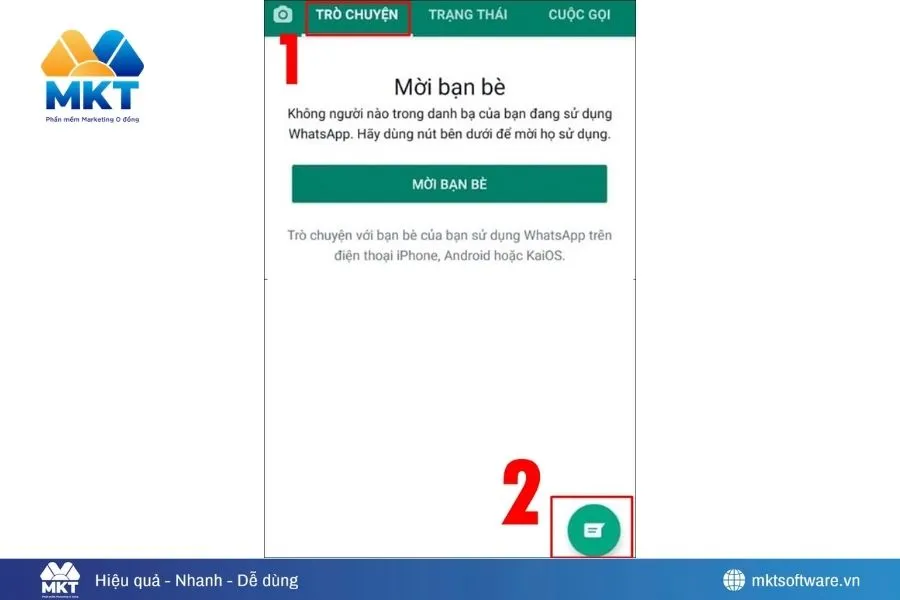
2. Kết bạn bằng mã QR trên Android
Nếu bạn muốn thêm liên hệ nhanh mà không cần nhập số điện thoại, quét mã QR là lựa chọn tiện lợi và chính xác nhất. WhatsApp trên Android cũng hỗ trợ tính năng này tương tự iPhone.
- Bước 1: Mở WhatsApp -> Menu -> Settings (Cài đặt).
- Bước 2: Nhấn vào biểu tượng QR Code cạnh tên tài khoản WhatsApp.
- Bước 3: Chọn My Code để hiển thị mã QR của bạn cho người khác quét. Hoặc chọn Scan Code để dùng camera quét mã từ điện thoại của người đối diện.
- Bước 4: Khi quét xong, WhatsApp sẽ hiển thị thông tin liên hệ và gợi ý Add to Contacts (Thêm vào danh bạ). Bạn xác nhận là có thể chat ngay. Phương pháp này rất phù hợp khi trao đổi thông tin nhanh tại cửa hàng, sự kiện, hội nhóm hoặc khi bạn không tiện đọc số điện thoại cho người khác nhập thủ công.
Xem thêm:
- WhatsApp Là Cái Gì? Giải Thích Chi Tiết Cho Người Mới Bắt Đầu
- Hướng Dẫn Đăng Nhập WhatsApp Trên Web – Cách Sử Dụng & Đăng Xuất An Toàn
IV. Những lỗi thường gặp khi kết bạn trên Whatsapp và cách khắc phục
Mặc dù thao tác kết bạn trên WhatsApp khá đơn giản, nhưng trong quá trình thực hiện nhiều người vẫn gặp phải một số lỗi khiến liên hệ không hiển thị hoặc không thể nhắn tin ngay. Dưới đây là những lỗi phổ biến nhất và cách xử lý nhanh mà bạn có thể áp dụng ngay.
1. Lưu sai định dạng quốc tế
Nhiều người nhập số theo dạng 0xxx nên WhatsApp không nhận diện được. Hãy đổi sang chuẩn quốc tế, ví dụ: 0987 xxx -> +84 987 xxx. Sau đó vào WhatsApp và Refresh danh bạ.
2. Người kia chưa cài WhatsApp Nếu liên hệ không hiển thị, có thể họ chưa đăng ký tài khoản. WhatsApp sẽ gợi ý nút Invite to WhatsApp để bạn gửi lời mời cài đặt.
3. Chưa cấp quyền truy cập danh bạ Ứng dụng không đọc được danh bạ nếu bạn tắt quyền.
- iPhone: Settings -> Privacy -> Contacts -> bật WhatsApp
- Android: Settings -> Apps -> WhatsApp -> Permissions -> bật Contacts

4. Danh bạ chưa được đồng bộ Đôi khi WhatsApp cần được cập nhật lại danh sách liên hệ.
- iPhone: Vuốt xuống trong New Chat để Refresh
- Android: Menu -> Refresh
5. Lưu trùng hoặc lưu thiếu dữ liệu Một số bị lưu trùng tên hoặc thiếu mã vùng sẽ khiến WhatsApp không nhận ra. Xóa bản trùng và lưu lại đúng chuẩn quốc tế. 6. Số điện thoại không còn hoạt động hoặc đã thay đổi Nếu người kia đổi SIM hoặc bỏ WhatsApp, số sẽ không hiển thị. Hãy kiểm tra lại xem họ đang dùng số nào hoặc yêu cầu số mới.
V. Kết luận
Trên WhatsApp, việc kết bạn thực chất rất đơn giản: chỉ cần lưu số điện thoại của người kia hoặc quét mã QR là ứng dụng sẽ tự động đồng bộ và hiển thị liên hệ trong danh sách chat. Dù bạn dùng iPhone hay Android, thao tác đều nhanh chóng và dễ thực hiện. Nếu gặp lỗi, bạn chỉ cần kiểm tra lại định dạng số, quyền truy cập danh bạ hoặc thử làm mới danh sách liên hệ. Hy vọng hướng dẫn chi tiết này sẽ giúp bạn kết nối nhanh chóng hơn trên WhatsApp và sử dụng ứng dụng một cách hiệu quả trong công việc lẫn giao tiếp hàng ngày.
Tin tức liên quan
Hướng Dẫn Chi Tiết Cách Nhắn Tin Instagram Trên Điện Thoại Và Máy Tính
20/11/2025Cách nhắn tin Instagram cực dễ trên điện thoại và máy tính. Tìm hiểu cách gửi tin nhắn, xử...
Cách Khôi Phục Tin Nhắn WhatsApp Từ Android Sang iPhone Nhanh & Đầy Đủ...
20/11/2025Khôi phục tin nhắn WhatsApp từ Android sang iPhone đơn giản hơn bao giờ hết nhờ Move to iO...

Hướng Dẫn Đăng Nhập WhatsApp Trên Web - Cách Sử Dụng & Đăng Xuất An To...
19/11/2025Hướng dẫn đăng nhập WhatsApp trên Web bằng mã QR, cách sử dụng, gửi file, quản lý tin nhắn...
Cách Chụp Hình Trên Instagram Đẹp: Hướng Dẫn Chi Tiết từ A-Z
18/11/2025Bạn muốn có những bức ảnh đẹp trên IG? Lưu ngay cách chụp hình trên Instagram để có những...
Hướng Dẫn Cách Thêm Instagram Vào Facebook Trên Điện Thoại Và Máy Tính
18/11/2025Cách thêm Instagram vào Facebook trên điện thoại, máy tính nhanh chóng, giúp hiển thị link...
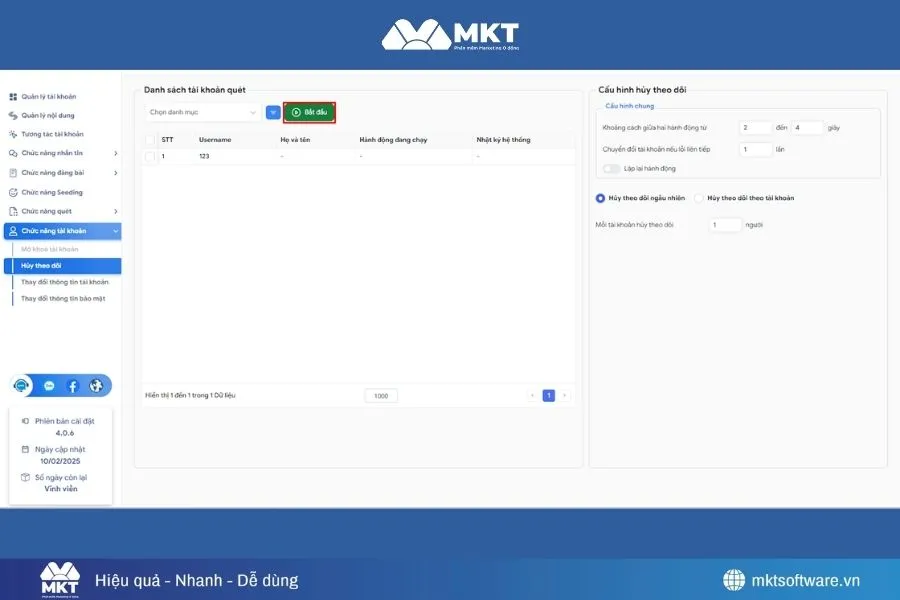
Cách Unfollow Nhiều Người Trên Instagram Nhanh, An Toàn, Không Checkpo...
17/11/2025Cách unfollow nhiều người trên Instagram nhanh, an toàn, không checkpoint với hướng dẫn th...
3 cách lưu ảnh trên Instagram bằng điện thoại đơn giản, rõ nét và dễ á...
17/11/20253 cách lưu ảnh trên Instagram về điện thoại nhanh chóng bằng Snapinsta, InSaver và IGDownl...
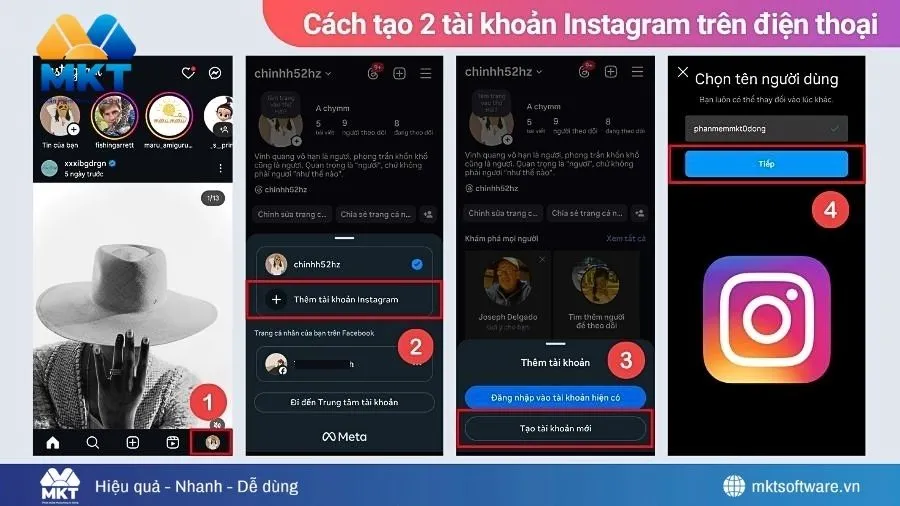
Cách Tạo 2 Tài Khoản Instagram Trên Điện Thoại 2026: Hướng Dẫn Đầy Đủ...
17/11/2025Cách tạo 2 tài khoản Instagram trên điện thoại nhanh, an toàn, hướng dẫn thêm tài khoản mớ...