Cách Chặn Quảng Cáo Facebook Giúp Lướt Mượt Mà, Đánh Bay Khó Chịu
22-09-2025Mục lục bài viết
Quảng cáo trên Facebook ngày càng xuất hiện dày đặc, khiến nhiều người cảm thấy khó chịu khi lướt bảng tin hay xem video. Vì vậy, nhu cầu chặn quảng cáo Facebook đang trở thành mối quan tâm lớn của người dùng. Bài viết này, MKT Software sẽ hướng dẫn bạn những cách chặn quảng cáo đơn giản, hiệu quả và cập nhật mới nhất 2025 để mang lại trải nghiệm lướt Facebook thoải mái hơn.
I. Tại sao Facebook hiển thị nhiều quảng cáo?
Facebook sử dụng thuật toán cá nhân hóa để tối ưu nội dung hiển thị cho từng người. Hệ thống theo dõi hành vi như lượt tìm kiếm, bài viết bạn tương tác, thậm chí cả thông tin từ các website ngoài. Chính vì vậy, càng hoạt động nhiều thì quảng cáo càng bám sát sở thích, nhưng điều này lại gây khó chịu cho nhiều người.

Facebook sử dụng thuật toán cá nhân hóa để tối ưu nội dung hiển thị cho từng người.
Với người dùng không muốn bị làm phiền, nhu cầu làm sao để chặn quảng cáo Facebook ngày càng phổ biến. Việc hiểu rõ cơ chế hiển thị sẽ giúp bạn chủ động điều chỉnh trong phần cài đặt, từ đó hạn chế những nội dung không mong muốn.
Ngoài việc giảm bớt phiền toái, tắt quảng cáo Facebook cá nhân còn giúp trải nghiệm lướt mạng mượt hơn, tiết kiệm pin và dữ liệu di động. Đây là giải pháp đơn giản nhưng mang lại sự khác biệt rõ rệt khi bạn sử dụng Facebook hàng ngày.
Có thể bạn quan tâm: Cách Khắc Phục Story Bị Flop: Nguyên Nhân & Cách Xử Lý Hiệu Quả
II. Các cách chặn quảng cáo Facebook hiệu quả
Dưới đây là những cách chặn quảng cáo Facebook mới nhất để bạn dễ dàng áp dụng và có trải nghiệm lướt mạng thoải mái hơn.
1. Cách chặn quảng cáo Facebook hoàn toàn
Nếu bạn cảm thấy quảng cáo xuất hiện quá nhiều khi lướt bảng tin thì có thể áp dụng cách chặn quảng cáo Facebook ngay trong phần cài đặt. Thao tác này khá đơn giản và ai cũng có thể thực hiện được.
- Bước 1: Truy cập Facebook trên máy tính và đăng nhập tài khoản của bạn. Tại giao diện chính, nhấn vào mục Cài đặt rồi chọn Quảng cáo.
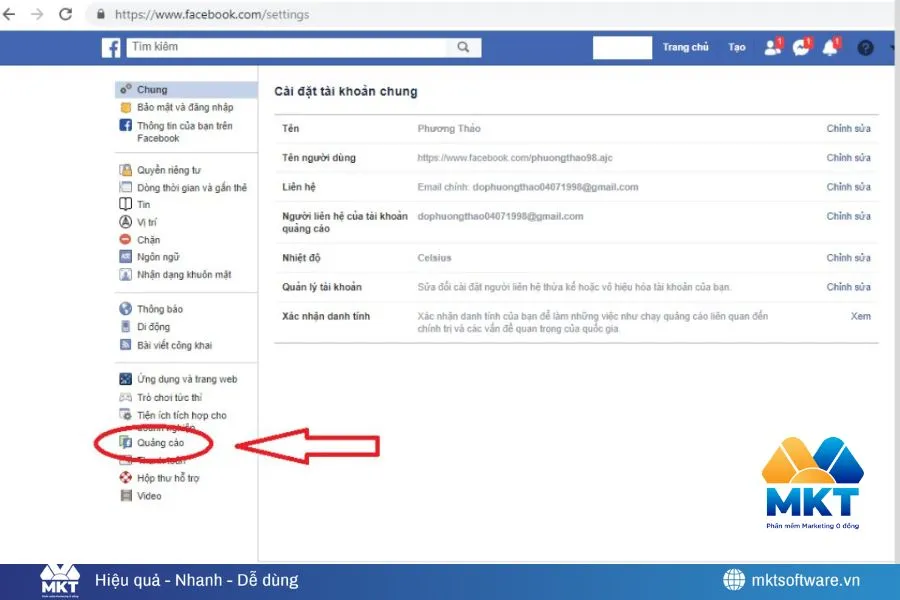
Nhấn vào mục Cài đặt rồi chọn Quảng cáo
- Bước 2: Tại mục Quảng cáo dựa trên việc sử dụng trang web và ứng dụng, hãy chọn Tắt. Đây là cách nhanh để hạn chế các quảng cáo liên quan đến những website hay ứng dụng bạn từng dùng.
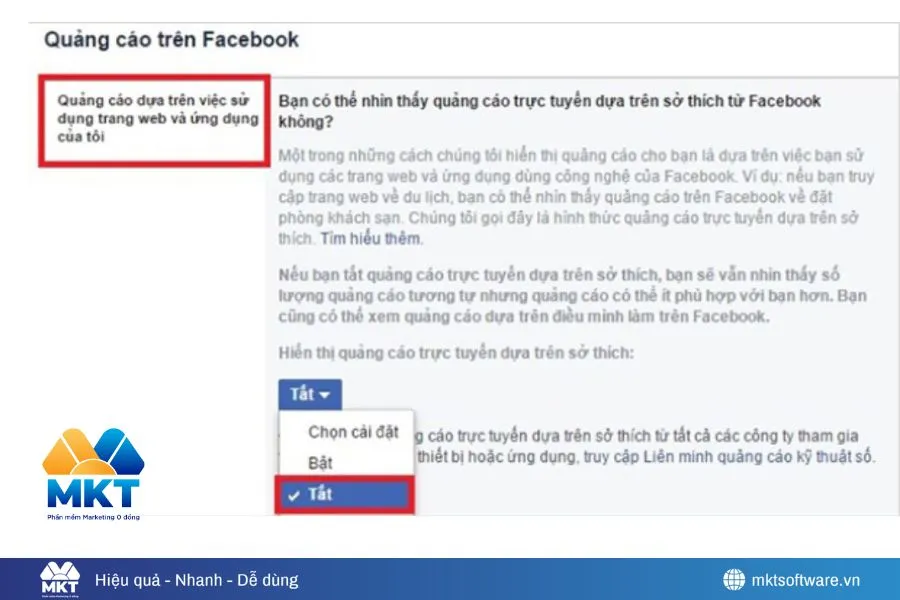
Tại mục Quảng cáo dựa trên việc sử dụng trang web và ứng dụng, hãy chọn Tắt
- Bước 3: Chuyển sang phần Quảng cáo dựa trên sở thích, nhấn Truy cập tùy chọn quảng cáo. Tại đây, bạn có thể xóa bớt những nhóm sở thích không mong muốn hoặc ẩn quảng cáo FB từ các thương hiệu cụ thể chỉ bằng một cú nhấp vào dấu X.
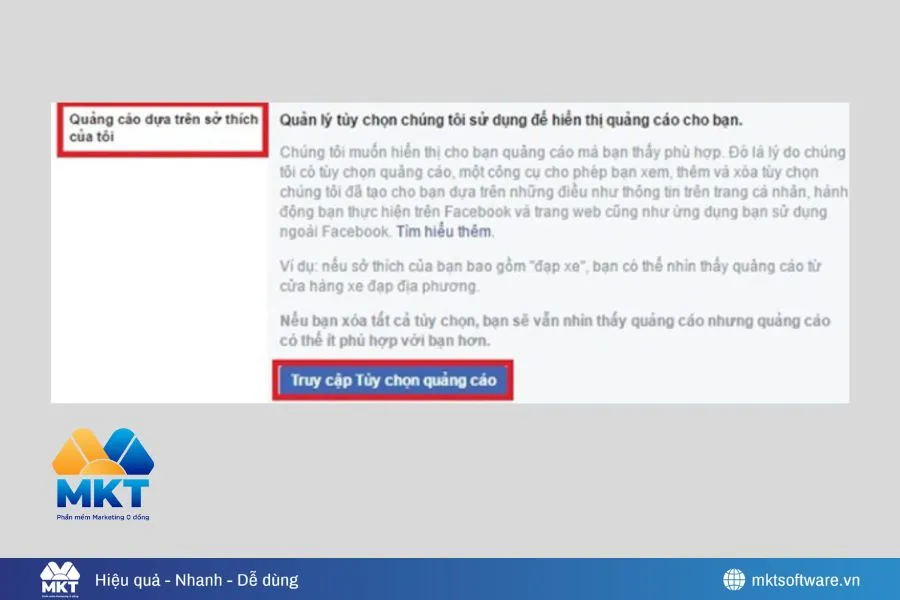
Chuyển sang phần Quảng cáo dựa trên sở thích, nhấn Truy cập tùy chọn quảng cáo
Khi thực hiện đủ ba bước trên, bạn sẽ giảm thiểu đáng kể lượng quảng cáo hiển thị. Đây chính là cách chặn quảng cáo Facebook mới nhất giúp bạn không bị làm phiền, đồng thời hạn chế việc Facebook thu thập dữ liệu cá nhân. Nhờ vậy, trải nghiệm sử dụng trở nên mượt mà, thoải mái và an toàn hơn.
2. Cách hạn chế chủ đề quảng cáo trên Facebook
Trên Facebook, quảng cáo thường được phân loại theo chủ đề như đồ uống có cồn, thú cưng hay nuôi dạy con cái. Nếu bạn cảm thấy những nội dung này không phù hợp, hoàn toàn có thể ẩn quảng cáo FB theo từng chủ đề để bảng tin gọn gàng hơn. Đây là một trong những cách chặn quảng cáo Facebook trên điện thoại đơn giản mà người dùng Android và iPhone đều có thể thực hiện.
- Bước 1: Mở ứng dụng Facebook trên điện thoại, sau đó nhấn vào biểu tượng Menu (ba gạch ngang).
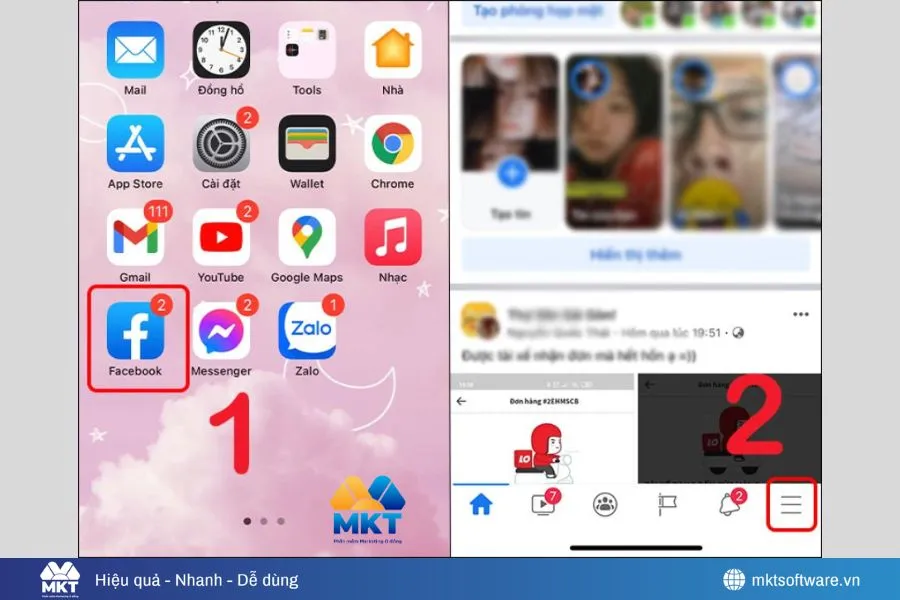
Mở ứng dụng Facebook trên điện thoại, sau đó nhấn vào biểu tượng Menu (ba gạch ngang)
- Bước 2: Chọn mục Cài đặt & quyền riêng tư, tiếp tục nhấn Cài đặt.
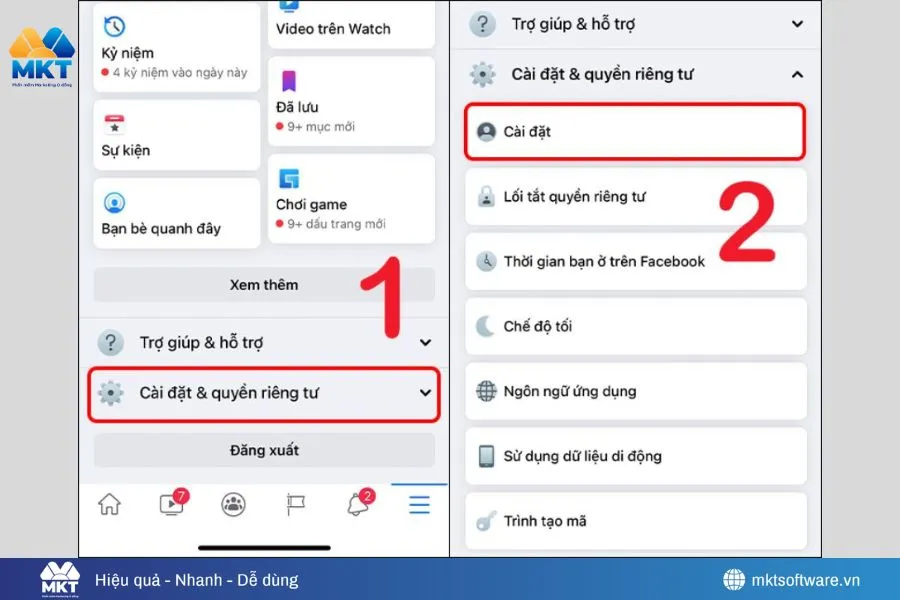
Chọn mục Cài đặt & quyền riêng tư, tiếp tục nhấn Cài đặt
- Bước 3: Kéo xuống phần Quảng cáo, sau đó chọn Tùy chọn quảng cáo.
- Bước 4: Trong giao diện mới, chuyển sang tab Chủ đề. Tại đây, bạn có thể chọn ẩn hoặc tắt quảng cáo Facebook cá nhân theo những chủ đề không muốn thấy. Sau khi hoàn tất, các quảng cáo thuộc danh mục đó sẽ không còn hiển thị trên bảng tin.
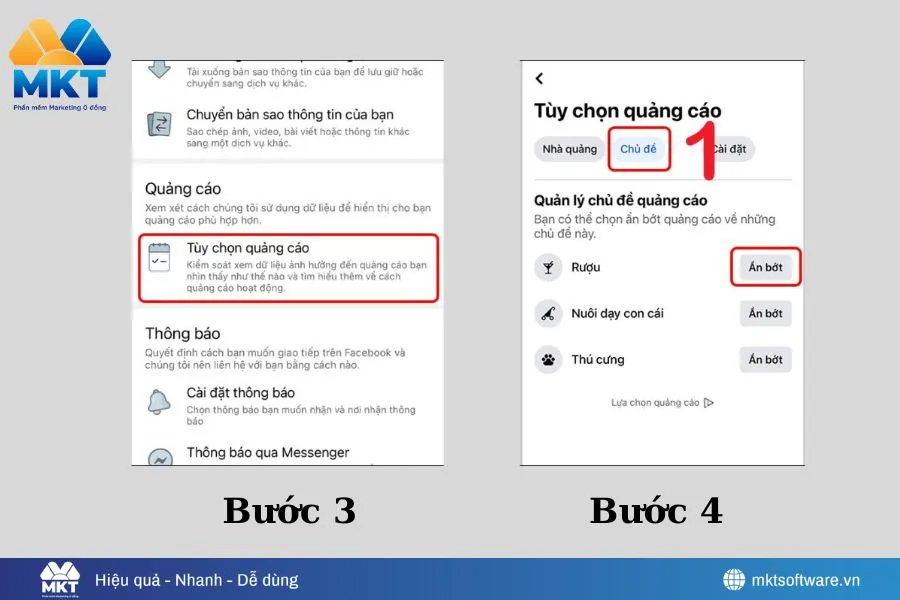
Chọn Tùy chọn quảng cáo rồi ẩn hoặc tắt quảng cáo Facebook cá nhân theo những chủ đề không muốn thấy
Cách này phù hợp cho cả chặn quảng cáo Facebook Android lẫn chặn quảng cáo Facebook iPhone, giúp người dùng kiểm soát tốt hơn những nội dung hiển thị. Nhờ vậy, bạn vừa tránh bị làm phiền, vừa có trải nghiệm thoải mái hơn khi lướt mạng.
3. Hướng dẫn tắt quảng cáo trên Facebook theo đối tượng
Ngoài việc ẩn quảng cáo theo chủ đề, người dùng còn có thể tắt quảng cáo Facebook cá nhân từ những nhà quảng cáo cụ thể. Đây là cách hiệu quả để không còn thấy nội dung đến từ những trang bạn không quan tâm.
- Bước 1: Mở ứng dụng Facebook trên điện thoại và truy cập vào phần Tùy chọn quảng cáo trong mục Cài đặt.
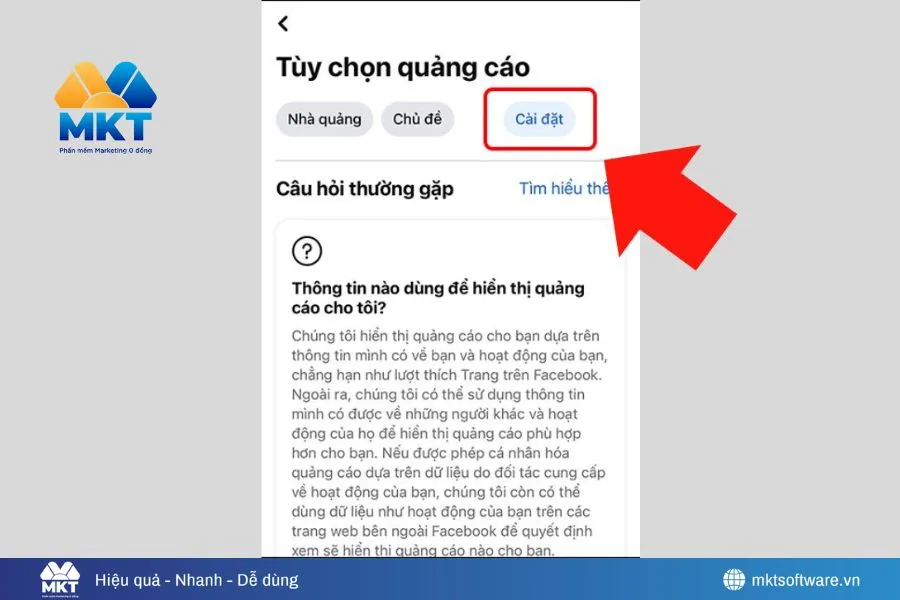
Mở ứng dụng Facebook trên điện thoại và truy cập vào phần Tùy chọn quảng cáo trong mục Cài đặt
- Bước 2: Chọn mục Quảng cáo theo đối tượng. Tại đây, bạn sẽ thấy danh sách các trang đã đưa bạn vào nhóm đối tượng quảng cáo.
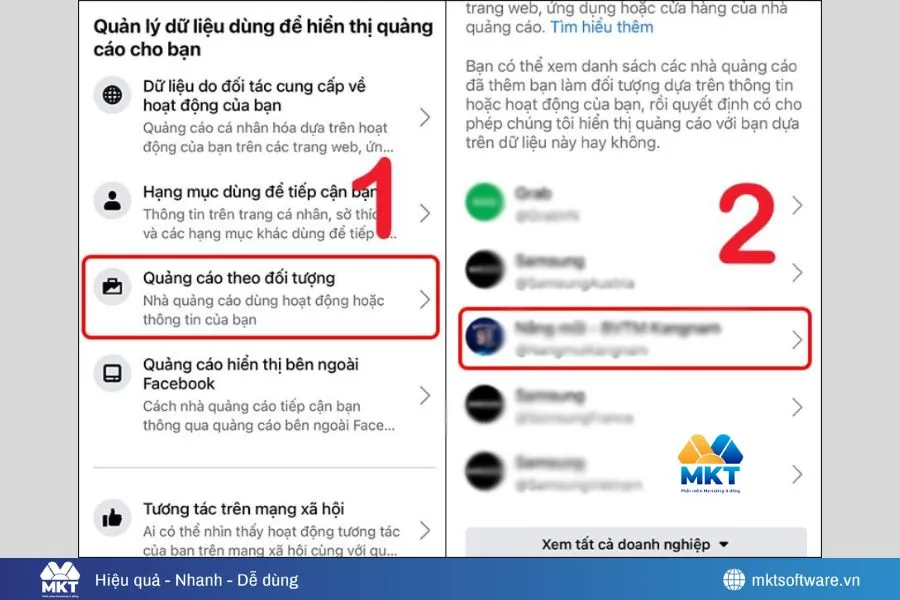
Chọn mục Quảng cáo theo đối tượng
- Bước 3: Nhấn vào từng trang, sau đó chọn dòng “Bạn có thể đã tương tác với trang web…”. Cuối cùng, chọn Ẩn tất cả quảng cáo của nhà quảng cáo này để hoàn tất.
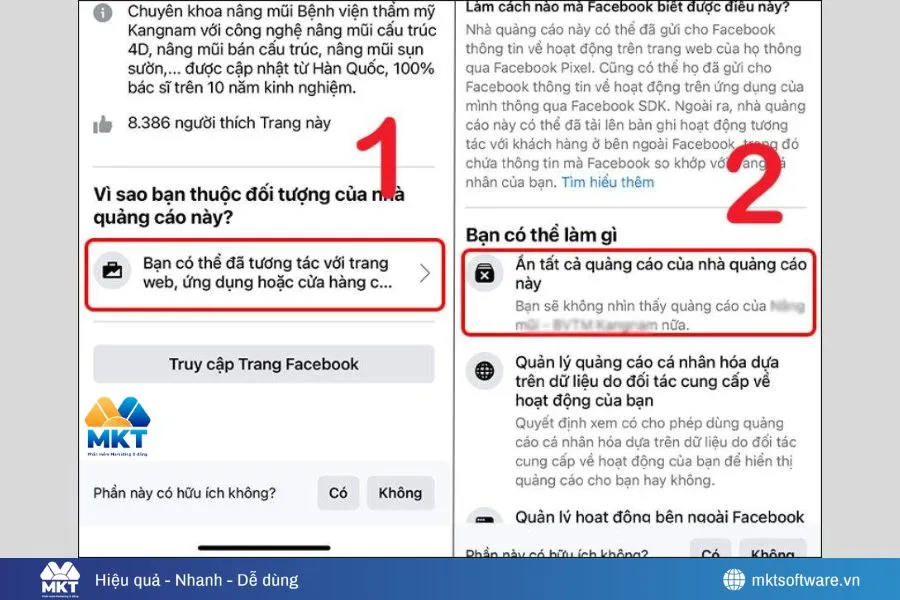
Chọn Ẩn tất cả quảng cáo của nhà quảng cáo này để hoàn tất
Cách này giúp bạn dễ dàng ẩn quảng cáo FB đến từ những nguồn không mong muốn. Đặc biệt, nó cũng là một trong những cách chặn quảng cáo Facebook trên điện thoại được nhiều người sử dụng vì thao tác nhanh, đơn giản và mang lại hiệu quả ngay lập tức.
4. Cách chặn quảng cáo Facebook theo thông tin, sở thích
Facebook thường hiển thị quảng cáo dựa trên thông tin cá nhân và những sở thích mà hệ thống ghi nhận từ hoạt động của bạn. Nếu muốn kiểm soát tốt hơn, bạn có thể thực hiện cách chặn quảng cáo Facebook trên điện thoại theo từng hạng mục để giảm thiểu quảng cáo không mong muốn.
- Bước 1: Trong phần Cài đặt quảng cáo, chọn mục Hạng mục dùng để tiếp cận bạn. Tại đây, hãy tắt các tùy chọn liên quan đến thông tin cá nhân để hạn chế quảng cáo được cá nhân hóa.
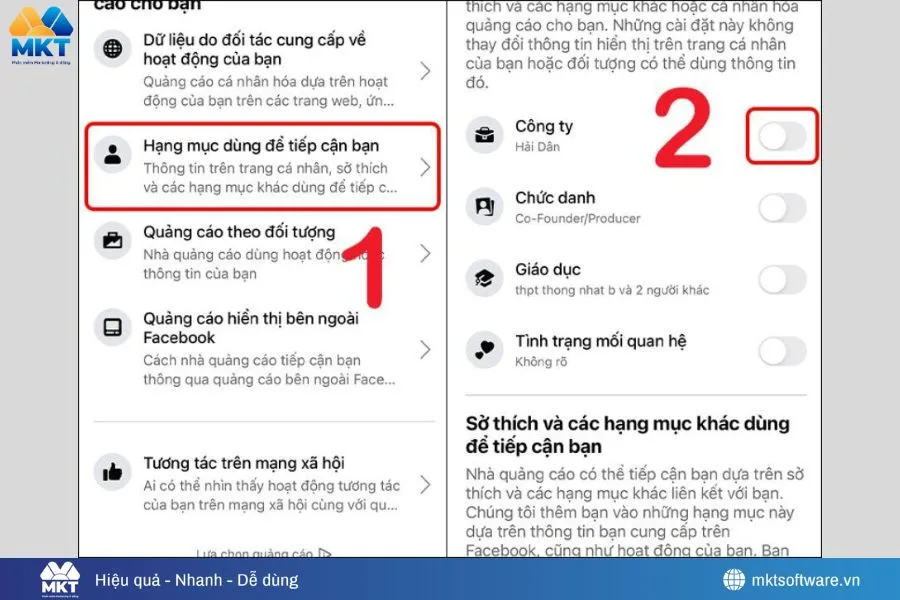
Trong phần Cài đặt quảng cáo, chọn mục Hạng mục dùng để tiếp cận bạn
- Bước 2: Kéo xuống và chọn mục Hạng mục sở thích. Xóa hoặc gỡ bỏ những sở thích mà bạn không muốn thấy quảng cáo liên quan xuất hiện trên bảng tin. Đây là cách đơn giản để ẩn quảng cáo FB đúng với nhu cầu của bạn.
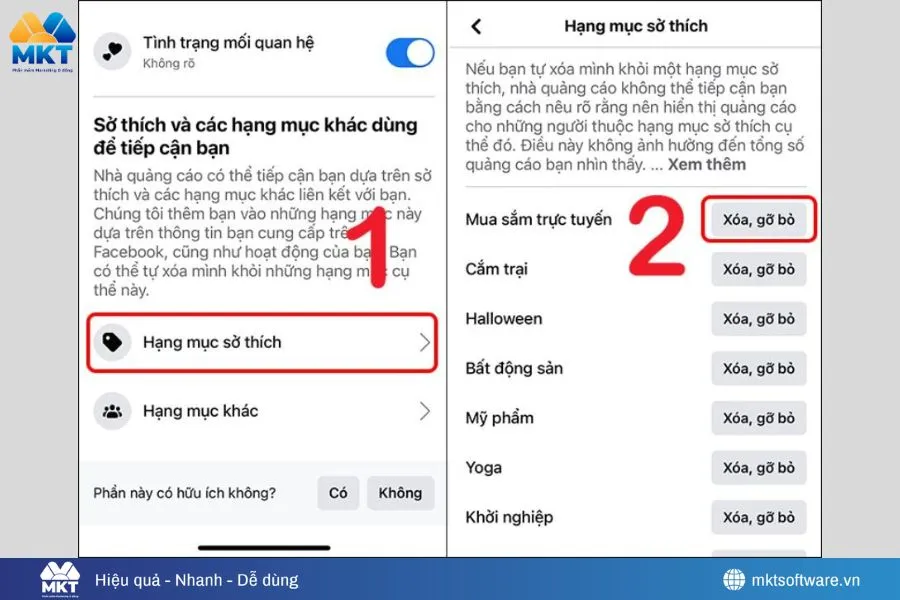
Kéo xuống và chọn mục Hạng mục sở thích
- Bước 3: Chọn tiếp mục Hạng mục khác. Sau đó, nhấn Xóa hoặc Gỡ bỏ những chủ đề không mong muốn để hoàn tất quá trình tắt quảng cáo Facebook cá nhân.
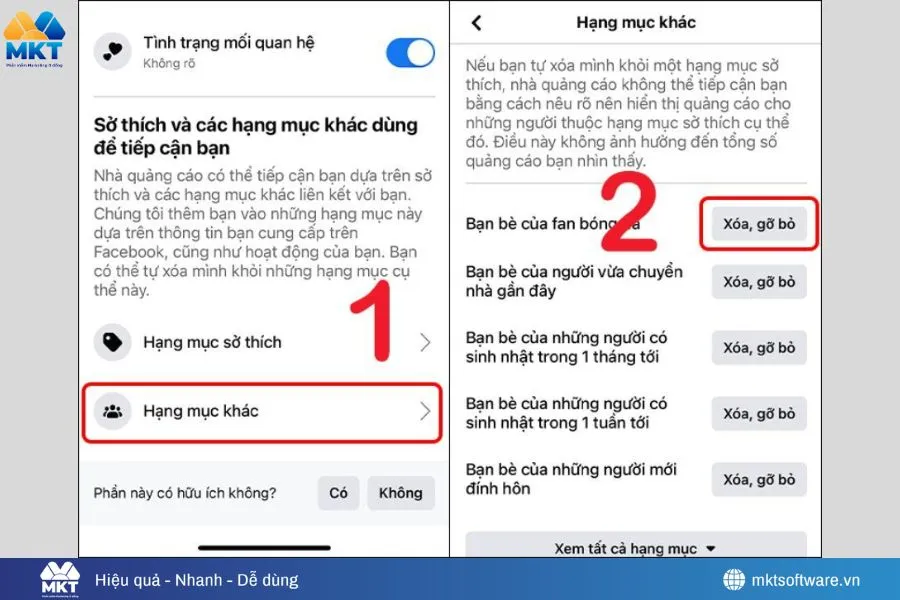
Nhấn Xóa hoặc Gỡ bỏ những chủ đề không mong muốn để hoàn tất quá trình tắt quảng cáo Facebook cá nhân
Thao tác này là một trong những cách chặn quảng cáo Facebook mới nhất, giúp người dùng chủ động kiểm soát trải nghiệm, không còn bị làm phiền bởi những quảng cáo thiếu liên quan.
5. Hướng dẫn chặn quảng cáo Facebook bằng ứng dụng Adblock
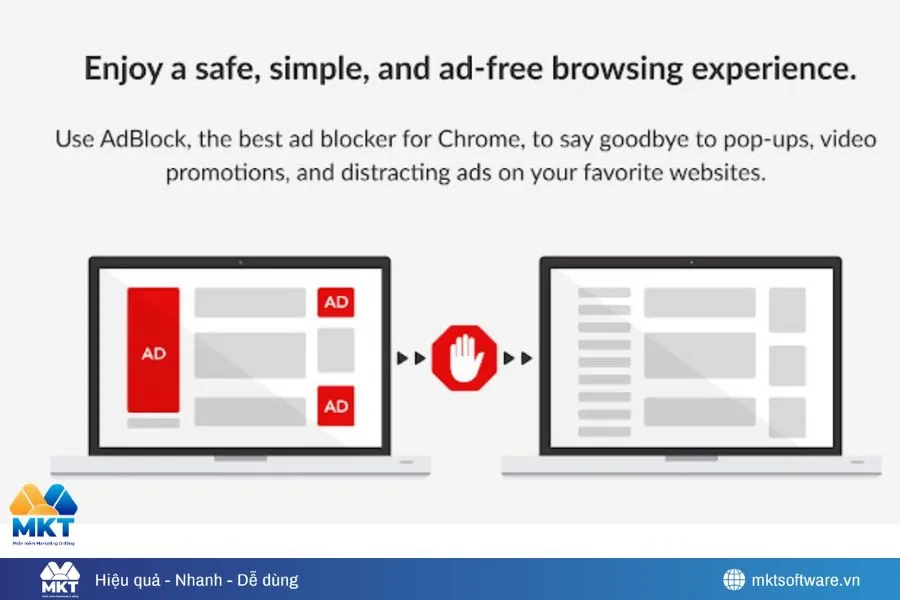
Một trong những giải pháp phổ biến hiện nay là sử dụng phần mềm Adblock để hạn chế quảng cáo xuất hiện trên Facebook. Công cụ này giúp bạn giảm bớt các nội dung không mong muốn trên bảng tin, nhờ đó trải nghiệm lướt mạng trở nên mượt mà và chuyên nghiệp hơn.
- Bước 1: Truy cập vào trang chủ getadblock.com và chọn Get Adblock Now để tải ứng dụng về máy tính.
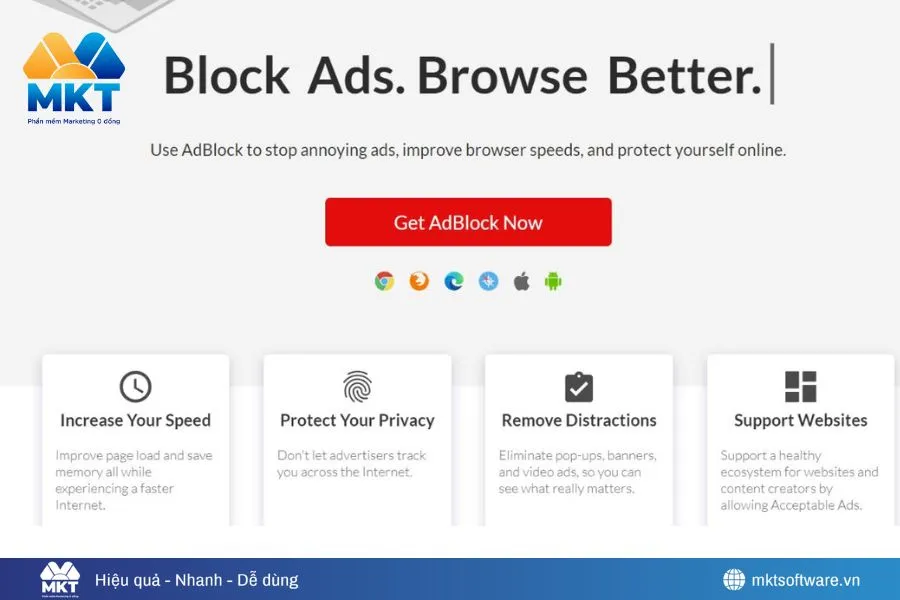
Tải Adblock về máy tính
- Bước 2: Sau khi tải xong, một hộp thoại sẽ xuất hiện. Hãy nhấn Add Extension để cài đặt Adblock vào trình duyệt. Khi cài đặt thành công, phần lớn quảng cáo trên Facebook sẽ được ẩn đi.
Nhấn Add Extension để cài đặt Adblock vào trình duyệt
Lưu ý: Hiện chưa có phần mềm nào có thể chặn quảng cáo Facebook hoàn toàn. Adblock chỉ hỗ trợ ẩn quảng cáo FB ở mức độ nhất định, đặc biệt hữu ích khi bạn lướt bảng tin. Với người dùng di động, có thể kết hợp thêm các cách khác như chặn quảng cáo Facebook Android hoặc chặn quảng cáo Facebook iPhone thông qua cài đặt ứng dụng để tối ưu hiệu quả.
6. Cài đặt hạn chế lấy thông tin quảng cáo ở Facebook
Ngoài việc chỉnh sửa sở thích quảng cáo, bạn cũng có thể tăng cường bảo mật bằng cách tắt quảng cáo Facebook cá nhân từ dữ liệu đối tác. Đây là bước quan trọng giúp hạn chế việc Facebook sử dụng thông tin của bạn để phân phát quảng cáo.
- Bước 1: Truy cập vào mục Tùy chọn quảng cáo trong phần Cài đặt của ứng dụng Facebook.
- Bước 2: Chọn mục Dữ liệu do đối tác cung cấp về hoạt động của bạn. Tại đây, hãy chuyển sang trạng thái Tắt để ngăn Facebook khai thác dữ liệu từ các trang web và ứng dụng bên thứ ba.
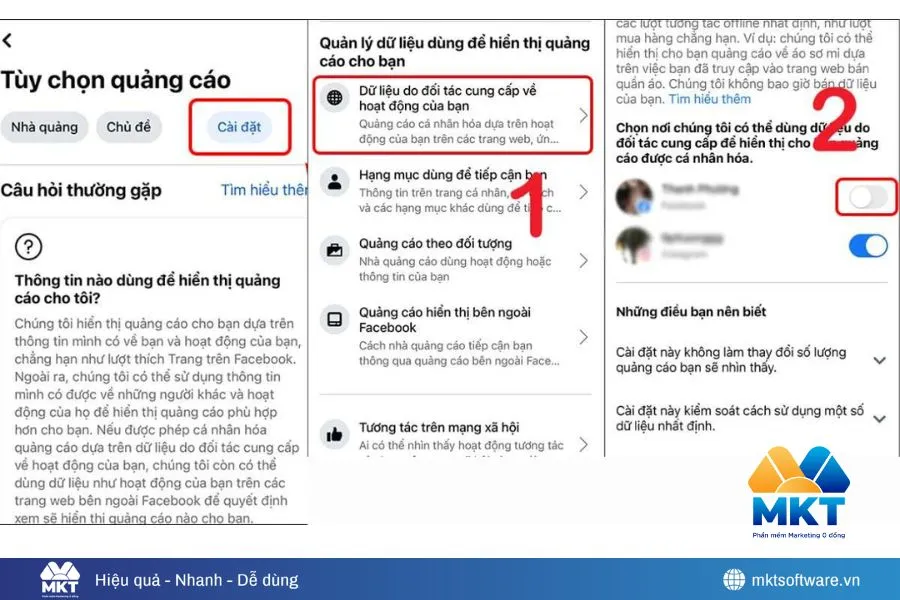
Cài đặt hạn chế lấy thông tin quảng cáo ở Facebook
Khi hoàn tất, bạn sẽ giảm đáng kể số lượng quảng cáo không liên quan và cải thiện mức độ riêng tư. Đây cũng được xem là cách chặn quảng cáo Facebook mới nhất, giúp bạn chủ động kiểm soát thông tin cá nhân và có trải nghiệm an toàn hơn khi lướt mạng.
III. Những điều cần lưu ý khi chặn quảng cáo trên Facebook
Khi tìm hiểu làm sao để chặn quảng cáo Facebook, nhiều người dễ kỳ vọng có thể tắt hết quảng cáo. Tuy nhiên, thực tế không có cách nào loại bỏ hoàn toàn, và vẫn có một số điểm bạn cần ghi nhớ để việc chặn quảng cáo Facebook mới nhất đạt hiệu quả cao và an toàn hơn:
- Không có cách nào giúp loại bỏ hoàn toàn 100% quảng cáo, các mẹo hiện tại chỉ hỗ trợ giảm bớt tần suất hiển thị.
- Khi tìm hiểu làm sao để chặn quảng cáo Facebook, bạn nên ưu tiên các cài đặt chính thống trong ứng dụng thay vì lạm dụng công cụ bên ngoài.
- Tránh cài đặt các ứng dụng, tiện ích không rõ nguồn gốc vì tiềm ẩn nguy cơ rò rỉ dữ liệu cá nhân.
- Các phương pháp chặn quảng cáo Facebook mới nhất có thể thay đổi do Facebook thường xuyên cập nhật thuật toán và giao diện.
- Nên định kỳ kiểm tra lại mục Cài đặt quảng cáo để duy trì hiệu quả.
Xem thêm: Cách Xem Người Theo Dõi Trên Facebook Nhanh Chóng Trên Cả Điện Thoại & Máy Tính
Kết bài
Trên thực tế, không có cách nào chặn quảng cáo Facebook hoàn toàn, nhưng với các phương pháp vừa chia sẻ, bạn có thể giảm đáng kể số lượng quảng cáo phiền toái. Việc kết hợp cài đặt trong ứng dụng, trình duyệt và công cụ hỗ trợ sẽ giúp bạn kiểm soát tốt hơn nội dung hiển thị. Hãy áp dụng ngay để trải nghiệm Facebook mượt mà, ít quảng cáo và đúng ý bạn hơn.