Hướng Dẫn Đồng Bộ Dữ Liệu Zalo Từ Máy Tính Sang Điện Thoại Chuẩn Và Nhanh Nhất
20-10-2025Mục lục bài viết
Bạn thường xuyên sử dụng Zalo trên máy tính để làm việc nhưng khi chuyển sang điện thoại lại không thấy tin nhắn? Đừng lo, việc đồng bộ dữ liệu Zalo từ máy tính sang điện thoại sẽ giúp bạn khôi phục toàn bộ tin nhắn, dữ liệu quan trọng chỉ với vài thao tác đơn giản. Bài viết này, MKT Software sẽ hướng dẫn bạn cách thực hiện nhanh chóng và hiệu quả nhất.
I. Tại sao cần đồng bộ dữ liệu Zalo từ máy tính sang điện thoại?
Bạn cần đồng bộ dữ liệu ZALO từ máy tính sang điện thoại để giữ nguyên toàn bộ tin nhắn, hình ảnh và file khi chuyển đổi thiết bị. Việc này giúp bạn không bị mất dữ liệu quan trọng, tránh gián đoạn công việc và đảm bảo các cuộc trò chuyện được tiếp nối liền mạch trên mọi thiết bị.
Đồng bộ dữ liệu ZALO từ máy tính sang điện thoại để giữ nguyên toàn bộ tin nhắn, hình ảnh và file khi chuyển đổi thiết bị
Thực tế, nhiều người dùng ZALO làm việc chủ yếu trên máy tính, nhưng khi đăng nhập lại trên điện thoại thì toàn bộ lịch sử trò chuyện không hiển thị. Điều này thường xảy ra do ZALO không tự động đồng bộ nếu người dùng chưa bật tính năng sao lưu hoặc chưa thực hiện đúng quy trình.
Do đó, cách đồng bộ dữ liệu ZALO từ máy tính và đồng bộ dữ liệu từ máy tính qua điện thoại là thao tác quan trọng để đảm bảo toàn bộ thông tin của bạn luôn an toàn, đồng nhất và dễ dàng truy cập khi cần. Trong các phần tiếp theo, bài viết sẽ hướng dẫn chi tiết từng bước cho cả Samsung và iPhone.
II. Điều kiện và lưu ý trước khi đồng bộ dữ liệu Zalo
Để đồng bộ dữ liệu ZALO từ máy tính sang điện thoại thành công, bạn cần đảm bảo đăng nhập cùng một tài khoản trên cả hai thiết bị. Đây là yêu cầu cơ bản để hệ thống nhận diện và truyền tải dữ liệu chính xác giữa ZALO PC và ứng dụng trên điện thoại.
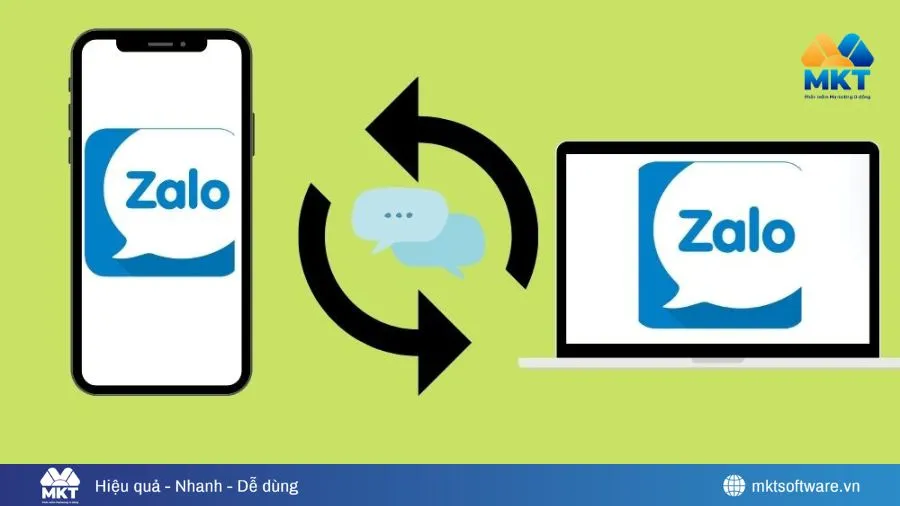
Để đồng bộ dữ liệu ZALO từ máy tính sang điện thoại thành công, bạn cần đảm bảo đăng nhập cùng một tài khoản trên cả hai thiết bị
Hiện nay, ZALO chỉ hỗ trợ đồng bộ tin nhắn văn bản, chưa áp dụng cho hình ảnh, video hoặc file đính kèm. Vì vậy, nếu muốn lưu trữ toàn bộ dữ liệu, bạn nên thực hiện sao lưu tin nhắn ZALO trên máy tính hoặc sử dụng tính năng Xuất dữ liệu ZALO trên máy tính để lưu lại trước khi đồng bộ.
Trước khi bắt đầu, người dùng cần lưu ý những điều kiện sau:
- Cả máy tính và điện thoại đều phải có kết nối Internet ổn định.
- Cập nhật ZALO lên phiên bản mới nhất để tránh lỗi không tương thích.
- Thực hiện sao lưu dữ liệu trước khi đồng bộ để đảm bảo an toàn thông tin.
- Kiểm tra và kích hoạt tính năng “Sao lưu và khôi phục tin nhắn ZALO” trên điện thoại để hệ thống tự động đồng bộ khi đăng nhập lại.
Xem thêm: Cách Gửi Tin Nhắn Zalo Hàng Loạt Nhanh, Không Bị Khóa Tài Khoản
III. Hướng dẫn cách đồng bộ dữ liệu Zalo từ máy tính sang điện thoại
Thực tế, quá trình này chính là khôi phục lại dữ liệu đã được sao lưu trước đó lên thiết bị di động bạn muốn sử dụng. Dưới đây là hướng dẫn chi tiết cho 2 dòng điện thoại phổ biến: iPhone và Samsung.
1. Cách đồng bộ tin nhắn Zalo từ máy tính sang điện thoại iPhone
Để chuyển toàn bộ tin nhắn từ Zalo trên máy tính sang iPhone, bạn chỉ cần làm theo các bước sau:
- Bước 1: Mở ứng dụng Zalo trên máy tính, chọn biểu tượng Cài đặt (hình bánh răng) ở góc dưới màn hình.
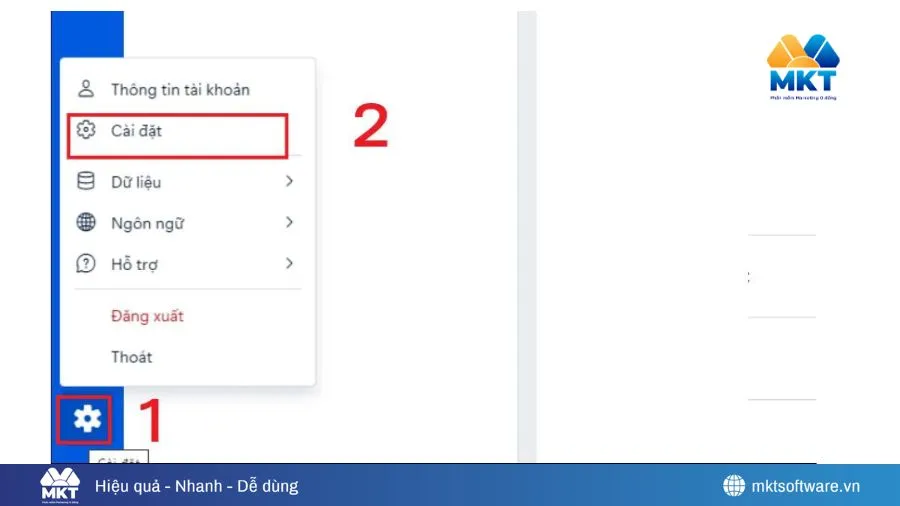
Mở ứng dụng Zalo trên máy tính, chọn biểu tượng Cài đặt (hình bánh răng) ở góc dưới màn hình
- Bước 2: Truy cập mục Đồng bộ tin nhắn, sau đó nhấn Đồng bộ ngay để hệ thống bắt đầu sao chép dữ liệu.
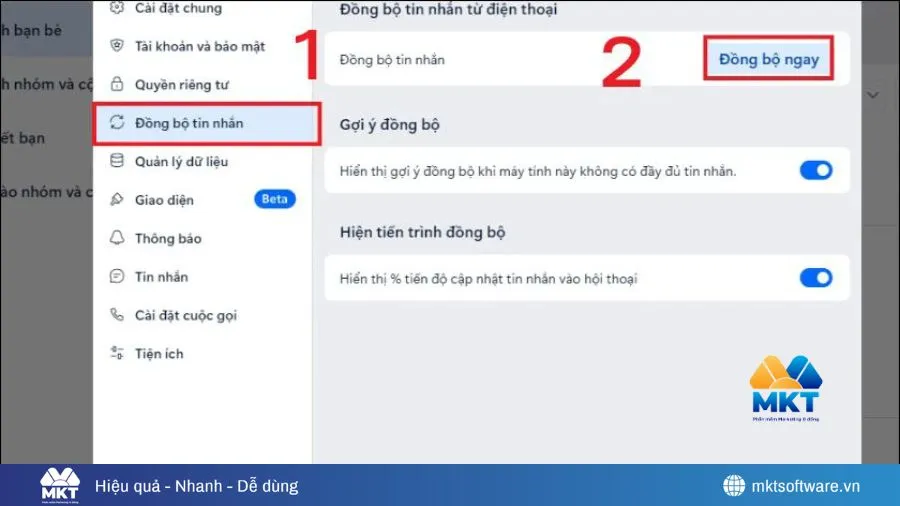
Truy cập mục Đồng bộ tin nhắn, sau đó nhấn Đồng bộ ngay để hệ thống bắt đầu sao chép dữ liệu
- Bước 3: Mở Zalo trên iPhone và đăng nhập cùng tài khoản. Khi có thông báo hiện ra, chọn Đồng bộ ngay để hoàn tất.
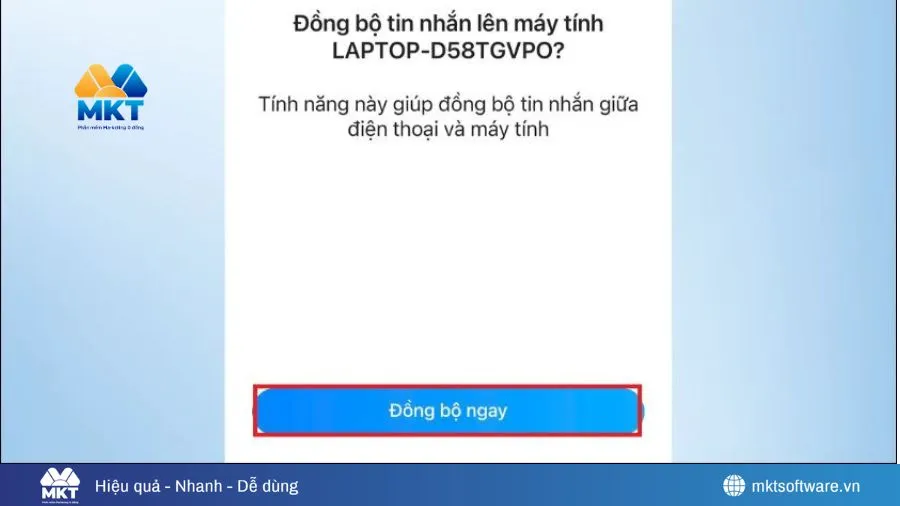
Mở Zalo trên iPhone và đăng nhập cùng tài khoản. Khi có thông báo hiện ra, chọn Đồng bộ ngay để hoàn tất
Sau khi hoàn tất, toàn bộ cuộc trò chuyện từ máy tính sẽ được chuyển sang iPhone, giúp bạn tiếp tục liên lạc mà không bị mất dữ liệu.
2. Cách đồng bộ tin nhắn Zalo từ máy tính sang điện thoại Samsung
Để chuyển toàn bộ tin nhắn ZALO từ máy tính về điện thoại Samsung, bạn chỉ cần thực hiện theo các bước sau:
Bước 1: Truy cập ZALO trên máy tính
Mở ứng dụng ZALO và đăng nhập bằng tài khoản cá nhân của bạn. Nếu chưa đăng nhập, hãy chọn Quét mã QR từ điện thoại Samsung hoặc sử dụng số điện thoại và mật khẩu để truy cập.
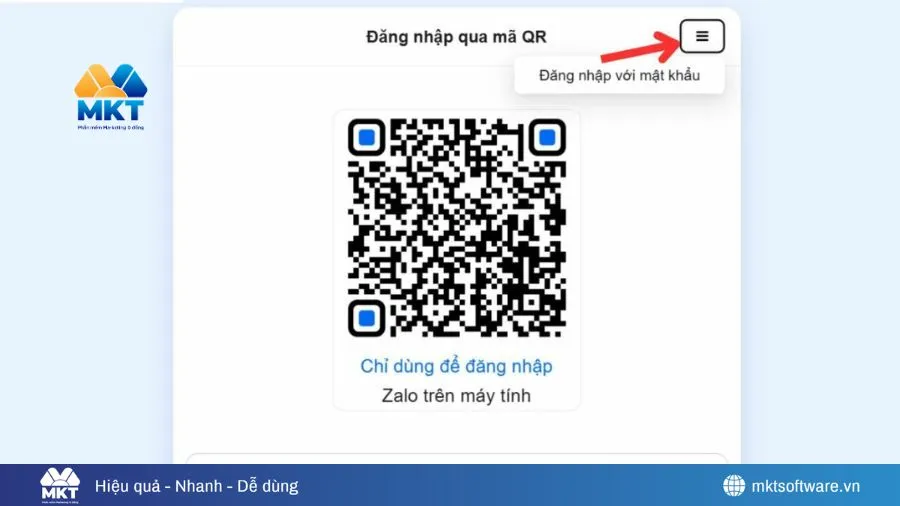
Truy cập ZALO trên máy tính
Bước 2: Tiến hành sao lưu dữ liệu trên ZALO PC
Nhấn vào biểu tượng Cài đặt (hình bánh răng) ở góc dưới giao diện → chọn mục Đồng bộ tin nhắn trong phần Dữ liệu.
Thao tác này giúp hệ thống lưu lại toàn bộ tin nhắn của bạn trên nền tảng đám mây, phục vụ cho quá trình khôi phục sau này.
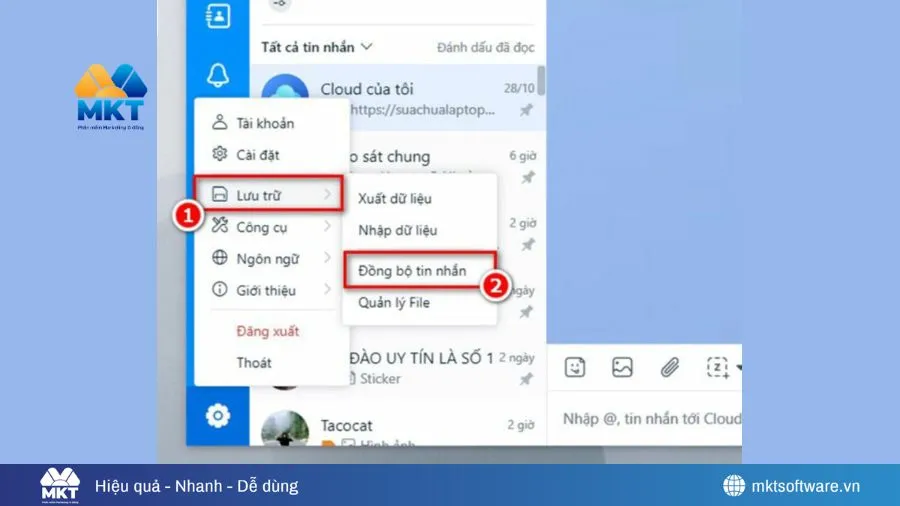
Tiến hành sao lưu dữ liệu trên ZALO PC
Bước 3: Mở ứng dụng ZALO trên điện thoại Samsung
Truy cập CH Play, tải hoặc cập nhật ZALO lên phiên bản mới nhất, sau đó đăng nhập bằng cùng tài khoản đã sử dụng trên máy tính.
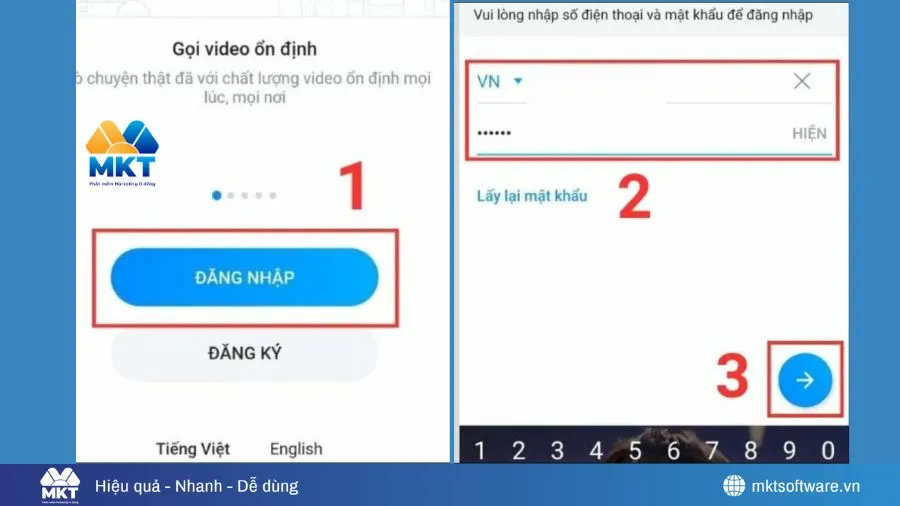
Mở ứng dụng ZALO trên điện thoại Samsung
Bước 4: Thực hiện khôi phục tin nhắn
Ngay khi đăng nhập, ZALO sẽ hiển thị thông báo Khôi phục tin nhắn từ bản sao lưu. Chọn Đồng ý và chờ quá trình tải hoàn tất.
Chỉ sau vài phút, toàn bộ cuộc trò chuyện và dữ liệu tin nhắn trên máy tính sẽ được đồng bộ đầy đủ sang điện thoại Samsung.
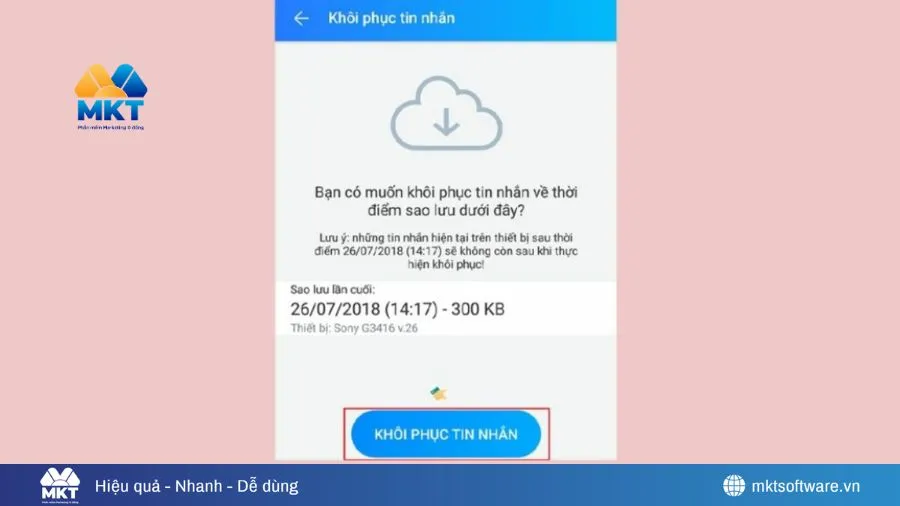
Thực hiện khôi phục tin nhắn
Có thể bạn quan tâm: Cách Tạo Nhóm Zalo Không Cần Kết Bạn Để Tăng Tương Tác “Chất” Hơn
IV. Câu hỏi thường gặp khi đồng bộ dữ liệu Zalo từ máy tính sang điện thoại
1. Có thể đồng bộ toàn bộ dữ liệu hay chỉ tin nhắn?
Chỉ tin nhắn văn bản được đồng bộ giữa ZALO trên máy tính và điện thoại. Các dữ liệu như ảnh, video hoặc file đính kèm chưa được tự động chuyển, người dùng cần sao lưu thủ công nếu muốn lưu trữ đầy đủ.
2. Zalo có tự động sao lưu không?
CÓ. Zalo hỗ trợ tự động sao lưu tin nhắn nếu người dùng bật tính năng “Sao lưu và khôi phục tin nhắn” trong cài đặt. Việc này giúp hệ thống tự lưu định kỳ và khôi phục lại dữ liệu khi đăng nhập trên thiết bị khác.
3. Có thể khôi phục từ bản sao lưu cũ không?
HOÀN TOÀN CÓ THỂ. Người dùng chỉ cần đăng nhập đúng tài khoản ZALO, sau đó chọn khôi phục từ bản sao lưu trước đó trong phần Cài đặt → Tin nhắn → Sao lưu & khôi phục. Tuy nhiên, chỉ những bản sao lưu gần nhất mới đảm bảo đầy đủ dữ liệu.
4. Dữ liệu hình ảnh, file có được đồng bộ không?
Hiện tại, ZALO CHƯA HỖ TRỢ ĐỒNG BỘ ẢNH VÀ FILE ĐÍNH KÈM GIỮA 2 THIẾT BỊ. Nếu muốn lưu lại, bạn có thể Xuất dữ liệu ZALO trên máy tính hoặc tải thủ công các tệp cần thiết trước khi đăng xuất.
Kết luận
Trên đây là hướng dẫn chi tiết giúp bạn đồng bộ dữ liệu Zalo từ máy tính sang điện thoại một cách an toàn và chính xác. Hãy thực hiện sao lưu định kỳ để đảm bảo tin nhắn, hình ảnh và dữ liệu của bạn luôn được bảo vệ, tránh mất mát khi thay đổi thiết bị.