Mẹo Đồng Bộ Dữ Liệu Zalo Từ Điện Thoại Sang Máy Tính Để Không Bị Lỗi
20-10-2025Mục lục bài viết
Việc đồng bộ dữ liệu Zalo từ điện thoại sang máy tính ngày càng trở nên cần thiết để người dùng có thể lưu trữ tin nhắn, hình ảnh và tệp quan trọng một cách an toàn. Với hướng dẫn chi tiết của Phần mềm marketing 0 đồng trong bài viết này, bạn sẽ dễ dàng thực hiện đồng bộ Zalo, đảm bảo mọi dữ liệu đều được chuyển đầy đủ giữa các thiết bị. Đây là giải pháp thuận tiện giúp bạn sử dụng Zalo trên máy tính mà không lo mất các thông tin quan trọng.
I. Hướng dẫn đồng bộ Zalo từ điện thoại sang máy tính
Để chuyển tin nhắn từ điện thoại sang máy tính hoặc laptop, bạn có thể thực hiện theo các bước sau đây:
Bước 1: Mở ứng dụng Zalo trên máy tính của bạn. Sau đó, nhấn vào biểu tượng hình bánh răng ở góc dưới bên trái màn hình và chọn "Cài đặt".
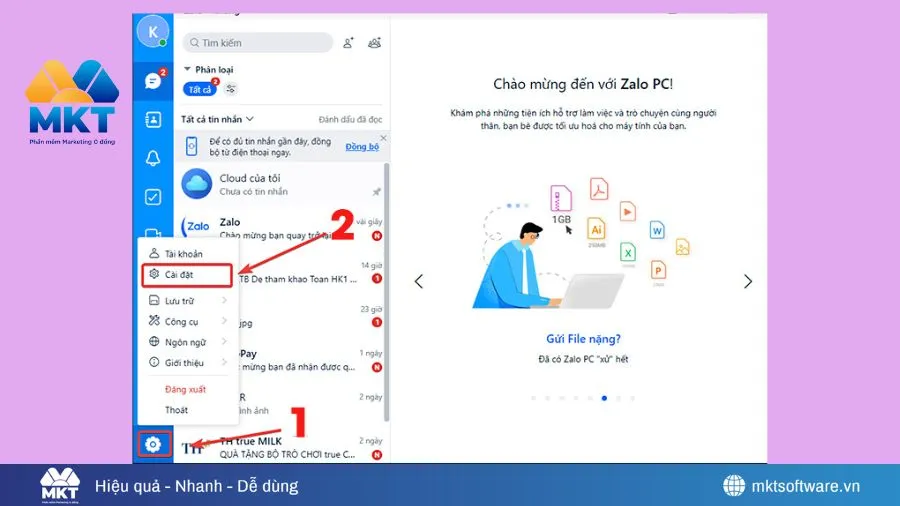
Mở Zalo, nhấn vào biểu tượng hình bánh răng ở góc dưới bên trái màn hình và chọn "Cài đặt"
Bước 2: Trong cửa sổ Cài đặt, tìm và chọn mục "Đồng bộ tin nhắn", sau đó nhấn vào "Đồng bộ ngay".
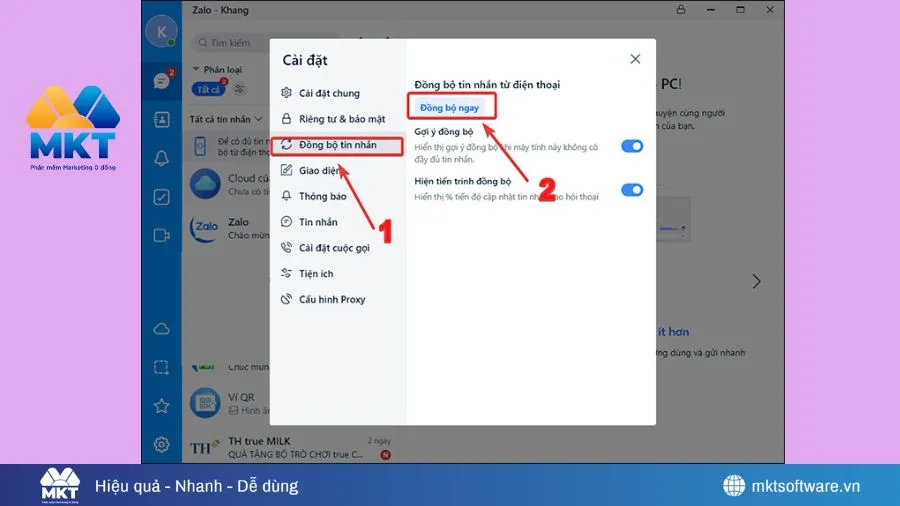
Trong cửa sổ Cài đặt, tìm và chọn mục "Đồng bộ tin nhắn", sau đó nhấn vào "Đồng bộ ngay"
Bước 3: Một thông báo sẽ xuất hiện trên màn hình máy tính.
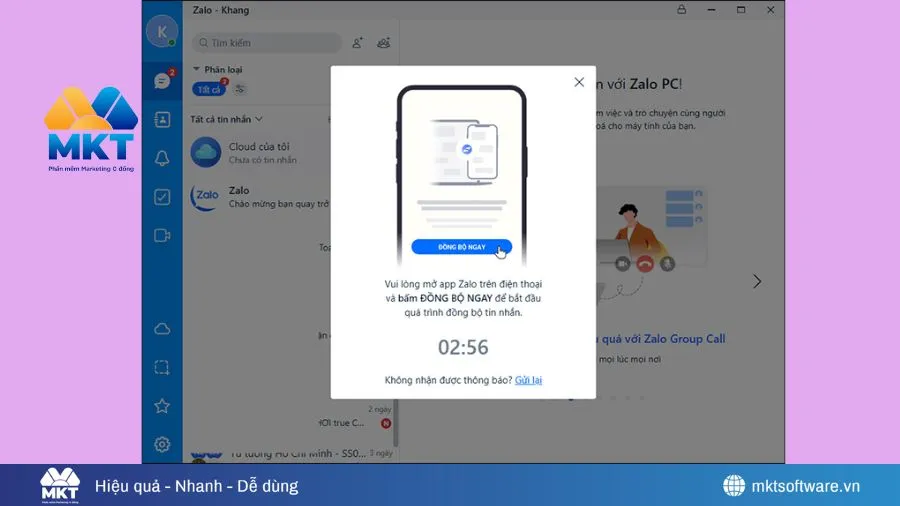
Có thông báo xuất hiện trên màn hình
Lúc này, điện thoại của bạn sẽ nhận được thông báo đồng bộ qua ứng dụng Zalo. Bạn chỉ cần nhấn "Đồng bộ ngay" trên điện thoại để hoàn tất quá trình.
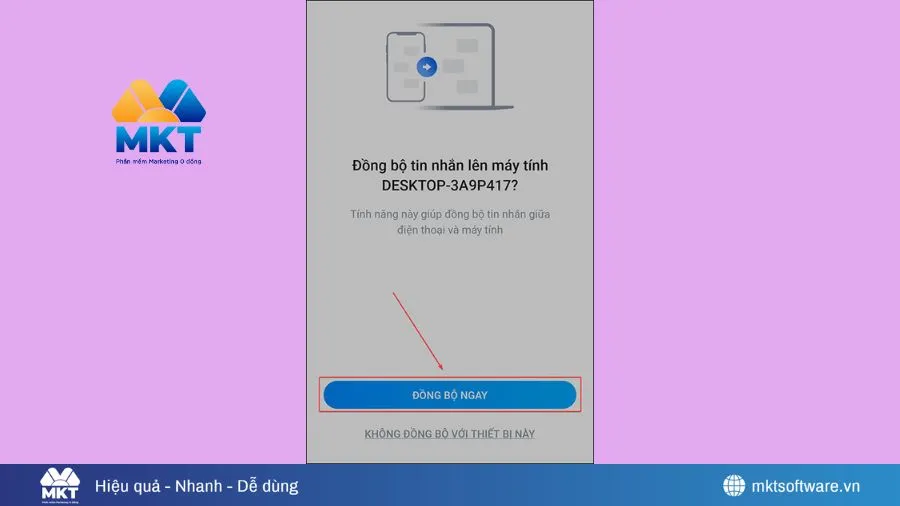
Nhấn "Đồng bộ ngay" trên điện thoại để hoàn tất quá trình
Xem thêm: Hướng Dẫn Đồng Bộ Dữ Liệu Zalo Từ Máy Tính Sang Điện Thoại Chuẩn Và Nhanh Nhất
II. Đồng bộ tin nhắn Zalo trên điện thoại mới
Sau khi đã hoàn tất việc sao lưu dữ liệu từ điện thoại cũ, bạn có thể tiếp tục với việc đồng bộ tin nhắn trên điện thoại mới. Các bước thực hiện như sau:
- Bước 1: Đăng nhập vào tài khoản Zalo trên điện thoại mới bằng số điện thoại và mật khẩu của bạn.
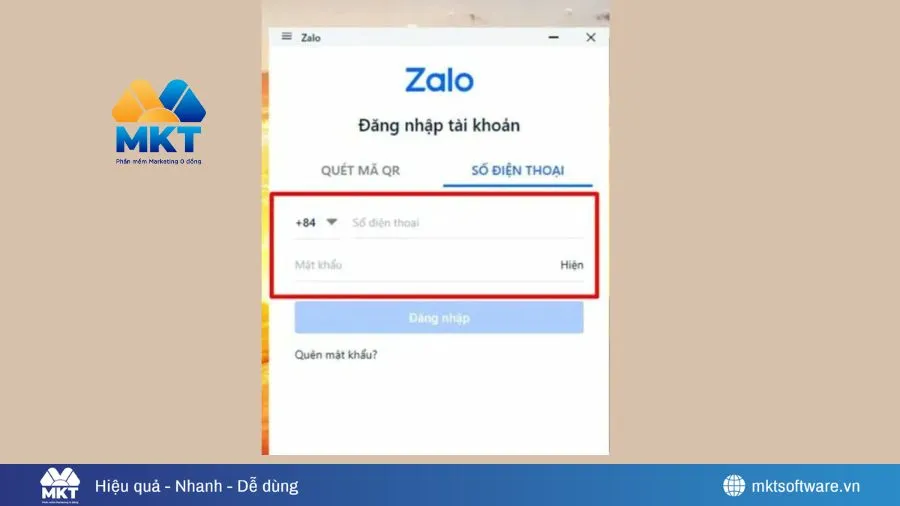
Đăng nhập vào tài khoản Zalo trên điện thoại mới bằng số điện thoại và mật khẩu của bạn
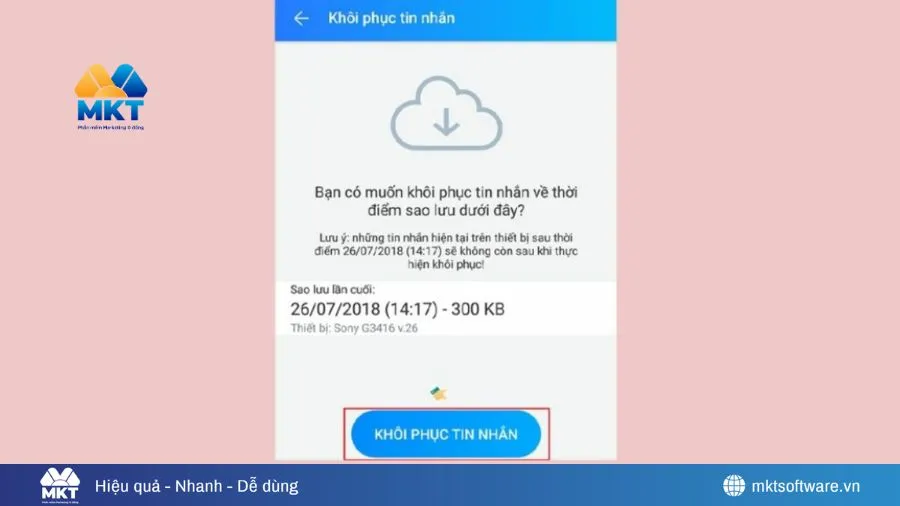
- Bước 2: Sau khi đăng nhập thành công, Zalo sẽ gửi thông báo yêu cầu bạn đồng bộ tin nhắn. Nhấn vào "Khôi phục" để bắt đầu quá trình đồng bộ dữ liệu từ bản sao lưu.
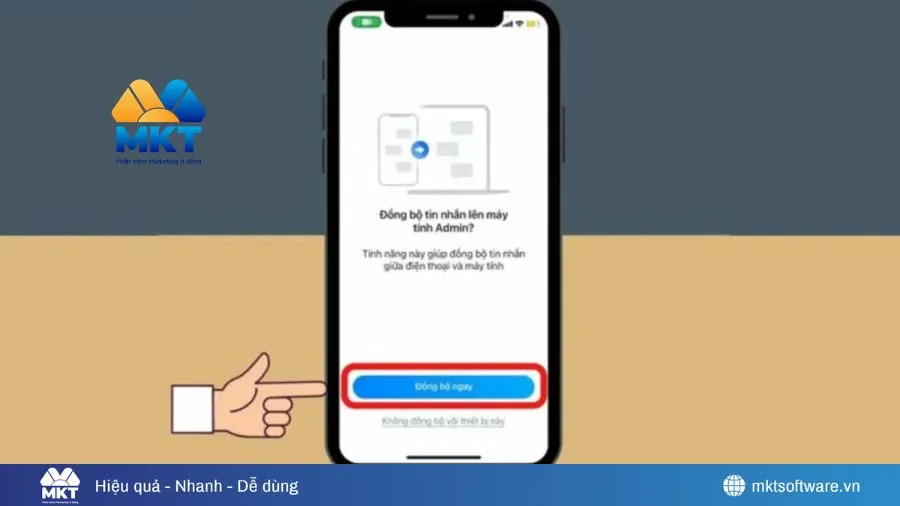
Nhấn vào "Khôi phục" để bắt đầu quá trình đồng bộ dữ liệu từ bản sao lưu
Quá trình đồng bộ thường kéo dài từ 5 đến 10 phút, tùy vào số lượng tin nhắn và tốc độ mạng. Trong suốt thời gian này, bạn không nên thoát khỏi ứng dụng Zalo để tránh làm gián đoạn quá trình và phải thực hiện lại từ đầu.
Xem thêm: Cách Gửi Tin Nhắn Zalo Hàng Loạt Nhanh, Không Bị Khóa Tài Khoản
III. Các lỗi thường gặp khi đồng bộ dữ liệu Zalo và cách khắc phục
Việc đồng bộ dữ liệu Zalo giữa điện thoại và máy tính không phải lúc nào cũng diễn ra suôn sẻ. Dưới đây là một số lỗi phổ biến mà người dùng có thể gặp phải, cùng cách khắc phục chi tiết.
1. Lỗi không kết nối được máy tính
Khi bạn không thể kết nối Zalo giữa điện thoại và máy tính, đây là một vấn đề thường gặp. Điều này có thể do một số nguyên nhân như kết nối mạng yếu, phiên bản Zalo chưa cập nhật, hoặc cài đặt trên máy tính chưa đúng.
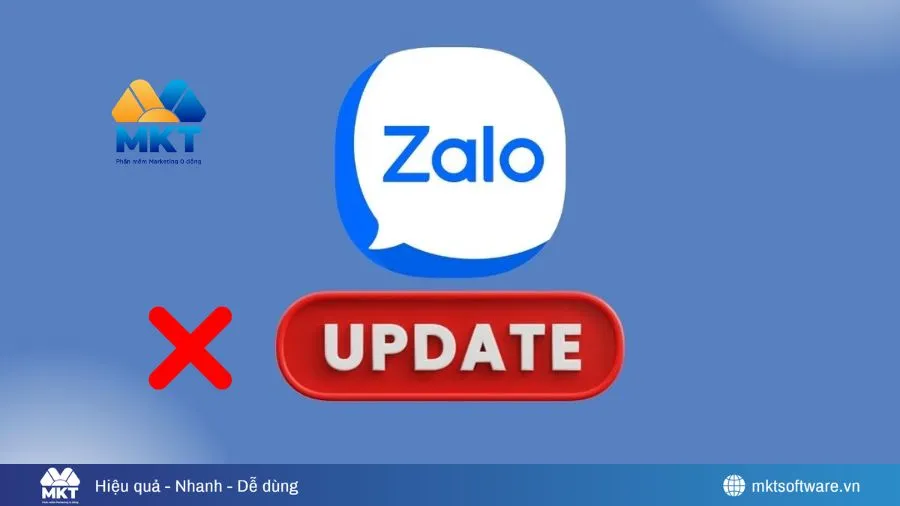
Phiên bản Zalo chưa cập nhật ảnh hưởng đến việc đồng bộ dữ liệu
Cách khắc phục:
- Kiểm tra kết nối mạng: Đảm bảo rằng cả điện thoại và máy tính của bạn đều có kết nối mạng ổn định, đặc biệt là kết nối Wi-Fi mạnh.
- Cập nhật ứng dụng Zalo: Đảm bảo bạn đang sử dụng phiên bản Zalo mới nhất trên cả hai thiết bị. Nếu không, hãy cập nhật Zalo trên điện thoại và máy tính.
- Khởi động lại ứng dụng: Đóng và mở lại ứng dụng Zalo trên cả điện thoại và máy tính để thử kết nối lại.
2. Tin nhắn không hiển thị
Một số người dùng có thể gặp tình trạng tin nhắn không hiển thị khi đồng bộ dữ liệu Zalo điện thoại với máy tính. Lỗi này thường xuất hiện do một số dữ liệu chưa được đồng bộ hoàn chỉnh hoặc phần mềm Zalo gặp lỗi.
Cách khắc phục:
- Đảm bảo đồng bộ đầy đủ: Sau khi sao lưu và đồng bộ tin nhắn, hãy chờ một chút để hệ thống Zalo hoàn tất quá trình đồng bộ. Nếu tin nhắn không hiển thị ngay lập tức, đừng vội tắt ứng dụng.
- Kiểm tra kết nối Internet: Kết nối internet yếu có thể làm gián đoạn quá trình đồng bộ. Hãy kiểm tra lại Wi-Fi và thử đồng bộ lại.
- Khôi phục tin nhắn từ bản sao lưu: Nếu tin nhắn vẫn không hiển thị, hãy thử khôi phục lại từ bản sao lưu trên điện thoại.
3. Mất hình ảnh, tệp đính kèm
Một vấn đề phổ biến khác là mất hình ảnh hoặc tệp đính kèm khi đồng bộ dữ liệu Zalo điện thoại và máy tính. Lỗi này thường xuất hiện khi các tệp không được đồng bộ hoàn chỉnh hoặc gặp trục trặc trong quá trình đồng bộ.
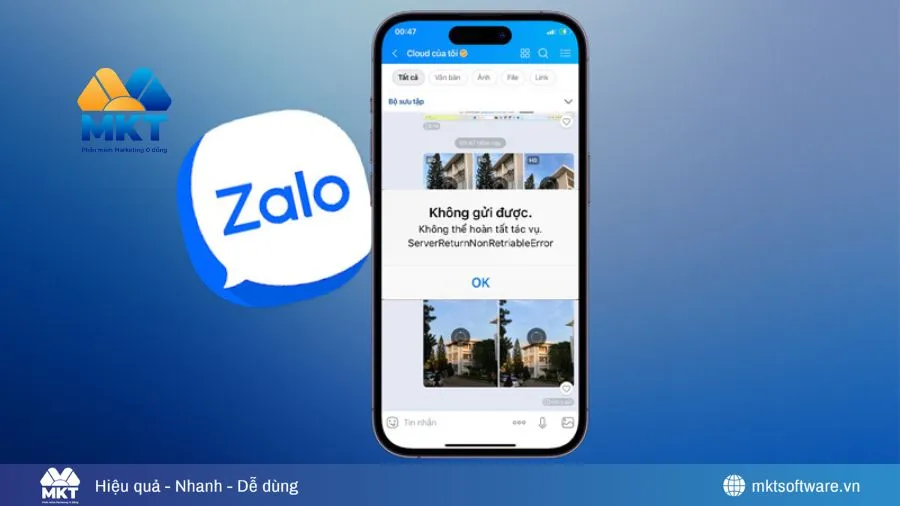
Mất hình ảnh, tệp đính kèm xuất hiện khi các tệp không được đồng bộ hoàn chỉnh hoặc gặp trục trặc trong quá trình đồng bộ
Cách khắc phục:
- Kiểm tra dung lượng bộ nhớ: Đảm bảo bộ nhớ của máy tính đủ để lưu trữ các tệp hình ảnh, video và tài liệu từ Zalo.
- Đảm bảo tệp được sao lưu đúng cách: Kiểm tra lại quá trình sao lưu trên điện thoại, đảm bảo rằng tất cả các tệp cần thiết đã được sao lưu.
- Khôi phục từ bản sao lưu: Nếu tệp bị mất sau khi đồng bộ, bạn có thể thử khôi phục các tệp hình ảnh từ bản sao lưu trên điện thoại.
IV. Lưu ý và mẹo để đồng bộ dữ liệu Zalo an toàn, hiệu quả
Để quá trình đồng bộ dữ liệu Zalo giữa điện thoại và máy tính được an toàn và hiệu quả, bạn cần lưu ý những điều sau:
- Sao lưu dữ liệu định kỳ: Trước khi đồng bộ, hãy sao lưu các tin nhắn, hình ảnh và tệp quan trọng để tránh mất mát thông tin trong quá trình đồng bộ.
- Kiểm tra phiên bản Zalo: Đảm bảo rằng bạn đang sử dụng phiên bản mới nhất của Zalo trên cả điện thoại và máy tính để tránh lỗi đồng bộ.
- Tránh đồng bộ khi mạng yếu hoặc pin thấp: Đồng bộ khi kết nối mạng không ổn định hoặc pin yếu có thể gây gián đoạn, dẫn đến mất dữ liệu hoặc đồng bộ không thành công. Hãy đảm bảo có kết nối Wi-Fi mạnh và đủ pin trước khi bắt đầu.
Kết bài
Đồng bộ dữ liệu Zalo từ điện thoại sang máy tính giúp bạn quản lý tin nhắn và dữ liệu một cách hiệu quả, đồng thời tránh rủi ro mất dữ liệu quan trọng. Chỉ với vài bước đơn giản, bạn có thể đảm bảo mọi thông tin trên Zalo luôn được đồng bộ đầy đủ giữa các thiết bị. Chúc bạn thực hiện thành công!