Hướng dẫn giải tán nhóm trên Messenger Facebook 2026
Mục lục bài viết
- I. Làm sao để giải tán nhóm trên Messenger?
- II. Cách giải tán nhóm trên Messenger trên điện thoại
- III. Cách giải tán nhóm trên Messenger trên máy tính
- IV. Cách xóa nhóm, rời nhóm trên Messenger
- 1. Cách xóa nhóm Messenger Facebook
- 2. Cách rời nhóm Messenger trên Facebook
- IV. FAQs - Câu hỏi thường gặp về giải tán nhóm Messenger
- 1. Ai có thể giải tán nhóm Messenger?
- 2. Có cách giải tán nhóm Messenger mà không cần xóa từng thành viên không?
- 3. Sau khi giải tán nhóm Messenger có khôi phục lại được không?
- 4. Giải tán nhóm Messenger thành viên khác có biết không?
- Kết luận
Bạn muốn giải tán nhóm trên Messenger không còn hoạt động nhưng không biết làm như thế nào? Trong bài viết này, MKT Software sẽ hướng dẫn chi tiết cách giải tán nhóm Messenger trên điện thoại, máy tính cập nhật 2026.
I. Làm sao để giải tán nhóm trên Messenger?
Messenger hiện chưa có tính năng “Giải tán nhóm” như trên Zalo. Để giải tán nhóm trên Messenger, bạn cần là quản trị viên của nhóm đó và thực hiện 2 bước:
- Bước 1: Xóa tất cả thành viên ra khỏi nhóm.
- Bước 2: Rời khỏi đoạn chat để hoàn tất quá trình giải tán nhóm.

II. Cách giải tán nhóm trên Messenger trên điện thoại
Cách giải tán nhóm trên Messenger Facebook trên giao diện điện thoại như sau:
Bước 1: Vào nhóm chat trên Messenger mà bạn muốn xóa → Click vào avatar nhóm hoặc biểu tượng chữ “i” để vào menu.
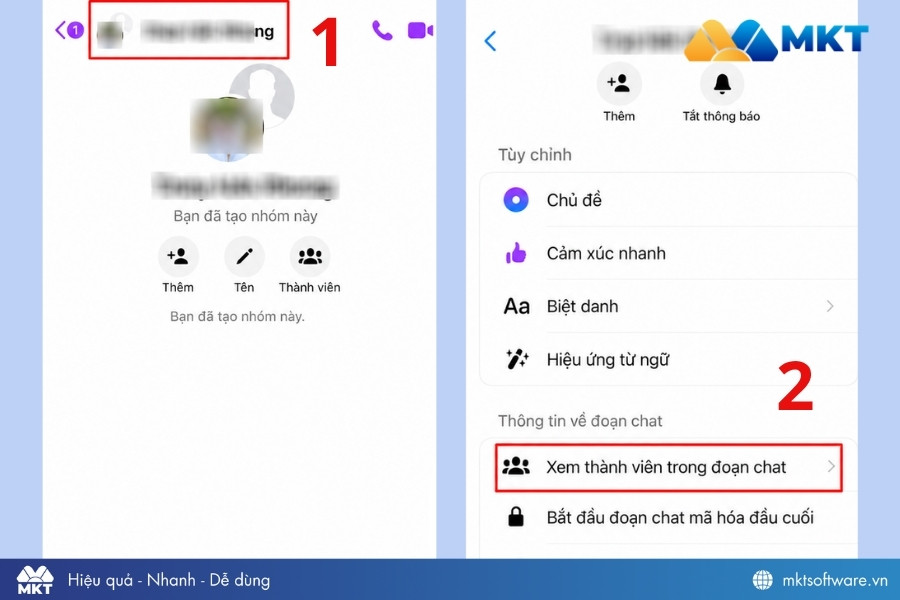
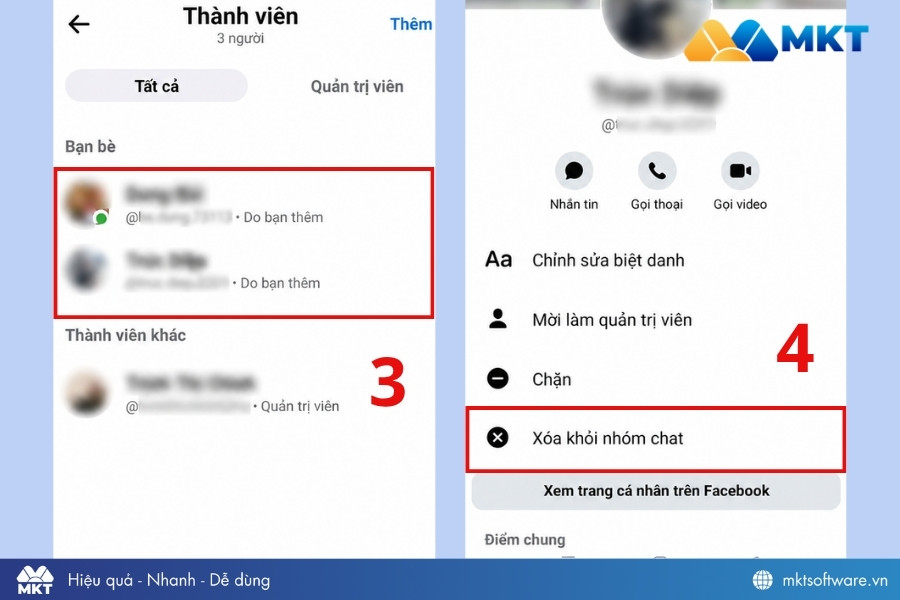
Bước 2: Chọn Xem thành viên trong đoạn chat → Click vào từng thành viên → Chọn Xóa khỏi nhóm chat.
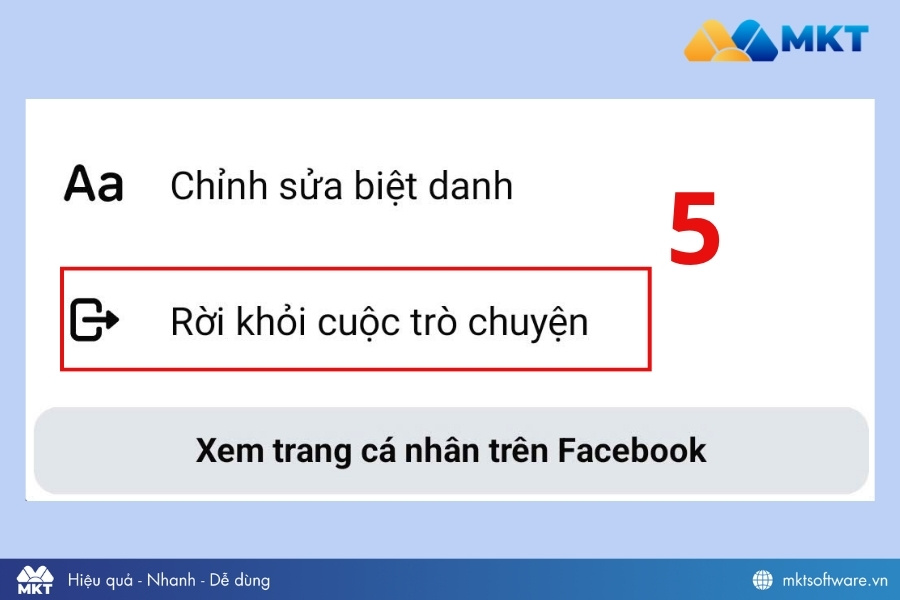
Bước 3: Click vào nick Facebook của bạn → Chọn Rời khỏi cuộc trò chuyện. Như vậy là bạn đã hoàn thành giải tán nhóm trên Messenger.
III. Cách giải tán nhóm trên Messenger trên máy tính
Đối với giao diện máy tính, bạn có thể giải tán nhóm trên Messenger theo 2 cách sau:
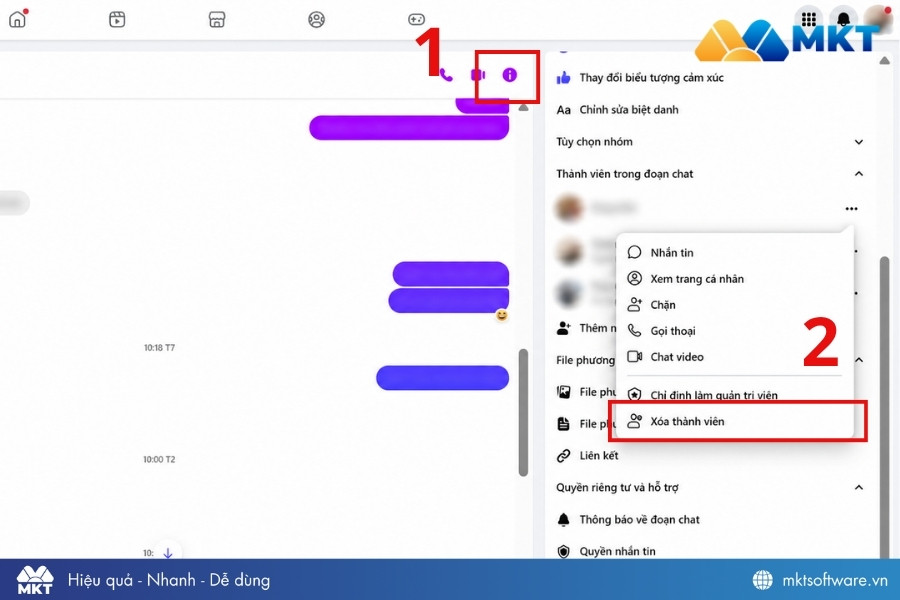
Cách 1: Vào nhóm Messenger trên máy tính → Click vào biểu tượng chữ “i” → Tại mục Thành viên trong đoạn chat, nhấn vào biểu tượng dấu ba chấm “...” cạnh tên từng thành viên và chọn Xóa thành viên. Sau khi đã xóa hết thành viên khác, bạn chọn Rời nhóm.
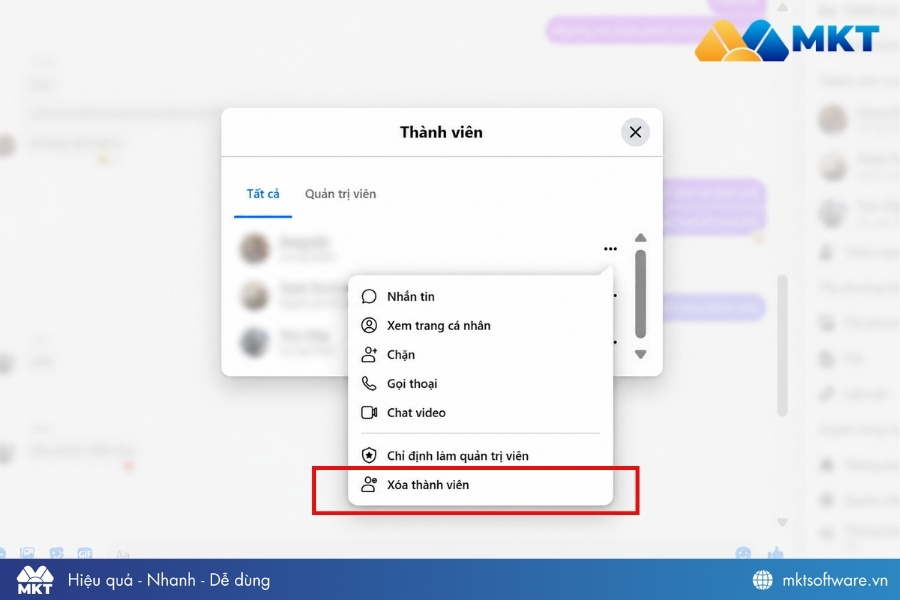
Cách 2: Vào nhóm Messenger trên máy tính → Click vào avatar nhóm → Click vào dấu “...” cạnh tên từng thành viên và chọn Xóa thành viên → Sau đó bạn nhấn Rời nhóm.
Xem thêm:
- Mẹo gửi tin nhắn tự động trên Messenger nhanh chóng.
- Cách call video trên Messenger có filter Instagram trên điện thoại, máy tính.
IV. Cách xóa nhóm, rời nhóm trên Messenger
Với những nhóm Messenger có hàng chục, thậm chí hàng trăm thành viên, việc xóa lần lượt từng người để giải tán nhóm sẽ mất khá nhiều thời gian.
Nếu chỉ muốn nhóm biến mất khỏi hộp thư hoặc không muốn tiếp tục tham gia, bạn có thể chọn xóa đoạn chat hoặc rời nhóm thay vì giải tán toàn bộ.
1. Cách xóa nhóm Messenger Facebook
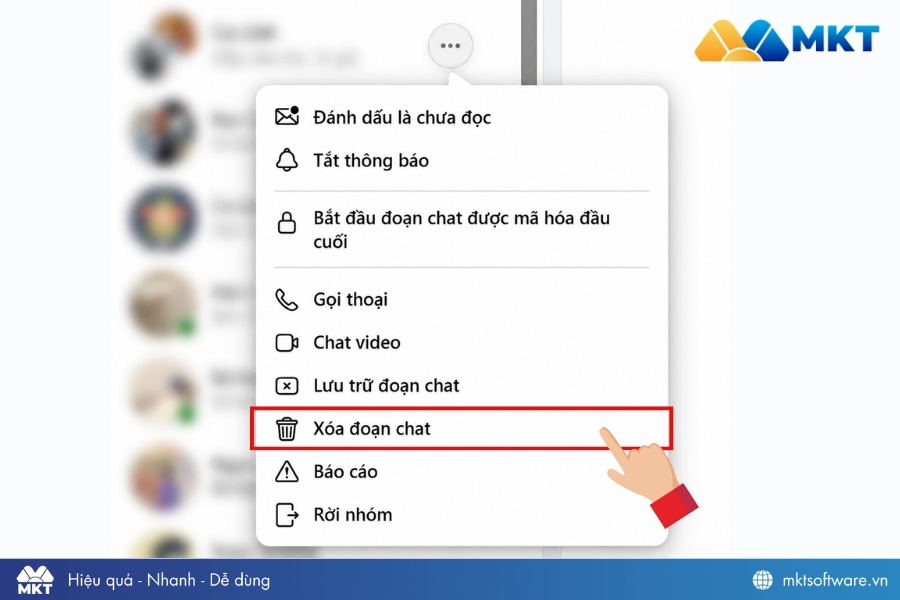
Xóa nhóm trên Messenger thực chất là xóa đoạn chat khỏi hộp thư của bạn, không phải xóa hoặc giải tán nhóm hoàn toàn.
Cách thực hiện: Mở Messenger và tìm nhóm chat muốn xóa → Nhấn vào nhóm chat → Chọn Xóa.
Sau khi xóa, bạn vẫn là thành viên của nhóm và nhóm vẫn tiếp tục hoạt động bình thường.
Lưu ý:
- Nếu có người gửi tin nhắn mới, nhóm có thể xuất hiện trở lại trên Messenger và bạn vẫn có thể tiếp tục trò chuyện.
- Phần lịch sử tin nhắn đã xóa khỏi hộp thư của bạn sẽ không thể khôi phục.
2. Cách rời nhóm Messenger trên Facebook
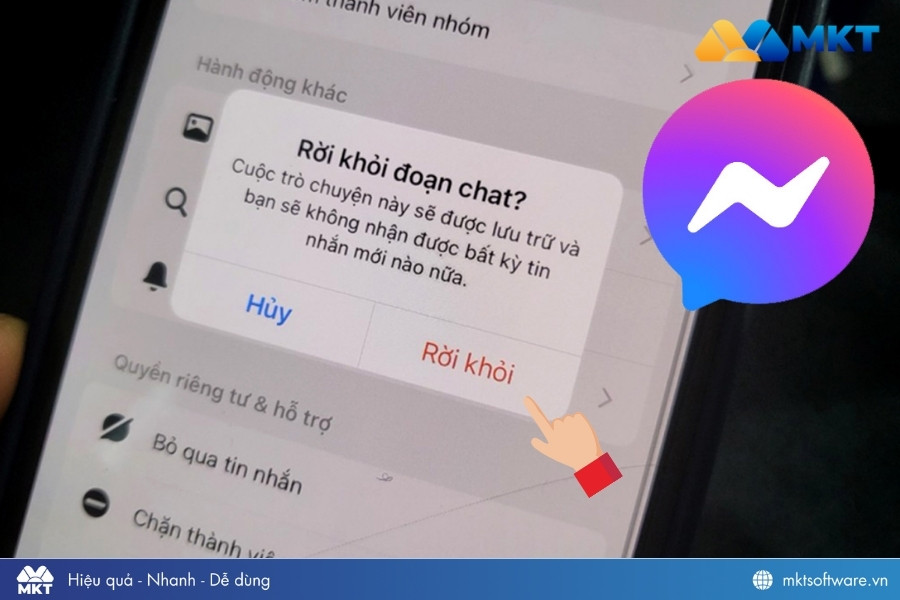
Bạn có thể rời nhóm Messenger theo các bước sau:
- Bước 1: Mở Messenger và tìm nhóm chat muốn rời khỏi cuộc trò chuyện.
- Bước 2: Nhấn vào nhóm chat đó và chọn Rời nhóm.
Sau khi rời nhóm, bạn sẽ không còn nhận được tin nhắn mới và không thể tiếp tục trò chuyện. Những thành viên còn lại vẫn sử dụng nhóm bình thường.
IV. FAQs - Câu hỏi thường gặp về giải tán nhóm Messenger
Để hiểu hơn về cách giải tán nhóm trên Messenger Facebook, bạn có thể tham khảo thêm một số câu hỏi thường gặp kèm giải đáp chi tiết dưới đây:
1. Ai có thể giải tán nhóm Messenger?
Chỉ quản trị viên mới có quyền xóa các thành viên khác khỏi nhóm chat Messenger. Để giải tán nhóm, quản trị viên cần xóa lần lượt từng thành viên, sau đó rời khỏi đoạn chat cuối cùng.
2. Có cách giải tán nhóm Messenger mà không cần xóa từng thành viên không?
KHÔNG. Để giải tán nhóm Messenger, bạn bắt buộc phải xóa từng thành viên sau đó rời khỏi nhóm chat.
3. Sau khi giải tán nhóm Messenger có khôi phục lại được không?
KHÔNG. Nhóm Messenger sau khi bị giải tán sẽ không thể khôi phục. Vì vậy bạn cần cân nhắc trước khi giải tán nhóm trên Messenger.
4. Giải tán nhóm Messenger thành viên khác có biết không?
CÓ. Khi quản trị viên giải tán nhóm bằng cách xóa lần lượt các thành viên, những thay đổi này sẽ được hiển thị trong cuộc trò chuyện.
Kết luận
Trên đây là hướng dẫn chi tiết cách giải tán nhóm trên Messenger trên điện thoại và máy tính cập nhật 2026. Hy vọng thông tin này hữu ích với bạn. Hãy theo dõi MKT Software để cập nhật thêm nhiều thông tin và mẹo, thủ thuật mới trên các nền tảng nhé!
Tin tức liên quan

Tin nhắn nhanh Zalo là gì? Cách tạo không giới hạn tin nhắn nhanh Zalo...
16/07/2026Tin nhắn nhanh Zalo giúp bạn lưu sẵn những nội dung tin nhắn như lời chào, báo giá, số tài...
Cách nhân bản ứng dụng trên điện thoại iPhone và Android
15/07/2026Cách nhân bản ứng dụng trên iPhone và Android giúp đăng nhập đồng thời nhiều tài khoản Fac...

Hướng dẫn tạo đề kiểm tra bằng AI chỉ 30s với MKT LEARN
10/07/2026Tạo đề kiểm tra bằng AI đang trở thành giải pháp giúp giáo viên tiết kiệm thời gian soạn đ...
Hướng dẫn ghim bình luận Facebook trên điện thoại, máy tính 2026
04/07/2026Tìm hiểu cách ghim bình luận trên Facebook nhanh chóng với bài viết, video Reels và Facebo...
![Cách tắt bình luận Facebook chỉ 15 giây [Cập nhật 2026]](https://mktsoftware.vn/storage/images/cach-tat-binh-luan-facebook-chi-15-giay-cap-nhat-2026-2026-06-29-1782728362-6a4246aa98868-main.webp "Cách tắt bình luận Facebook chỉ 15 giây [Cập nhật 2026]")
Cách tắt bình luận Facebook chỉ 15 giây [Cập nhật 2026]
29/06/2026Hướng dẫn cách tắt bình luận Facebook cá nhân, Fanpage và Group trên điện thoại, máy tính...
2 cách chặn tin nhắn từ người lạ trên Facebook nhanh chóng và dễ thực...
29/06/2026Hướng dẫn 2 cách chặn tin nhắn từ người lạ trên Facebook bằng điện thoại và máy tính chỉ t...

5 Cách chạy tương tác Facebook cá nhân miễn phí, tăng like fb hiệu quả...
28/06/2026Chạy tương tác Facebook là quá trình thực hiện hoặc tự động hóa các hoạt động như: thả cảm...

Review Top 2 tool hủy kết bạn Facebook tự động, hàng loạt 2026
27/06/2026Tool hủy kết bạn Facebook sẽ giúp bạn hủy kết bạn với các tài khoản không còn hoạt động ho...