Cách Khôi Phục Tin Nhắn WhatsApp Từ Android Sang iPhone Nhanh & Đầy Đủ 2026
20-11-2025Mục lục bài viết
- I. Có thể khôi phục tin nhắn Whatsapp từ Android sang iPhone không?
- II. Các điều kiện cần có trước khi khôi phục tin nhắn Whatsapp
- III. Cách khôi phục tin nhắn Whatsapp từ Android sang iPhone
- 1. Khôi phục cài đặt gốc cho iPhone
- 2. Khôi phục tin nhắn Whatsapp từ Android sang iPhone bằng Move to iOS
- 3. Khôi phục tin nhắn WhatsApp qua email
- IV. Kết luận
Trong bài viết này, MKT Software sẽ hướng dẫn bạn cách khôi phục tin nhắn WhatsApp từ Android sang iPhone nhanh chóng, đầy đủ và hiệu quả nhất.
I. Có thể khôi phục tin nhắn Whatsapp từ Android sang iPhone không?
Câu trả lời là hoàn toàn có thể. Trước đây, người dùng hầu như không có cách nào để chuyển tin nhắn WhatsApp giữa Android và iOS vì hai nền tảng sử dụng hai hệ thống sao lưu hoàn toàn khác nhau:- Android lưu trên Google Drive
- iPhone lưu trên iCloud
- Ảnh đại diện, tên tài khoản, thông tin hồ sơ
- Lịch sử tin nhắn cá nhân và các nội dung trong từng cuộc trò chuyện
- Tin nhắn nhóm, cùng toàn bộ thành viên và lịch sử trước đó
- Ảnh, video, file đính kèm, tài liệu PDF, ghi âm, hình GIF…
- Cài đặt cuộc trò chuyện, bao gồm tính năng mute, thông báo tùy chỉnh
- Dữ liệu mã hóa đầu cuối giữ nguyên
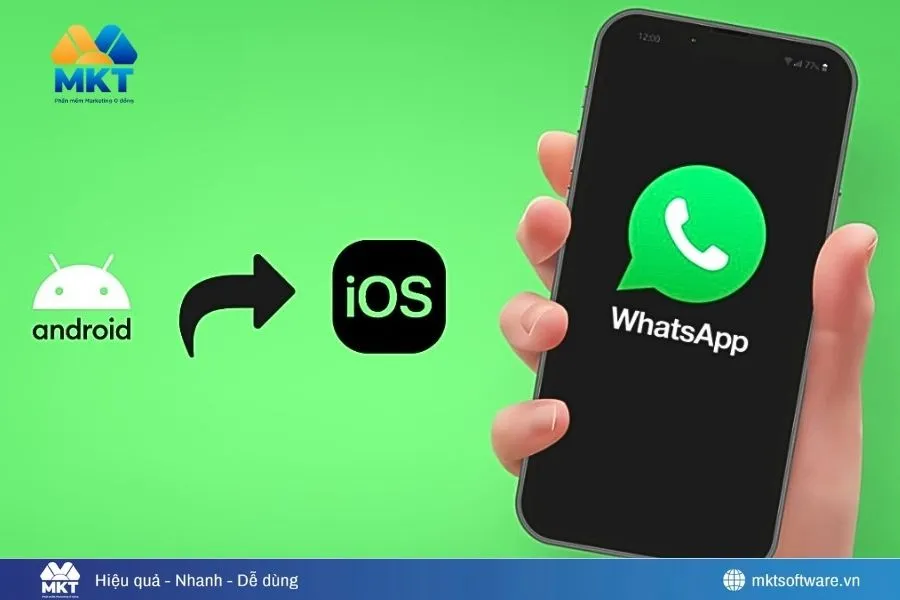
Có thể khôi phục tin nhắn Whatsapp từ Android sang iPhone không?
II. Các điều kiện cần có trước khi khôi phục tin nhắn Whatsapp
Để quá trình chuyển tin nhắn WhatsApp từ Android sang iPhone diễn ra thuận lợi, bạn chỉ cần chuẩn bị đúng bốn yếu tố dưới đây. Những điều kiện này giúp hạn chế lỗi thường gặp và đảm bảo dữ liệu được khôi phục đầy đủ.1. Thiết bị hỗ trợ phiên bản phù hợpHai máy phải đạt mức tiêu chuẩn tối thiểu để WhatsApp và Move to iOS hoạt động ổn định. Cụ thể:- Điện thoại Android chạy Android 5 trở lên
- iPhone sử dụng iOS 15.5 hoặc mới hơn
- Ứng dụng WhatsApp trên cả hai thiết bị được cập nhật lên phiên bản mới nhất (từ 2.22.7.74 trở lên)
đúng số điện thoại đã dùng trên Android. Bạn không nhất thiết phải lắp SIM vào iPhone trước khi chuyển, nhưng cần nhận được mã OTP để xác minh tài khoản. 3. Hai thiết bị phải kết nối cùng một mạng Move to iOS yêu cầu kết nối mạng ổn định để tạo đường truyền giữa Android và iPhone. Bạn có thể dùng chung một Wi-Fi hoặc cho Android kết nối vào hotspot của iPhone. Chỉ cần đảm bảo kết nối không bị ngắt trong lúc truyền dữ liệu. 4. iPhone phải ở trạng thái thiết lập ban đầu Ứng dụng Move to iOS chỉ hoạt động trên iPhone chưa thiết lập hoặc đã khôi phục cài đặt gốc. Nếu iPhone đang sử dụng và đã cài ứng dụng, bạn cần thực hiện đặt lại thiết bị trước khi chuyển dữ liệu WhatsApp. 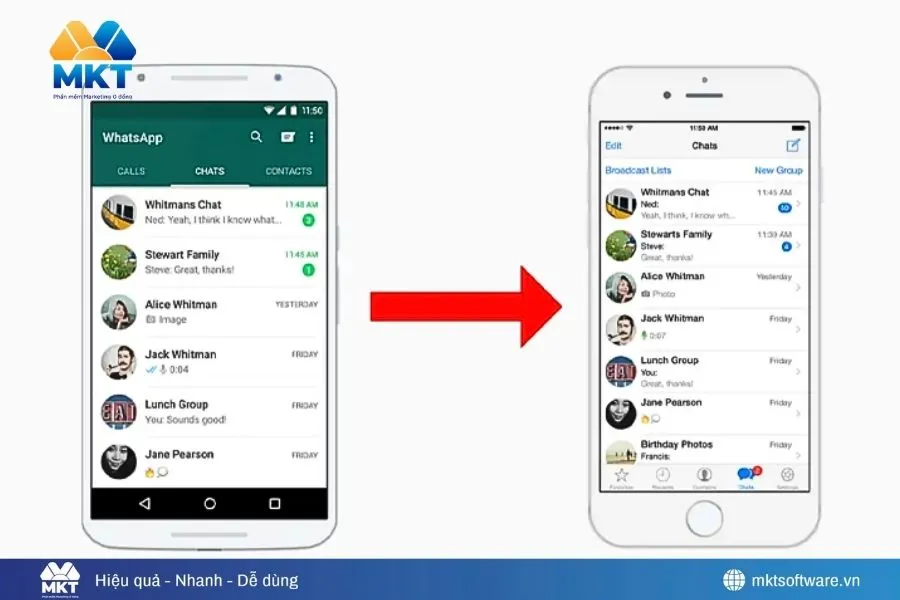 Các điều kiện cần có trước khi khôi phục tin nhắn Whatsapp Xem thêm:
- Cách Kết Bạn Trên WhatsApp: Hướng Dẫn Chi Tiết Cho iPhone & Android
- WhatsApp Là Cái Gì? Giải Thích Chi Tiết Cho Người Mới Bắt Đầu
III. Cách khôi phục tin nhắn Whatsapp từ Android sang iPhone
Sau khi đã chuẩn bị đầy đủ các điều kiện cần thiết, bạn có thể bắt đầu quá trình khôi phục tin nhắn WhatsApp. Dưới đây làhướng dẫn từ cơ bản đến nâng cao, phù hợp cho cả người lần đầu chuyển máy và người dùng đã có kinh nghiệm.
1. Khôi phục cài đặt gốc cho iPhone
Để Move to iOS hoạt động đúng cách, iPhone của bạn phải ở trạng thái chưa được thiết lập. Nếu máy đã từng sử dụng, bạn cần khôi phục về cài đặt gốc trước khi bắt đầu quá trình chuyển dữ liệu. Việc reset này giúp đảm bảo iPhone có thể nhận dữ liệu từ Android mà không xung đột với dữ liệu cũ.Cách thực hiện:Bước 1: Mở Cài đặt (Settings) Bước 2: Chọn Cài đặt chung (General) Bước 3: Nhấn Chuyển hoặc đặt lại iPhone (Transfer or Reset iPhone)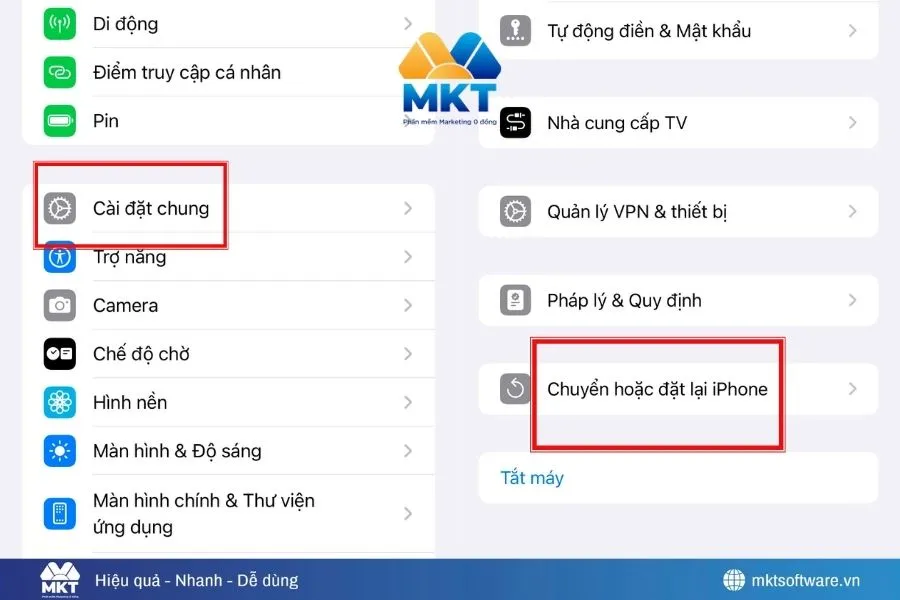 Bước 4: Chọn Xóa tất cả nội dung và cài đặt (Erase All Content and Settings) Bước 5: Nhập mật khẩu thiết bị (nếu có) để xác nhận.
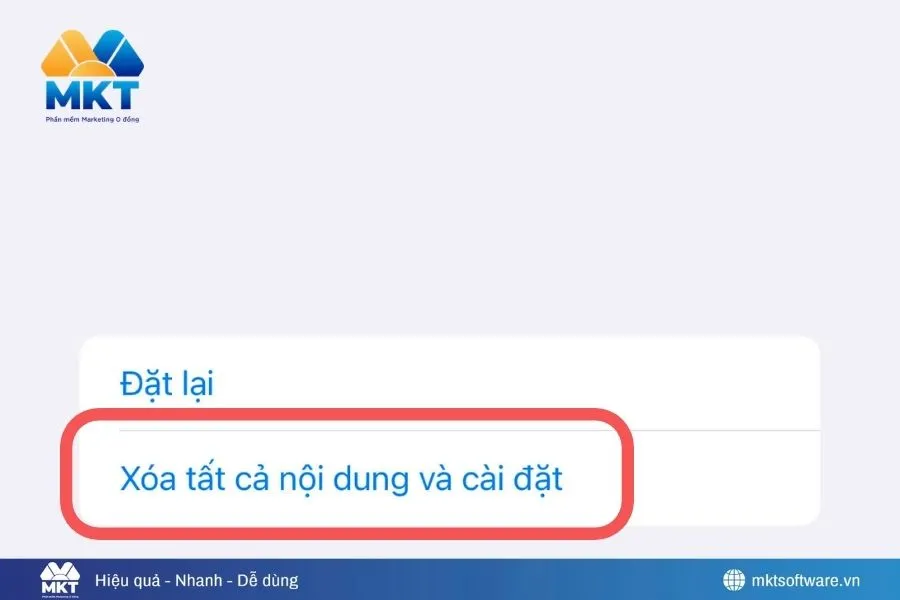 Sau khi hoàn tất, iPhone sẽ quay về màn hình chào mừng ban đầu và sẵn sàng cho bước chuyển dữ liệu WhatsApp từ Android.
2. Khôi phục tin nhắn Whatsapp từ Android sang iPhone bằng Move to iOS
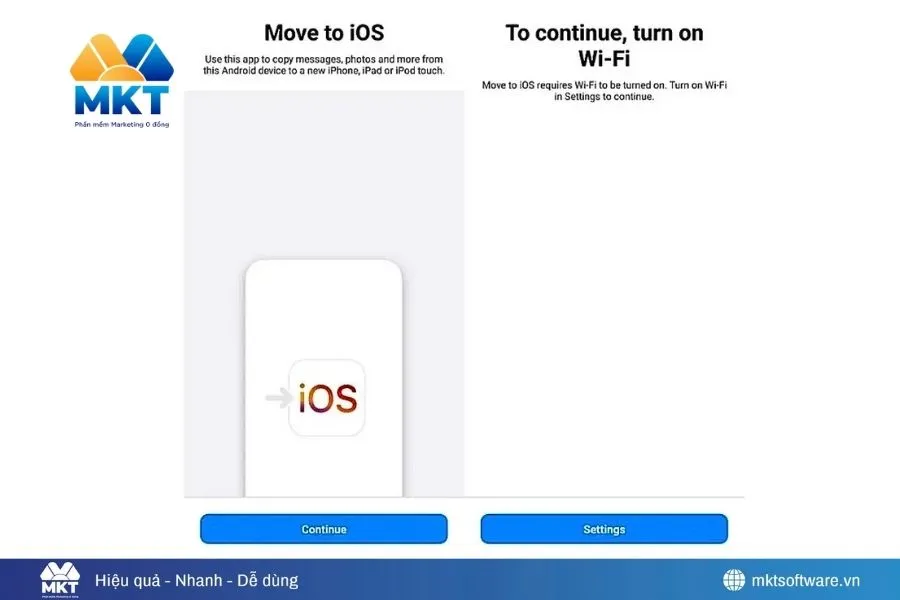
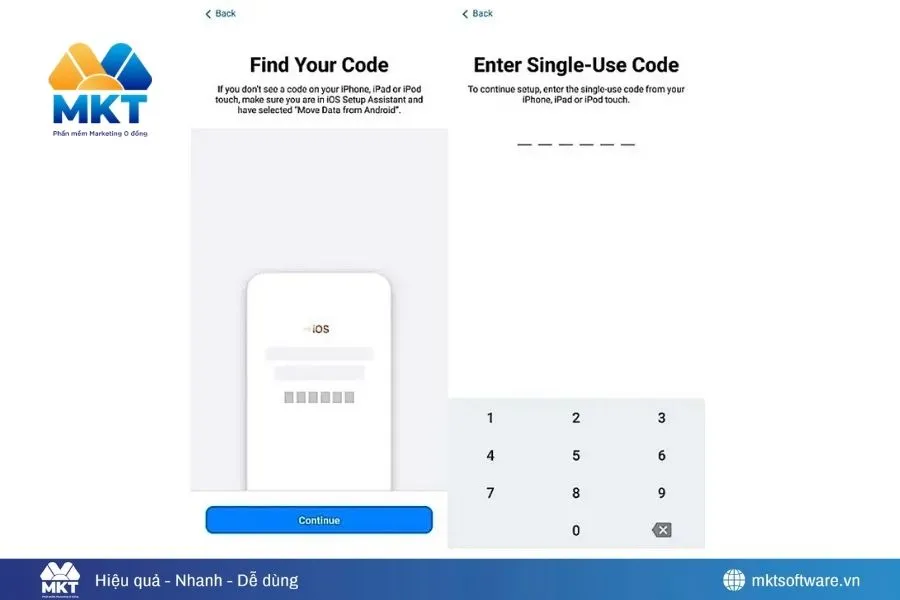
Đây làphương pháp an toàn nhất, hiệu quả nhất và được chính WhatsApp/Meta khuyến nghị. Tất cả dữ liệu cuộc trò chuyện sẽ được khôi phục nguyên vẹn, bao gồm cả ảnh, video và file đính kèm. Trước khi thực hiện, hãy đảm bảo cả hai thiết bị được bật nguồn, kết nối Wi-Fi ổn định và WhatsApp đã được cập nhật. Các bước thực hiện: Bước 1: Cài đặt Move to iOS trên Android Mở Google Play -> tìm Move to iOS -> tải và cài đặt. Bước 2: Chuẩn bị trên iPhone Khi bật iPhone lên lần đầu hoặc sau khi reset -> chọn Move Data from Android (Chuyển dữ liệu từ Android) trong màn hình thiết lập. 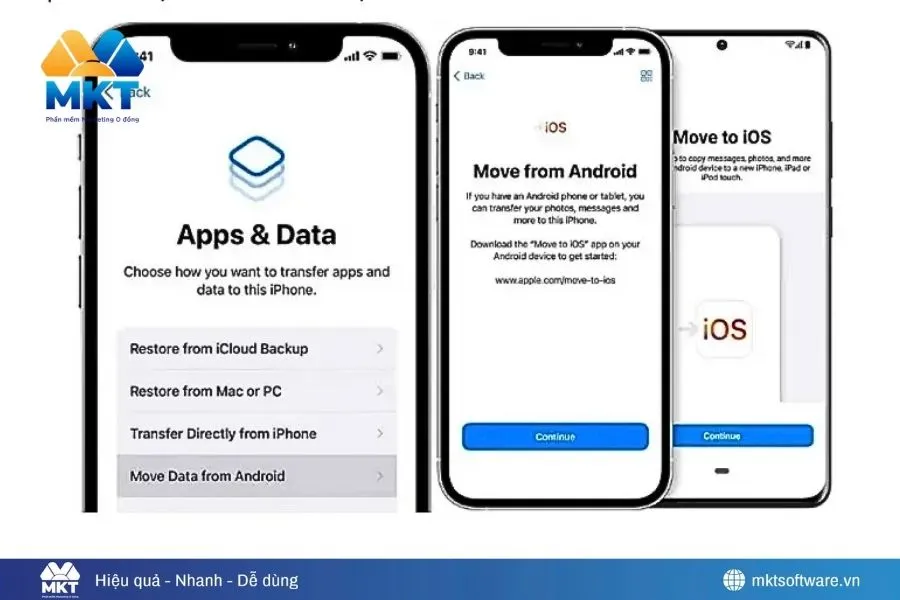 Bước 3: Kết nối hai thiết bị Mở Move to iOS trên Android -> chọn tiếp tục. Trên iPhone xuất hiện mã bảo mật gồm 6-10 số -> nhập mã này vào ứng dụng trên Android để kết nối.
  Bước 4: Chọn dữ liệu WhatsApp cần chuyển Khi giao diện Transfer Data (Truyền dữ liệu) xuất hiện:
- Chọn WhatsApp
- Nhấn Start (Bắt đầu). Android sẽ tạo gói dữ liệu và tự động chuyển sang iPhone.
 Bước 5: Hoàn tất và khôi phục trên iPhoneSau khi quá trình truyền dữ liệu kết thúc:
- Hoàn tất phần thiết lập iPhone.
- Mở App Store -> tải WhatsApp.
- Đăng nhập bằng số điện thoại cũ.
- Nhấn Restore (Khôi phục) khi ứng dụng xuất hiện thông báo.
3. Khôi phục tin nhắn WhatsApp qua email
Nếu bạn chỉ cần lưu trữ tin nhắn quan trọng hoặc xem lại hội thoại cũ mà không cần khôi phục trực tiếp vào ứng dụng WhatsApp, bạn có thể sử dụng tính năng Export Chat. Đây không phải là cách để chuyển dữ liệu vào iPhone, nhưng rất hữu ích trong trường hợp bạn muốn giữ lại bản ghi tin nhắn.Cách thực hiện:- Mở WhatsApp trên Android
- Vào Cài đặt -> Trò chuyện -> Lịch sử trò chuyện
- Chọn Xuất trò chuyện (Export chat)
- Chọn liên hệ hoặc nhóm cần xuất
- Chọn Email/Gmail và gửi file .txt (kèm hoặc không kèm media) đến địa chỉ email của bạn
- Trên iPhone -> mở email để xem lại toàn bộ nội dung tin nhắn