Hướng Dẫn Chi Tiết Cách Nhắn Tin Instagram Trên Điện Thoại Và Máy Tính
20-11-2025Mục lục bài viết
Nhắn tin Instagram ngày càng phổ biến khi nền tảng này không chỉ phục vụ chia sẻ hình ảnh mà còn là kênh giao tiếp tiện lợi cho cá nhân và người bán hàng. Trong bài viết này, MKT Software sẽ hướng dẫn bạn cách nhắn tin Instagram trên điện thoại và máy tính, kèm theo các lỗi thường gặp và cách khắc phục để bạn sử dụng Instagram Direct thuận tiện hơn.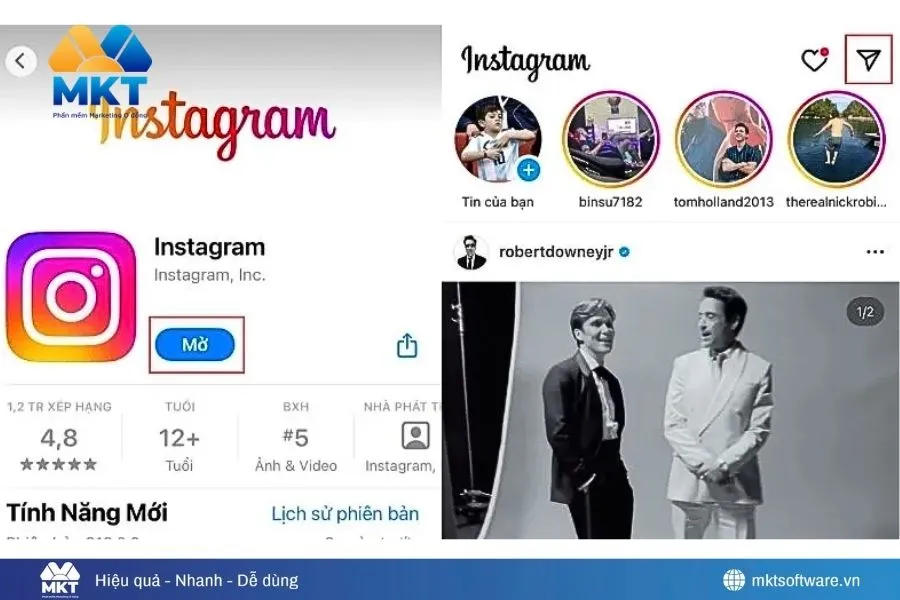 Bước 4: Chọn người muốn nhắn tin
 Sau đó, bạn chỉ cần gõ nội dung và bắt đầu cuộc trò chuyện.
 Bước 4: Chọn cuộc trò chuyện hoặc tìm người để nhắn tinƯu điểm khi nhắn tin Instagram trên máy tính:
 3. Không xem được tin nhắn trên máy tínhLỗi này thường do trình duyệt gặp sự cố, bộ nhớ cache bị đầy hoặc Instagram Web tải không đủ dữ liệu, đôi khi cũng xuất phát từ việc đăng nhập quá nhiều thiết bị cùng lúc.Giải pháp là đổi trình duyệt khác, xoá cache - cookie, tải lại trang hoặc đăng nhập lại tài khoản sau khi đăng xuất các thiết bị không cần thiết.4. Tin nhắn tự biến mấtHiện tượng tin nhắn biến mất thường do cuộc trò chuyện đang bật Vanish Mode hoặc người gửi dùng chế độ ảnh/video xem một lần, khiến nội dung tự xoá sau khi xem.Bạn có thể tắt Vanish Mode bằng cách vuốt lên trong đoạn chat; còn với tin nhắn dạng xem một lần, bạn không thể khôi phục vì đây là cơ chế bảo mật mặc định của Instagram.
I. Cách nhắn tin Instagram trên điện thoại (iOS và Android)
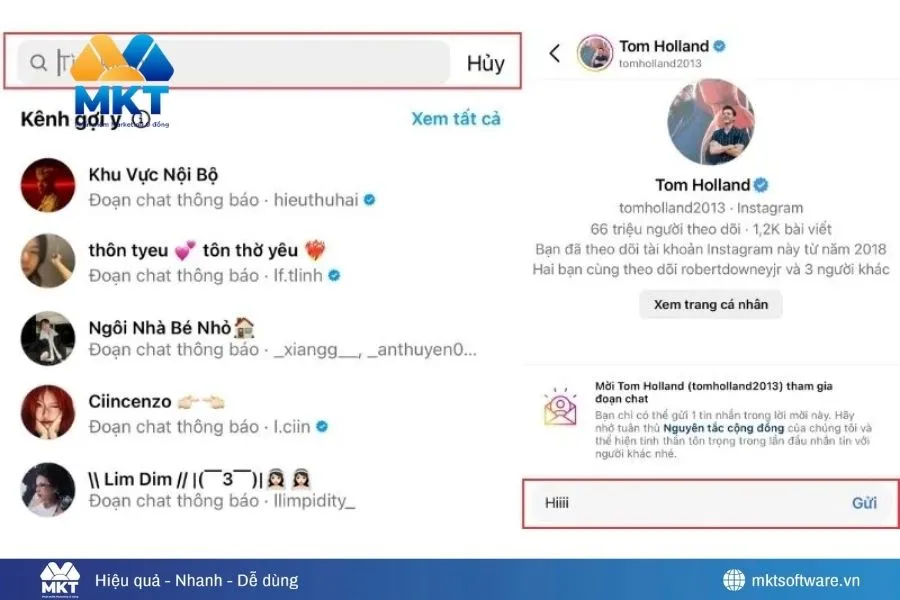
Instagram có mặt trên cả iOS và Android, luôn nằm top ứng dụng được tải về nhiều nhất trên App Store và Google Play. Nhà phát triển liên tục cập nhật, đảm bảo người dùng có trải nghiệm nhắn tin đầy đủ, mượt mà và thuận tiện trên smartphone.Dù bạn đang dùng iPhone hay điện thoại Android, giao diện và cách sử dụng đều gần như giống nhau. Dưới đây là hướng dẫn đầy đủ:Bước 1: Tải và cập nhật ứng dụng InstagramTruy cập CH Play hoặc App Store, tìm “Instagram” và cài đặt. Để sử dụng mượt, bạn nên cập nhật phiên bản mới nhất.Bước 2: Đăng nhập tài khoảnMở ứng dụng -> Đăng nhập bằng tài khoản Instagram. Nếu ứng dụng đã được đăng nhập từ trước, bạn có thể bỏ qua bước này.Bước 3: Mở giao diện tin nhắn Instagram DirectTrên trang chủ, nhấn biểu tượng Messenger hoặc Direct ở góc trên bên phải.Bước 4: Chọn người muốn nhắn tin- Chọn người hiển thị trong danh sách
- Hoặc nhập tên/tài khoản vào thanh tìm kiếm
Sau đó, bạn chỉ cần gõ nội dung và bắt đầu cuộc trò chuyện.II. Cách nhắn tin qua Instagram trên máy tính
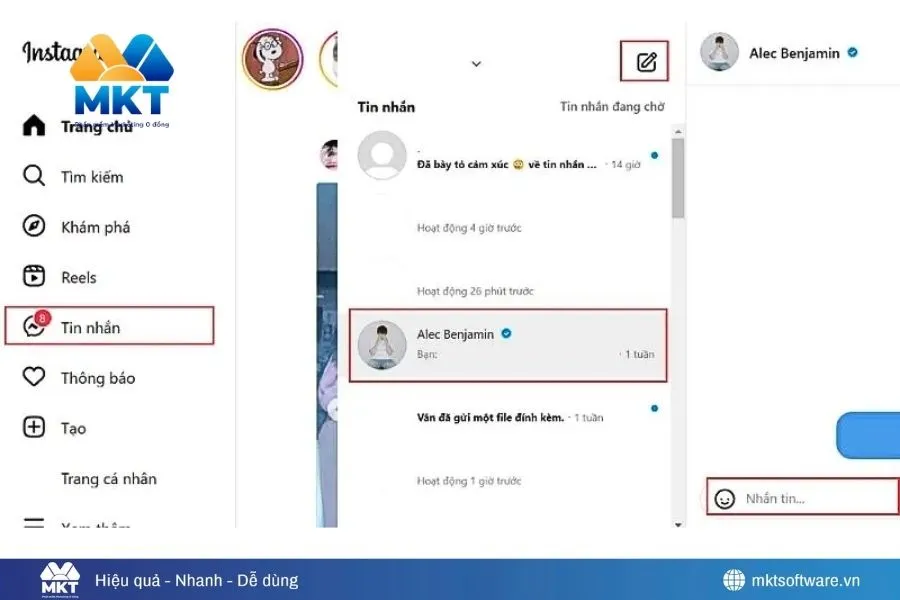
Ngoài điện thoại, nhiều người muốn nhắn tin Instagram trên máy tính để thao tác nhanh hơn, dễ quản lý cuộc trò chuyện, đặc biệt với người kinh doanh.Bạn có thể nhắn tin dễ dàng qua Instagram Web mà không cần cài thêm phần mềm.Bước 1: Truy cập trang chủ InstagramBước 2: Đăng nhập tài khoảnBước 3: Nhấn vào biểu tượng Messenger ở thanh bên tráiBước 4: Chọn cuộc trò chuyện hoặc tìm người để nhắn tinƯu điểm khi nhắn tin Instagram trên máy tính:- Gõ phím nhanh và chính xác hơn: Bàn phím lớn giúp bạn trả lời khách hàng nhanh chóng, rút ngắn thời gian tư vấn và tăng hiệu quả chốt đơn.
- Xem nội dung rõ ràng trên màn hình rộng: Tin nhắn, hình ảnh, video được hiển thị sắc nét hơn, giúp bạn dễ theo dõi các cuộc trò chuyện dài hoặc xem nhiều media cùng lúc.
- Quản lý nhiều hội thoại hiệu quả: Giao diện phân chia cột rõ ràng giúp bạn chuyển đổi giữa các đoạn chat nhanh hơn, phù hợp với shop online hoặc người phải xử lý nhiều tin nhắn liên tục.
- Hướng Dẫn Cách Thêm Instagram Vào Facebook Trên Điện Thoại Và Máy Tính
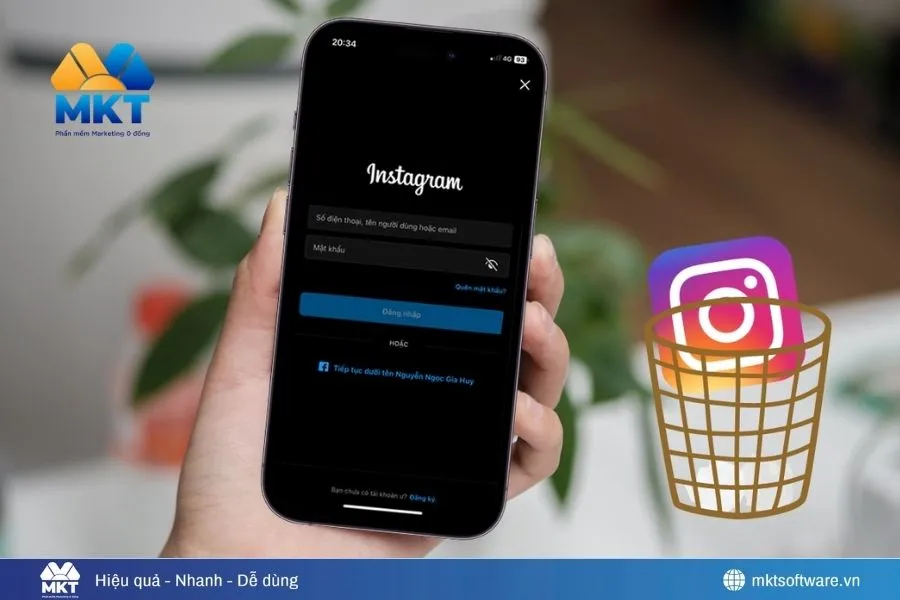
- Hướng Dẫn Cách Đăng Xuất Instagram Nhanh Nhất – Thoát Tài Khoản Chỉ 10 Giây
III. Lỗi không nhắn tin instagram được - nguyên nhân và cách khắc phục
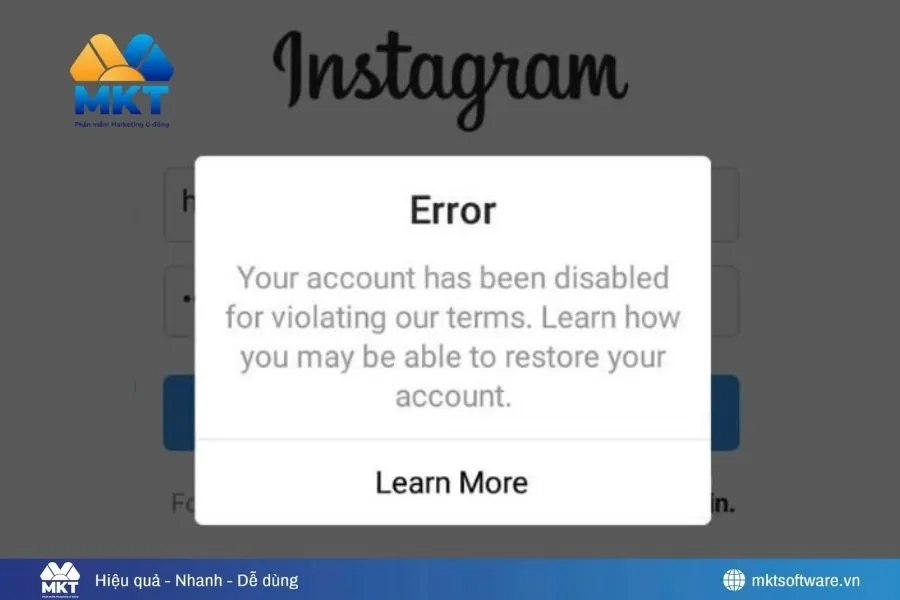
1. Không gửi được tin nhắnNguyên nhân có thể đến từ kết nối mạng yếu, ứng dụng Instagram bị lỗi phiên bản cũ hoặc tài khoản bị hạn chế do gửi tin nhắn quá nhanh trong thời gian ngắn.Để khắc phục, bạn nên kiểm tra lại mạng, cập nhật ứng dụng lên phiên bản mới, thoát và đăng nhập lại hoặc tạm dừng nhắn tin một thời gian nếu nghi ngờ bị giới hạn.2. Không nhận được tin nhắnTình trạng này thường xảy ra khi tin nhắn bị Instagram chuyển vào mục “Yêu cầu tin nhắn”, người gửi đang bị hạn chế hoặc tài khoản của họ đang nằm trong danh sách bị bạn chặn.Bạn có thể xử lý bằng cách kiểm tra mục Yêu cầu, xem lại danh sách chặn và mở các tài khoản cần thiết, đồng thời kiểm tra mục tin nhắn bị lọc thành spam.3. Không xem được tin nhắn trên máy tínhLỗi này thường do trình duyệt gặp sự cố, bộ nhớ cache bị đầy hoặc Instagram Web tải không đủ dữ liệu, đôi khi cũng xuất phát từ việc đăng nhập quá nhiều thiết bị cùng lúc.Giải pháp là đổi trình duyệt khác, xoá cache - cookie, tải lại trang hoặc đăng nhập lại tài khoản sau khi đăng xuất các thiết bị không cần thiết.4. Tin nhắn tự biến mấtHiện tượng tin nhắn biến mất thường do cuộc trò chuyện đang bật Vanish Mode hoặc người gửi dùng chế độ ảnh/video xem một lần, khiến nội dung tự xoá sau khi xem.Bạn có thể tắt Vanish Mode bằng cách vuốt lên trong đoạn chat; còn với tin nhắn dạng xem một lần, bạn không thể khôi phục vì đây là cơ chế bảo mật mặc định của Instagram.IV. Kết luận
Nhắn tin Instagram hiện nay rất đơn giản và linh hoạt, hỗ trợ đầy đủ tính năng trên cả smartphone và máy tính. Dù bạn dùng Instagram để trò chuyện cá nhân hay tư vấn khách hàng, nắm vững cách sử dụng Instagram Direct sẽ giúp quá trình trao đổi trở nên nhanh chóng và chuyên nghiệp hơn. Hy vọng những hướng dẫn và mẹo xử lý lỗi trong bài viết từ MKT Software sẽ giúp bạn sử dụng tính năng nhắn tin hiệu quả, tối ưu trải nghiệm và phục vụ tốt hơn cho hoạt động kinh doanh online.
Tags:
Hướng Dẫn Chi Tiết Cách Nhắn Tin Instagram Trên Điện Thoại Và Máy Tính