Tải WhatsApp Cho Máy Tính Miễn Phí 2026: Bản Desktop Nhanh, Nhẹ, Dễ Dùng
20-11-2025Mục lục bài viết
I. Các tính năng tiện lợi khi dùng WhatsApp trên máy tính
WhatsApp Desktop không chỉ đơn thuần là phiên bản phóng to của ứng dụng điện thoại. Đây là bản nâng cấp tối ưu cho làm việc đa nhiệm, xử lý dữ liệu lớn và giao tiếp chuyên nghiệp. So với thao tác trên smartphone, WhatsApp trên máy tính giúp bạn tăng hiệu suất lên 3-5 lần, đặc biệt hữu ích cho người làm việc online, sale, CSKH hay quản lý team.Dưới đây là những tính năng nổi bật làm nên sức mạnh của WhatsApp Desktop:1. Gửi và nhận file tốc độ cao, hỗ trợ dung lượng lên tới 2GBThay vì mất thời gian chuyển file qua điện thoại, người dùng máy tính có thể:- Kéo thả trực tiếp hình ảnh, video, tài liệu vào cửa sổ chat
- Gửi file lớn lên tới 2GB một cách nhanh chóng
- Truyền tải dữ liệu cho khách hàng, team nội bộ mà không cần dùng thêm công cụ trung gian
Các tính năng tiện lợi khi dùng WhatsApp trên máy tính 4. Quản lý công việc tối ưu trên màn hình lớn Phiên bản máy tính hỗ trợ ghim hội thoại quan trọng, tìm kiếm tin nhắn theo từ khóa, tạo và quản lý nhóm dễ dàng. Bạn có thể mở nhiều cửa sổ trò chuyện để trả lời nhiều khách hàng cùng lúc, rất phù hợp cho đội ngũ CSKH, bán hàng và marketing cần xử lý công việc liên tục. 5. Bảo mật cao với mã hóa đầu cuối (End-to-End Encryption) Toàn bộ tin nhắn, file và cuộc gọi đều được mã hóa hai chiều, đảm bảo chỉ người gửi và người nhận mới có thể xem nội dung. Nhờ đó, WhatsApp Desktop mang lại cảm giác an tâm hơn khi trao đổi thông tin quan trọng trong công việc. 6. Hỗ trợ Dark Mode và đa cửa sổ Chế độ Dark Mode giúp giảm mỏi mắt khi làm việc lâu, đặc biệt vào buổi tối. WhatsApp Desktop cũng cho phép mở nhiều cửa sổ chat song song, giúp bạn chuyển đổi cuộc trò chuyện nhanh và làm việc mượt mà hơn.
II. Cách tải WhatsApp cho máy tính Windows & macOS
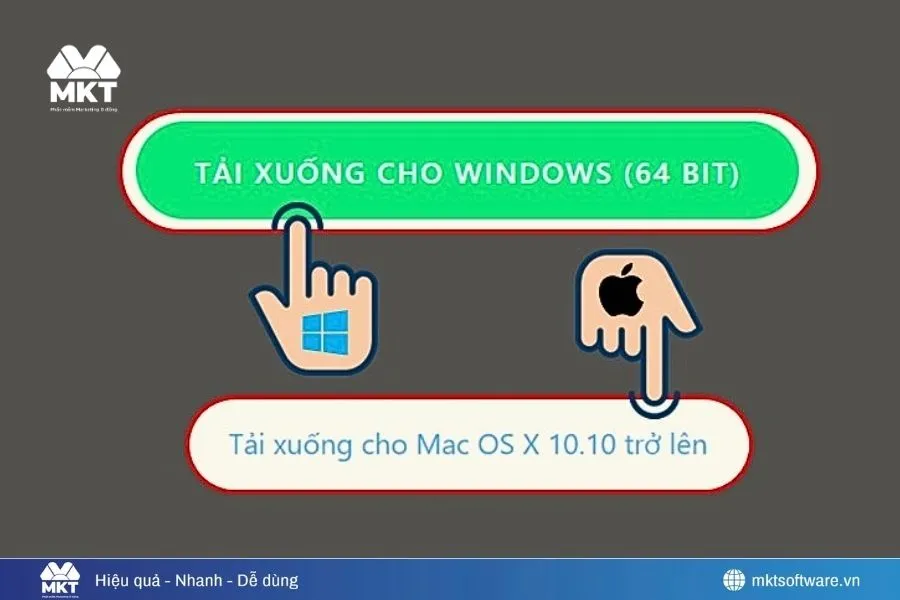
Để tối ưu trải nghiệm làm việc và trò chuyện trên màn hình lớn, WhatsApp Desktop là lựa chọn phù hợp nhất dành cho người dùng máy tính. Việc cài đặt ứng dụng cũng rất đơn giản, bạn chỉ cần chọn đúng phiên bản theo hệ điều hành mình đang sử dụng. Dưới đây là hướng dẫn chi tiết cho Windows và macOS.Bước 1: Truy cập trang tải chính thức WhatsApp - mục “Download"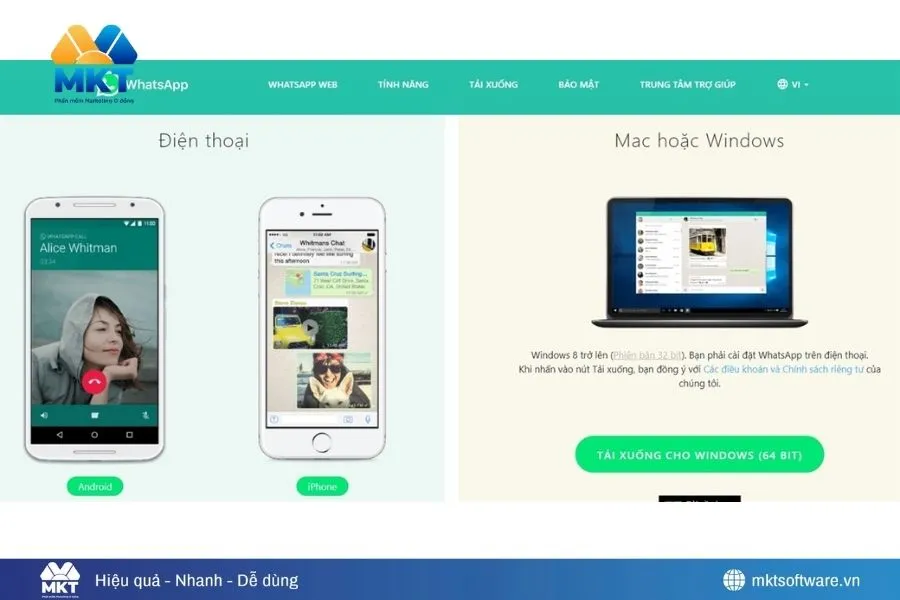 Bước 2: Nếu bạn sử dụng máy tính Windows, hãy chọn mục Tải xuống cho Windows (64-bit). Trường hợp bạn dùng MacBook hoặc iMac, hãy nhấn vào tùy chọn Tải xuống cho macOS (từ phiên bản 10.10 trở lên) để tải đúng bản tương thích với hệ điều hành của mình.
 Bước 3:
 Mở thư mục Download (hoặc thư mục bạn đã chọn để lưu file) và tìm đến file cài đặt WhatsApp vừa tải xuống. 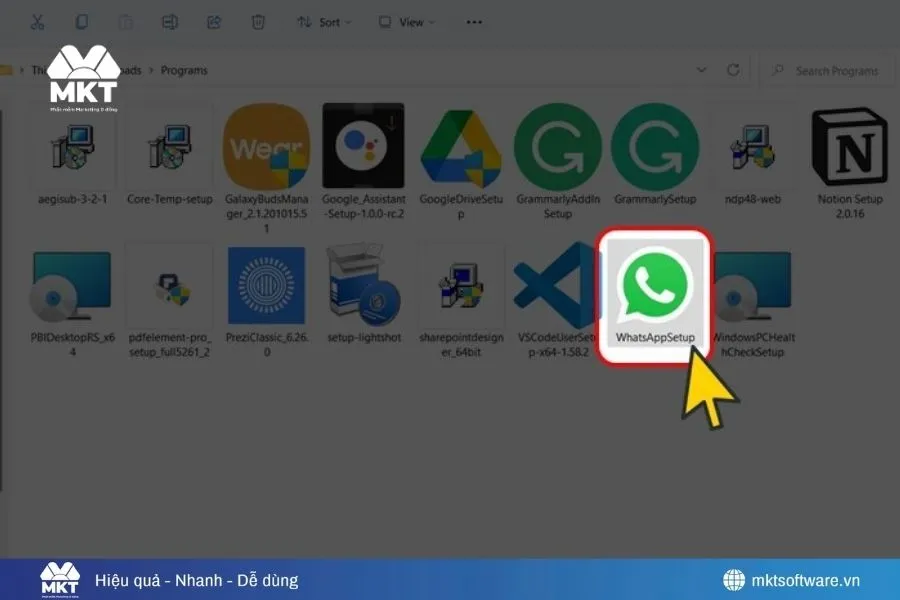 Bước 4: Khi cửa sổ cài đặt xuất hiện, bạn nhấn Run để bắt đầu quá trình cài đặt và hoàn tất thiết lập ứng dụng trên máy tính.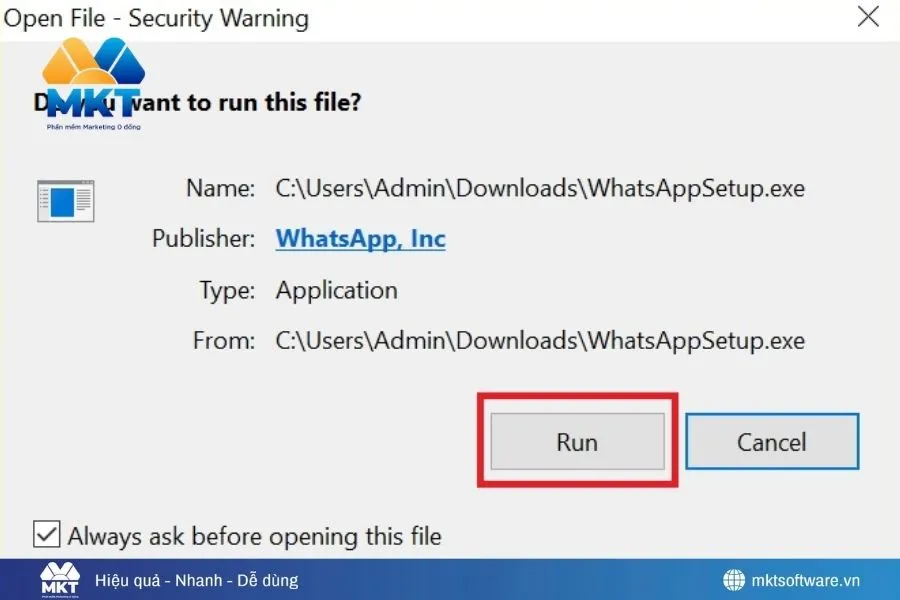
III. Cách cài WhatsApp trên máy tính từ Microsoft Store
Ngoài cách tải thủ công, người dùng Windows còn có thể cài đặt WhatsApp nhanh hơn thông qua Microsoft Store. Đây là phương pháp đơn giản, an toàn và được nhiều người lựa chọn. Bạn chỉ cần làm theo các bước dưới đây:
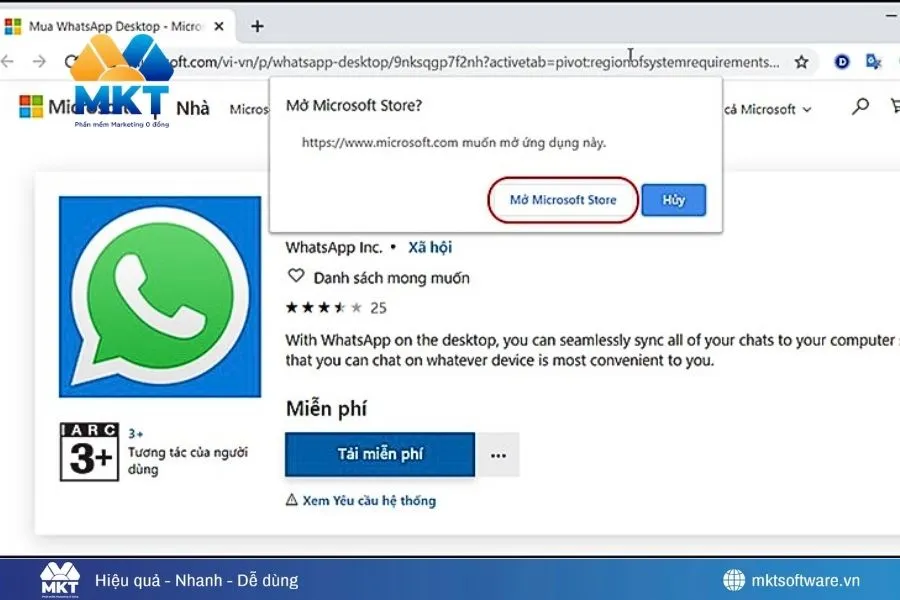
Bước 1: Truy cập trang WhatsApp trên Microsoft Store và nhấn Tải miễn phí để bắt đầu quá trình cài đặt.
Đây là cách tải WhatsApp về máy tính đơn giản và thuận tiện nhất cho người dùng Windows.
Bước 2: Một thông báo hiện lên yêu cầu mở Microsoft Store, bạn chọn Mở Microsoft Store để tiếp tục.
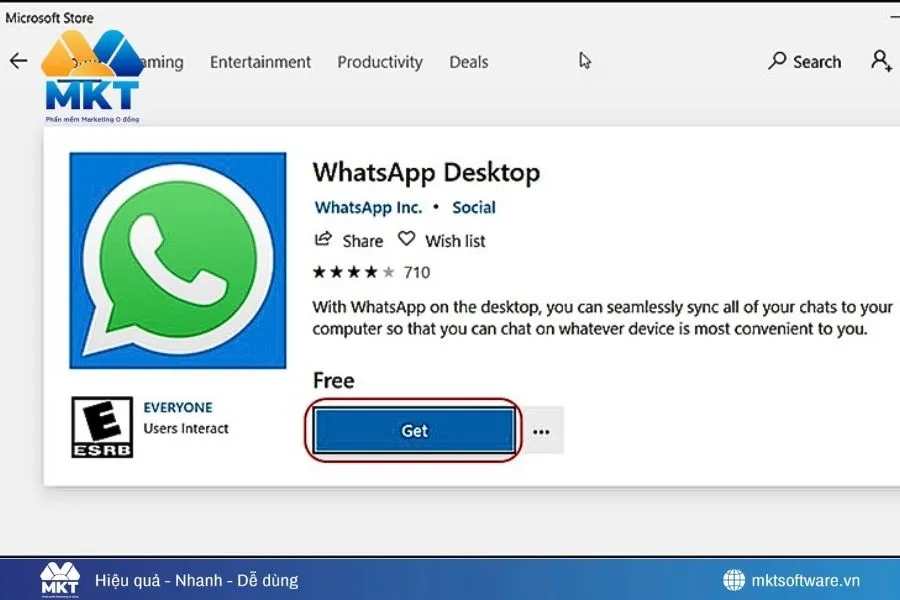
Bước 3: Khi giao diện Microsoft Store xuất hiện, bạn nhấn Get (Nhận) tại mục WhatsApp Desktop để hệ thống tự động tải và cài đặt ứng dụng.
Bước 4: Đăng nhập vào tài khoản Microsoft nếu được yêu cầu. Nếu bạn đã đăng nhập trước đó, hệ thống sẽ tự bỏ qua bước này.
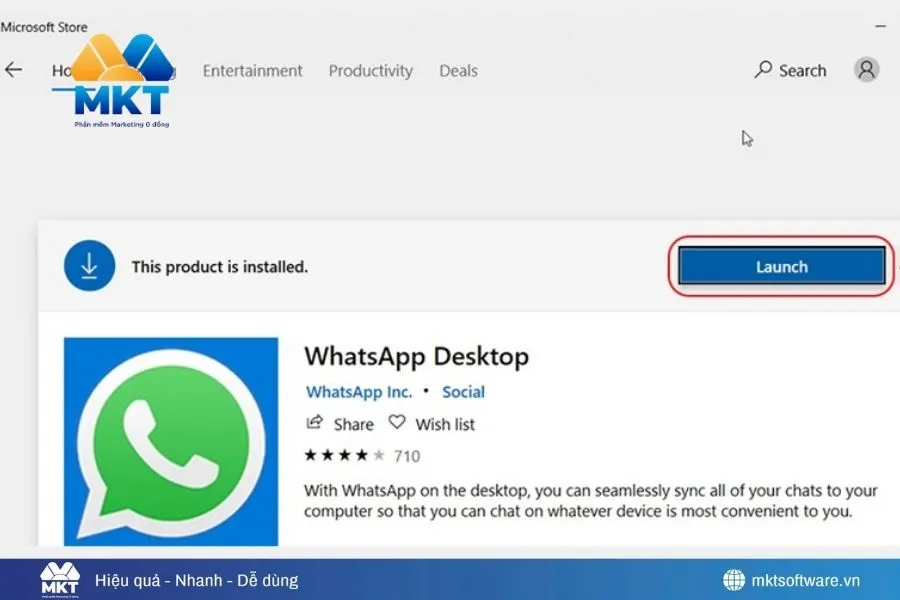
Bước 5: Sau khi cài đặt hoàn tất, bạn chọn Launch để mở WhatsApp Desktop và tiến hành quét mã QR để sử dụng.
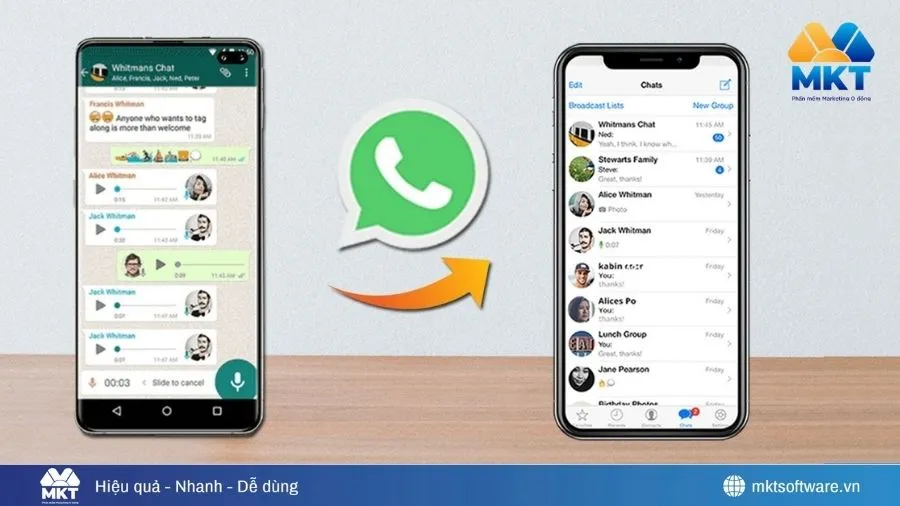
- Cách Khôi Phục Tin Nhắn WhatsApp Từ Android Sang iPhone Nhanh & Đầy Đủ 2026.
- Cách Kết Bạn Trên WhatsApp: Hướng Dẫn Chi Tiết Cho iPhone & Android