3 cách lưu ảnh trên Instagram bằng điện thoại đơn giản, rõ nét và dễ áp dụng
Mục lục bài viết
- I. Bạn có thể lưu ảnh trên Instagram về điện thoại không?
- II. Lưu ảnh Instagram trên điện thoại bằng Snapinsta
- III. Lưu ảnh trên Instagram trên điện thoại bằng InSaver
- IV. Lưu ảnh trên Instagram trên điện thoại bằng IGDownloader
- V. Câu hỏi thường gặp khi lưu ảnh trên Instagram về điện thoại
- VI. Kết luận
Bạn thấy một bức ảnh đẹp trên Instagram và muốn lưu lại? Dù ứng dụng không hỗ trợ tải ảnh trực tiếp, vẫn có nhiều công cụ giúp bạn thực hiện điều này chỉ trong vài bước. Trong bài viết này, MKT Software sẽ chia sẻ các cách lưu ảnh trên Instagram phổ biến và dễ dùng nhất.
I. Bạn có thể lưu ảnh trên Instagram về điện thoại không?
Nhiều người dùng thường băn khoăn liệu có thể tải ảnh từ Instagram về điện thoại hay không, nhất là khi thấy một bức hình đẹp và muốn lưu lại. Instagram hiện chưa hỗ trợ tải ảnh trực tiếp, bởi nền tảng ưu tiên bảo vệ bản quyền của người đăng tải. Dù vậy, bạn vẫn có thể lưu ảnh trên Instagram bằng điện thoại thông qua các công cụ hỗ trợ. Chỉ cần sao chép liên kết (link) của bài đăng, sau đó dán vào website hoặc ứng dụng phù hợp, bạn sẽ tải được ảnh về máy trong vài giây. 
II. Lưu ảnh Instagram trên điện thoại bằng Snapinsta
Snapinsta là một trong những website tải ảnh Instagram phổ biến nhất hiện nay nhờ tốc độ nhanh, thao tác đơn giản và không yêu cầu đăng nhập. Đây là lựa chọn phù hợp nếu bạn chỉ cần tải vài tấm ảnh hoặc không muốn cài thêm ứng dụng vào máy.
Cách thực hiện:
Bước 1: Mở Instagram, chọn bức ảnh muốn tải -> chạm vào biểu tượng ba chấm ở góc bài đăng -> chọn Sao chép liên kết. 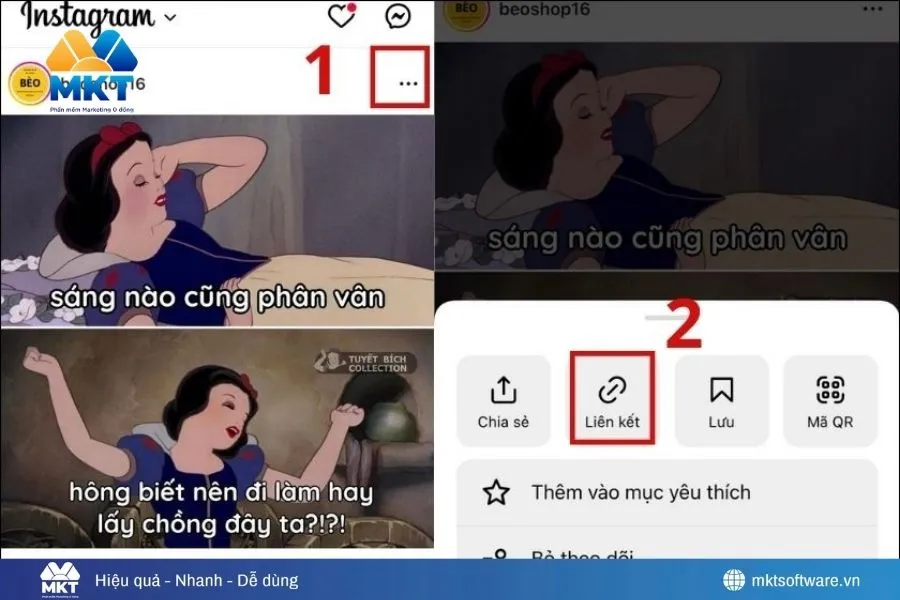
Bước 2: Mở trình duyệt Safari trên iPhone -> truy cập trang Snapinsta.
Bước 3: Dán đường link vừa sao chép vào ô tải xuống -> nhấn Download. 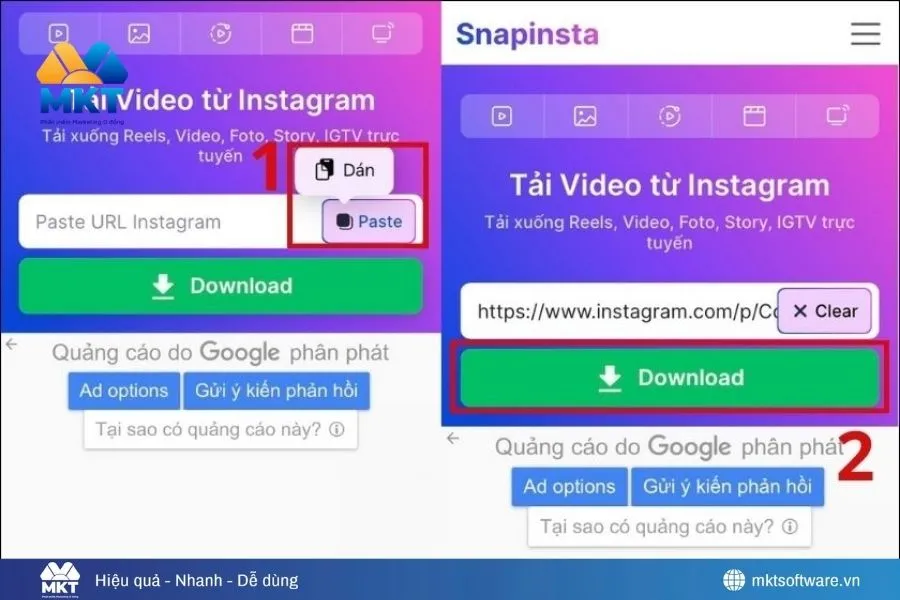
Bước 4: Chờ vài giây để hệ thống xử lý -> chọn Download Photo để lưu ảnh vào Thư viện (Photos).
III. Lưu ảnh trên Instagram trên điện thoại bằng InSaver
Nếu bạn tải ảnh Instagram thường xuyên, việc sử dụng ứng dụng sẽ tiện lợi hơn website. InSaver là ứng dụng miễn phí rất phổ biến, cho phép người dùng tải ảnh hoặc video từ Instagram chỉ với vài thao tác đơn giản.
Cách thực hiện:
Bước 1: Tải app InSaver từ App Store và mở ứng dụng. 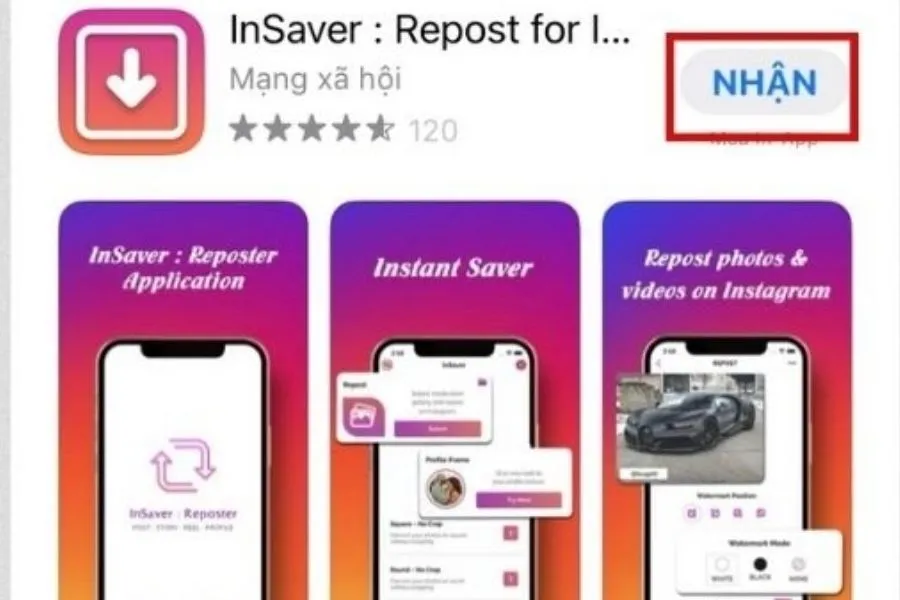
Bước 2: Mở Instagram -> chọn ảnh muốn tải -> nhấn ba chấm -> chọn Sao chép liên kết. 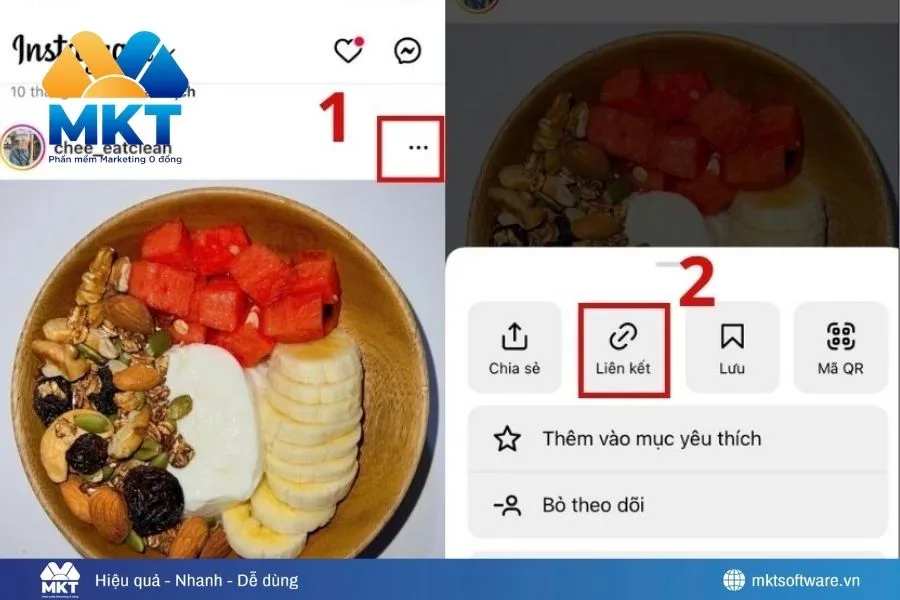
Bước 3: Mở lại InSaver, ứng dụng sẽ tự động nhận diện link vừa sao chép -> nhấn Save. 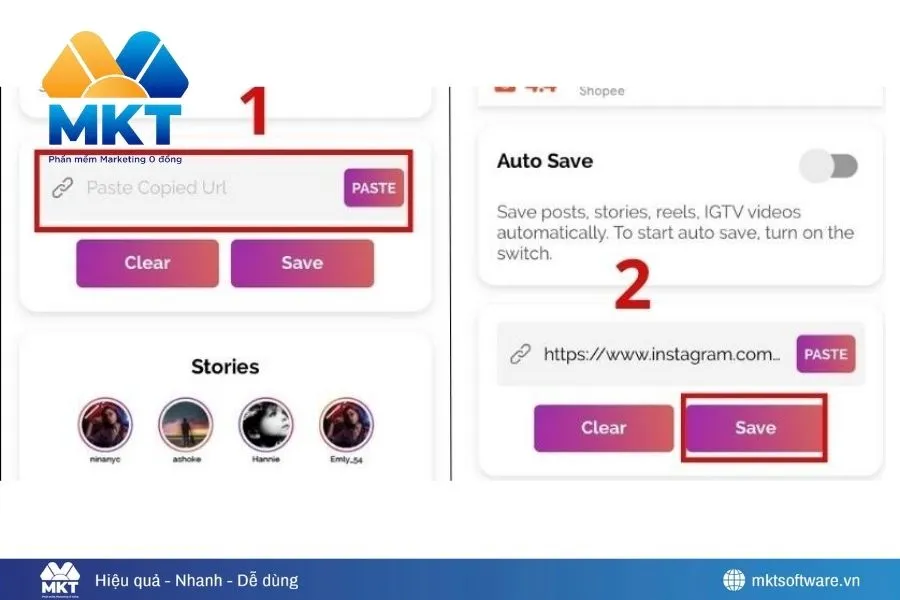
Bước 4: Ở giao diện xem trước (Preview), tiếp tục nhấn SAVE lần nữa để lưu ảnh vào máy. 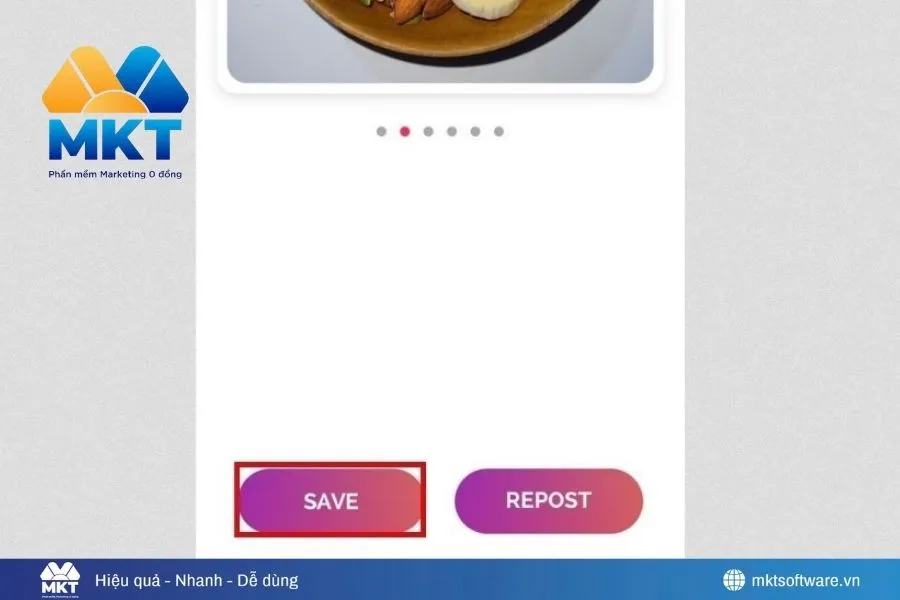
IV. Lưu ảnh trên Instagram trên điện thoại bằng IGDownloader
IGDownloader là một công cụ trực tuyến được nhiều người lựa chọn nhờ giao diện gọn gàng, ít quảng cáo và tốc độ xử lý ổn định. Đây là lựa chọn phù hợp cho những ai muốn tải nhanh mà không cài thêm ứng dụng.
Cách thực hiện:
Bước 1: Trên Instagram, mở bài đăng chứa ảnh cần tải -> nhấn ba chấm -> Sao chép liên kết. 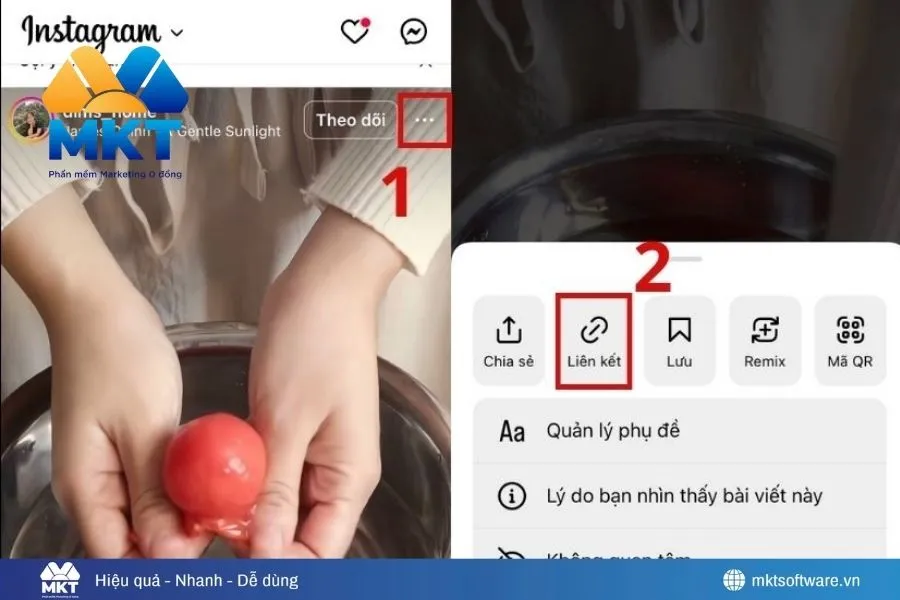
Bước 2: Mở trình duyệt Safari -> truy cập IGDownloader.
Bước 3: Dán đường link vào ô -> chọn Download. 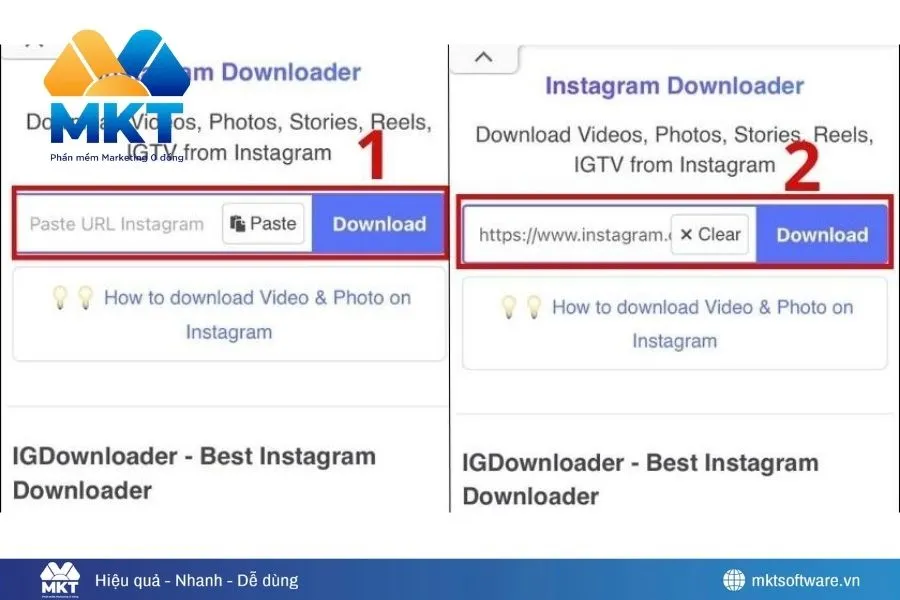
Bước 4: Nhấn Tải hình ảnh để tải ảnh về Thư viện.
Xem thêm: Cách Đăng Ảnh Có Khung Trắng Trên Instagram Đẹp Và Chuẩn Feed
V. Câu hỏi thường gặp khi lưu ảnh trên Instagram về điện thoại
1. Tải ảnh Instagram có bị giảm chất lượng không?
Thông thường, ảnh tải về bằng các công cụ uy tín như Snapinsta hay IGDownloader sẽ giữ nguyên độ phân giải gốc. Nếu ảnh bị mờ, có thể do người đăng tải ảnh lên Instagram với chất lượng ban đầu không cao.
2. Tôi có thể tải ảnh từ Instagram về cả iPhone và Android không?
Hoàn toàn được. Các cách trong bài áp dụng cho cả hai hệ điều hành vì bạn chỉ cần sao chép liên kết và dán vào công cụ hỗ trợ.
3. Tải ảnh Instagram của người khác có vi phạm bản quyền không?
Nếu chỉ tải về để xem hoặc lưu trữ cá nhân thì không vấn đề gì. Tuy nhiên, nếu bạn muốn sử dụng lại hoặc đăng tải công khai, bạn nên xin phép chủ sở hữu ảnh để tránh vi phạm bản quyền.
4. Có cần đăng nhập Instagram vào các website tải ảnh không?
Không. Tất cả công cụ trong bài đều hoạt động bằng cách xử lý đường link, không yêu cầu bạn đăng nhập tài khoản, giúp đảm bảo an toàn và bảo mật.
5. Có thể tải nhiều ảnh Instagram cùng lúc không?
Một số ứng dụng cho phép tải nhiều ảnh hoặc video trong cùng một bài đăng. Tuy nhiên, các website thường xử lý từng liên kết một để đảm bảo tốc độ và độ ổn định.
VI. Kết luận
Qua bài viết trên, bạn đã biết 3 cách tải ảnh Instagram về điện thoại vừa nhanh vừa dễ thực hiện. Dù dùng iPhone hay Android, bạn chỉ cần sao chép liên kết bài đăng và sử dụng công cụ phù hợp là có thể lưu ngay bức ảnh mình yêu thích. Hãy chọn phương pháp thuận tiện nhất để trải nghiệm việc tải ảnh từ Instagram một cách mượt mà hơn.
Tin tức liên quan
Hướng Dẫn Cách Thêm Instagram Vào Facebook Trên Điện Thoại Và Máy Tính
18/11/2025Cách thêm Instagram vào Facebook trên điện thoại, máy tính nhanh chóng, giúp hiển thị link...
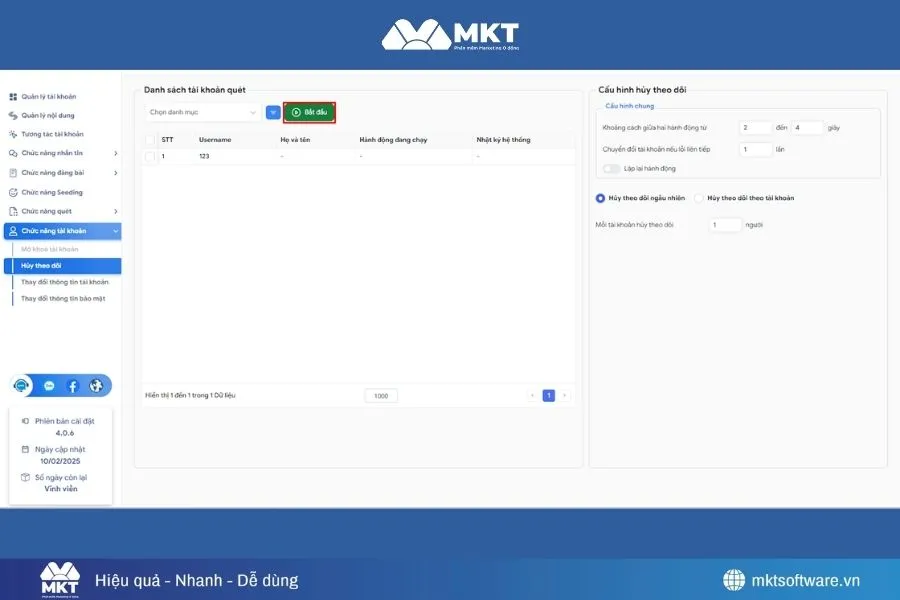
Cách Unfollow Nhiều Người Trên Instagram Nhanh, An Toàn, Không Checkpo...
17/11/2025Cách unfollow nhiều người trên Instagram nhanh, an toàn, không checkpoint với hướng dẫn th...
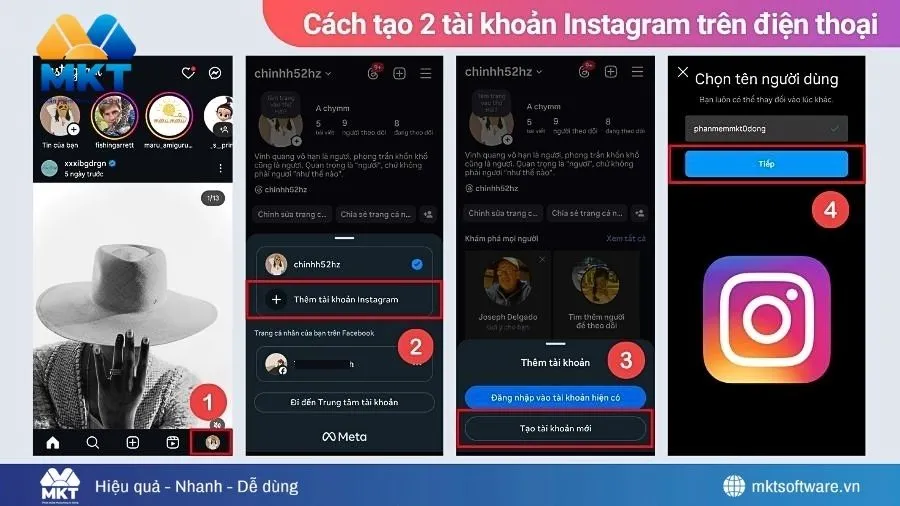
Cách Tạo 2 Tài Khoản Instagram Trên Điện Thoại 2026: Hướng Dẫn Đầy Đủ...
17/11/2025Cách tạo 2 tài khoản Instagram trên điện thoại nhanh, an toàn, hướng dẫn thêm tài khoản mớ...
Cách Thêm Tin Nổi Bật Trên Instagram 2026: Hướng Dẫn Chi Tiết Cho Ngườ...
16/11/2025Cách thêm tin nổi bật trên Instagram nhanh, dễ làm cho người mới; hướng dẫn tạo, chỉnh sửa...

Hướng dẫn chi tiết cách tải avatar Instagram full size chỉ trong 15 gi...
16/11/2025Cùng tìm hiểu chi tiết cách tải avatar Instagram full size, full HD, áp dụng cho mọi thiết...
Cách Tìm Filter Trên Instagram Đẹp Và Hot Trend: Hướng Dẫn Từ A-Z
15/11/2025Cách tìm filter trên Instagram nhanh chóng, đơn giản. Hướng dẫn chi tiết cách tìm, lưu và...
Hướng Dẫn Chi Tiết Cách Xóa Tài Khoản Instagram Vĩnh Viễn Hoặc Vô Hiệu...
15/11/2025Cách xóa tài khoản Instagram vĩnh viễn hoặc vô hiệu hóa tạm thời trên điện thoại, máy tính...
Cách Tìm Facebook Bằng Instagram Nhanh & Chính Xác 2026
14/11/2025Chỉ cần vài thao tác đơn giản, bạn đã có thể tìm Facebook bằng Instagram chính xác. Cùng t...