Cách Tạo Nhóm Zalo Không Cần Kết Bạn Để Tăng Tương Tác “Chất” Hơn
13-10-2025Mục lục bài viết
- I. Lợi ích khi tạo nhóm Zalo không cần kết bạn
- II. 3 cách tạo nhóm Zalo không cần kết bạn trên điện thoại
- III. Cách tạo nhóm Zalo không cần kết bạn trên máy tính
- IV. Cách quản lý & khai thác nhóm Zalo hiệu quả nhất
- V. Lưu ý quan trọng để tạo nhóm Zalo không cần kết bạn bền vững
- VI. Câu hỏi thường gặp khi tạo nhóm không cần kết bạn
- VII. Kết luận
Bạn muốn lập nhóm Zalo để trao đổi công việc hay kinh doanh nhưng không muốn mất thời gian kết bạn từng người? Tin vui là bạn hoàn toàn có thể tạo nhóm Zalo không cần kết bạn chỉ với vài thao tác đơn giản. Bài viết dưới đây, Phần mềm Marketing 0 đồng sẽ hướng dẫn chi tiết cách thực hiện nhanh chóng và hiệu quả nhất.
I. Lợi ích khi tạo nhóm Zalo không cần kết bạn
Việc tạo nhóm Zalo không cần kết bạn không chỉ giúp tiết kiệm thời gian, mà còn mang lại nhiều lợi ích rõ rệt trong quá trình bán hàng, chăm sóc khách hàng và quản lý cộng đồng. Dưới đây là 3 lợi ích thực tế đã được nhiều người áp dụng thành công.
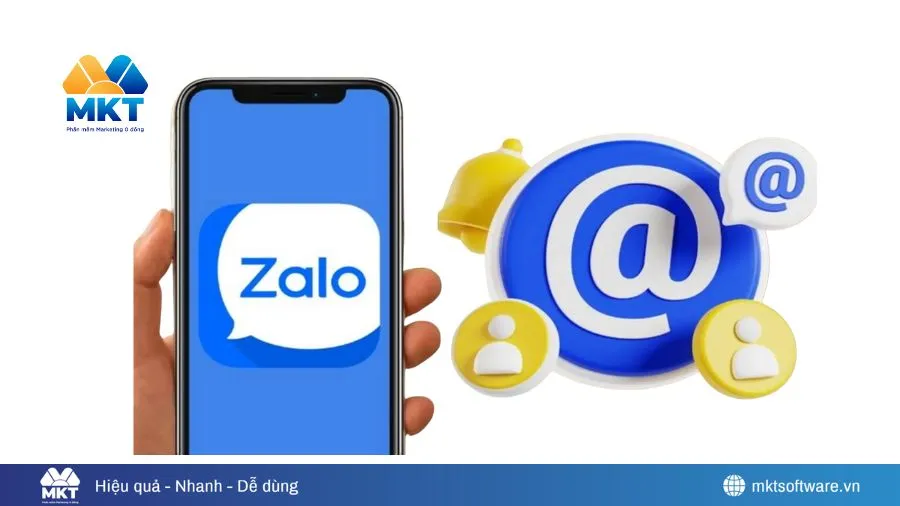
Tạo nhóm mà không cần kết bạn giúp tối ưu thời gian
1. Tiết kiệm thời gian, không cần kết bạn từng người
Thay vì phải:
-
Gửi lời mời kết bạn
-
Chờ đối phương đồng ý
-
Sau đó mới thêm vào nhóm
Bạn có thể mời hoặc để người dùng tự tham gia nhóm ngay lập tức thông qua số điện thoại, link hoặc mã QR.
Ví dụ thực tế:
Chủ shop thời trang TX có 200 khách đăng ký nhận ưu đãi. Nếu kết bạn thủ công, có thể mất vài ngày. Nhưng nếu tạo nhóm Zalo không cần kết bạn và gửi link tham gia, chỉ trong vài giờ đã có thể gom đủ thành viên vào nhóm.
2. Không phụ thuộc vào mối quan hệ bạn bè cá nhân
Tạo nhóm Zalo không cần kết bạn giúp:
-
Giữ khoảng cách chuyên nghiệp
-
Chỉ tương tác trong phạm vi nhóm
-
Dễ quản lý và kiểm soát nội dung trao đổi
Điều này đặc biệt phù hợp với sale, tư vấn viên, người làm dịch vụ.
3. Phù hợp cho bán hàng, chăm sóc khách hàng và marketing
Tạo nhóm Zalo không cần kết bạn đặc biệt hiệu quả trong:
-
Bán hàng theo nhóm khách hàng chung nhu cầu
-
Chăm sóc khách hàng sau mua
-
Thông báo chương trình ưu đãi, sự kiện
-
Triển khai chiến dịch marketing ngắn hạn
Nhóm Zalo lúc này trở thành kênh giao tiếp trực tiếp – nhanh – chi phí thấp.
II. 3 cách tạo nhóm Zalo không cần kết bạn trên điện thoại
Zalo hiện hỗ trợ nhiều phương thức giúp người dùng tạo nhóm mà không cần kết bạn trước, mang đến sự linh hoạt và tiện lợi trong việc kết nối, trao đổi thông tin hoặc phục vụ mục đích kinh doanh. Dưới đây là 3 cách đơn giản và dễ thực hiện nhất bạn có thể áp dụng ngay:
1. Tạo nhóm bằng cách chọn một tài khoản cá nhân
Hướng dẫn chi tiết:
- Bước 1: Mở ứng dụng Zalo, tại mục Tin nhắn, chọn người bạn muốn lập nhóm cùng. Sau đó, nhấn vào biểu tượng 3 dấu gạch ngang ở góc phải trên cùng màn hình.
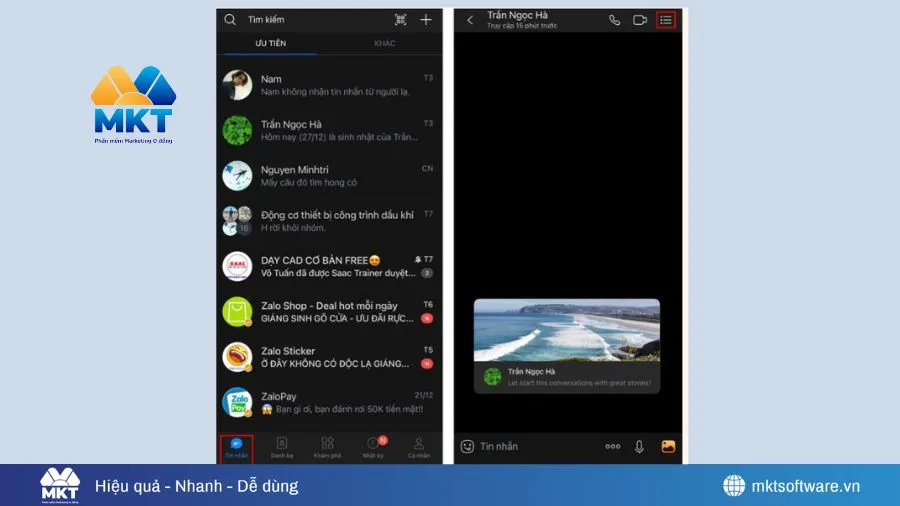
Mở Zalo, vào Tin nhắn, chọn bạn bè rồi nhấn biểu tượng 3 dấu gạch ngang
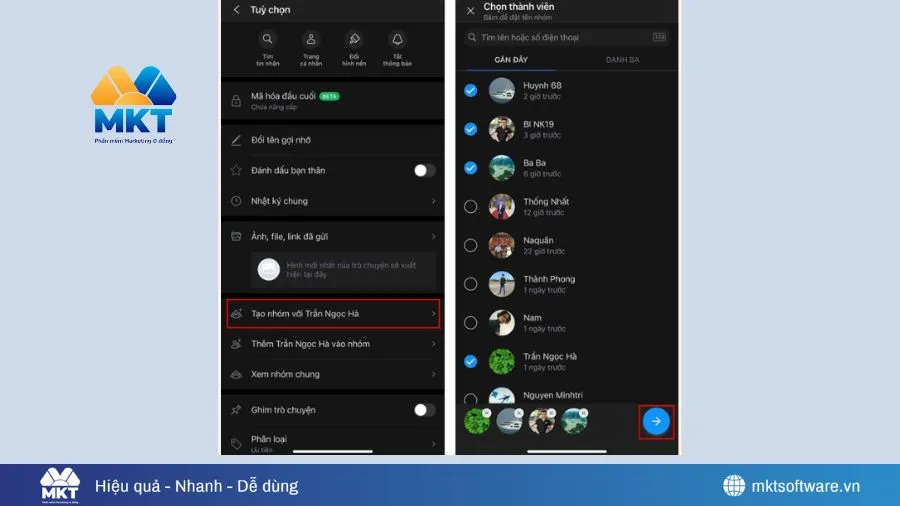
- Bước 2: Cuộn xuống và chọn Tạo nhóm với X (X là tên người bạn muốn tạo nhóm). Tiếp theo, chọn những tài khoản cần thêm vào nhóm, rồi nhấn mũi tên để hoàn tất thao tác.
ChatGPT said:
Kéo xuống chọn Tạo nhóm với X (X là tên người bạn muốn tạo nhóm) sau đó chọn tài khoản muốn thêm vào nhóm rồi nhấn mũi tên để hoàn tất
2. Tạo nhóm Zalo bằng phím tắt
Hướng dẫn chi tiết:
- Bước 1: Truy cập Zalo, tại giao diện Tin nhắn, chạm vào biểu tượng dấu + nằm ở góc phải phía trên.
- Bước 2: Chọn Tạo nhóm, sau đó tick chọn các tài khoản muốn thêm vào nhóm. Cuối cùng, nhấn mũi tên để hoàn tất việc tạo nhóm.
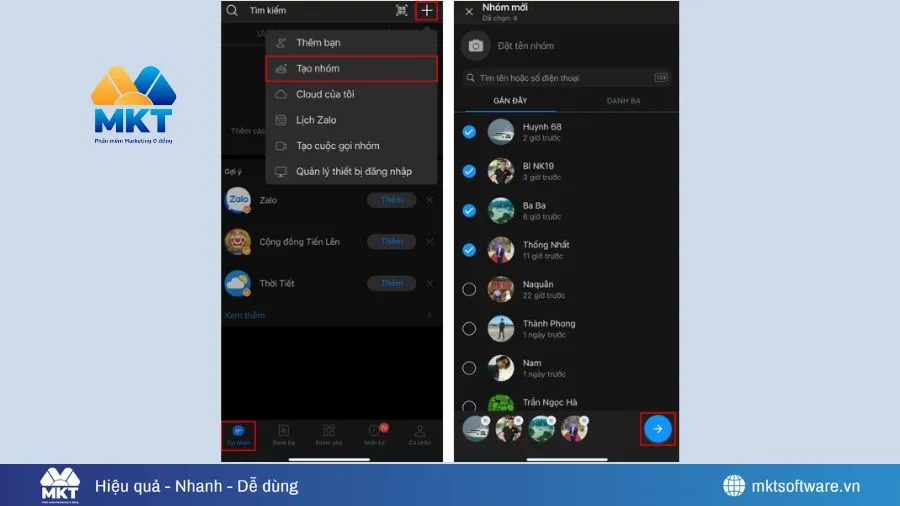
Cách tạo nhóm Zalo bằng phím tắt
3. Tạo nhóm bằng mục “Nhóm”
Hướng dẫn chi tiết:
- Bước 1: Mở ứng dụng Zalo, sau đó chuyển sang mục Danh bạ.
- Bước 2: Trong giao diện này, chọn thẻ Nhóm ở giữa, rồi nhấn Tạo nhóm mới.
- Bước 3: Chọn các tài khoản cần thêm vào nhóm, sau đó nhấn mũi tên để hoàn tất quá trình tạo nhóm.
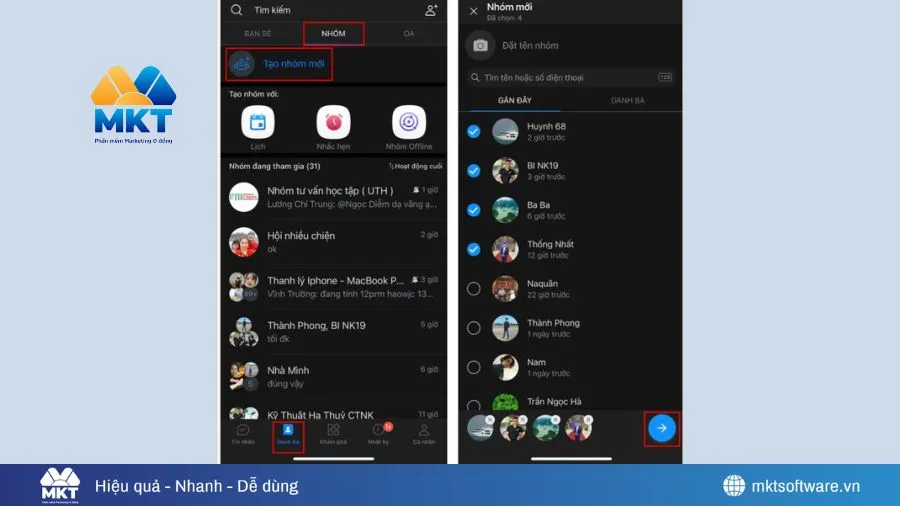
Cách tạo nhóm bằng mục “Nhóm”
III. Cách tạo nhóm Zalo không cần kết bạn trên máy tính
Zalo không chỉ hỗ trợ tạo nhóm trên điện thoại mà còn cho phép người dùng thao tác tương tự trên máy tính hoặc Zalo Web, rất tiện lợi khi làm việc, học tập hay trao đổi nhóm dự án.
Hướng dẫn chi tiết:
- Bước 1: Mở ứng dụng Zalo trên máy tính, tại giao diện chính, nhấp vào biểu tượng Tạo nhóm chat nằm ngay trên thanh tìm kiếm.
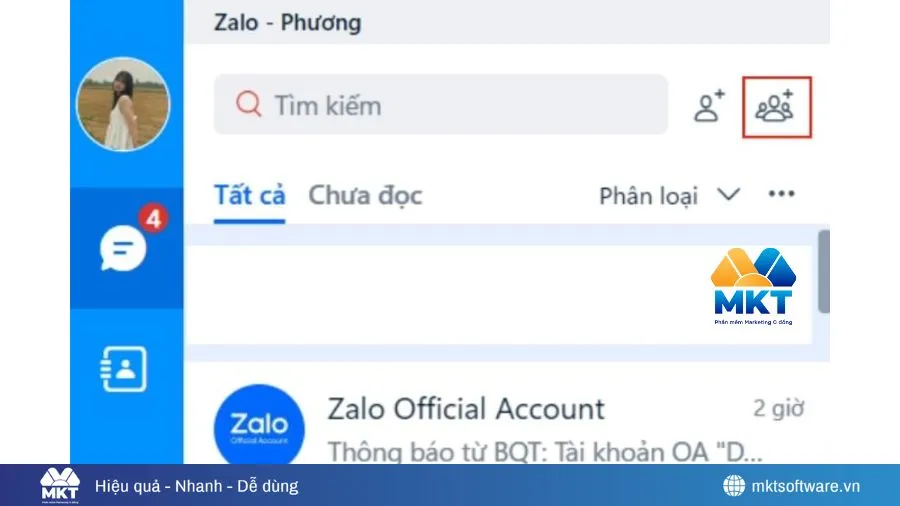
Mở ứng dụng Zalo trên máy tính, tại giao diện chính, nhấp vào biểu tượng Tạo nhóm chat nằm ngay trên thanh tìm kiếm
- Bước 2: Chọn những tài khoản mà bạn muốn thêm vào nhóm.
- Bước 3: Nhấn Tạo nhóm để hoàn thành thao tác.
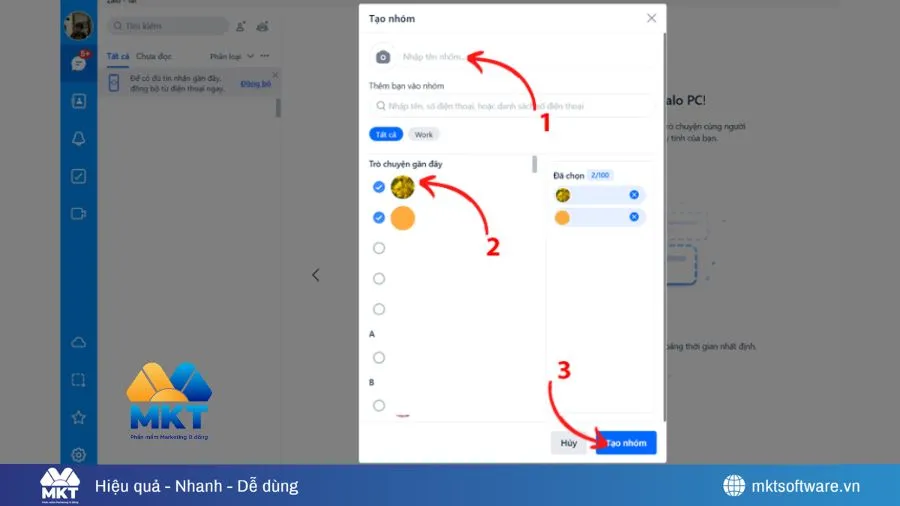
Chọn những tài khoản mà bạn muốn thêm vào nhóm rồi nhấn Tạo nhóm để hoàn thành thao tác
Mẹo nhỏ: Trên máy tính, bạn có thể dễ dàng kéo – thả tên liên hệ để thêm vào nhóm hoặc đổi tên nhóm ngay sau khi tạo, giúp quản lý dễ hơn.
IV. Cách quản lý & khai thác nhóm Zalo hiệu quả nhất
Thực tế cho thấy, rất nhiều người tạo được nhóm Zalo nhưng không khai thác được giá trị. Nhóm thì có người, nhưng tương tác thấp, không ra đơn hoặc nhanh chóng bị “chết”. Nguyên nhân không nằm ở Zalo, mà nằm ở cách quản lý và vận hành nhóm.
Để nhóm Zalo hoạt động hiệu quả, bạn cần tập trung vào 6 yếu tố cốt lõi dưới đây.
1. Xác định rõ mục tiêu của nhóm ngay từ đầu
Một nhóm Zalo hiệu quả luôn có mục tiêu rõ ràng. Nếu nhóm được tạo ra mà không nói rõ để làm gì, người tham gia sẽ nhanh chóng rời đi.
Bạn cần trả lời được các câu hỏi:
-
Nhóm này để bán hàng, chăm sóc khách hàng hay chia sẻ kiến thức?
-
Đối tượng tham gia là ai?
-
Người tham gia nhận được lợi ích gì khi ở lại nhóm?
Ví dụ thực tế:
Thay vì đặt tên nhóm chung chung như “Nhóm Zalo khách hàng”, hãy đặt rõ mục tiêu:
-
“Nhóm ưu đãi đồ gia dụng – chỉ dành cho khách đã mua”
-
“Nhóm tư vấn miễn phí bất động sản khu Đông”
Việc làm rõ mục tiêu giúp lọc đúng người – giữ đúng đối tượng.
2. Thiết lập nội quy và quyền quản lý nhóm rõ ràng
Một trong những lý do khiến nhóm Zalo nhanh “loạn” là không có nội quy và phân quyền hợp lý.
Ngay khi nhóm được tạo, bạn nên:
-
Ghim nội quy nhóm ở đầu
-
Quy định rõ ai được nhắn tin, ai được chia sẻ link
-
Hạn chế spam, quảng cáo không liên quan
Ví dụ minh họa:
Với nhóm chăm sóc khách hàng, bạn thiết lập:
-
Chỉ cho quản trị viên nhắn tin
-
Thành viên chỉ phản hồi khi được hỏi
Cách này giúp giữ nội dung nhóm gọn gàng, dễ theo dõi và chuyên nghiệp.
3. Lên lịch nội dung để duy trì tương tác trong nhóm
Nhiều nhóm Zalo chết không phải vì thiếu người, mà vì không có nội dung đều đặn. Nhắn tin ngẫu hứng, lúc nhiều lúc ít sẽ khiến thành viên mất hứng thú.
Hãy lập lịch xây dựng nội dung như:
-
2–3 bài chia sẻ giá trị mỗi tuần
-
1 bài giới thiệu sản phẩm/dịch vụ
-
1 bài hỏi đáp hoặc khảo sát ý kiến
Ví dụ thực tế:
Nhóm bán mỹ phẩm có thể:
-
Thứ 2: chia sẻ kiến thức chăm sóc da
-
Thứ 4: feedback khách hàng
-
Thứ 6: ưu đãi riêng cho thành viên nhóm
Cách này giúp nhóm luôn có hoạt động nhưng không gây khó chịu.
4. Chia nhỏ nhóm và cá nhân hóa nội dung khi quy mô lớn
Khi nhóm quá đông, việc nhắn cùng một nội dung cho tất cả mọi người thường không hiệu quả. Lúc này, bạn nên:
-
Chia nhóm theo nhu cầu
-
Chia theo hành vi mua hàng
-
Chia theo giai đoạn chăm sóc khách hàng
Ví dụ minh họa:
Thay vì 1 nhóm 500 người, bạn có thể:
-
Nhóm khách mới
-
Nhóm khách đã mua
-
Nhóm khách VIP
Nhờ đó, nội dung gửi đi đúng nhu cầu – đúng thời điểm – dễ chuyển đổi hơn.
5. Theo dõi, đo lường và tối ưu cách vận hành nhóm
Một nhóm Zalo hiệu quả không thể vận hành theo cảm tính. Bạn cần thường xuyên theo dõi:
-
Mức độ tương tác
-
Tỷ lệ rời nhóm
-
Nội dung nào được phản hồi tốt
Từ đó:
-
Điều chỉnh nội dung
-
Điều chỉnh tần suất nhắn tin
-
Loại bỏ những nội dung kém hiệu quả
Đây là yếu tố giúp nhóm duy trì lâu dài và mang lại giá trị thực tế, thay vì chỉ tồn tại hình thức.
6. Khi nào nên dùng công cụ hỗ trợ để quản lý nhóm tốt hơn?
Khi bạn:
-
Quản lý nhiều nhóm cùng lúc
-
Dùng nhiều tài khoản Zalo
-
Cần nhắn tin, mời nhóm hoặc tương tác với số lượng lớn

MKT Zalo - Giải pháp xây cộng đồng 1000 thành viên nhanh chóng
Lúc này, việc làm thủ công sẽ không còn phù hợp. Các công cụ hỗ trợ (như phần mềm MKT Zalo) giúp:
- Phần mềm giúp xây cộng đồng 1000 thành viên thần tốc
- Tự động gửi tin nhắn Zalo khung giờ vàng
- Auto mời tham gia nhóm, không spam
-
Giảm tải thao tác lặp lại
-
Quản lý tập trung
-
Kiểm soát lịch sử hoạt động tốt hơn
-
Tự động tương tác nhóm theo các hành vi mục tiêu
Quan trọng là dùng đúng mục đích, đúng số lượng, coi công cụ là trợ thủ chứ không phải cách spam.
V. Lưu ý quan trọng để tạo nhóm Zalo không cần kết bạn bền vững
Để sử dụng lâu dài, bạn cần:
-
Không spam, không mời tràn lan
-
Xác định rõ mục đích nhóm ngay từ đầu
-
Nội dung nhóm phải mang lại giá trị cho người tham gia
-
Sử dụng công cụ hỗ trợ đúng cách, đúng nhu cầu
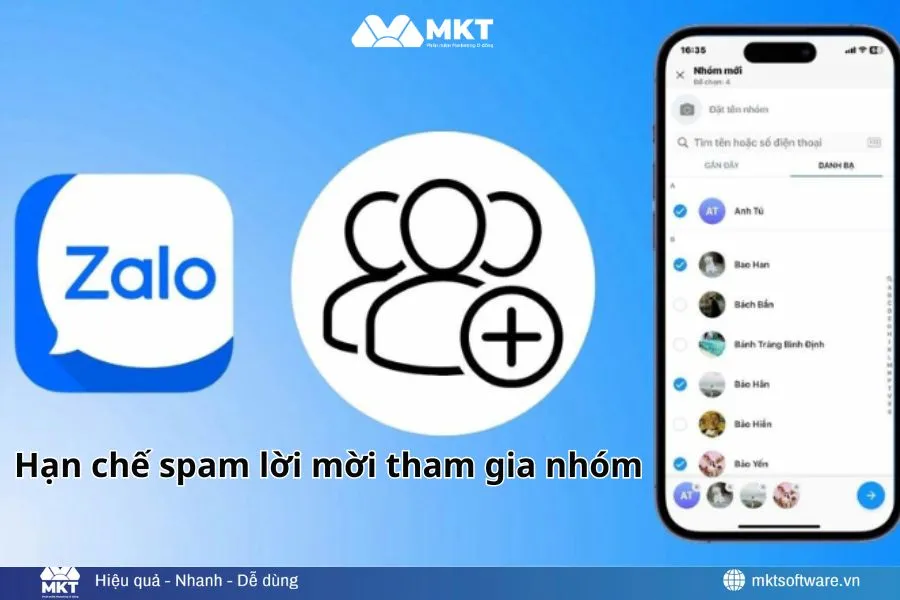
Hạn chế spam lời mời tham gia nhóm
VI. Câu hỏi thường gặp khi tạo nhóm không cần kết bạn
Dưới đây là những thắc mắc phổ biến khi người dùng thực hiện tạo nhóm Zalo không cần kết bạn. Phần giải đáp sẽ giúp bạn hiểu rõ hơn và sử dụng tính năng này một cách hiệu quả.
1. Có thể tạo nhóm Zalo 1000 người được không?
Với các nhóm thông thường, Zalo giới hạn tối đa 200 thành viên (tối thiểu 3 người). Tuy nhiên, bạn vẫn có thể mở rộng nhóm lên từ 200 đến 1000 thành viên bằng cách xác thực tài khoản của quản trị viên.
2. Rời nhóm Zalo rồi thì có vào lại được không?
CÓ. Ngoài việc có thể thu hồi like trên Zalo nhóm, người dùng còn hoàn toàn có thể quay lại nhóm chat Zalo sau khi đã rời nhóm, nếu nhóm vẫn còn tồn tại và không bị xóa.
3. Tại sao đã vào nhóm Zalo rồi nhưng lại không gửi được tin nhắn?
Nếu bạn đã ở trong nhóm nhưng không thể gửi tin nhắn, rất có thể quản trị viên đã bật chế độ giới hạn quyền nhắn tin. Khi đó, chỉ trưởng nhóm hoặc phó nhóm mới có thể gửi tin, còn các thành viên khác sẽ bị tạm chặn tương tác để tránh spam hoặc loãng nội dung nhóm.
Xem thêm: Cách Gửi Tin Nhắn Zalo Hàng Loạt Nhanh, Không Bị Khóa Tài Khoản
4. Có thể chuyển quyền trưởng nhóm cho người khác trong nhóm Zalo không cần kết bạn được không?
CÓ. Trưởng nhóm chỉ cần vào phần Quản lý nhóm → Chuyển quyền trưởng nhóm, chọn người muốn chuyển là xong.
5. Khi tạo nhóm Zalo không cần kết bạn, thành viên mới có thấy tin nhắn cũ không?
KHÔNG.Thành viên chỉ xem được các tin nhắn từ sau khi họ tham gia nhóm, tin nhắn trước đó sẽ bị ẩn.
VII. Kết luận
Tạo nhóm Zalo không cần kết bạn không hề khó. Điều quan trọng là cách bạn quản lý và khai thác nhóm.
Với quy mô nhỏ, bạn hoàn toàn có thể làm thủ công. Với quy mô lớn, việc kết hợp phần mềm MKT Zalo sẽ giúp tiết kiệm thời gian và vận hành hiệu quả hơn.
Tin tức liên quan


zalo oa là gì
11/10/2025