Gợi ý 4 cách đổi nền bàn phím Samsung nhanh chóng và dễ làm
Mục lục bài viết
- I. Làm cách nào để đổi màu bàn phím Samsung?
- II. 4 cách đổi nền bàn phím Samsung dễ thực hiện
- Cách 1: Thay đổi theme bàn phím Samsung
- Cách 2: Bật bàn phím tương phản cao
- Cách 3: Điều chỉnh bảng màu bàn phím Samsung
- Cách 4: Cách đổi nền bàn phím Samsung với app thứ ba
- III. FAQs - Một số câu hỏi thường gặp
- 1. Có thể lấy ảnh trong thư viện làm nền bàn phím Samsung không?
- 2. Tại sao không đổi được màu nền bàn phím Samsung?
- 3. Làm thế nào để khôi phục bàn phím Samsung về giao diện ban đầu?
- Kết luận
Bạn đang sử dụng điện thoại Samsung và muốn thay đổi màu sắc hoặc sử dụng hình ảnh yêu thích làm nền bàn phím? Trong bài viết dưới đây, MKT Software sẽ hướng dẫn bạn 4 cách đổi nền bàn phím Samsung nhanh chóng.
I. Làm cách nào để đổi màu bàn phím Samsung?
Bạn có thể đổi màu bàn phím Samsung thông qua các tính năng tùy chỉnh được tích hợp trên điện thoại hoặc sử dụng ứng dụng thứ ba khác để cá nhân hóa giao diện.
Tùy theo nhu cầu, bạn có thể lựa chọn một trong bốn cách dưới đây:
- Thay đổi Theme: Chuyển đổi nhanh giữa giao diện bàn phím sáng và tối.
- Bật bàn phím tương phản cao: Điều chỉnh màu nền và màu chữ để các phím dễ quan sát hơn.
- Điều chỉnh bảng màu: Thay đổi màu sắc giao diện dựa trên hình nền hoặc những bảng màu có sẵn.
- Sử dụng ứng dụng hỗ trợ: Tùy chỉnh màu sắc, kiểu bàn phím hoặc sử dụng ảnh cá nhân làm hình nền.

II. 4 cách đổi nền bàn phím Samsung dễ thực hiện
Dưới đây là hướng dẫn chi tiết 4 cách đổi nền bàn phím Samsung.
Cách 1: Thay đổi theme bàn phím Samsung
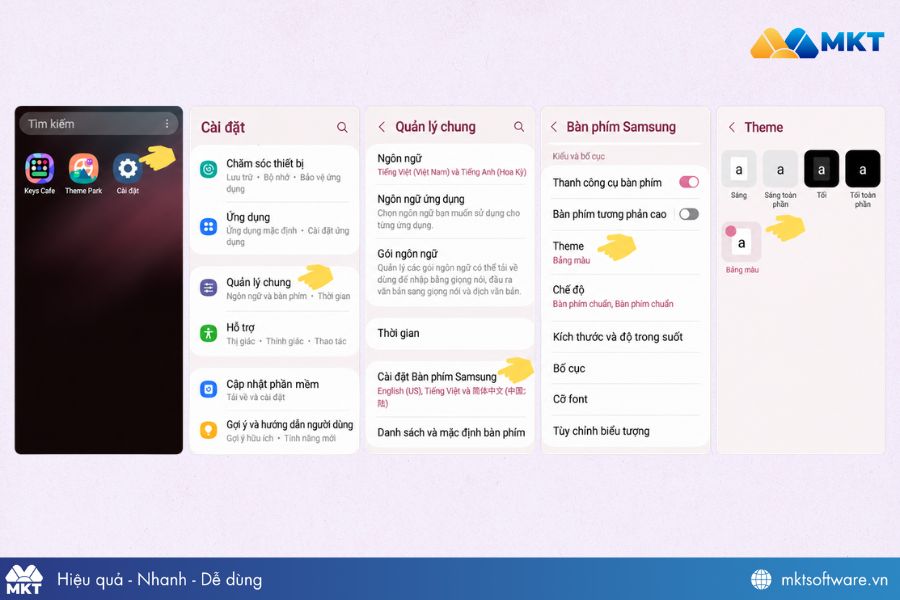
Thay đổi Theme là cách đơn giản để chuyển đổi giao diện bàn phím Samsung từ sáng sang tối hoặc ngược lại. Các bước thực hiện như sau:
- Bước 1: Mở ứng dụng Cài đặt trên điện thoại Samsung.
- Bước 2: Kéo xuống và chọn Quản lý chung.
- Bước 3: Nhấn vào Cài đặt Bàn phím Samsung.
- Bước 4: Tìm và chọn mục Theme (Chủ đề).
- Bước 5: Lựa chọn giao diện Sáng, Sáng toàn phần, Tối hoặc Tối toàn phần tùy theo sở thích và các tùy chọn có trên thiết bị.
Sau khi lựa chọn, bạn có thể mở ứng dụng nhắn tin để kiểm tra giao diện bàn phím mới.
Cách 2: Bật bàn phím tương phản cao
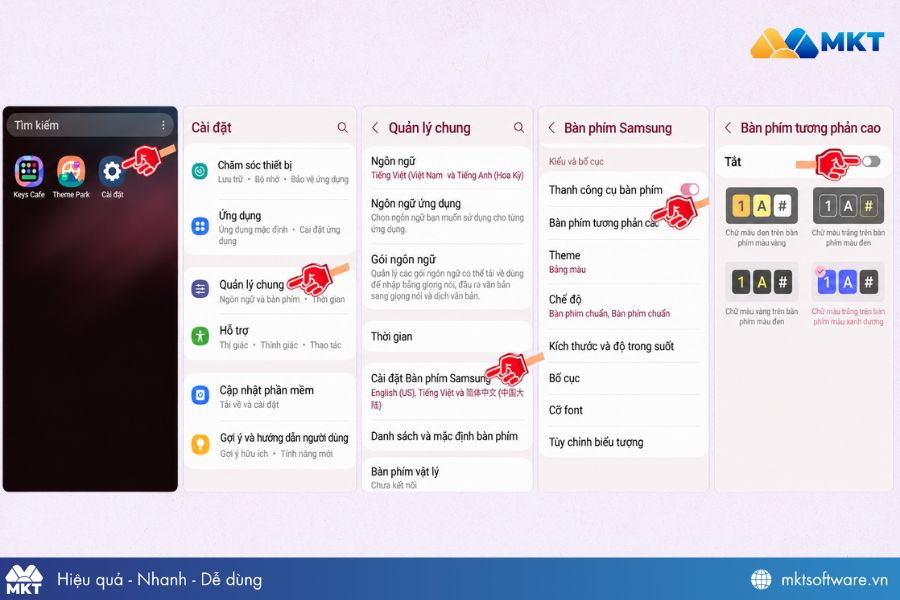
Nếu muốn bàn phím có màu sắc nổi bật, giúp các ký tự dễ quan sát hơn, bạn có thể bật chế độ tương phản cao. Tính năng này cho phép thay đổi màu sắc giữa phím, chữ và nền bàn phím.
Để bật bàn phím tương phản cao, bạn cần làm theo hướng dẫn sau:
- Bước 1: Truy cập Cài đặt trên điện thoại Samsung.
- Bước 2: Kéo xuống và chọn Quản lý chung.
- Bước 3: Tìm và nhấn vào Cài đặt Bàn phím Samsung.
- Bước 4: Nhấn chọn Bàn phím tương phản cao. Bật tính năng và lựa chọn kiểu phối màu phù hợp với nhu cầu sử dụng.
Sau khi kích hoạt, bàn phím sẽ sử dụng màu sắc có độ tương phản cao để làm nổi bật các ký tự và phím bấm.
Cách 3: Điều chỉnh bảng màu bàn phím Samsung
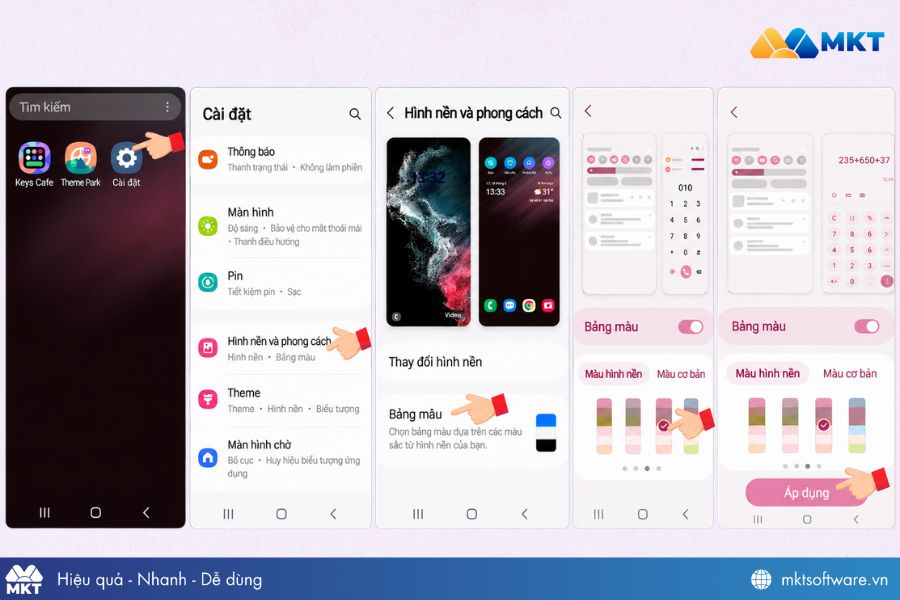
Nếu muốn thay đổi màu sắc giao diện điện thoại đồng bộ hơn, bạn có thể sử dụng tính năng Bảng màu (Color Palette) với các bước:
- Bước 1: Mở ứng dụng Cài đặt trên điện thoại.
- Bước 2: Tìm và chọn mục Hình nền và phong cách.
- Bước 3: Nhấn vào Bảng màu và bật tính năng này.
- Bước 4: Lựa chọn bảng màu được đề xuất theo hình nền hoặc chuyển sang mục Màu cơ bản để chọn màu yêu thích.
- Bước 5: Nhấn Áp dụng để lưu thay đổi.
Cách 4: Cách đổi nền bàn phím Samsung với app thứ ba
Nếu muốn sử dụng ảnh cá nhân làm hình nền hoặc lựa chọn nhiều mẫu giao diện hơn, bạn có thể cài đặt Gboard, ứng dụng bàn phím do Google phát triển.
Cách đổi nền bàn phím Samsung với Gboard như sau:
Bước 1: Truy cập Google Play, tìm kiếm và cài đặt ứng dụng Gboard.
Bước 2: Mở Cài đặt > Quản lý chung > Danh sách bàn phím và mặc định, sau đó chọn Gboard làm bàn phím mặc định.
Bước 3: Mở ứng dụng Gboard hoặc truy cập phần cài đặt của Gboard trên điện thoại.
Bước 4: Chọn mục Chủ đề (Theme) và lựa chọn màu sắc hoặc hình ảnh muốn sử dụng làm nền.
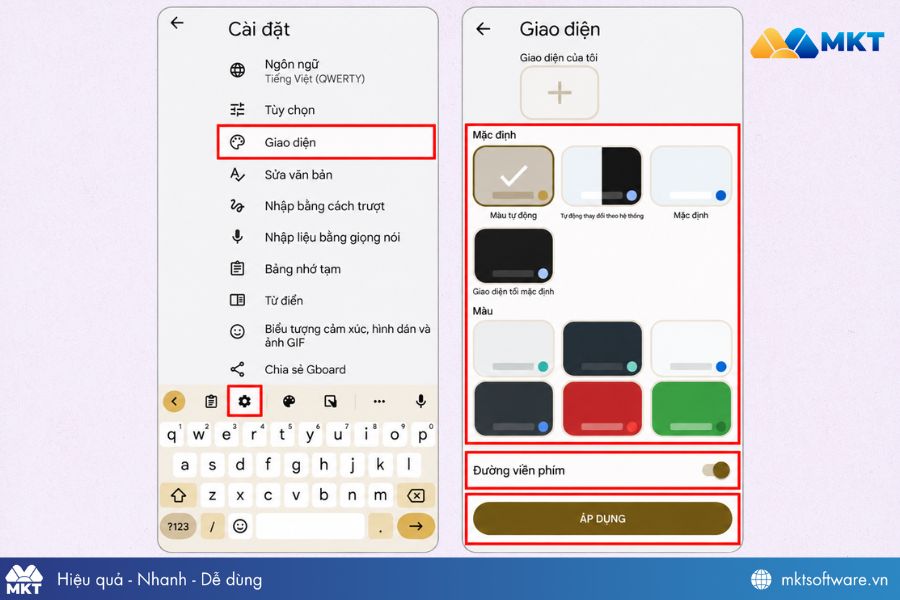
Bước 5: Nhấn Áp dụng để hoàn tất quá trình thay đổi.
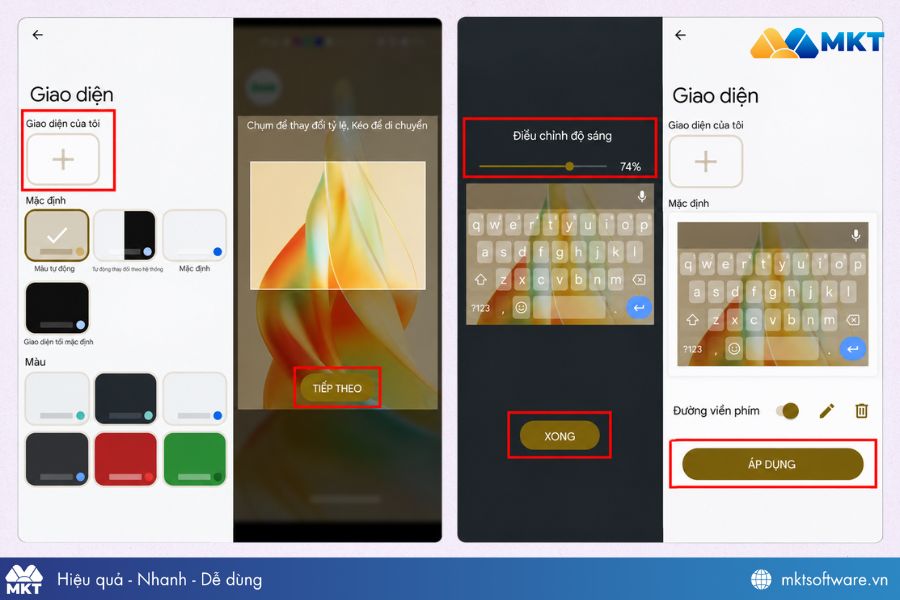
Lưu ý: Gboard sẽ thay thế bàn phím Samsung mặc định khi được kích hoạt.
III. FAQs - Một số câu hỏi thường gặp
Dưới đây là một số câu hỏi thường gặp về cách đổi nền bàn phím Samsung.
1. Có thể lấy ảnh trong thư viện làm nền bàn phím Samsung không?
Có. Bạn có thể sử dụng ứng dụng Gboard để lựa chọn hình ảnh yêu thích trong thư viện làm nền bàn phím. Ngoài ra, một số thiết bị Samsung còn hỗ trợ tùy chỉnh hình nền bàn phím thông qua Theme Park.
2. Tại sao không đổi được màu nền bàn phím Samsung?
Nguyên nhân có thể do điện thoại đang sử dụng ứng dụng bàn phím khác, phiên bản One UI không hỗ trợ tùy chọn mong muốn hoặc chế độ tương phản cao đang được bật.
Bạn nên kiểm tra ứng dụng bàn phím mặc định, tắt chế độ tương phản cao nếu không cần thiết và thử thiết lập lại Theme.
3. Làm thế nào để khôi phục bàn phím Samsung về giao diện ban đầu?
Bạn có thể truy cập Cài đặt > Quản lý chung > Cài đặt Bàn phím Samsung > Theme, sau đó chọn lại giao diện mặc định.
Nếu đang sử dụng Gboard, hãy vào Quản lý chung > Danh sách bàn phím và mặc định > Bàn phím mặc định và chuyển về Bàn phím Samsung.
Kết luận
Trên đây là 4 cách đổi nền bàn phím Samsung đơn giản và dễ làm. Nếu chỉ muốn thay đổi màu sắc, bạn có thể sử dụng các tính năng tích hợp sẵn. Nếu muốn sử dụng ảnh cá nhân làm hình nền, bạn có thể sử dụng Gboard hoặc Theme Park. Hy vọng bài viết có ích với bạn.
Xem thêm:
- 2 Cách gọi Zalo khi chưa kết bạn đơn giản 2026
- Tạo nhóm Zalo 2000 người được không? Hướng dẫn chi tiết 2026
Tin tức liên quan

2 Cách gọi Zalo khi chưa kết bạn đơn giản 2026
26/09/2026Hướng dẫn 2 cách gọi Zalo khi chưa kết bạn đơn giản, nhanh chóng trên điện thoại và cách x...

Lỗi Zalo không tải được file: Nguyên nhân và cách khắc phục chi tiết
23/09/2026Lỗi Zalo không tải được file khiến bạn không thể nhận tài liệu? Tìm hiểu nguyên nhân và 7...

2 cách tắt thông báo Zalo trên máy tính nhanh chóng và dễ làm
23/09/2026Hướng dẫn 2 cách tắt thông báo Zalo trên máy tính nhanh chóng, dễ thực hiện, kèm cách bật...

Cách tạo AI livestream bán hàng trực tuyến chỉ với 5 bước
15/09/2026Cách tạo AI livestream bán hàng tự động từ A-Z, ứng dụng cho Shopee, TikTok, Facebook cùng...
![Kích thước Reels Instagram chuẩn [Cập nhật 2026]](https://mktsoftware.vn/storage/images/kich-thuoc-reels-instagram-chuan-cap-nhat-2026-2026-09-14-1789358663-6aa7724708551-main.webp "Kích thước Reels Instagram chuẩn [Cập nhật 2026]")
Kích thước Reels Instagram chuẩn [Cập nhật 2026]
14/09/2026Cập nhật kích thước Reels Instagram 2026: video Reels chuẩn 1.080 × 1.920 px (9:16), hiển...

3 Cách liên kết sản phẩm TikTok Shop nhận hoa hồng 2026
08/09/2026Hướng dẫn 3 cách liên kết sản phẩm TikTok Shop nhận hoa hồng qua video, LIVE và Affiliate...