Lỗi Zalo không tải được file: Nguyên nhân và cách khắc phục chi tiết
Mục lục bài viết
- I. Vì sao không tải được file Zalo?
- II. 7 Cách sửa lỗi Zalo không tải được file trên máy tính, điện thoại
- 1. Kiểm tra lại tình trạng của file
- 2. Kiểm tra và thiết lập lại kết nối Internet
- 3. Dọn dẹp, giải phóng dung lượng bộ nhớ cho điện thoại và máy tính
- 4. Cấp quyền truy cập Ảnh, Phương tiện và Tệp cho Zalo (Dành cho Mobile)
- 5. Xóa bộ nhớ đệm của Zalo để khắc phục xung đột
- 6. Cập nhật Zalo lên phiên bản phần mềm mới nhất
- 7. Đăng xuất, khởi động lại thiết bị và đăng nhập lại
- III. Câu hỏi thường gặp khi tải và mở tài liệu trên Zalo
- 1. Vì sao Zalo không tải được file PDF và cách xử lý?
- 2. Lỗi Zalo không tải được file Word phải làm sao?
- 3. Cách khắc phục lỗi Zalo không tải được file Excel trên Zalo máy tính?
- 4. Tại sao không mở được file trên Zalo dù đã báo tải về thành công?
- Kết luận
- Xem thêm:
Lỗi Zalo không tải được file là tình trạng khá phổ biến khiến nhiều người dùng bối rối khi cần lấy ngay tài liệu công việc. Trong bài viết này, đội ngũ MKT Software sẽ chỉ ra nguyên nhân và gợi ý 7 cách khắc phục lỗi không tải được file Zalo nhanh chóng, áp dụng được trên cả điện thoại lẫn máy tính.
I. Vì sao không tải được file Zalo?
Lỗi Zalo không tải được file thường do file gốc đã hết hạn, mất kết nối mạng, bộ nhớ Zalo bị lỗi… Dưới đây là những nguyên nhân thường gặp nhất khiến lỗi không tải được file trên Zalo xảy ra:
- File gốc đã hết hạn lưu trữ hoặc bị người gửi xóa trước khi bạn kịp tải về.
- Kết nối mạng chập chờn, yếu hoặc mất kết nối trong lúc tải.
- Bộ nhớ thiết bị (điện thoại/máy tính) đã đầy, không còn dung lượng trống để lưu file.
- Ứng dụng Zalo chưa được cấp quyền truy cập bộ nhớ, ảnh và tệp tin.
- Bộ nhớ đệm (cache) của Zalo bị lỗi, gây xung đột trong quá trình xử lý file.
- Phiên bản Zalo đang dùng quá cũ, chưa được vá lỗi hoặc không tương thích với định dạng file mới.
II. 7 Cách sửa lỗi Zalo không tải được file trên máy tính, điện thoại
Sau khi đã nắm nguyên nhân, các cách cơ bản dưới đây sẽ giúp bạn xử lý nhanh lỗi Zalo không tải được file mà không cần rành kỹ thuật.
1. Kiểm tra lại tình trạng của file
Trước tiên, hãy xác nhận file có còn tồn tại hay không, vì đây là nguyên nhân phổ biến nhất nhưng lại dễ bị bỏ qua.
Hãy nhắn tin hỏi lại người gửi xem file có bị thu hồi, xóa hay đã hết hạn lưu trữ trên hệ thống Zalo chưa. Nếu file vẫn còn, hãy nhờ họ gửi lại để loại trừ khả năng lỗi từ phía nguồn.

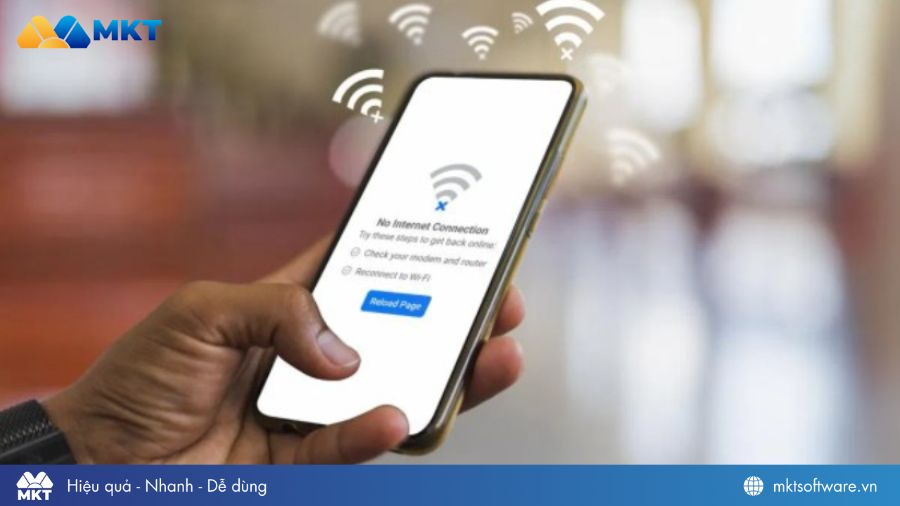
2. Kiểm tra và thiết lập lại kết nối Internet
Đường truyền mạng không ổn định cũng là một trong những nguyên nhân khiến lỗi Zalo không tải được file.
Hãy thử tắt Wifi rồi bật lại, hoặc chuyển sang dùng 4G/5G để kiểm tra. Nếu dùng máy tính, bạn có thể khởi động lại modem/router hoặc kết nối bằng dây mạng để đảm bảo tốc độ ổn định hơn.
3. Dọn dẹp, giải phóng dung lượng bộ nhớ cho điện thoại và máy tính
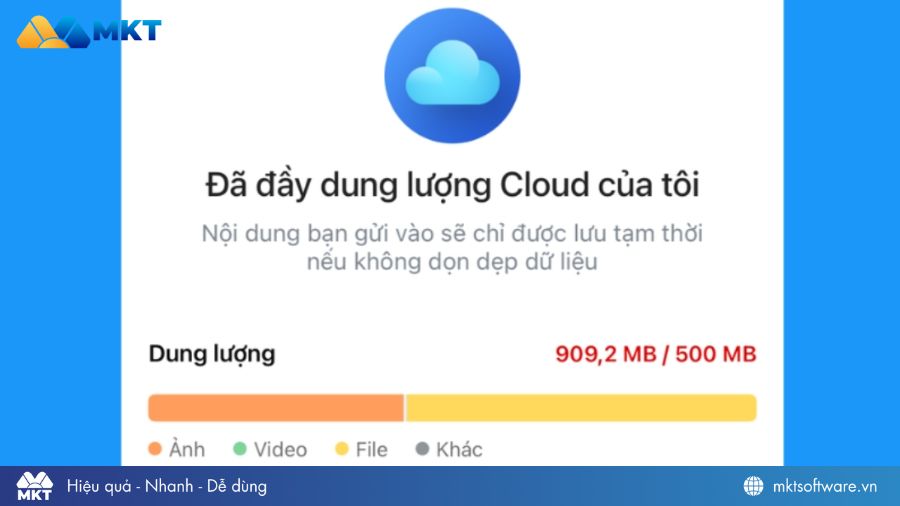
Khi bộ nhớ thiết bị gần đầy, hệ thống sẽ tự động chặn các file tải về mới để tránh lỗi hệ thống. Bạn nên xóa bớt ảnh, video hoặc ứng dụng không cần thiết, đồng thời dọn file rác trong thùng rác để có thêm dung lượng trống cho file mới.
4. Cấp quyền truy cập Ảnh, Phương tiện và Tệp cho Zalo (Dành cho Mobile)
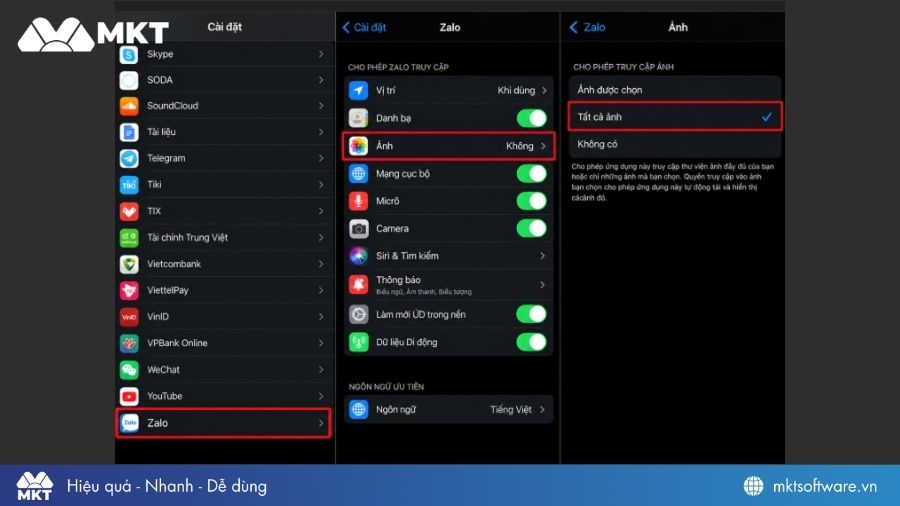
Trên điện thoại, lỗi Zalo không tải được file có thể xảy ra nếu Zalo chưa được cấp đủ quyền, ứng dụng sẽ không thể ghi file vào bộ nhớ máy.
Vào Cài đặt > Ứng dụng > Zalo > Cho Phép Truy cập, sau đó bật toàn bộ quyền liên quan đến Ảnh, Phương tiện và Tệp tin. Sau khi cấp quyền, hãy thử tải lại file để kiểm tra.
5. Xóa bộ nhớ đệm của Zalo để khắc phục xung đột
Cache (bộ nhớ đệm) là nơi lưu trữ tạm thời các dữ liệu giúp hệ thống phản hồi nhanh hơn ở những lần truy cập sau. Cache tích tụ lâu ngày có thể bị lỗi, gây xung đột với các tác vụ tải file mới.
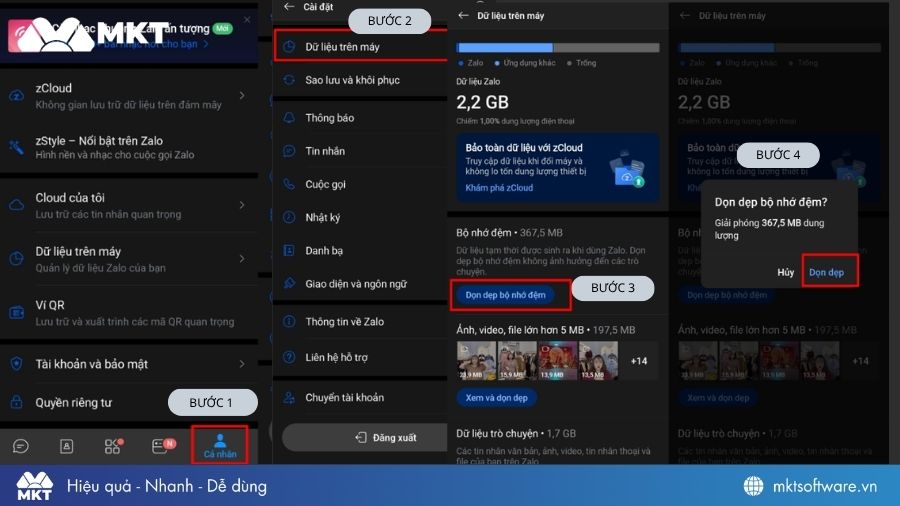
Vào phần cài đặt ứng dụng, chọn Cá nhân > Dữ liệu trên máy > Dọn dẹp bộ nhớ đệm.
6. Cập nhật Zalo lên phiên bản phần mềm mới nhất
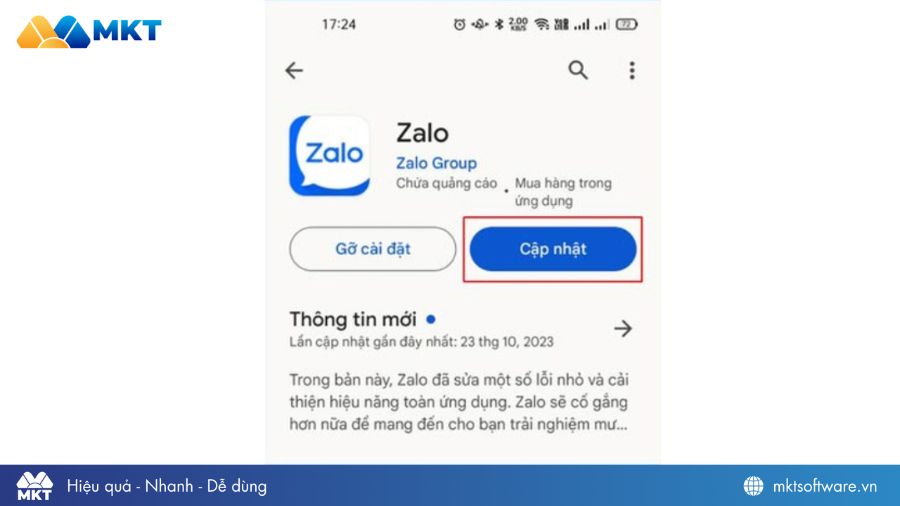
Phiên bản cũ thường tồn tại lỗi chưa được vá hoặc không tương thích với định dạng file mới nên có thể sẽ gây ra lỗi Zalo không tải được file.
Vào App Store/CH Play (trên điện thoại) hoặc trang chủ Zalo PC (trên máy tính) để kiểm tra và cập nhật lên bản mới nhất trước khi thử tải lại file.
7. Đăng xuất, khởi động lại thiết bị và đăng nhập lại
Nếu đã thử hết các cách trên mà vẫn chưa được, đây là bước "reset" tổng thể giúp làm mới toàn bộ phiên làm việc.
Đăng xuất tài khoản Zalo, khởi động lại điện thoại hoặc máy tính, sau đó đăng nhập lại và thử tải file một lần nữa.
III. Câu hỏi thường gặp khi tải và mở tài liệu trên Zalo
Khi tải và mở tài liệu trên Zalo, bạn có thể gặp một số vấn đề liên quan đến file hoặc quyền truy cập. Dưới đây là những câu hỏi thường gặp và cách xử lý.
1. Vì sao Zalo không tải được file PDF và cách xử lý?
Zalo không tải được file PDF thường do dung lượng file quá lớn hoặc ứng dụng đọc PDF mặc định trên máy bị lỗi. Bạn nên thử tải lại bằng trình duyệt hoặc mở file bằng ứng dụng đọc PDF khác thay vì trình xem mặc định của Zalo.
2. Lỗi Zalo không tải được file Word phải làm sao?
Lỗi này thường liên quan đến phiên bản Word không tương thích hoặc file bị lỗi định dạng trong lúc gửi. Hãy thử tải file về rồi mở bằng Word thay vì xem trực tiếp trên Zalo, hoặc nhờ người gửi chuyển file sang định dạng PDF.
3. Cách khắc phục lỗi Zalo không tải được file Excel trên Zalo máy tính?
Lỗi Zalo không tải được file Excel trên Zalo máy tính đa phần do bộ nhớ đệm bị đầy hoặc phần mềm Excel chưa được cài đặt. Hãy xóa cache Zalo, kiểm tra đã cài Microsoft Excel (hoặc phần mềm đọc file tương thích) trên máy, rồi tải lại file.
4. Tại sao không mở được file trên Zalo dù đã báo tải về thành công?
Trường hợp này thường do file bị tải thiếu dữ liệu (tải chưa hoàn tất) hoặc thiết bị chưa có phần mềm phù hợp để mở định dạng đó. Hãy xóa file lỗi, tải lại từ đầu và đảm bảo mạng ổn định trong suốt quá trình tải.
Kết luận
Lỗi Zalo không tải được file có thể xuất phát từ nhiều nguyên nhân như file đã bị xóa hoặc hết hạn, kết nối mạng không ổn định, thiết bị thiếu dung lượng, chưa cấp quyền cho Zalo hoặc ứng dụng chưa được cập nhật. Bạn nên kiểm tra lần lượt từng nguyên nhân và áp dụng các cách khắc phục phù hợp để nhanh chóng tải và mở lại tài liệu.
Hy vọng với những hướng dẫn trên, MKT Software sẽ giúp bạn xử lý lỗi Zalo không tải được file trên cả điện thoại và máy tính, hạn chế gián đoạn khi trao đổi công việc và tài liệu.
Xem thêm:
- 2 cách tắt thông báo Zalo trên máy tính nhanh chóng và dễ làm
- Cách sử dụng Zalo Video để lướt xem và đăng video ngắn trên Zalo
Tin tức liên quan

2 cách tắt thông báo Zalo trên máy tính nhanh chóng và dễ làm
23/09/2026Hướng dẫn 2 cách tắt thông báo Zalo trên máy tính nhanh chóng, dễ thực hiện, kèm cách bật...

Cách tạo AI livestream bán hàng trực tuyến chỉ với 5 bước
15/09/2026Cách tạo AI livestream bán hàng tự động từ A-Z, ứng dụng cho Shopee, TikTok, Facebook cùng...
![Kích thước Reels Instagram chuẩn [Cập nhật 2026]](https://mktsoftware.vn/storage/images/kich-thuoc-reels-instagram-chuan-cap-nhat-2026-2026-09-14-1789358663-6aa7724708551-main.webp "Kích thước Reels Instagram chuẩn [Cập nhật 2026]")
Kích thước Reels Instagram chuẩn [Cập nhật 2026]
14/09/2026Cập nhật kích thước Reels Instagram 2026: video Reels chuẩn 1.080 × 1.920 px (9:16), hiển...

3 Cách liên kết sản phẩm TikTok Shop nhận hoa hồng 2026
08/09/2026Hướng dẫn 3 cách liên kết sản phẩm TikTok Shop nhận hoa hồng qua video, LIVE và Affiliate...

Cách tạo Zalo AI Avatar đẹp, độc đáo chỉ với vài bước
08/09/2026Hướng dẫn cách tạo Zalo AI Avatar từ ảnh chân dung với nhiều phong cách độc đáo. Xem ngay...

Facebook Reels Download: 2 Cách tải Reels Facebook hàng loạt, full HD
07/09/2026Facebook Reels download nhanh chóng với 2 cách tải video về điện thoại, máy tính bằng FDow...