Cách Cập Nhật Danh Bạ Zalo Trên Máy Tính Cực Dễ, Không Lỗi, Thành Công 100%
22-10-2025Mục lục bài viết
Việc cập nhật danh bạ Zalo trên máy tính là điều cần thiết nếu bạn thường xuyên sử dụng Zalo PC để nhắn tin, gọi điện. Tuy nhiên, không phải ai cũng biết cách đồng bộ danh bạ đúng cách từ điện thoại lên máy tính. Bài viết sau, Phần mềm marketing 0 đồng sẽ hướng dẫn chi tiết cách cập nhật danh bạ Zalo trên máy tính một cách đơn giản và hiệu quả nhất.
I. Zalo đồng bộ danh bạ như thế nào?
Zalo hoạt động dựa trên việc lấy danh bạ từ điện thoại để gợi ý kết bạn và hiển thị những người dùng Zalo mà bạn có số điện thoại. Tuy nhiên, điều này chỉ diễn ra trên ứng dụng Zalo di động, khi người dùng cho phép Zalo truy cập danh bạ điện thoại.
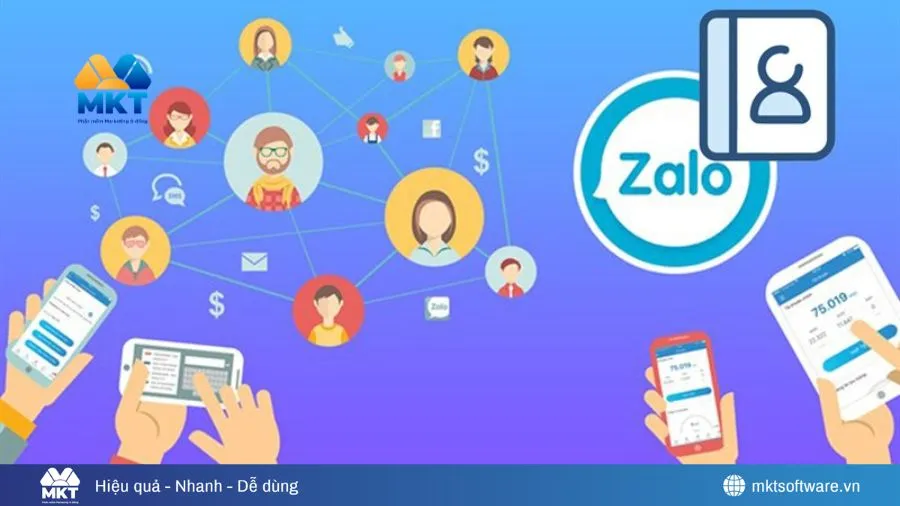
Zalo hoạt động dựa trên việc lấy danh bạ từ điện thoại để gợi ý kết bạn và hiển thị những người dùng Zalo mà bạn có số điện thoại
Trong khi đó, Zalo trên máy tính (Zalo PC hoặc Zalo Web) không có quyền truy cập vào danh bạ điện thoại, nên chỉ hiển thị những người đã kết bạn hoặc đã từng trò chuyện trước đó. Vì vậy, bạn sẽ không thấy đầy đủ danh bạ như trên điện thoại, và cũng không có tính năng "đồng bộ danh bạ" trực tiếp.
Tóm lại: Zalo PC không thể tự đồng bộ danh bạ như trên điện thoại. Nếu muốn cập nhật danh bạ trên máy tính, bạn cần thực hiện đồng bộ trước trên điện thoại để danh sách bạn bè được cập nhật theo tài khoản.
II. Các trường hợp người dùng cần cập nhật danh bạ trên Zalo máy tính
Trong quá trình sử dụng, nhiều người dùng gặp phải tình trạng Zalo trên máy tính không hiển thị đầy đủ danh bạ, dẫn đến khó khăn khi muốn tìm kiếm hoặc nhắn tin cho người mới. Dưới đây là một số trường hợp phổ biến khiến bạn cần cập nhật danh bạ Zalo trên máy tính:
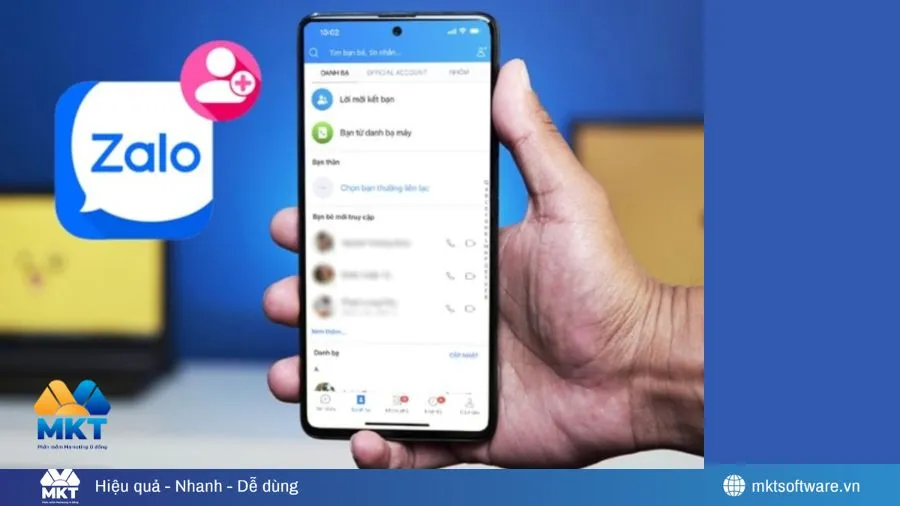
Các trường hợp người dùng cần cập nhật danh bạ trên Zalo máy tính
- Không thấy người mới thêm trong danh bạ trên Zalo PC: Dù đã lưu số điện thoại và đồng bộ trên điện thoại, nhưng danh sách bạn bè trên máy tính vẫn không được cập nhật.
- Mất danh bạ sau khi cài lại Zalo PC hoặc chuyển sang thiết bị khác: Sau khi đăng nhập lại Zalo, người dùng có thể không thấy danh sách bạn bè như trước do dữ liệu chưa được đồng bộ đầy đủ.
- Muốn tìm người trong danh bạ điện thoại nhưng không hiển thị trên máy tính: Trên Zalo PC, bạn chỉ có thể thấy những người đã kết bạn hoặc từng nhắn tin, điều này khiến việc tìm kiếm người mới từ danh bạ trở nên khó khăn.
Nếu bạn đang gặp các tình huống trên, việc đồng bộ danh bạ trên điện thoại đúng cách là bước cần thiết để đảm bảo danh bạ Zalo được hiển thị đầy đủ trên máy tính.
III. Cách cập nhật danh bạ Zalo trên máy tính
Hiện tại, Zalo không hỗ trợ cập nhật danh bạ trực tiếp trên máy tính, nhưng bạn vẫn có thể đồng bộ danh bạ từ điện thoại để danh sách bạn bè được hiển thị đầy đủ trên Zalo PC. Dưới đây là các bước cần thực hiện:
1. Đồng bộ danh bạ trên điện thoại trước (bắt buộc)
Zalo lấy dữ liệu danh bạ từ ứng dụng Zalo trên điện thoại, vì vậy bạn cần đảm bảo danh bạ đã được đồng bộ đúng cách.
Các bước thực hiện như sau:
- Bước 1: Truy cập vào ứng dụng Zalo trên điện thoại, nhấn vào mục "Thêm" ở góc dưới bên phải. Tiếp theo, chọn biểu tượng Cài đặt (hình bánh răng) nằm ở góc trên bên phải, rồi chọn mục "Danh bạ" trong menu cài đặt.
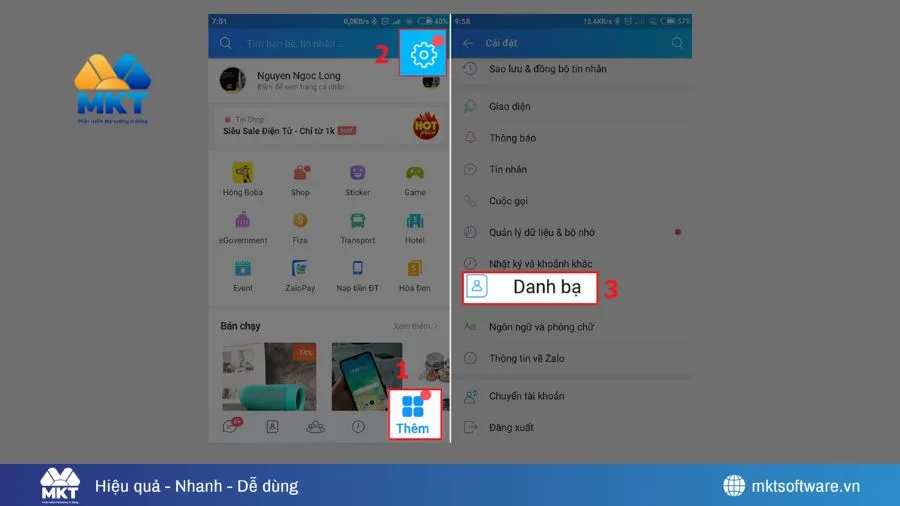
Mở Zalo, vào “Thêm” rồi chọn biểu tượng cài đặt và mục Danh bạ
- Bước 2: Tại phần Tự động cập nhật danh bạ, hãy gạt công tắc sang phải để kích hoạt tính năng này và cho phép Zalo tự động đồng bộ danh bạ điện thoại của bạn.
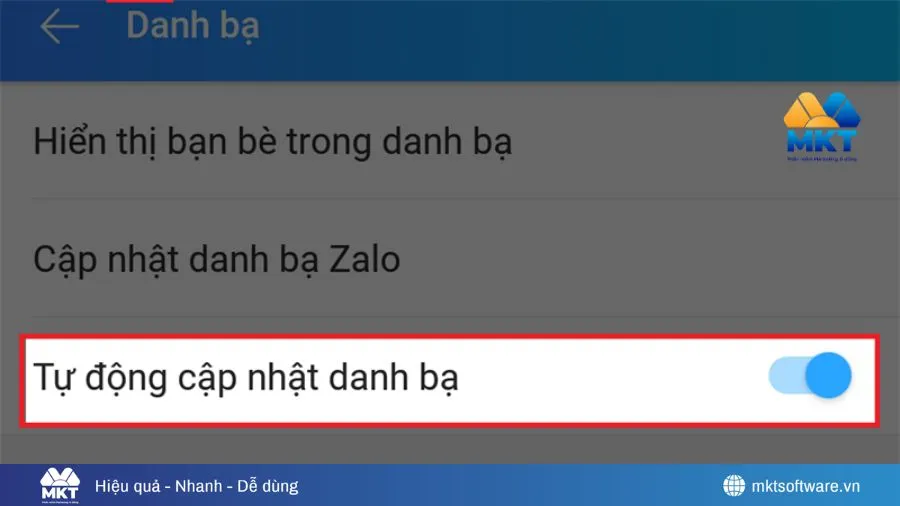
Bật “Tự động cập nhật danh bạ” trong cài đặt danh bạ Zalo
- Bước 3: Nếu muốn đồng bộ danh bạ Zalo ngay lập tức, hãy nhấn vào mục "Cập nhật danh bạ Zalo", sau đó chọn "Cập nhật". Ứng dụng sẽ tiến hành quét và thêm vào Zalo các số điện thoại trong danh bạ của bạn đang sử dụng Zalo.
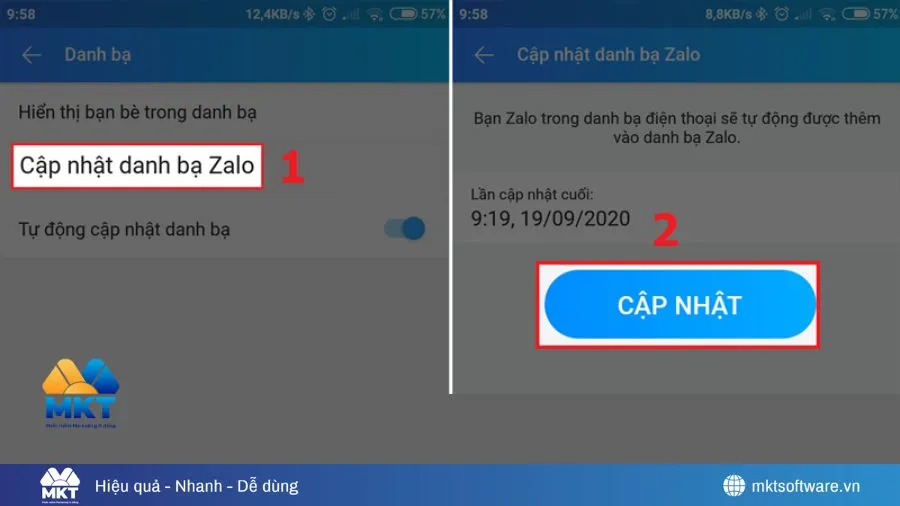
Chọn “Cập nhật danh bạ Zalo” rồi nhấn “Cập nhật” để đồng bộ ngay Có thể bạn quan tâm: Hướng Dẫn Đồng Bộ Dữ Liệu Zalo Từ Máy Tính Sang Điện Thoại Chuẩn Và Nhanh Nhất
2. Đợi quá trình đồng bộ hoàn tất
Sau khi kích hoạt đồng bộ, Zalo sẽ tự động thêm những người trong danh bạ của bạn (nếu họ cũng dùng Zalo) vào danh sách gợi ý hoặc danh sách bạn bè.
- Quá trình đồng bộ có thể mất vài phút tùy vào số lượng liên hệ.
- Sau khi hoàn tất, các bạn bè mới sẽ xuất hiện trên tài khoản Zalo, từ đó có thể truy cập được trên cả điện thoại và máy tính.
3. Đăng xuất và đăng nhập lại Zalo trên máy tính
Trong một số trường hợp, Zalo PC chưa tự làm mới danh sách bạn bè.
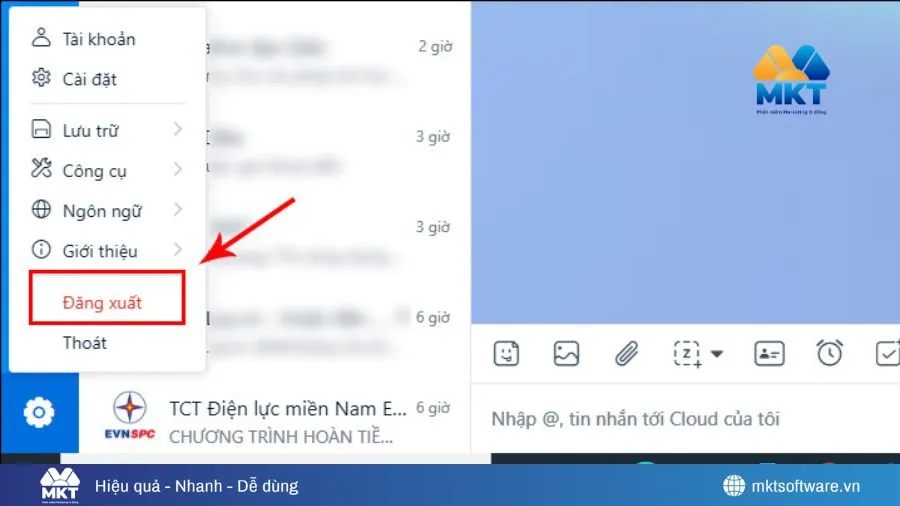
Đăng xuất và đăng nhập lại Zalo trên máy tính
Cách làm:
- Trên Zalo máy tính, nhấn vào ảnh đại diện > Đăng xuất.
- Đăng nhập lại bằng số điện thoại hoặc mã QR.
- Hệ thống sẽ tải lại dữ liệu tài khoản, bao gồm danh sách bạn bè mới đã được đồng bộ từ điện thoại.
4. Sử dụng thanh tìm kiếm để xác nhận
Zalo trên máy tính không hiển thị đầy đủ danh bạ như điện thoại, nhưng bạn vẫn có thể tìm kiếm thủ công để kiểm tra xem danh bạ đã được cập nhật chưa.
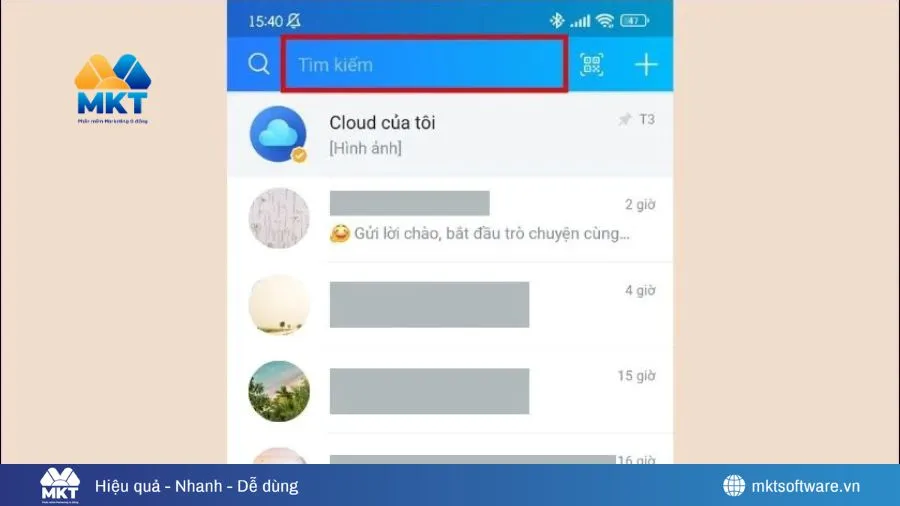
Sử dụng thanh tìm kiếm để xác nhận
Gợi ý:
- Nhập tên hoặc số điện thoại của người bạn mới thêm vào ô Tìm kiếm (góc trên cùng bên trái).
- Nếu danh bạ đã đồng bộ, tên người đó sẽ xuất hiện, bạn có thể nhắn tin ngay mà không cần kết bạn lại.
Lưu ý: Zalo PC chỉ hiển thị danh sách bạn bè đã kết bạn hoặc đã từng trò chuyện, không liệt kê toàn bộ danh bạ như trên điện thoại.
IV. Một số câu hỏi thường gặp khi cập nhật danh bạ zalo trên máy tính
1. Tại sao không thấy danh bạ mới trên Zalo máy tính?
Nguyên nhân thường do bạn chưa đồng bộ danh bạ trên điện thoại, mạng yếu hoặc Zalo PC chưa được cập nhật. Hãy kiểm tra đồng bộ danh bạ trên điện thoại, kết nối mạng và cập nhật ứng dụng Zalo.
2. Tại sao Zalo máy tính chỉ hiện số điện thoại mà không hiển thị tên?
Điều này xảy ra khi tên liên hệ chưa được lưu hoặc chưa đồng bộ đúng cách trong danh bạ điện thoại. Bạn nên kiểm tra và cập nhật lại tên trong danh bạ, sau đó đồng bộ lại danh bạ Zalo trên điện thoại.
3. Làm sao để khắc phục lỗi danh bạ không đồng bộ trên Zalo PC?
Bạn cần đồng bộ danh bạ trên điện thoại, đảm bảo mạng ổn định, cập nhật phiên bản Zalo mới nhất trên máy tính và thử đăng xuất rồi đăng nhập lại để làm mới dữ liệu.
Xem thêm: Mẹo Đồng Bộ Dữ Liệu Zalo Từ Điện Thoại Sang Máy Tính Để Không Bị Lỗi
Kết luận
Có thể thấy dù không thể cập nhật danh bạ Zalo trực tiếp trên máy tính, bạn vẫn có thể đồng bộ hiệu quả thông qua điện thoại. Hãy đảm bảo danh bạ luôn được cập nhật trên thiết bị di động để Zalo PC hoạt động trơn tru và đầy đủ liên hệ.