Hướng Dẫn Chi Tiết Từ A–Z Cách Đồng Bộ Zalo Trên 2 Điện Thoại Nhanh Chóng
09-12-2025Mục lục bài viết
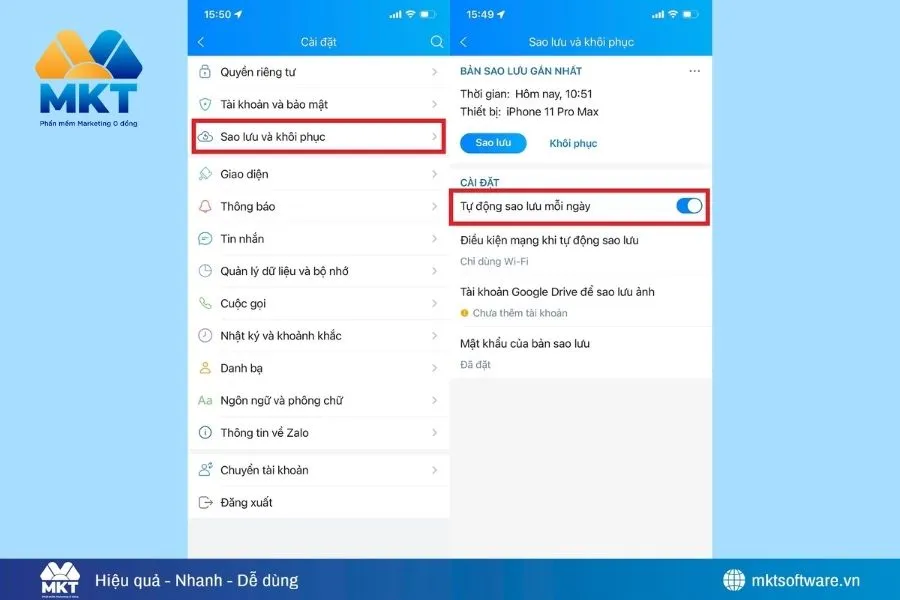
Zalo là một trong những ứng dụng nhắn tin và gọi điện miễn phí được sử dụng phổ biến nhất tại Việt Nam. Để thuận tiện hơn trong quá trình liên lạc hay làm việc, nhiều người muốn đồng bộ Zalo trên 2 điện thoại để luôn nhận thông báo và tin nhắn mới dù sử dụng thiết bị nào. Hãy cùng MKT Software tìm hiểu chi tiết cách thực hiện đồng bộ nhanh, dễ và chính xác nhé!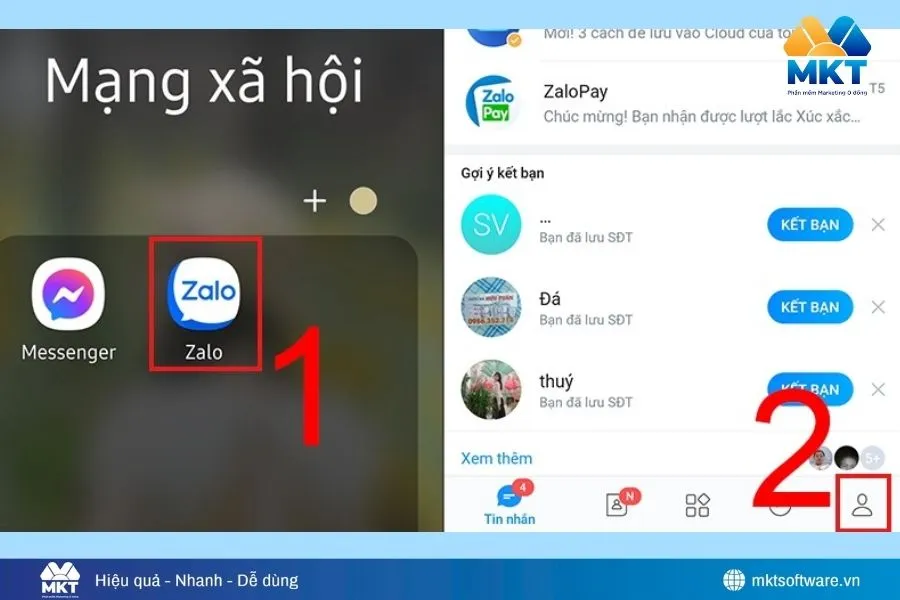 Bước 2: Từ mục Cá nhân, chọn Cài đặt -> Tiếp tục chọn Sao lưu và khôi phục.
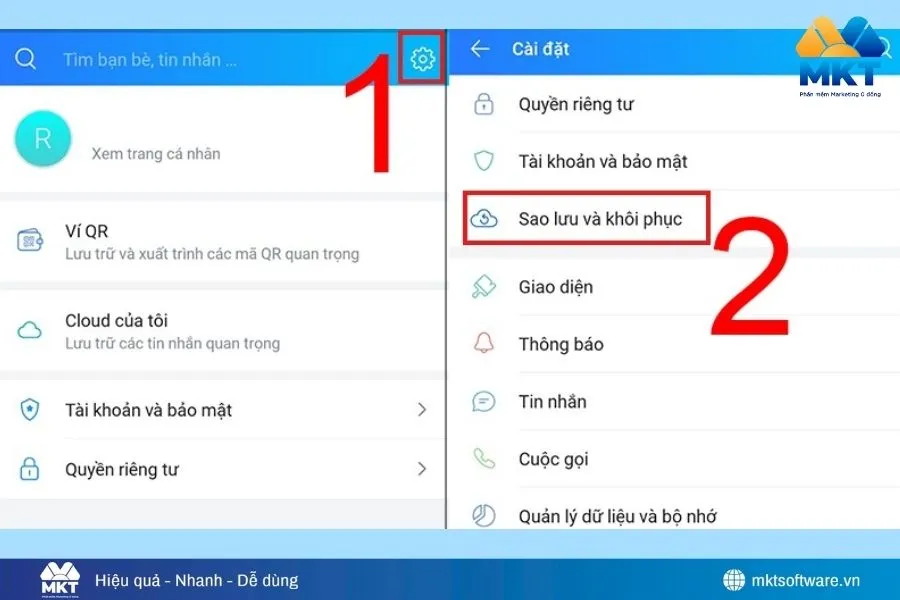 Bước 3: Nhấn “Sao lưu” để tạo bản sao dữ liệu
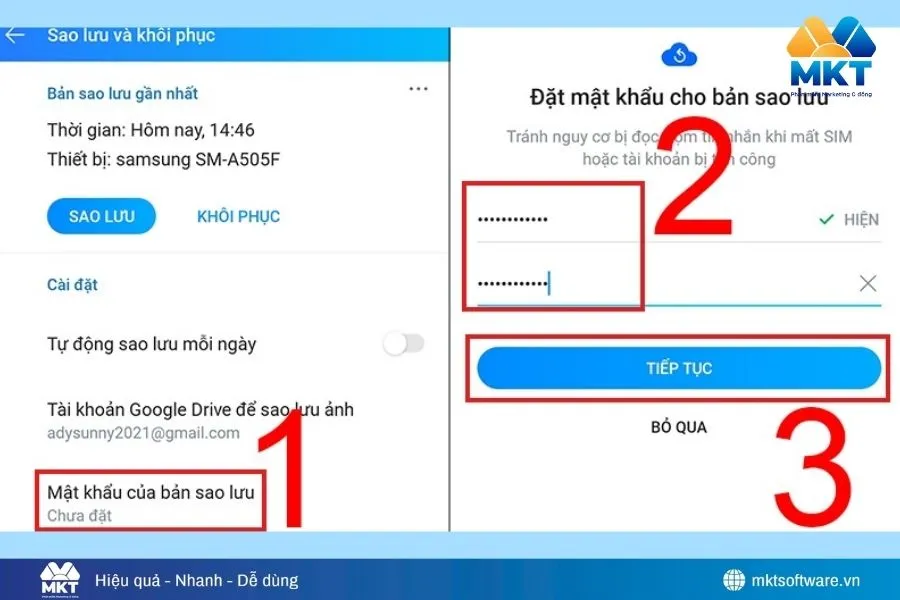
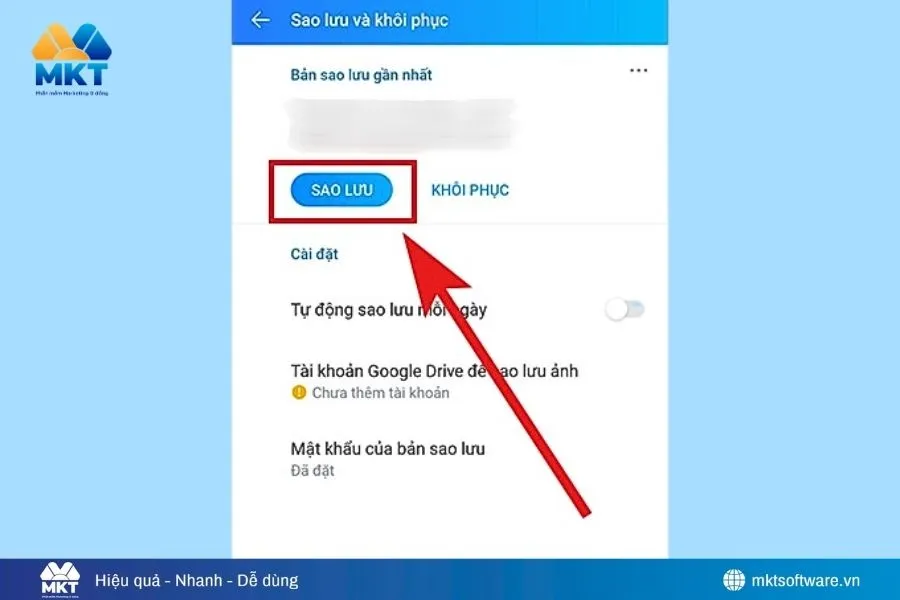 Bước 4: Mật khẩu của bản sao lưu -> Nhập mật khẩu -> Tiếp tục.
 Bước 5: Bật sao lưu ảnh và video qua Google Drive (Android)
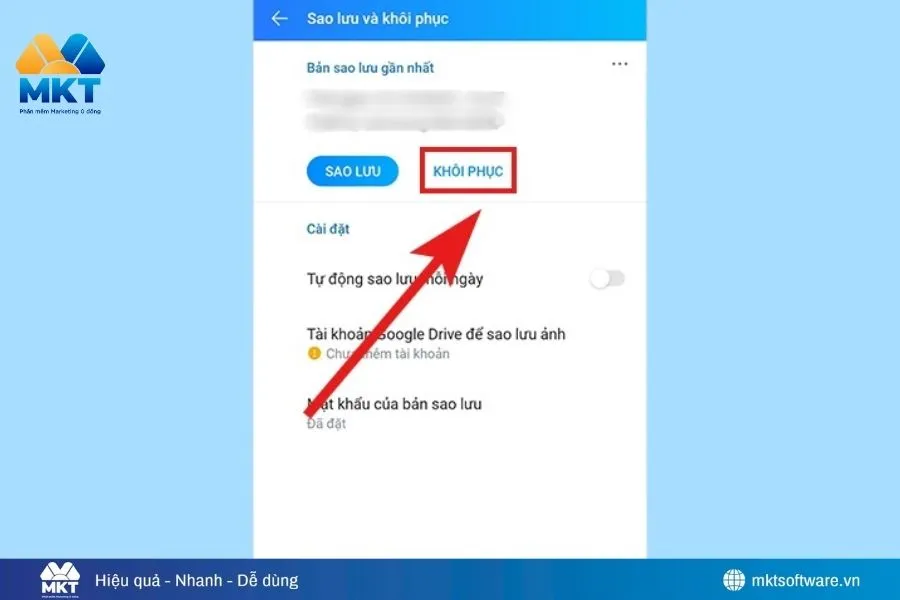
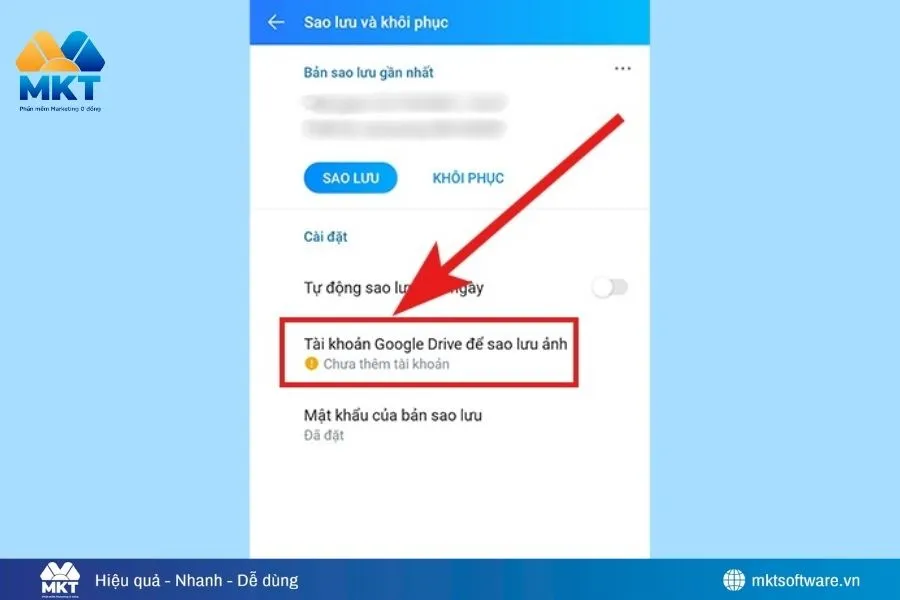 Nếu muốn lưu cả ảnh/video, hãy chọn tài khoản Google Drive liên kết với máy. Zalo sẽ tự động đồng bộ hình ảnh và video vào Drive.Bước 6: Trên mục Sao lưu & Khôi phục, chọn Khôi phục để lấy lại toàn bộ tin nhắn đã lưu trước đó.
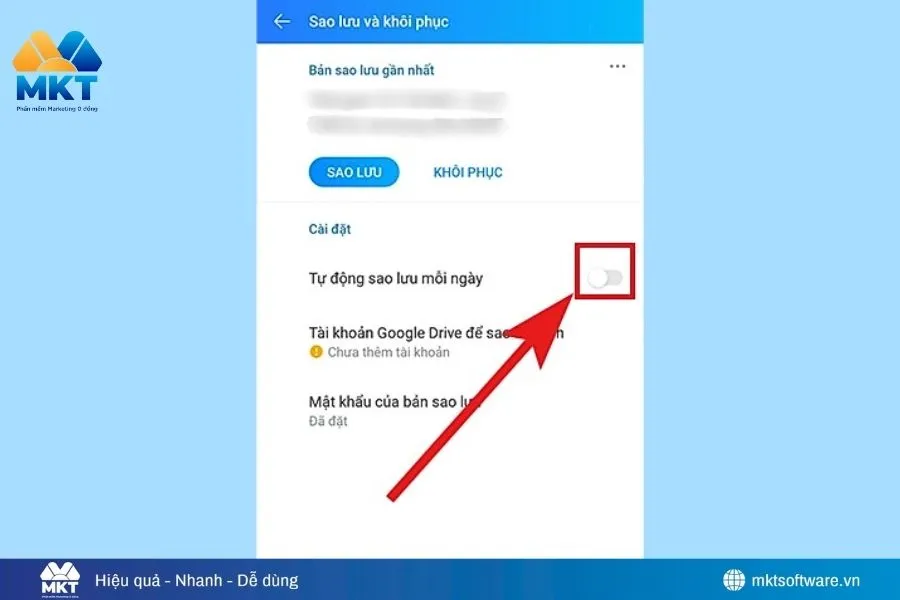
 Bước 7: Bật chế độ “Tự động sao lưu hằng ngày” để tránh mất dữ liệu khi cần đồng bộ nhiều thiết bị.
 Sau khi cài đặt Zalo và đăng nhập tài khoản trên thiết bị thứ hai, ứng dụng sẽ hiện thông báo hỏi bạn có muốn khôi phục bản sao lưu hay không. Chỉ cần nhấn Đồng ý, quá trình đồng bộ sẽ diễn ra và tất cả tin nhắn sẽ được cập nhật đầy đủ trên cả hai thiết bị chỉ trong vài giây. Cách này áp dụng cho cả Android và cách đồng bộ Zalo trên 2 điện thoại iPhone.
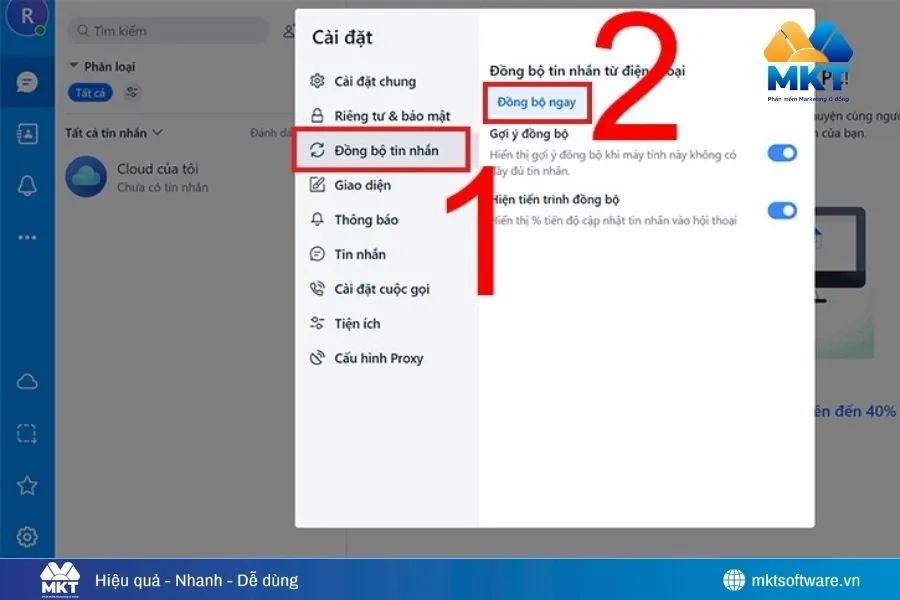
 Bước 2: Chọn Đồng bộ tin nhắn -> Đồng bộ ngay.
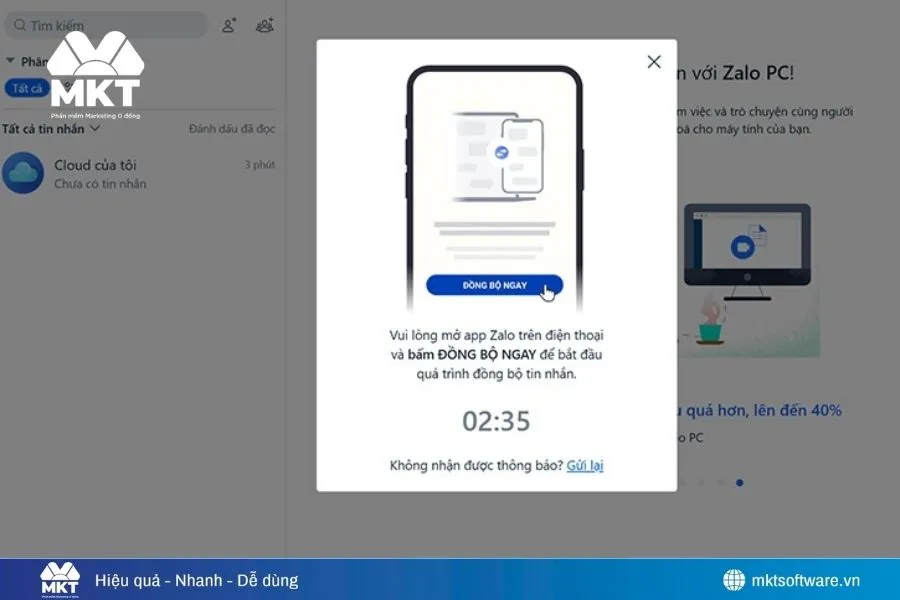
  Bước 3: Khi bạn bấm Đồng bộ ngay, Zalo trên máy tính sẽ hiện một thông báo yêu cầu bạn xác nhận lại thao tác.
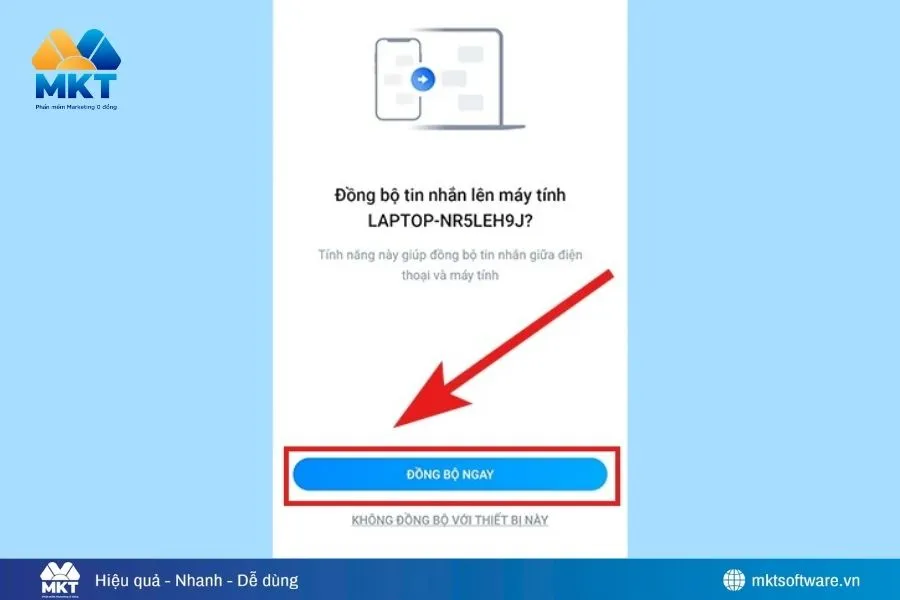
  Bước 4: Nhấn Đồng bộ ngay để hệ thống tiến hành sao chép tin nhắn.
 Xem thêm:
I. Hướng dẫn đồng bộ Zalo trên 2 điện thoại
Dù bạn đang dùng Android hay iPhone, bạn đều có thể đồng bộ dữ liệu Zalo bằng tính năng Sao lưu & Khôi phục. Đây là cách đơn giản nhất để lưu lại toàn bộ tin nhắn và phục hồi chúng trên điện thoại thứ hai. Dưới đây là quy trình các bước đầy đủ giúp bạn đồng bộ tin nhắn Zalo một cách chính xác:Bước 1: Truy cập ứng dụng Zalo -> Chọn Cá nhân ở góc dưới bên phải.Bước 2: Từ mục Cá nhân, chọn Cài đặt -> Tiếp tục chọn Sao lưu và khôi phục.Bước 3: Nhấn “Sao lưu” để tạo bản sao dữ liệuBước 4: Mật khẩu của bản sao lưu -> Nhập mật khẩu -> Tiếp tục.Bước 5: Bật sao lưu ảnh và video qua Google Drive (Android)Nếu muốn lưu cả ảnh/video, hãy chọn tài khoản Google Drive liên kết với máy. Zalo sẽ tự động đồng bộ hình ảnh và video vào Drive.Bước 6: Trên mục Sao lưu & Khôi phục, chọn Khôi phục để lấy lại toàn bộ tin nhắn đã lưu trước đó.Bước 7: Bật chế độ “Tự động sao lưu hằng ngày” để tránh mất dữ liệu khi cần đồng bộ nhiều thiết bị.Sau khi cài đặt Zalo và đăng nhập tài khoản trên thiết bị thứ hai, ứng dụng sẽ hiện thông báo hỏi bạn có muốn khôi phục bản sao lưu hay không. Chỉ cần nhấn Đồng ý, quá trình đồng bộ sẽ diễn ra và tất cả tin nhắn sẽ được cập nhật đầy đủ trên cả hai thiết bị chỉ trong vài giây. Cách này áp dụng cho cả Android và cách đồng bộ Zalo trên 2 điện thoại iPhone.II. Cách đồng bộ Zalo giữa điện thoại và máy tính
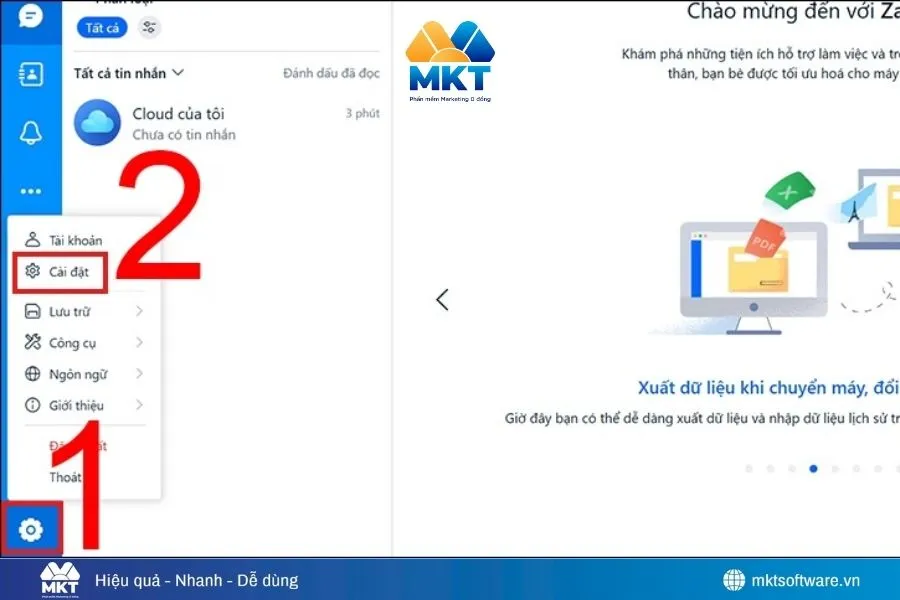
Ngoài việc dùng 2 điện thoại, bạn cũng có thể đồng bộ tin nhắn giữa Zalo PC và điện thoại theo các bước sau:Bước 1: Mở Zalo PC và đăng nhập. Chọn biểu tượng Cài đặt (bánh răng) ở góc dưới màn hình.Bước 2: Chọn Đồng bộ tin nhắn -> Đồng bộ ngay. Bước 3: Khi bạn bấm Đồng bộ ngay, Zalo trên máy tính sẽ hiện một thông báo yêu cầu bạn xác nhận lại thao tác. Bước 4: Nhấn Đồng bộ ngay để hệ thống tiến hành sao chép tin nhắn.Xem thêm: - Cách Tạo Nhóm Bán Hàng Trên Zalo Cho Người Kinh Doanh 2026
- Cách khôi phục tin nhắn Zalo khi chưa sao lưu chi tiết từ A-Z mới nhất 2026
III. Lưu ý khi đồng bộ Zalo trên 2 điện thoại
Để quá trình đồng bộ diễn ra nhanh chóng và hạn chế tối đa các sự cố mất dữ liệu, bạn nên ghi nhớ một số điểm quan trọng sau:- Đảm bảo Internet mạnh và ổn định, ưu tiên dùng Wi-Fi để tránh bị ngắt quãng.
- Luôn thực hiện sao lưu trước khi đồng bộ để bảo vệ dữ liệu.
- Cập nhật Zalo lên phiên bản mới nhất trên cả hai thiết bị.
- Kiểm tra lại tin nhắn sau khi khôi phục để chắc chắn dữ liệu đã được đồng bộ hoàn chỉnh.
- Xóa bản sao lưu cũ nếu không còn cần thiết để tiết kiệm dung lượng.
- Sử dụng tài khoản Zalo chính chủ nhằm đảm bảo bảo mật và dễ khôi phục khi cần.
- Hạn chế đăng nhập cùng lúc trên quá nhiều thiết bị để tránh xung đột dữ liệu.
IV. Kết luận
Trên đây là hướng dẫn chi tiết giúp bạn thực hiện cách đồng bộ tin nhắn Zalo trên 2 điện thoại cũng như đồng bộ tin nhắn giữa điện thoại và máy tính một cách nhanh chóng và chính xác. Chỉ với vài thao tác đơn giản như sao lưu, khôi phục và xác nhận đồng bộ, bạn đã có thể sử dụng Zalo trên nhiều thiết bị mà không lo mất dữ liệu. Đừng quên bật sao lưu tự động để đảm bảo tin nhắn luôn được cập nhật đầy đủ nhé!
Tags:
Hướng Dẫn Chi Tiết Từ A–Z Cách Đồng Bộ Zalo Trên 2 Điện Thoại Nhanh Chóng